iOS 26 Beta sekarang telah dirilis! Ingin tahu cara cepat update ke iOS 26 Beta? Atau Anda mengalami masalah saat menggunakan iOS 26 Beta dan ingin memperbaiki bug atau kembali ke versi stabil iOS 18? Gunakan ReiBoot for iOS untuk menyelesaikan semua masalah!
Apakah Anda siap untuk upgrade ke versi baru iOS 26? Pelajari fitur barunya dan perangkat yang didukung
sebelum update agar Anda dapat membuat keputusan yang tepat.
Fitur Baru iOS 26
Desain baru dengan Liquid Glass
Desain transparan dinamis di seluruh sistem yang terinspirasi oleh visionOS, menyesuaikan dengan gerakan, cahaya, dan konten.
Aksi Pintasan dengan Fitur AI
Menambahkan aksi Apple Intelligence ke Pintasan, memungkinkan pembuatan gambar, rangkuman teks, dan respons AI dalam otomasi.
Kecerdasan Visual dengan Tangkapan Layar
Pilih bagian dari tangkapan layar untuk mengidentifikasi item, mencari detail, atau membuat acara melalui ChatGPT atau pencarian web.
Terjemahan Langsung di Pesan, FaceTime, Telepon
Terjemahan bahasa waktu nyata termasuk teks langsung memungkinkan percakapan dwibahasa yang lancar.
Saring Panggilan & Bantuan Tahan
Saring otomatis penelepon tidak dikenal dan tunda panggilan tahan sampai agen tersedia untuk mengurangi gangguan.
Fitur Genmoji dan Image Playground Baru
Penggabungan emoji bertenaga AI dan pembuatan gambar kaya menggunakan gaya ChatGPT seperti anime atau
cat air
Diperlukan Wi-Fi yang stabil dan cepat untuk menghindari kegagalan download.
Update, terutama yang utama, mungkin memakan waktu lama untuk didownload dan diinstal.
Bug & Masalah Umum di iOS 26
Apakah Anda terjebak di "Memeriksa Update", menghadapi antarmuka yang lambat, atau menemukan efek Liquid Glass baru lebih glitchy daripada halus—masalah ini lebih umum daripada yang Anda kira. Di bawah ini, kami telah mencantumkan 16 masalah iOS 26 yang paling banyak dilaporkan—plus langkah-langkah rinci untuk memperbaiki masing-masing.
Setelah menginstal iOS 26, banyak pengguna melaporkan pengalaman lambat dan tidak responsif, dengan animasi patah-patah dan transisi aplikasi yang lebih lambat. Antarmuka Liquid Glass baru, meskipun menarik secara visual, memberikan beban ekstra pada sistem—terutama pada iPhone lama—menyebabkan penurunan performa. Ini dengan cepat menjadi salah satu masalah yang paling umum dilaporkan sejak peluncuran beta.
Beralih Mode Pesawat: Buka Pengaturan > Mode Pesawat, nyalakan selama 10 detik, lalu matikan untuk mengatur ulang koneksi Anda.
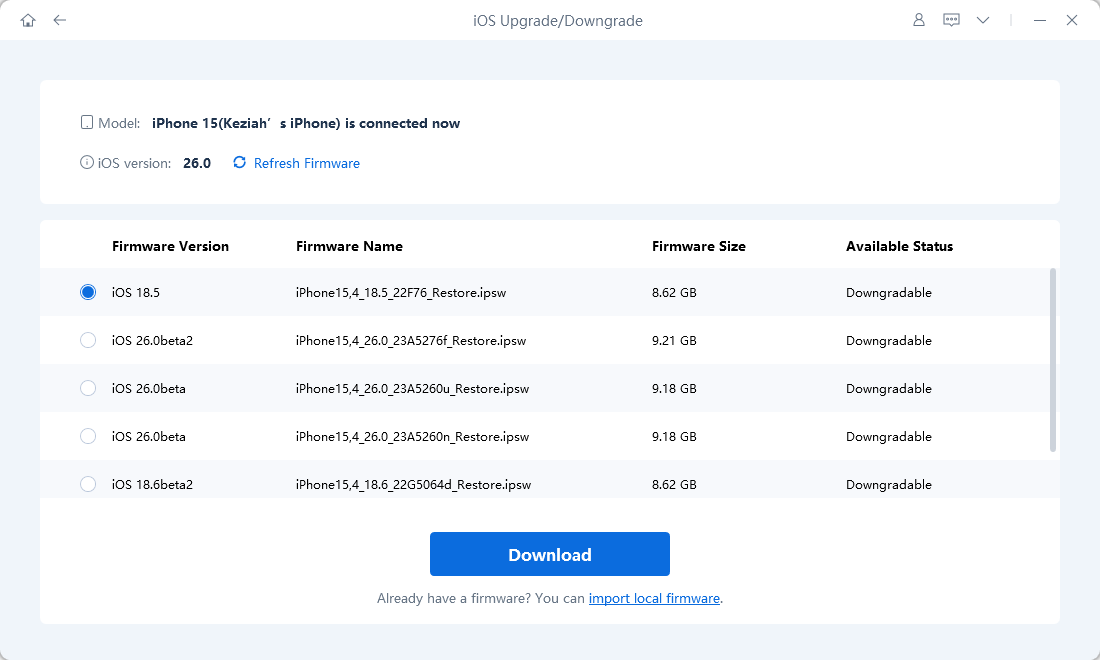
Banyak pengguna yang memeriksa update setelah memasang beta iOS 26 sebenarnya ingin downgrade ke iOS 18. Anda dapat dengan mudah downgrade menggunakan ReiBoot, yang memungkinkan Anda kembali ke versi iOS yang stabil dalam beberapa klik saja—tanpa iTunes, tanpa ribet.
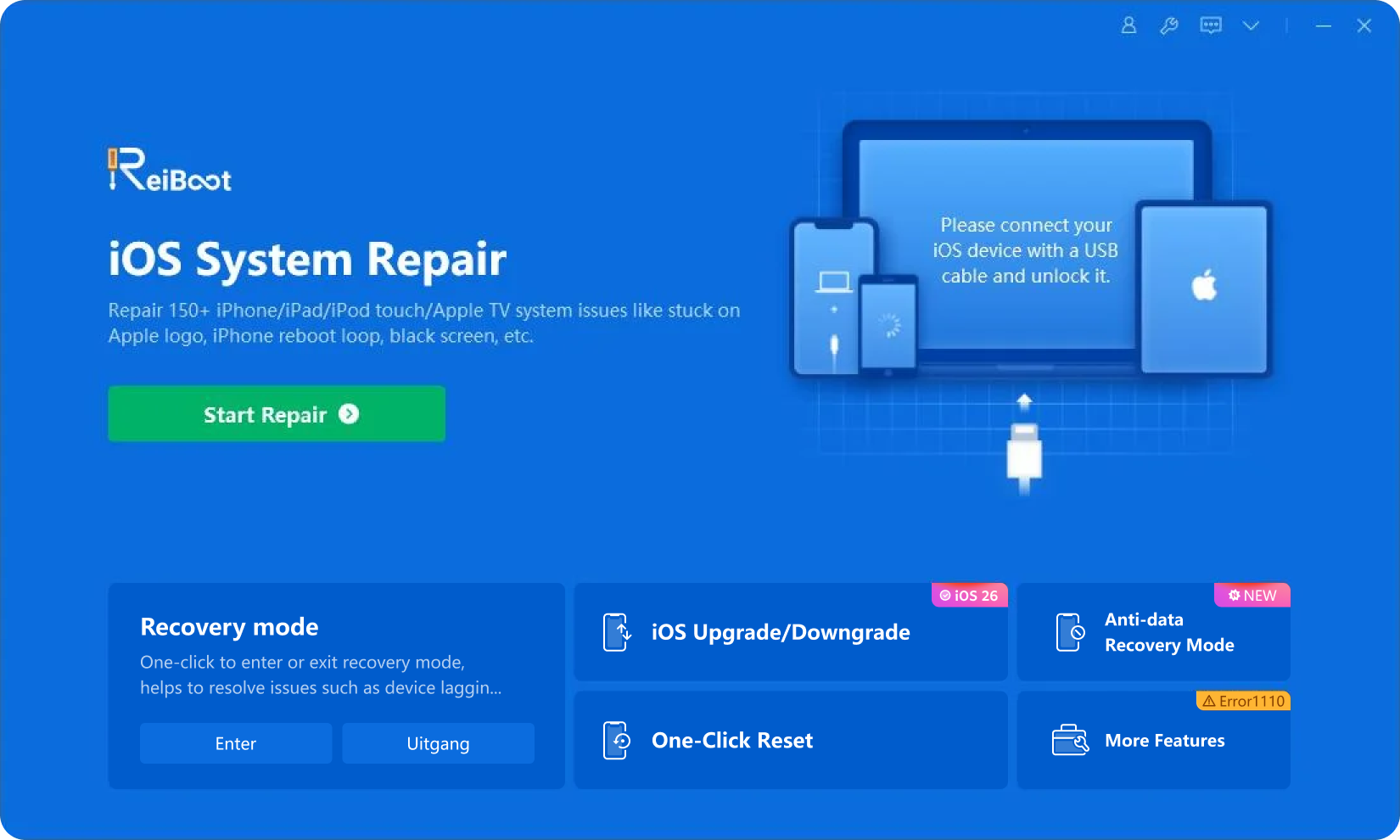
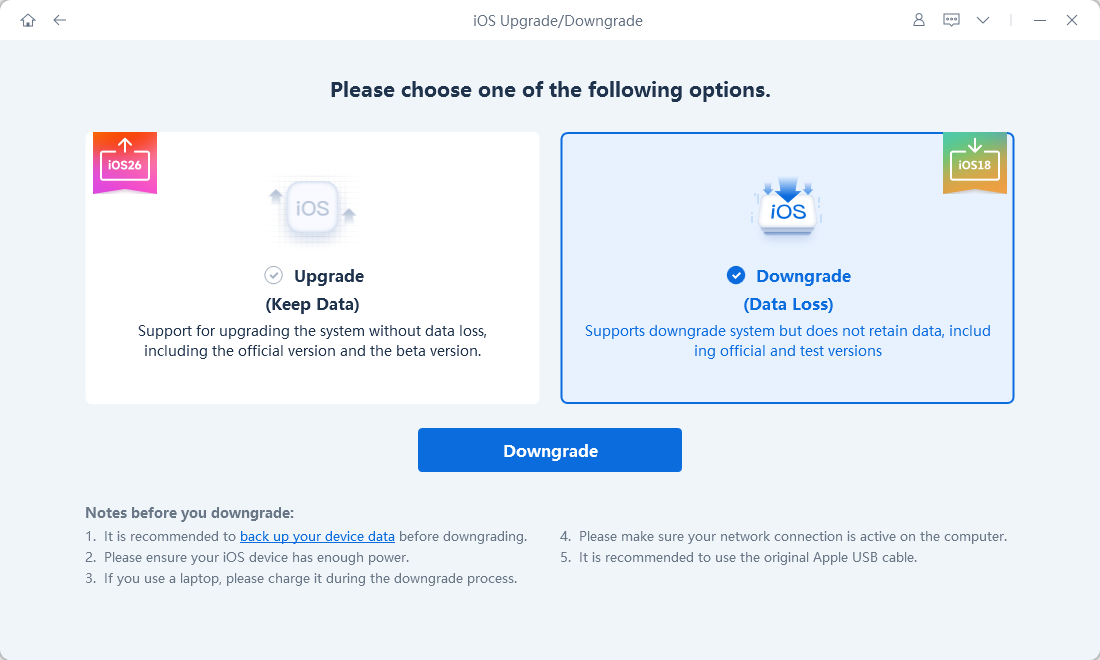
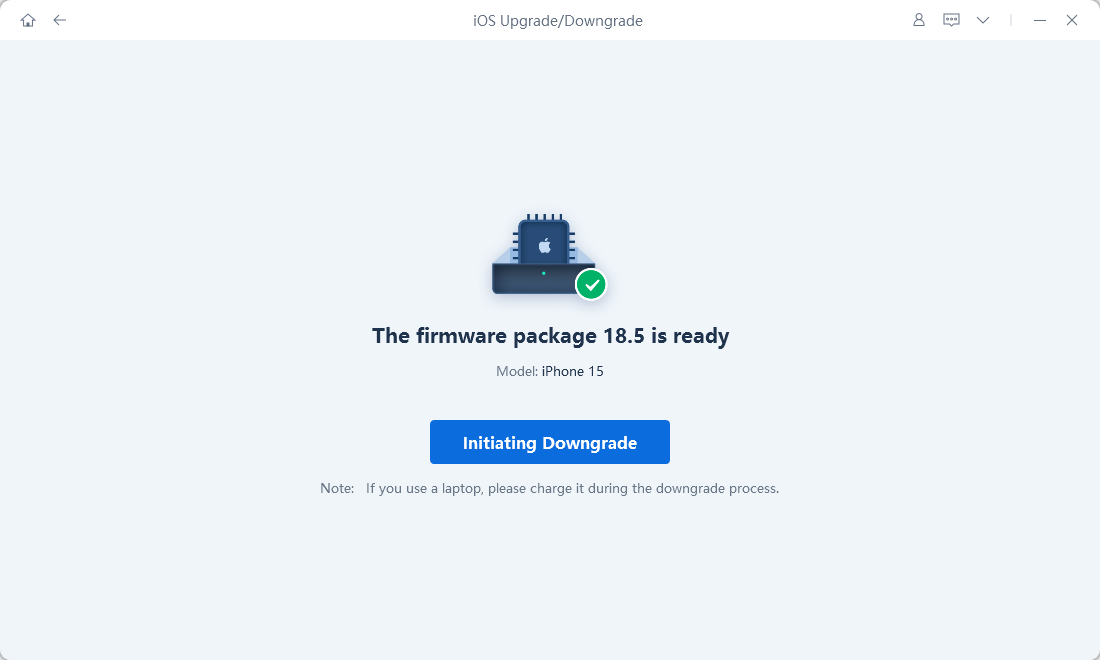
Jika Anda pemula teknologi dan tidak tahu cara downgrade iOS, atau Anda ingin menghemat waktu dan downgrade dengan cara tercepat, Anda dapat menggunakan Tenorshare ReiBoot. Alat ini dapat downgrade iOS 26 dalam satu klik dan memastikan bahwa Anda dapat downgrade tanpa kehilangan data!
ReiBoot - Alat terbaik untuk downgrade iOS 26 tanpa kehilangan data !
Downgrade ke versi stabil terbaru iOS tanpa iTunes.
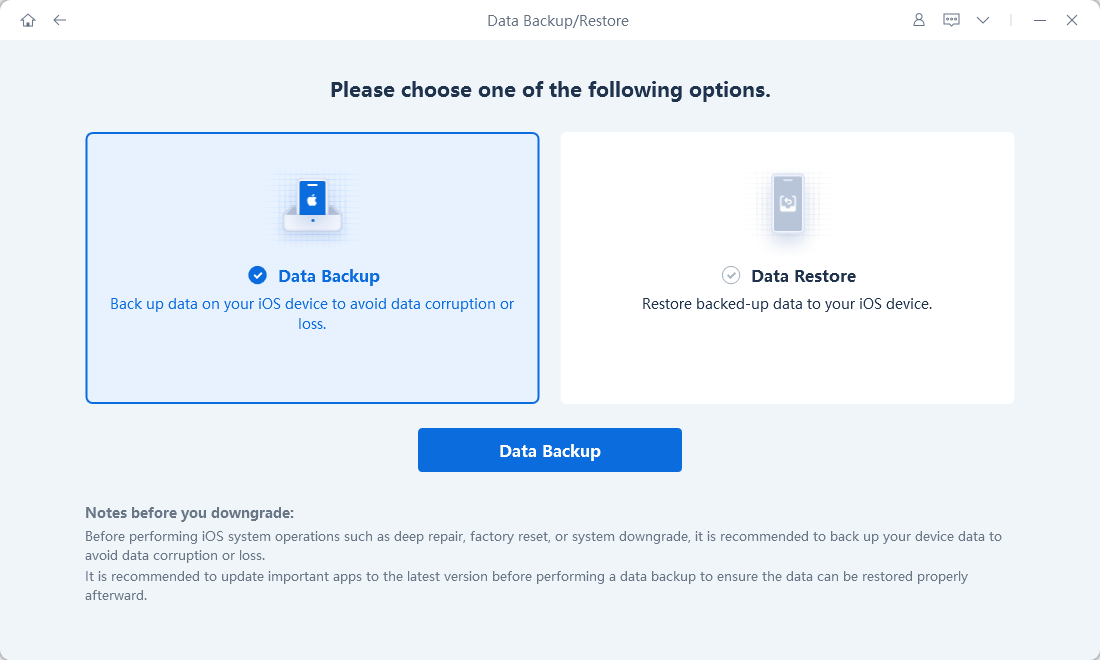
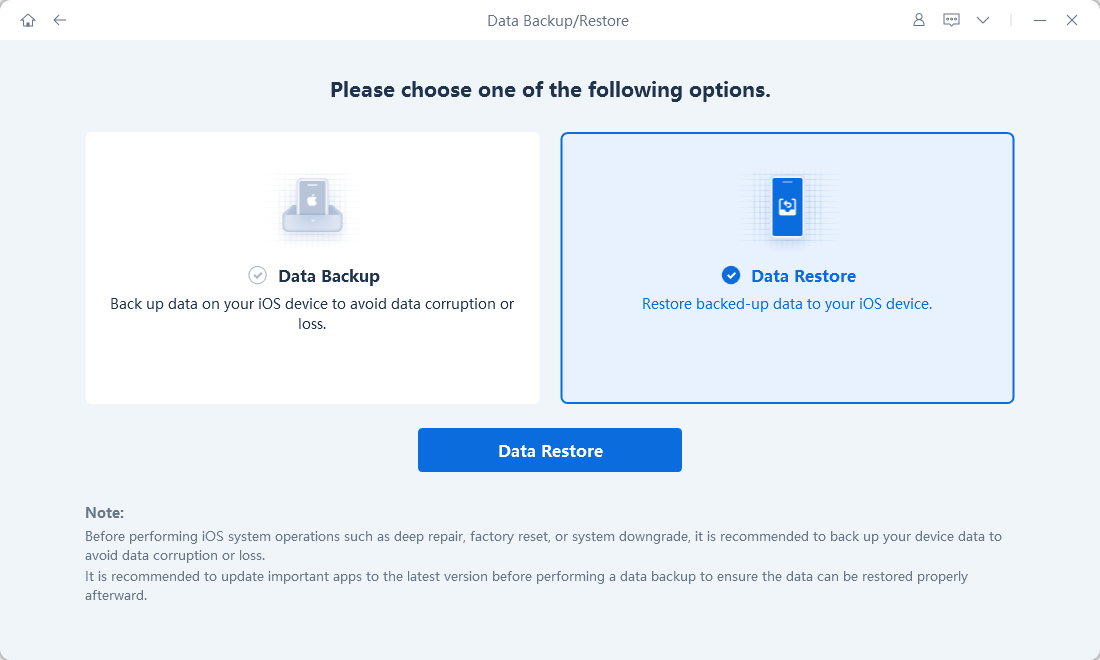
Mudah backup sebelum downgrade dan restore setelah dengan satu klik.Baru
Perbaiki 150+ masalah iOS, termasuk perangkat macet di Mode Pemulihan, layar update, layar biru atau hitam, logo Apple, dan banyak lagi.
Satu-klik untuk masuk atau keluar mode pemulihan secara gratis.
"Find My iPhone" harus dimatikan sebelum downgrade, jika tidak sistem tidak dapat dipulihkan.
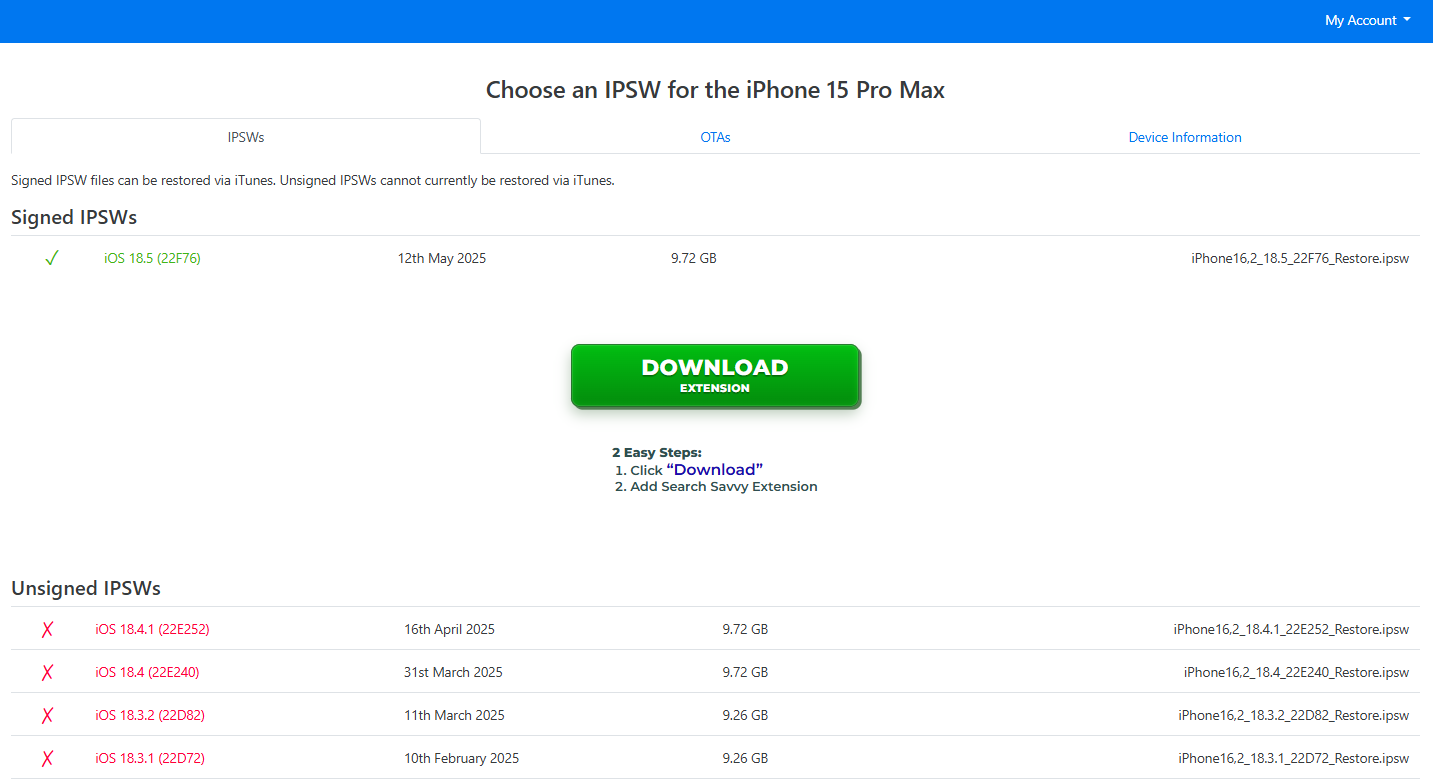
Download file firmware yang ditandatangani yang cocok dengan model perangkat Anda dari situs web yang andal. Firmware yang tidak ditandatangani tidak dapat diinstal melalui iTunes.
Cara kembali ke iOS 18 dengan iTunes:
Akses situs web IPSW untuk mendapatkan file firmware IPSW downgrade.
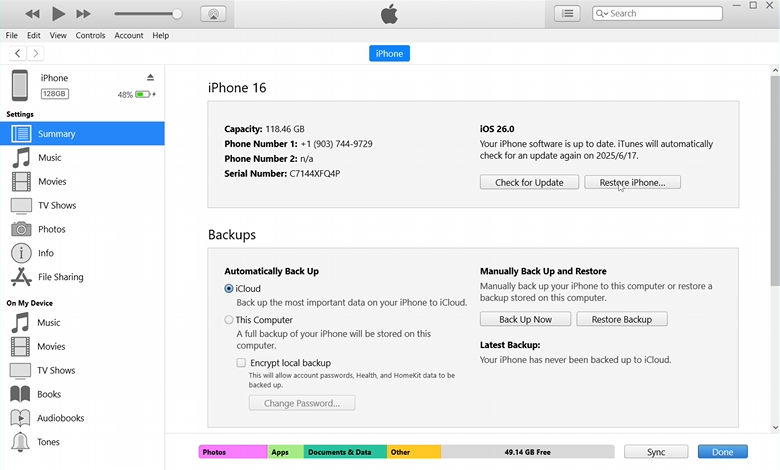
Buka iTunes dan sambungkan iPhone Anda ke komputer.
Setelah iTunes mendeteksi iPhone Anda, tekan Shift (di Windows) atau Option (di Mac) dan klik "Restore"
secara bersamaan.
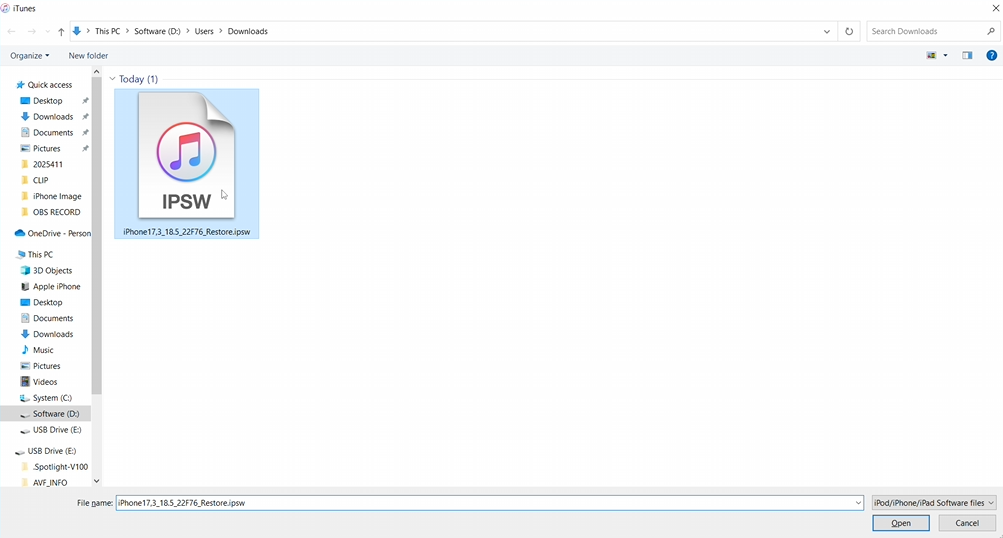
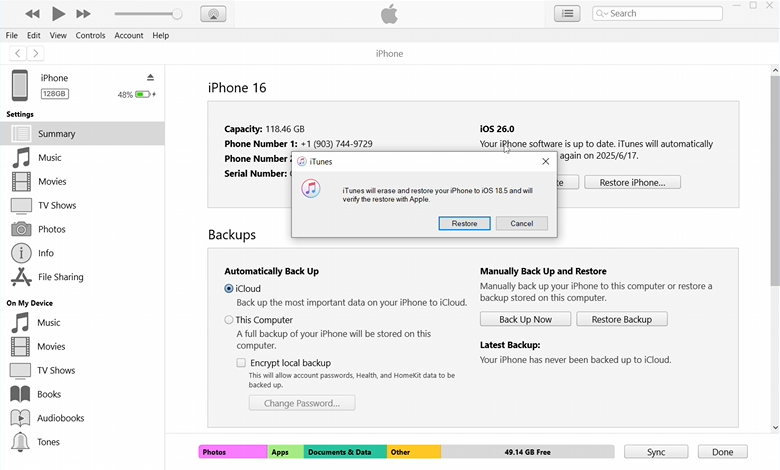
Pilih file IPSW yang didownload, lalu buka di iTunes untuk memulai proses downgrade.
Catatan:
Jika metode ini tidak berhasil untuk Anda, disarankan untuk menggunakan Tenorshare ReiBoot.
Video:Cara Downgrade iOS 26 ke 18 dengan Aman tanpa Kehilangan Data
Metode 3:Hapus Beta iOS 26 di Pengaturan
Batasan & Hal yang Perlu Diketahui Terlebih Dahulu:
Metode ini tidak langsung downgrade iOS Anda.
Ini hanya berlaku jika Anda menggunakan beta iOS, bukan rilis resmi.
Setelah penghapusan, Anda harus menunggu update iOS resmi berikutnya muncul.
iPhone Anda kemudian akan berhenti menerima update beta dan beralih kembali ke jalur update publik reguler.
Metode ini hanya cocok untuk iOS 16.3.1 atau versi sebelumnya.
Cara downgrade iOS 26 ke 18 tanpa komputer:
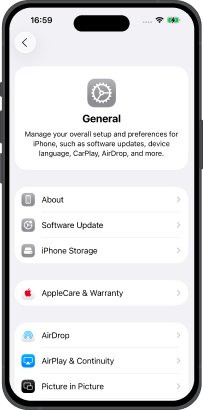
Buka kunci iPhone Anda dan buka Pengaturan, lalu buka Umum.
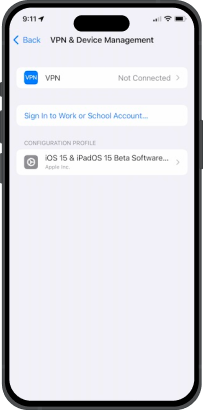
Gulir ke bawah dan ketuk VPN & Manajemen Perangkat — Di bawah Profil Konfigurasi, ketuk Profil Perangkat Lunak Beta iOS 26.
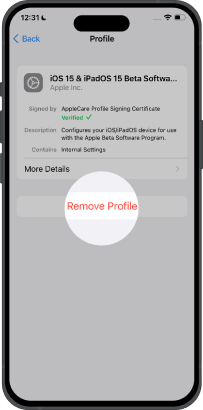
Ketuk Hapus Profil, masukkan kode sandi jika diminta, dan konfirmasi penghapusan.
Catatan:
Metode ini hanya cocok untuk iOS 16.3.1 atau versi sebelumnya. Jika metode ini tidak berhasil untuk Anda, disarankan menggunakan Tenorshare ReiBoot.




 Menggunakan iCloud
 Menggunakan iCareFone
 Menggunakan iTunes
 Kelebihan:
 Kekurangan:

 Catatan: