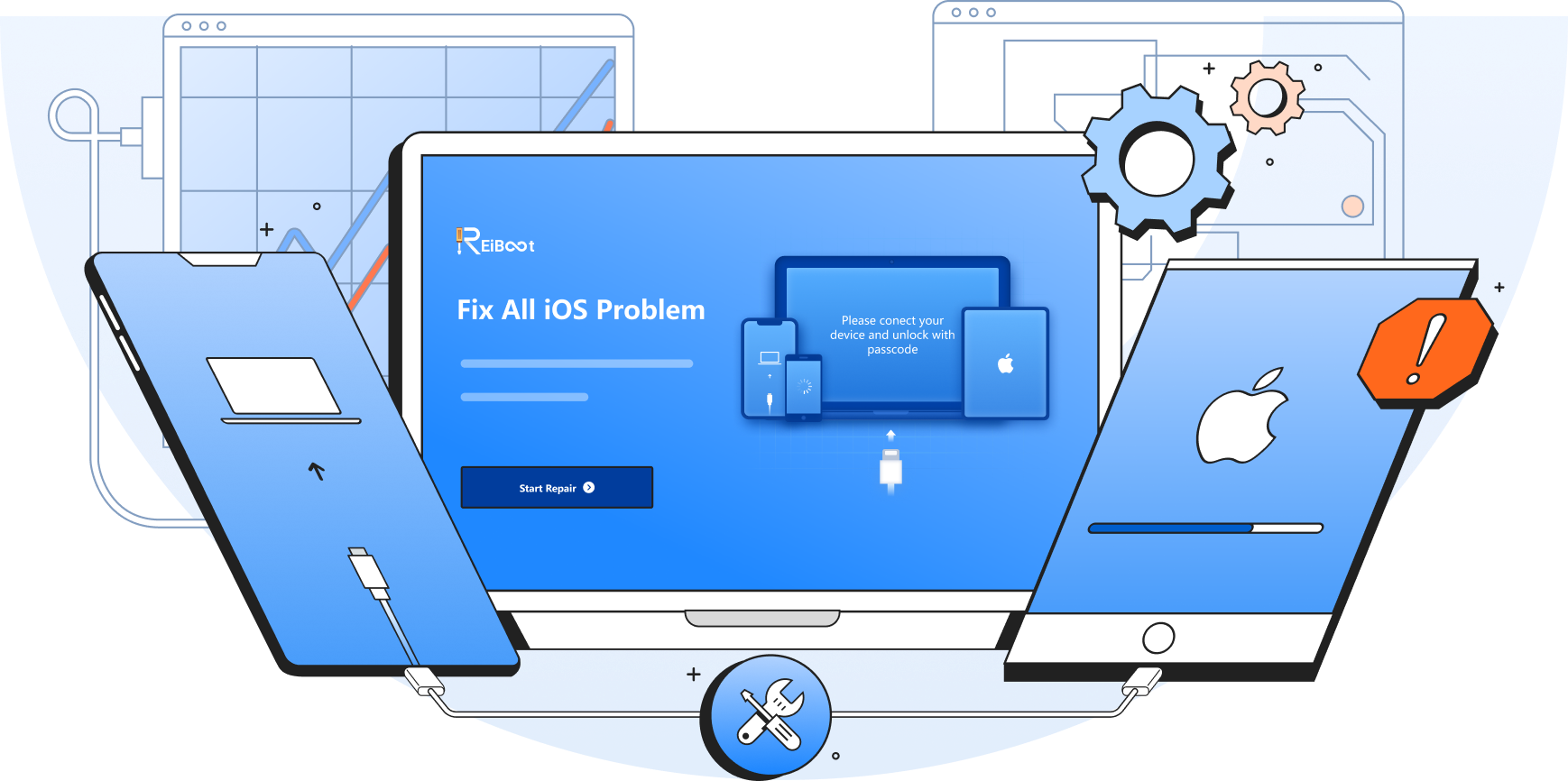





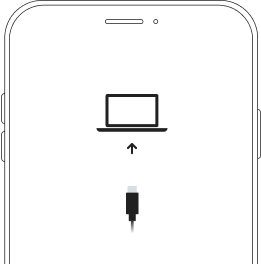

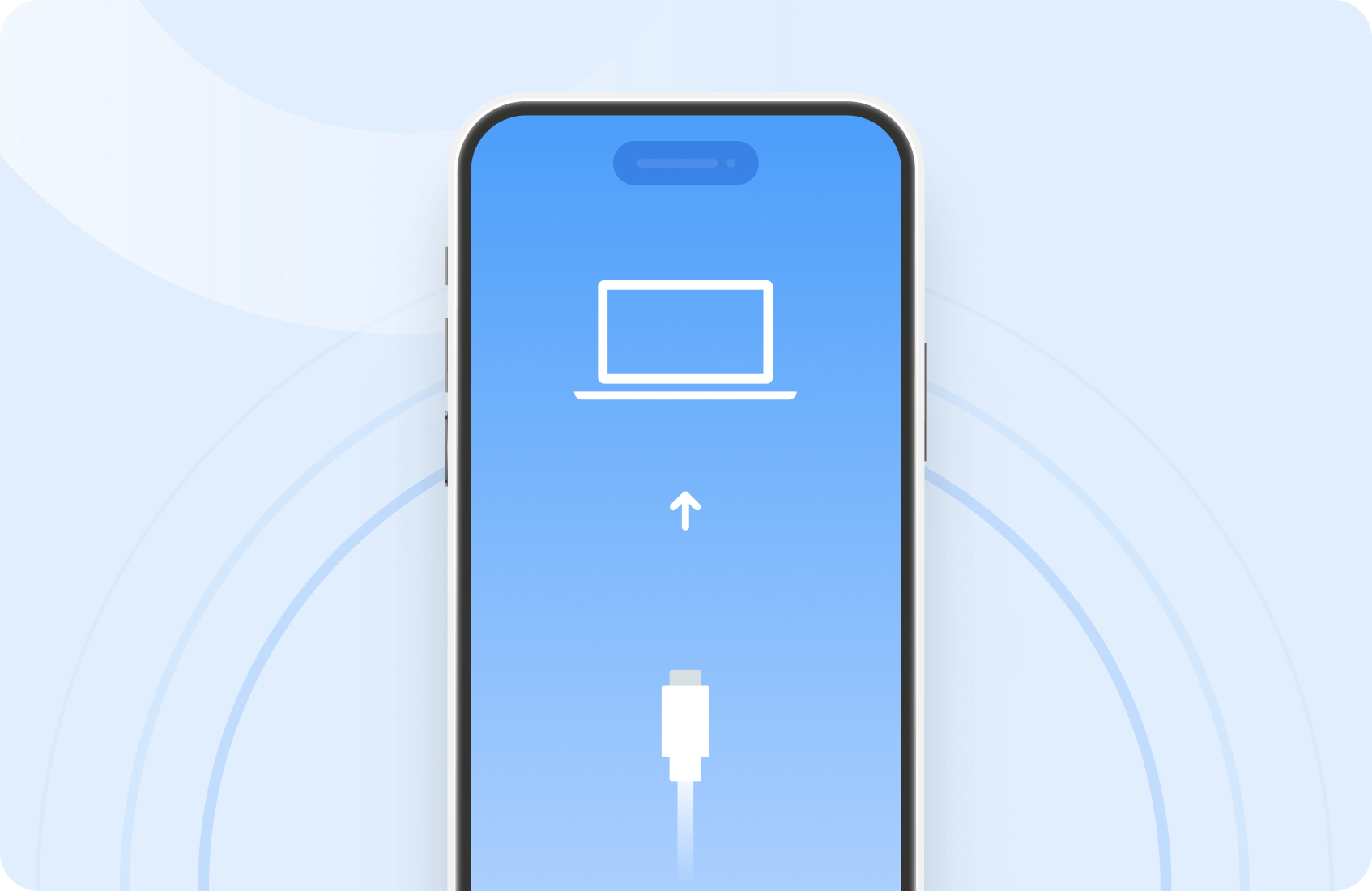



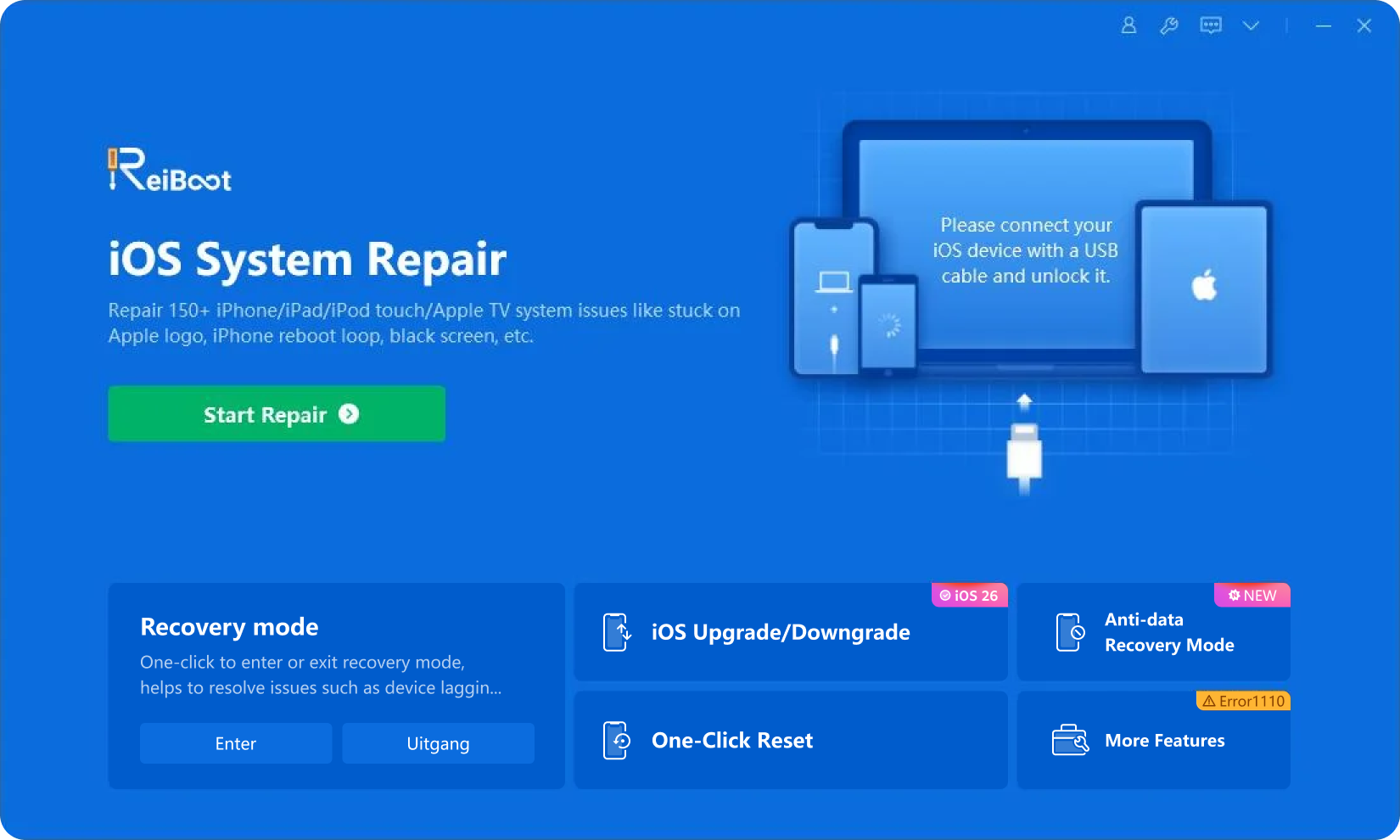







ReiBoot membantu perangkat iPhone/iPad/Mac apa pun untuk masuk ke recovery mode dengan satu klik. Selain itu, pengguna dapat memperbaiki banyak masalah MacOS dan downgrade MacOS secara gratis! Sedangkan untuk Perbaikan Sistem iOS dan Reset Pabrik dll., Anda dapat meningkatkan ke ReiBoot untuk menikmati semua fungsi. Catatan: Fitur recovery mode untuk perangkat Mac hanya mendukung keluar dari recovery mode sekarang.
Tidak. Sebagai alat perbaikan & recovery sistem iOS, ReiBoot terutama memperbaiki sebagian besar masalah terkait sistem iOS/iPadOS/MacOS/tvOS seperti terjebak di logo Apple, Loop boot, layar hitam dll. Namun, jika perangkat Anda memiliki masalah perangkat keras yang disebabkan oleh jailbreak, lingkungan komputer, atau alasan lain, maka perangkat lunak tersebut tidak dapat diperbaiki oleh perangkat lunak pihak ketiga mana pun.
Tidak. Tenorshare ReiBoot hanya memperbaiki masalah iPhone yang tidak mengaktifkan yang disebabkan oleh masalah jaringan atau sistem alih-alih penghapusan aktivasi iCloud untuk saat ini. Anda dapat menggunakan Tenorshare 4MeKey untuk menghapus kunci Aktivasi iCloud tanpa kata sandi atau ID Apple.
YA! ReiBoot 100% aman untuk diunduh karena alat recovery sistem iOS ini bebas virus dan bebas iklan. Prioritas pertama ReiBoot adalah memperbaiki perangkat Anda tanpa membahayakan. Situs web kami telah diuji di McAfee WebAdvisor dan benar-benar aman dan terjamin tanpa risiko.
Restore mode berarti recovery mode. Anda dapat dengan cepat dan sederhana menempatkan iPhone Anda dalam recovery mode tanpa tombol menggunakan Tenorshare ReiBoot secara gratis.
1. Download dan jalankan ReiBoot di Windows atau Mac Anda.
2. Hubungkan iPhone Anda ke komputer dengan kabel asli dan buka kunci dengan kode sandi di iPhone.
3. Klik Fitur "Enter" pada antarmuka utama.
4. Anda akan segera berhasil masuk ke Recovery Mode iPhone dalam waktu 15 detik.
Jika Anda tidak ingin menggunakan iTunes untuk memulihkan iPhone, Anda dapat memulihkan iPhone tanpa iTunes menggunakan Tenorshare ReiBoot. Berikut caranya:
1. Download dan jalankan ReiBoot di Windows atau Mac Anda. Hubungkan iPhone Anda ke komputer.
2. Klik "Atur Ulang Perangkat" untuk melanjutkan. Kemudian pilih "Atur Ulang Umum" untuk melanjutkan.
3. Klik "Download" untuk menginstal paket firmware yang sesuai.
4. Klik "Mulai Reset" untuk mulai memulihkan iPhone.
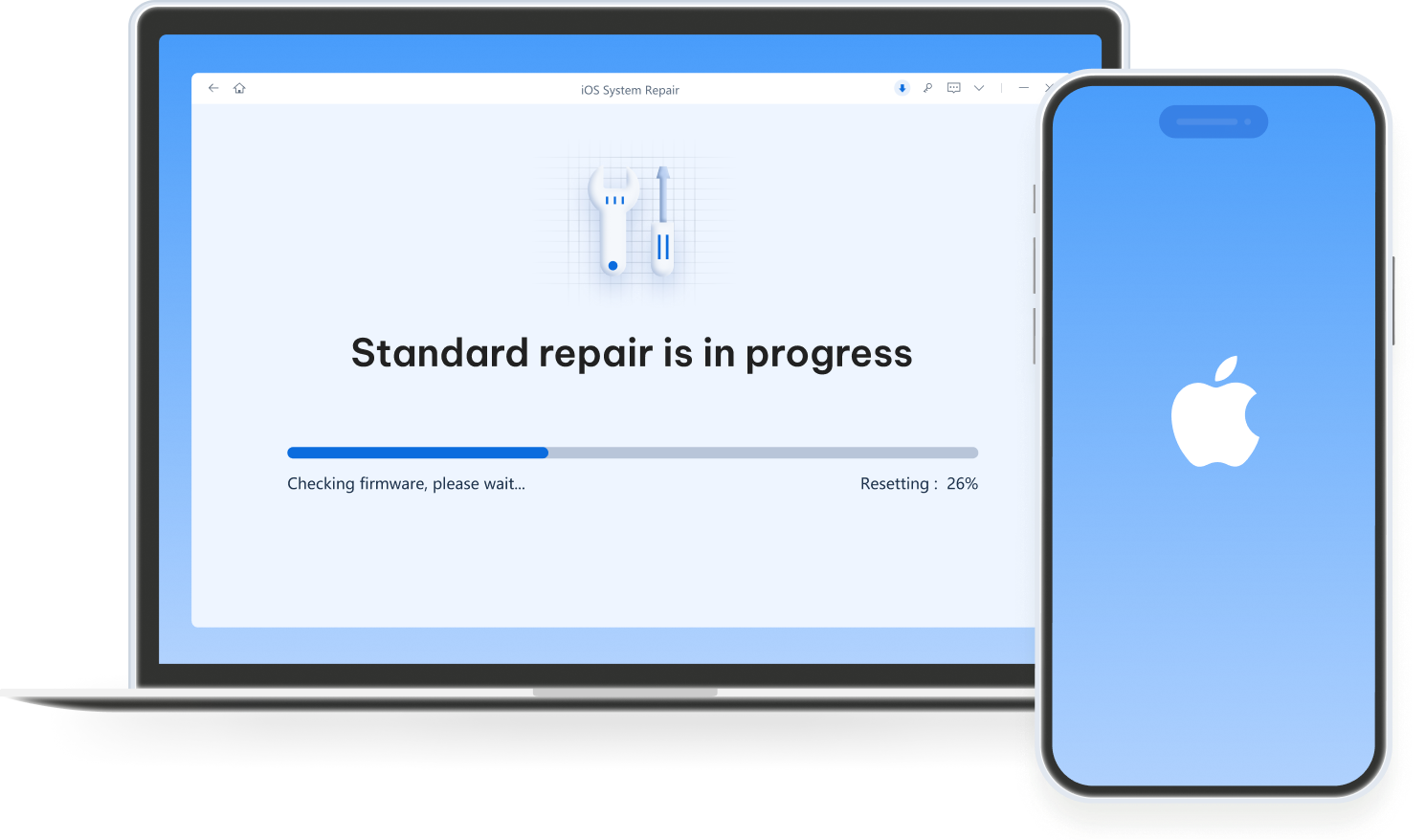
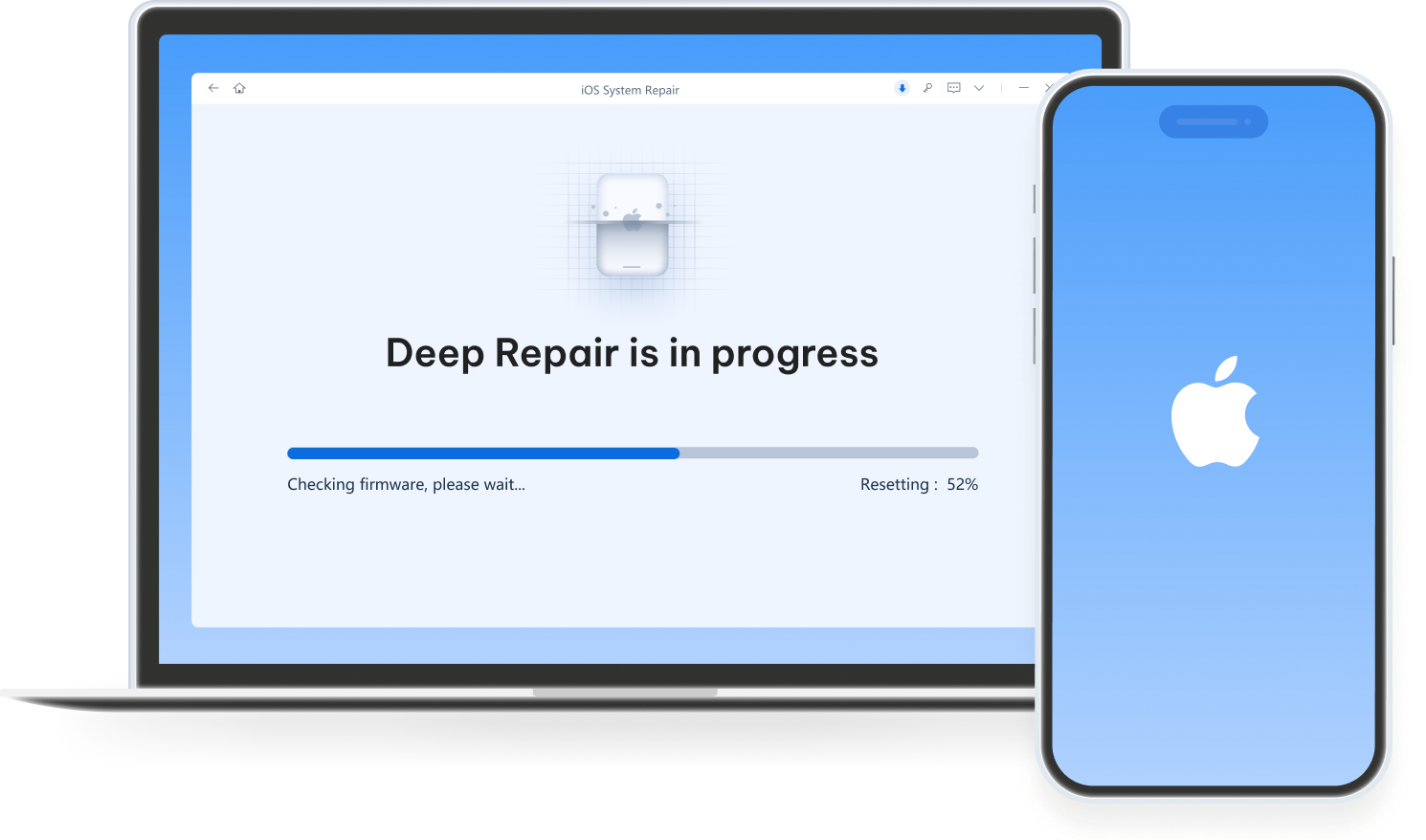
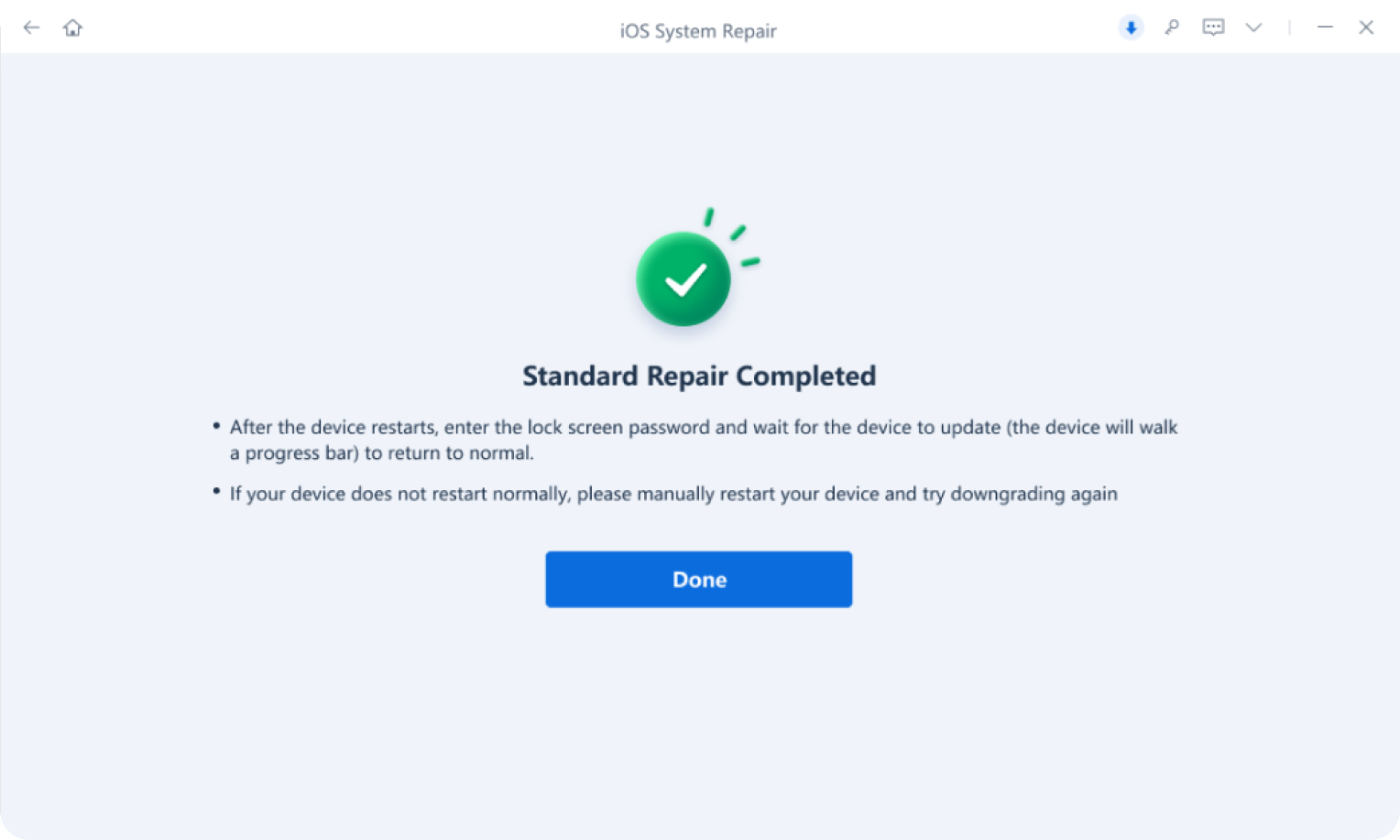
Mode Standar ReiBoot dapat memperbaiki hampir semua masalah iOS yang macet, seperti macet di logo Apple, macet di layar beku/layar hitam, dan banyak lagi. Ketika bug iOS tidak dapat diperbaiki dengan Mode Standar, program akan memandu Anda untuk menggunakan Deep Repair yang akan dengan mudah memperbaiki semua bug iOS dan masalah terkait sistem Anda. Harap dicatat bahwa saat Anda menggunakan Deep Repair, semua data Anda akan dihapus.
iTunes Restore adalah untuk mengembalikan iPhone/iPad/iPod ke pengaturan pabrik. Ini juga dapat digunakan untuk perbaikan sistem iOS tetapi dilengkapi dengan tingkat kegagalan yang tinggi, kehilangan data, dan lebih banyak masalah.
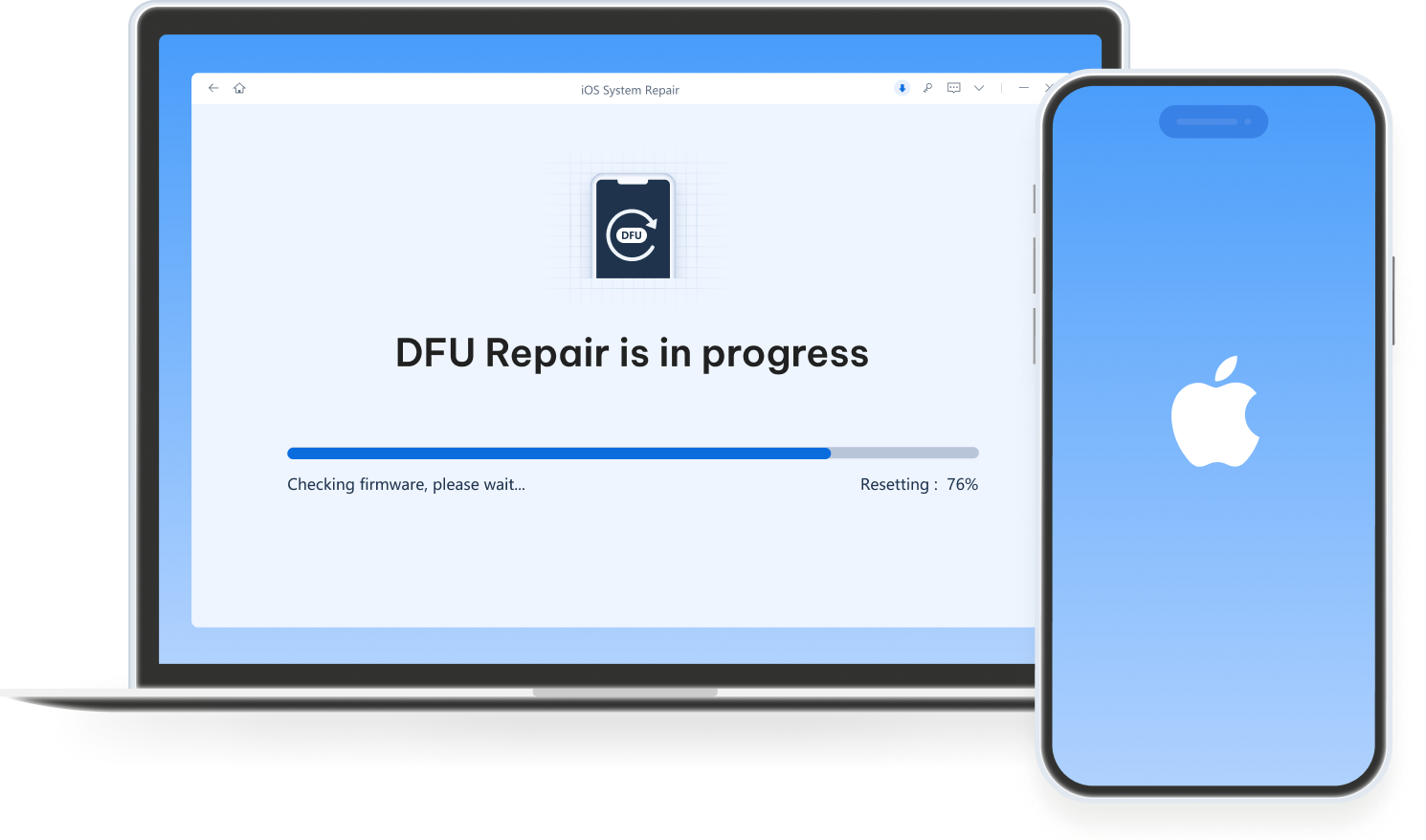
ReiBoot Repair, bagaimanapun, terutama berfokus pada perbaikan semua gangguan dan kesalahan sistem iOS. Ini memiliki tiga mode perbaikan dengan tingkat keberhasilan yang lebih tinggi dan sepenuhnya kompatibel dengan perangkat iOS apa pun. Apa yang membedakan ReiBoot adalah kecepatannya yang luar biasa, keandalan, dan serangkaian fitur ekstensif yang melampaui iTunes. Saat Anda menggunakan Mode Standar di ReiBoot untuk memperbaiki iPhone tidak akan menyala dan macet di layar hitam atau masalah lainnya, itu tidak akan menyebabkan kehilangan data apa pun.
Untuk menggunakan ReiBoot untuk perbaikan sistem iOS, ikuti langkah-langkah terperinci:
1. Download dan jalankan ReiBoot di Windows atau Mac Anda, lalu sambungkan iPhone Anda. Klik opsi 'Mulai Perbaikan'.
2. Kemudian klik Perbaikan Standar atau Mendalam.
3. Download firmware di komputer Anda, maka Anda dapat segera memulai perbaikan.
Untuk menggunakan perbaikan sistem MacOS ReiBoot, ikuti langkah-langkah terperinci:
1. Download dan instal ReiBoot di Windows atau Mac Anda. Dari antarmuka utama, klik opsi 'Fitur Lainnya'.
2. Hubungkan Mac Anda yang disadap ke komputer biasa dengan ReiBoot. Kemudian pilih Perbaiki Masalah Sistem MacOS.
3. Klik Perbaikan Standar atau Mendalam > Download Firmware > Mulai Perbaikan> Selesai.
Ketika ReiBoot gagal mendapatkan alamat download firmware, Anda dapat mencoba langkah-langkah berikut:
1. Klik 'Salin' di kanan bawah UI ReiBoot.
2. Kemudian itu akan mengunduh firmware di browser Anda di bilah unduhan.
3. Setelah firmware diunduh, buka UI ReiBoot > gunakan 'Pilih' untuk mengimpor firmware.
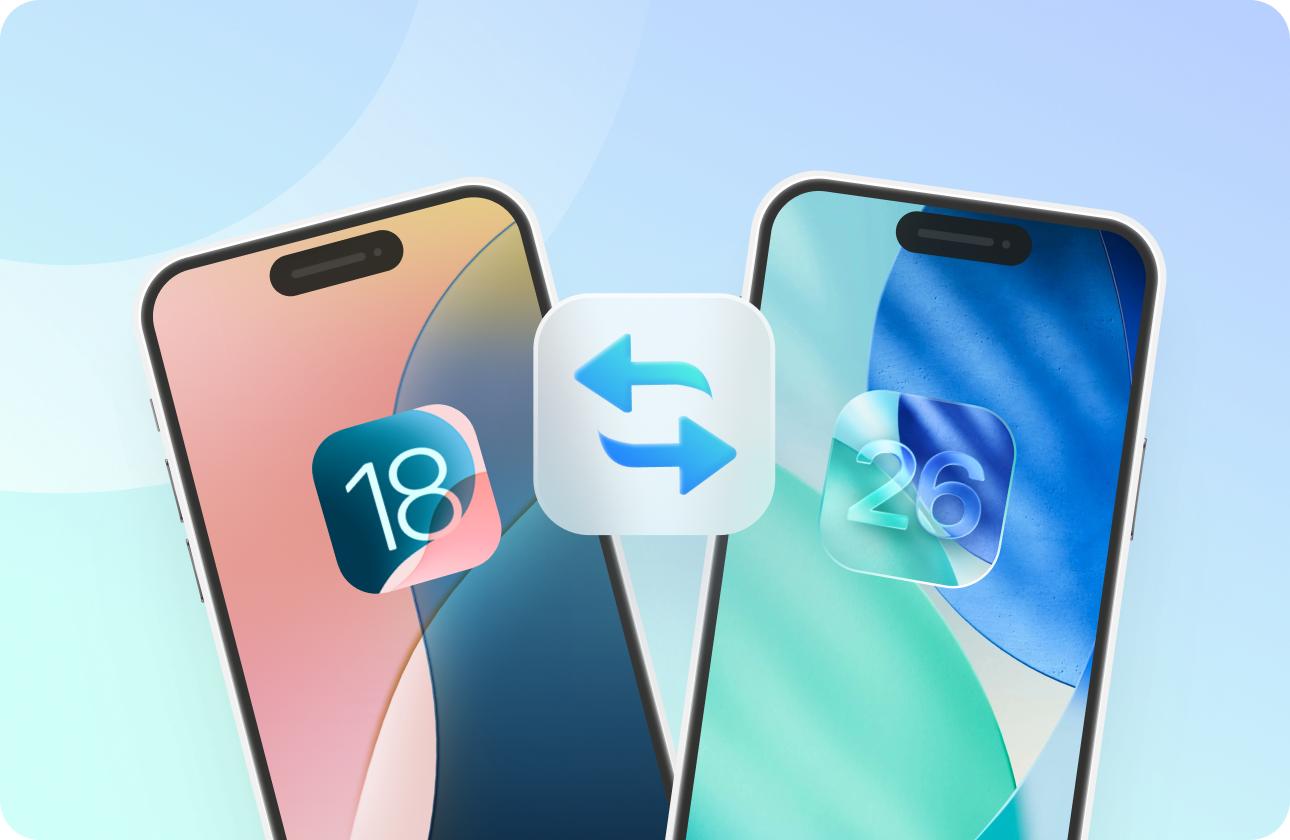
Tenorshare ReiBoot dapat downgrade iOS/iPadOS/MacOS apa pun ke versi sebelumnya tanpa jailbreak selama Apple masih menandatanganinya. Anda dapat mengunjungi situs web IPSW untuk memeriksa firmware mana yang ditandatangani Apple.
Jika ReiBoot macet pada 14.85% atau 99.99% selama proses perbaikan, Anda dapat mencoba langkah-langkah berikut:
Metode 1: Tunggu dengan sabar, periksa koneksi jaringan Anda.
Metode 2: Download firmware dari browser. Anda hanya perlu mengklik alamat biru pada antarmuka ReiBoot.
Metode 3: Impor firmware lokal jika Anda telah mengunduhnya sebelumnya, cukup tekan opsi "Impor Firmware Lokal" di bagian bawah layar.
Metode 4: Buka kembali program atau instal ulang ReiBoot.
Tenorshare ReiBoot gratis dalam memasuki recovery mode iPhone, selain itu, perbaikan sistem MacOS, downgrade dan upgrade MacOS juga merupakan fitur gratis. Jika uji coba gratis ReiBoot tidak berfungsi, Anda dapat meningkatkan paket Anda ke ReiBoot Pro.