
Cara Memperbaiki support.apple.com/iphone/restore Tanpa Komputer Secara Gratis [2026]
Melihat support.apple.com/iphone/restore Pesan di layar Anda bisa mengkhawatirkan—terutama bagi pengguna iPhone 17, iPhone 16, iPhone 15, iPhone 14, iPhone 13, atau bahkan model yang lebih lama seperti iPhone 12, iPhone XR, iPhone 11, iPhone 8, iPhone 7, dan iPhone 6s. Baik Anda menggunakan iPhone SE yang ringkas atau flagship yang lebih baru, layar pemulihan ini sering muncul setelah pembaruan yang gagal, gangguan sistem, atau kerusakan yang tidak terduga. Banyak pengguna iPhone mencari solusi dengan harapan dapat memperbaiki perangkat mereka tanpa kehilangan data atau bergantung pada komputer.
Dalam panduan ini, kami akan memandu Anda melalui berbagai cara untuk memperbaiki masalah ini di semua model iPhone—tanpa memerlukan keahlian teknis.

Alat terbaik untuk memperbaiki iPhone yang macet di support.apple.com/iphone/restore hanya dengan satu klik tanpa kehilangan data.


Bagian 1: Apa Arti support.apple.com/iphone/restore?
support.apple.com/iphone/restore adalah URL yang ditetapkan di situs web resmi Apple, yang menawarkan panduan komprehensif tentang cara mengembalikan iPhone Anda ke pengaturan pabrik melalui iTunes atau Finder di komputer Anda.
Sebenarnya, ketika Anda melihat URL ini, biasanya URL ini terkait dengan situasi di mana suatuiPhone sedang mengalami masalah perangkat lunak yang signifikan.atausedang dalam mode pemulihanJadi mengapa iPhone saya menampilkan support.apple.com/iphone/restore? Dalam kebanyakan kasus, hal ini disebabkan oleh alasan-alasan berikut:
- Perangkat lunak terkait dengan kegagalan pembaruan iOS
- Masalah penurunan versi atau pemulihan
- Pengoperasian yang tidak tepat menyebabkan gangguan iOS pada iPhone.
- iPhone tersebut terjatuh dan hampir tidak merusak apa pun di motherboard-nya.
Untungnya, masalah ini tidak sulit diperbaiki. Mari kita lihat cara menyelesaikannya. iPhone mengatakan support.apple.com/iphone/restore.
 Silakan geser untuk melihat
Bagian 2: Cara Memperbaiki support.apple.com/iphone/restore dengan 4 Metode Terbaik
iPhone 11 saya macet di support.apple.com/iphone/restore. Saya sudah mengikuti petunjuknya, namun ponsel terus-menerus restart setelah sekitar 15 menit proses berlangsung, yang mengganggu jalannya proses. Akibatnya, pembaruan dan pemulihan tidak dapat diselesaikan. Saya sudah mencoba lebih dari 8 kali tetapi tetap tidak berhasil. Saya hampir frustrasi, jadi bantuan apa pun akan sangat dihargai. Terima kasih!
Metode 1. Keluar dari layar support.apple.com/iphone/restore dalam 1-Klik (Paling Mudah)
Seperti yang disebutkan di bagian 1, support.apple.com/iphone/restore sering disebabkan oleh masalah perangkat lunak. Meskipun metode tradisional seperti pemulihan iTunes atau mode DFU bisa memakan waktu, rumit, dan berisiko (seringkali mengakibatkan kehilangan data), ada solusi yang jauh lebih sederhana yang tersedia—Tenorshare ReiBootPerangkat lunak Tenorshare ReiBoot adalah alat perbaikan sistem iOS paling ampuh, yang memberikan solusi hebat untuk menyingkirkan support.apple.com/iphone/restore atau support.apple.com/ipad/restore hanya dengan satu klik.

- Satu klik untuk keluar dari layar 'support apple com iphone restore' secara gratis.
- Instal ulang iOS tanpa kehilangan data ketika support.apple.com/iphone/restore tidak berfungsi.
- Langkah mudah dengan tingkat keberhasilan 100%.




Ikuti 2 langkah di bawah ini untuk menyelesaikan masalah.
-
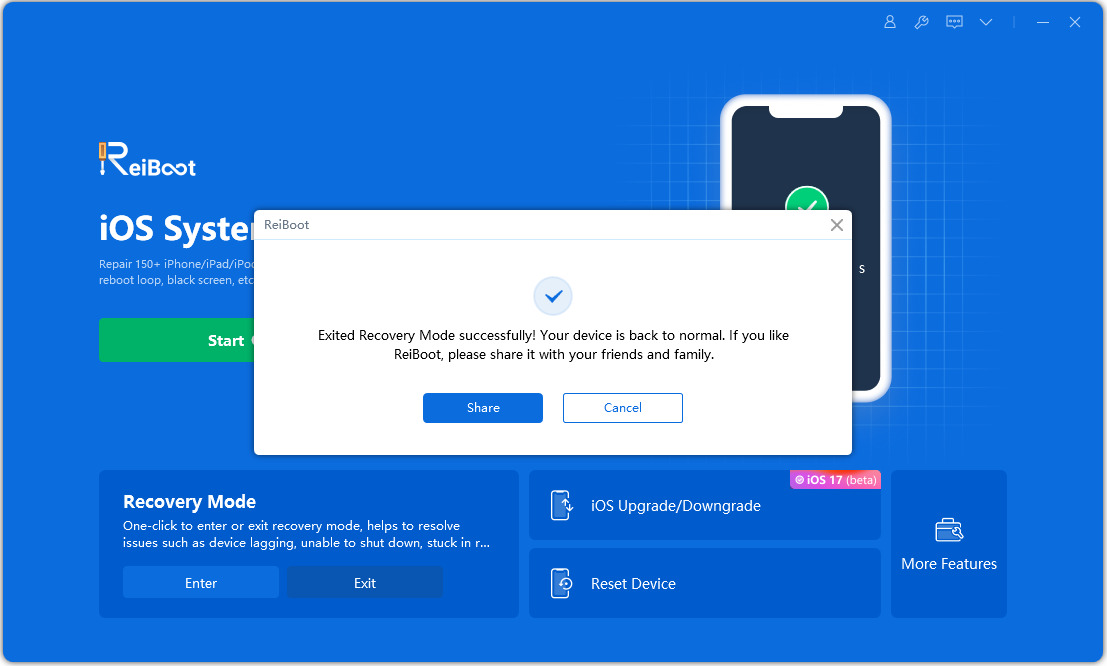
Jalankan Tenorshare ReiBoot di komputer, lalu hubungkan komputer Anda ke iPhone. Klik Keluar dan perangkat lunak akan mulai mengeluarkan iPhone Anda dari sana.

-
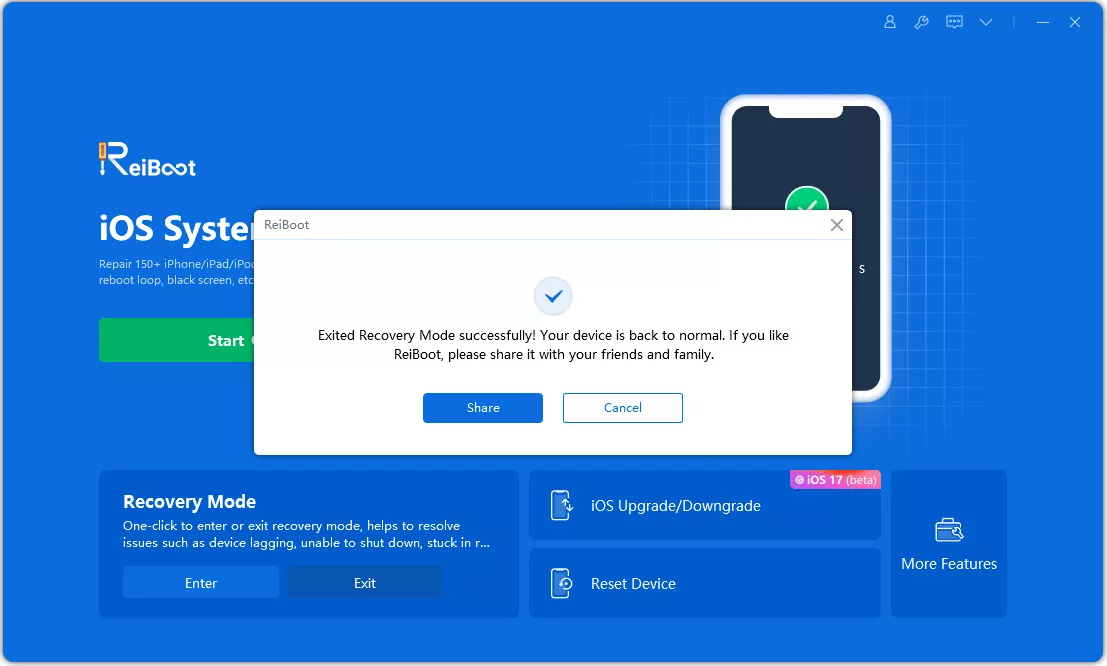
Dalam waktu satu menit, perangkat Anda akan melakukan booting ulang secara normal.
Metode 2. Perbaiki support.apple.com/iphone/restore melalui Perbaikan Sistem (Pertahankan Data)
Fitur Keluar Sekali Klik di Tenorshare ReiBoot menawarkan solusi termudah, tercepat, dan teraman untuk mengembalikan iPhone Anda ke kondisi normal dalam waktu singkat. Ini adalah cara mudah untuk keluar dari layar pemulihan tanpa perlu khawatir kehilangan data atau proses yang rumit.
Jika Anda masih melihat layar support.apple.com/iphone/restore setelah itu, Anda perlu menginstal ulang iOS. Fitur Perbaikan Sistem Operasi padaTenorshare ReiBootuntuk melakukan pemulihan penuh dan menginstal ulang iOS sehingga dapat memperbaiki masalah di support.apple.com/iphone/restore tanpa iTunes dan tanpa kehilangan data. Yang terpenting, ReiBoot mendukung semua model iPhone dan versi iOS.
Ikuti langkah-langkah di bawah ini untuk menyelesaikan masalah.
Instal dan buka Tenorshare ReiBoot di komputer Anda. Klik Mulai Perbaikan dan sambungkan iPhone Anda menggunakan kabel USB.
Pilih Perbaikan Standar dan klik untuk melanjutkan.
Saat ReiBoot mendeteksi iPhone Anda, aplikasi ini akan menyarankan paket firmware untuk diunduh. Klik Unduh untuk memulai.
Tunggu hingga proses pengunduhan dan perbaikan selesai. iPhone Anda akan memulai ulang secara otomatis setelah selesai dan masalah layar pemulihan iPhone telah diperbaiki.




Tonton panduan video untuk melihat cara memperbaiki layar pemulihan iPhone di support.apple.com.
Metode 3. Pulihkan iPhone di iTunes (Kehilangan Data)
Seringkali, orang cenderung menghadapi masalah support.apple.com/iphone/restore 5s karena beberapa masalah di iOS. Oleh karena itu, Anda selalu dapat mencoba memperbarui atau memulihkan iPhone Anda dengan iTunes. Berikut adalah langkah-langkah untuk melakukannya menggunakan iTunes.
Langkah 1: Buka iTunes di PC Anda dan hubungkan iPhone Anda ke PC.
Langkah 2: Sekarang iTunes akan mendeteksi iPhone Anda secara otomatis. Buka tab Ringkasan dan cari bagian Cadangan. Dari sana, pilih “Pulihkan iPhone”.

Langkah 3: Kemudian Anda akan melihat jendela pop-up seperti di bawah ini yang meminta Anda untuk memperbarui atau memulihkan iPhone. Klik opsi Pulihkan dan tunggu beberapa saat hingga proses selesai.

Keuntungan
- Gratis & Resmi: iTunes adalah alat Apple gratis yang terpercaya untuk memulihkan iPhone.
- Komprehensif: Menyelesaikan berbagai masalah sistem.
- Mudah Digunakan: Antarmuka sederhana untuk pengguna iTunes yang sudah familiar.
- Integrasi Langsung: Sinkronisasi yang baik dengan ekosistem Apple dan cadangan Anda.
Kekurangan
- Kehilangan Data: Pemulihan dapat menghapus data Anda jika tidak dicadangkan.
- Memakan Waktu: Proses ini dapat memakan waktu lama, terutama untuk unduhan berukuran besar.
- Membutuhkan Komputer: Komputer diperlukan untuk metode ini.
- Rumit untuk Pemula: Mungkin akan menantang bagi pengguna yang belum terbiasa dengan iTunes.
- Kemampuan Perbaikan Terbatas: Mungkin tidak dapat mengatasi masalah perangkat lunak yang lebih dalam tanpa kehilangan data.

Perlu diingat bahwa jika Anda belum pernah menyinkronkan iPhone Anda dengan iTunes sebelumnya, hal itu dapat menimbulkan beberapa masalah dan menampilkan kesalahan, seperti:iPhone Tidak Terhubung ke KomputerOleh karena itu, disarankan untuk menggunakan Tenorshare ReiBoot untuk memperbaiki masalah yang didukung oleh apple.com/iphone/restore.
Alat terbaik untuk memperbaiki iPhone yang macet di support.apple.com/iphone/restore hanya dengan satu klik tanpa kehilangan data.
Metode 4. Perbarui iTunes di Komputer Anda
Jika metode 3 tidak membantu, mungkin versi iTunes Anda terlalu rendah. Jadi, berikut panduan cara memperbarui iTunes. Setelah memperbarui, Anda dapat memulihkan iPhone melalui iTunes sesegera mungkin untuk mengatasi masalah pemulihan iPhone Apple.
Untuk Windows:
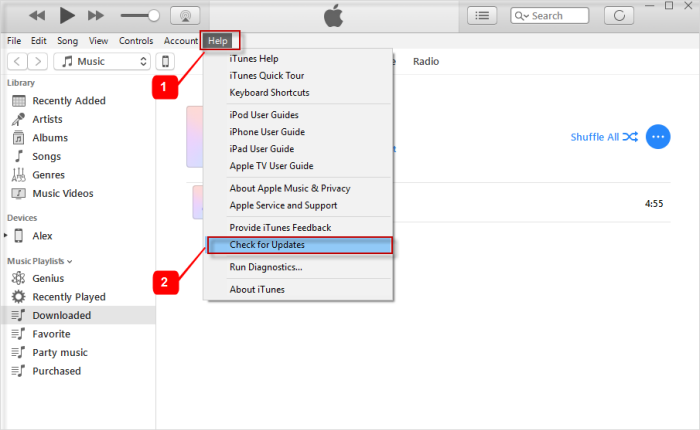
- Buka iTunes, klik Bantuan, lalu pilih Periksa Pembaruan dari menu tarik-turun. Kemudian, untuk menyelesaikan prosedur peningkatan, ikuti petunjuk di layar.
Untuk macOS Catalina atau versi yang lebih baru di Mac:
- Klik Perbarui Sekarang untuk menginstal pembaruan yang tersedia.
- Untuk menemukan pembaruan macOS terbaru, pilih Pengaturan Sistem > Pembaruan Perangkat Lunak dari Menu Apple.
Untuk macOS Mojave atau versi yang lebih baru:
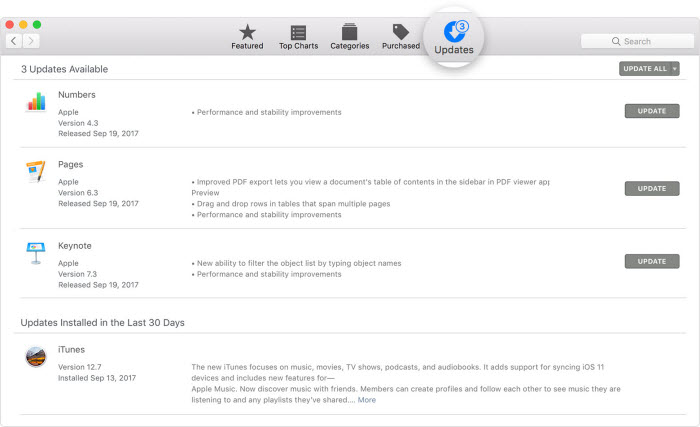
- Buka App Store dan pilih Periksa pembaruan untuk iTunes Jika ada versi iTunes yang terbaru, klik di sini. Memperbarui .
Keuntungan
- Gratis & Resmi: Pembaruan iTunes gratis dan berasal langsung dari Apple.
- Memperbaiki Masalah Kompatibilitas: Memastikan iTunes berfungsi dengan model dan perangkat lunak iPhone terbaru.
- Proses Sederhana: Memperbarui iTunes mudah dan cepat di sebagian besar komputer.
Kekurangan
- Memakan Waktu: Pembaruan mungkin membutuhkan waktu, terutama untuk file berukuran besar.
- Membutuhkan Koneksi Internet yang Stabil: Koneksi yang lambat dapat menunda pembaruan.
- Tidak Selalu Menyelesaikan Masalah: iTunes yang sudah usang mungkin bukan penyebab masalahnya.
- Membutuhkan Komputer: Komputer diperlukan untuk memperbarui iTunes dan melakukan pemulihan.
Bagian 3: Cara Memperbaiki support.apple.com/iphone/restore tanpa Komputer
Berikut 2 metode mudah untuk memperbaiki masalah support-apple-com-iphone-restore tanpa komputer:
Metode 4. Paksa Restart iPhone Anda
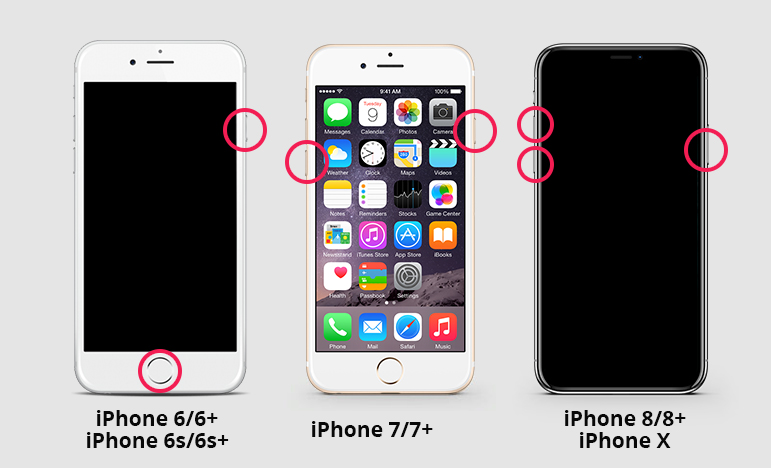
Jika Anda melihat layar support.apple.com/iphone/restore, Anda dapat mencoba untuk memulai ulang iPhone Anda. Memulai ulang selalu membantu menyelesaikan berbagai masalah Anda. Meskipun demikian tingkat keberhasilannya sangat rendah Namun tetap layak dicoba. Berikut langkah-langkah detailnya.
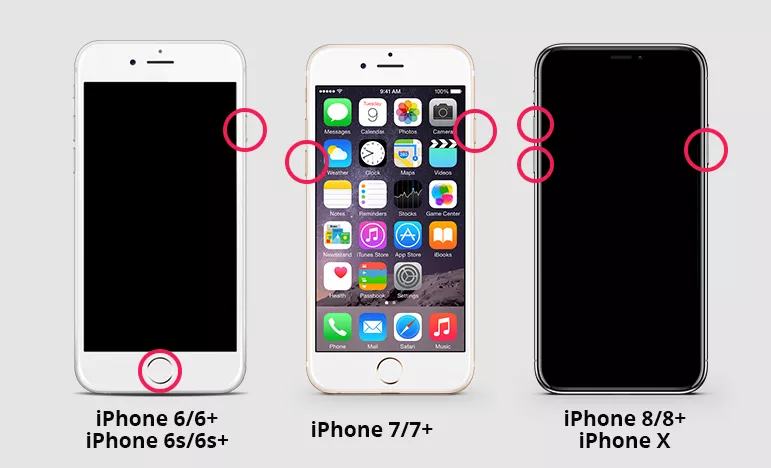
Untuk iPhone 8 dan yang lebih baru: Tekan lama tombol volume naik lalu lepaskan. Tekan dan lepaskan tombol Volume Turun dengan cepat. Tekan dan tahan tombol Samping hingga Anda melihat logo Apple.
Untuk iPhone 7 atau 7 Plus: Tekan dan tahan tombol Samping (atau Atas) dan tombol Volume Turun secara bersamaan hingga Anda melihat logo Apple.
Untuk iPhone 6/6s, SE atau versi sebelumnya: Tekan dan tahan tombol Samping (atau Atas) dan tombol Beranda secara bersamaan hingga Anda melihat logo Apple.
Keuntungan
- Cepat & Mudah: Menyelesaikan masalah sementara dalam hitungan detik.
- Tidak Ada Kehilangan Data: Tidak menghapus data.
- Proses Sederhana: Tidak memerlukan komputer atau alat eksternal.
Kekurangan
- Perbaikan Sementara: Mungkin tidak menyelesaikan masalah mendasar.
- Terbatas pada Masalah Kecil: Hanya efektif untuk gangguan kecil.
Metode 5. Masukkan iPhone ke Mode DFU (Kehilangan Data)
Jika tidak ada cara di atas yang berhasil memperbaiki masalah iPhone menampilkan support.apple.com/iphone/restore, Anda harus mencoba memasukkan iPhone Anda ke mode DFU. Memasuki mode DFU membutuhkan pengaturan waktu yang tepat dan akan hapus semua data di iPhone Anda Oleh karena itu, ikuti langkah-langkah ini satu per satu dengan cermat:
Tonton panduan video untuk melihat cara mengaktifkan mode DUF di iPhone.
Untuk iPhone 8 dan versi yang lebih baru:
- Hubungkan iPhone Anda ke komputer. Tekan cepat tombol Volume Naik dan Volume Turun, lalu tekan dan tahan tombol daya.
- Lepaskan tombol daya selama 10-15 detik saat layar menjadi hitam.
Untuk iPhone 7 dan 7 Plus:
- Hubungkan iPhone Anda ke komputer. Tahan tombol Volume Turun dan tombol Tidur/Bangun (Daya) secara bersamaan selama 10 detik.
- Lepaskan kedua tombol hingga Anda melihat layar hitam.
Untuk iPhone 6s dan versi sebelumnya:
- Hubungkan iPhone Anda ke komputer. Tahan tombol Home dan tombol Sleep/Wake (Power) secara bersamaan selama 10 detik.
- Lepaskan tombol Sleep/Wake (Power) dan tombol Home secara bersamaan saat Anda melihat layar hitam.

Keuntungan
- Efektif untuk Masalah Serius: Menyelesaikan masalah perangkat lunak serius atau memulihkan iPhone yang mengalami kerusakan total (brick).
- Digunakan untuk Pemulihan Firmware: Ideal untuk memuat ulang firmware ketika metode pemulihan lainnya gagal.
Kekurangan
- Kehilangan Data: Menghapus semua data, jadi pencadangan sangat penting.
- Proses yang Rumit: Langkah-langkah untuk memasuki mode DFU bisa jadi rumit bagi sebagian pengguna.
Pertanyaan yang Sering Diajukan (FAQ) tentang support.apple.com/iphone/restore
1. Bagaimana cara menghindari iPhone macet di layar support.apple.com/iphone/restore?
Untuk menghindari iPhone Anda macet di layar support.apple.com/iphone/restore, ikuti tips berikut:
- Pencadangan Berkala: Gunakan iCloud atau iTunes untuk mencadangkan data Anda secara berkala.
- Baterai Mencukupi: Pastikan iPhone Anda terisi penuh sebelum melakukan pembaruan.
- Internet stabil: Gunakan koneksi Wi-Fi yang andal selama pembaruan.
- Hindari Gangguan: Jaga agar iPhone Anda tetap tenang selama pembaruan.
- Pastikan iOS Anda selalu diperbarui: Perbarui secara berkala ke versi iOS terbaru.
- Gunakan Aksesori Resmi: Gunakan kabel dan pengisi daya yang bersertifikasi Apple.
- Bebaskan Ruang Penyimpanan: Pastikan perangkat Anda memiliki ruang kosong yang cukup.
- Perbarui Aplikasi: Selalu perbarui aplikasi dan hindari aplikasi yang tidak stabil.
- Cara Memulai Ulang yang Tepat: Untuk mencegah masalah, restart iPhone Anda dengan benar.
Langkah-langkah ini membantu menjaga stabilitas iPhone Anda dan mencegahnya macet di layar pemulihan.
2. Berapa lama waktu yang dibutuhkan iPhone untuk memulihkan data?
Menggunakan cadangan iTunes untuk memulihkan iPhone akan memakan waktu 15 hingga 30 menit untuk menyelesaikan prosesnya. Namun, dibutuhkan waktu satu hingga empat jam untuk memulihkan iPhone Anda dari cadangan iCloud.
3. Bagaimana cara mempercepat pemulihan iPhone saya?
Untuk mempercepat pemulihan iPhone Anda, gunakan koneksi Wi-Fi berkecepatan tinggi, pulihkan dari iTunes/Finder alih-alih iCloud, pastikan ada cukup ruang penyimpanan kosong, perbarui iTunes/Finder secara berkala, dan gunakan kabel bersertifikasi Apple untuk koneksi yang andal.
Kesimpulan
Artikel di atas telah membahas cara terbaik dan termudah untuk menyingkirkan 'support.apple.com/iphone/restore' pada iPhone 16/15/14/13/12/11/X/7/6 dan model iPhone lainnya. Kami sangat menyarankanTenorshare ReiBootSebagai solusi terbaik. Ini adalah cara terbaik untuk mengatasi semua masalah iOS yang macet dan masalah serupa lainnya, termasuk:layar mode pemulihan,Logo Apple terus berkedipDanmemperbaiki iPhone yang macet di layar SOS daruratmasalah pada iPhone Anda 16/15/14/13/12/11/XR/X/8/7/6s/5.


Tenorshare PixPretty

- Edit foto secara online dan gratis
- Fitur dan kemampuan yang lengkap
- Mampu memudahkan pekerjaan dengan batch editing
- Buat foto dan action figure secara mudah
IKUTI KONTES FOTO AI BERHADIAH SALDO E-WALLET 50 RIBU UNTUK 3 ORANG
Ungkapkan Pendapat Anda
lalu tulis ulasan Anda
Ungkapkan Pendapat Anda
Tinggalkan Komentar
Buat Ulasan untuk artikel dari Tenorshare
Artikel Terkait
Semua Topik


Oleh Anna Sherry
2026-01-21 / iPhone Fix