
Cara Memperbaiki Foto 3D iOS 26 yang Error
iOS 26 Foto 3D dan Efek 3D Adegan Spasial iOS 26 telah sangat memengaruhi komunitas Apple dengan efek yang mengesankan. Namun, banyak pengguna melaporkan masalah iOS 26 di mana fitur-fitur ini tidak berfungsi dengan baik. Jadi, jika Anda tidak mengetahui fitur ini atau menghadapi masalah iOS 26 Foto 3D tidak berfungsi, terus baca artikel ini. Kami telah membahas semuanya mulai dari panduan pemecahan masalah hingga kemungkinan penyebabnya.


1. Apa itu iOS 26 3D dan Adegan Spasial?
iOS 26 telah berhasil membawa fitur dinamis dan imersif ke pengalaman iPhone Anda melalui iOS 26 Foto 3D dan iOS 26 Adegan Spasial fitur, yang dibuat khusus agar bekerja mulus dengan ekosistem Vision Pro. Penambahan baru ini secara signifikan meningkatkan cara Anda berinteraksi dengan Layar Kunci, aplikasi foto, dan Wallpaper Hidup.

Foto 3D: Dengan sensor kamera canggih iPhone dan aplikasi kompatibel seperti Vision Pro, pengguna kini dapat mengambil foto tiga dimensi menggunakan informasi kedalaman yang diambil melalui kamera iPhone untuk menghasilkan efek tiga dimensi yang menampilkan kedalaman dan gerakan berdasarkan perspektif pengamat.

Sementara iOS 26 mendukung melihat dan membuat foto 3D, kemampuan untuk menangkap Foto Spasial atau merekam Video Spasial memerlukan iPhone 15 Pro, 15 Pro Max, atau yang lebih baru. Jika Anda menggunakan model lama, Anda masih dapat membuat gambar bergaya 3D menggunakan video yang ada — periksa alat konversi video ke 3D untuk hasil cepat.
Adegan Spasial: Baru di iOS 26, fitur ini mengubah wallpaper Layar Kunci statis menjadi adegan animasi seperti 3D yang merespons gerakan perangkat, bergeser sesuai waktu, menyesuaikan secara halus dengan ruang yang tersedia dalam gambar, dan menghidupkan wallpaper.
Ketersediaan Foto 3D dan Adegan Spasial pada Perangkat iOS Modern
Jika Anda ingin tahu Apakah iPhone bisa melakukan 3D? Tidak semua model iPhone mendukung iOS 26 adegan spasial 3D fitur. Hanya iPhone dengan kemampuan LiDAR, seperti iPhone 13 Pro Max dengan Vision Pro dan iPhone 14, 15, dan 16 (Pro Max juga), yang dapat menikmati fitur terbaru ini.


Tenorshare PixPretty

- Edit foto secara online dan gratis
- Fitur dan kemampuan yang lengkap
- Mampu memudahkan pekerjaan dengan batch editing
- Buat foto dan action figure secara mudah
IKUTI KONTES FOTO AI BERHADIAH SALDO E-WALLET 50 RIBU UNTUK 3 ORANG
2. Cara Memperbaiki Masalah Fitur 3D iOS 26 [5 Cara Terbukti]
Metode 1: Gunakan ReiBoot untuk Memperbaiki Fitur 3D Sistem iOS 26
ReiBoot adalah salah satu alat perbaikan iOS canggih yang memungkinkan perbaikan standar dan mendalam untuk memperbaiki masalah iOS 26 foto 3D tidak berfungsi. Memasukkan perangkat ke dalam mode pemulihan juga dapat membantu mengembalikan fungsi fitur terbaru iOS 26 seperti iOS 3D dan iOS 26 adegan spasial 3D.
Daripada mencoba berbagai cara dan membuang waktu, kami merekomendasikan aplikasi ReiBoot ( alat perbaikan dan pemulihan iOS), yang mudah diunduh, dipasang, dan digunakan di perangkat Windows dan Mac. Tersedia versi percobaan gratis, sehingga pengguna dapat menguji fitur-fiturnya dan memilih paket yang sesuai setelahnya. Dari satu akun ReiBoot, pengguna dapat menghubungkan satu PC dan mengelola hingga 5 perangkat.
Mengapa Kami Merekomendasikan ReiBoot?
- Memperbaiki lebih dari 150+ masalah sistem iOS, termasuk foto 3D iOS 26 tidak berfungsi dan gangguan adegan spasial.
- Menawarkan mode Perbaikan Standar yang menyelesaikan kesalahan sistem tanpa kehilangan data.
- Mudah digunakan – tidak perlu keahlian teknis. Cukup sambungkan perangkat dan klik “Mulai.”
- Kompatibel dengan semua model iPhone yang menjalankan iOS 26 dan versi sebelumnya.
- Menghemat waktu dan menghindari metode berisiko seperti reset pabrik atau mode DFU.




Langkah-langkah Memperbaiki Fitur 3D Sistem iOS 26
Berikut langkah mudah untuk memasukkan perangkat ke mode pemulihan:
- Unduh Aplikasi
Buka situs resmi ReiBoot dan unduh aplikasi khusus untuk Windows atau Mac OS Anda. Jalankan dengan memasukkan kredensial Anda.
- Pilih 'Perbaikan Standar'
Jalankan ReiBoot dan klik “Mulai” di layar utama. Pilih “Perbaikan Standar” untuk menghindari kehilangan data.
- Klik 'Mulai Perbaikan Standar' untuk Melanjutkan
Setelah unduhan selesai, klik “Mulai Perbaikan Standar” untuk memulai proses. Tunggu hingga perbaikan selesai. iPhone Anda akan restart, dan fitur 3D harus berfungsi normal kembali.

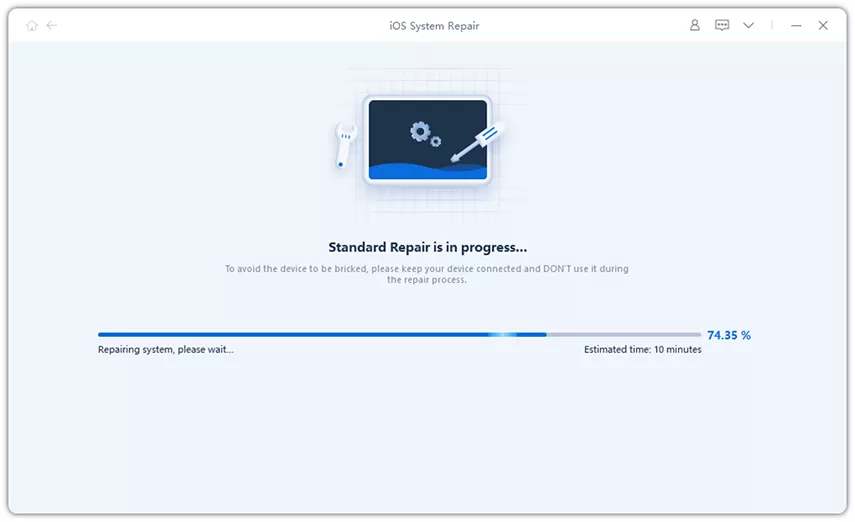
Singkatnya, jika foto 3D atau fitur spasial iOS 26 Anda tidak berfungsi dengan baik, ReiBoot adalah langkah pertama yang aman dan efektif. Ini membantu menyelesaikan masalah sistem mendalam tanpa kehilangan data, menghemat waktu dan mengurangi frustrasi.
Metode 2: Periksa Update iOS
Versi iOS 26 yang usang bisa kekurangan dukungan 3D dan menyebabkan masalah seperti adegan spasial iOS 26 tidak berfungsi. Jadi, pengguna perlu memeriksa update yang tersedia. Untuk itu, buka Pengaturan > Umum > Update Perangkat Lunak untuk memastikan Anda menggunakan versi iOS 26 terbaru. Jika ada update, lanjutkan untuk memperbarui ponsel ke versi terbaru.

Metode 3: Restart atau Paksa Tutup Aplikasi Foto
Dalam beberapa kasus, aplikasi gagal memperbarui mesin render 3D dengan benar. Jadi, mempertimbangkan metode ini dapat berhasil saat masalah muncul. Geser ke atas dari bagian bawah layar, tutup dan buka kembali aplikasi Foto sesuai kebutuhan.
Merestart perangkat Anda mungkin membantu menyelesaikan kesalahan cache kecil dan membebaskan penyimpanan sementara, sehingga fitur dapat berfungsi dengan baik.

Metode 4: Aktifkan Kembali Pengaturan 3D dan Spasial
Kadang-kadang, hanya dengan mematikan dan mengaktifkan kembali pengaturan 3D dan Spasial dapat mereset fungsi.
Jadi, jangan lupa mengaktifkannya kembali saat terjadi kesalahan. Berikut langkah mudah cara menggunakan mode 3D di iPhone:
Cari Pengaturan > Tampilan & Kecerahan > Adegan Spasial / Foto 3D untuk mematikan dan mengaktifkan kembali fitur tersebut.
Metode 5: Reset Semua Pengaturan
Mereset semua pengaturan iPhone Anda akan membantu memperbaiki masalah ini. Cukup buka Pengaturan > Umum > Transfer atau Reset iPhone > Reset Semua Pengaturan untuk melakukannya.
Metode ini aman, karena tidak ada risiko kehilangan data. Hanya pengaturan ponsel yang akan dikembalikan ke default, sementara semua data pribadi tetap utuh.

3. Mengapa Foto 3D atau Adegan Spasial iOS 26 Tidak Berfungsi?
Banyak pengguna iOS melaporkan foto 3D iOS 26 tidak berfungsi dan adegan spasial iOS 26 tidak berfungsi masalah pada update perangkat terbaru mereka. Skenario yang sering ditemui sebagian besar pengguna adalah:
- Opsi 3D dan Adegan Spasial hilang di Pengaturan.
- Aplikasi crash saat mencoba memuat konten 3D.
- Foto tanpa efek kedalaman tampak datar.
- Wallpaper Hidup tidak bergerak dalam mode Adegan Spasial.

Fitur ini terutama menggunakan sensor LiDAR iPhone, teknologi pemetaan kedalaman, dan pemrosesan gambar bertenaga AI untuk mensimulasikan lapisan kedalaman dalam gambar. Saat digerakkan atau dilihat melalui Apple Vision Pro, foto atau wallpaper merespons dengan gerakan 3D yang nyata.
Fitur ini terintegrasi erat dalam ekosistem Vision Pro. Beberapa efek hanya muncul sepenuhnya saat Vision Pro melihat atau berinteraksi dengan konten. Jika versi iOS atau pengaturan Anda tidak kompatibel, efek ini mungkin tidak muncul atau bahkan tidak berfungsi.
3.1 Cara Mengambil Foto Spasial atau Merekam Video?
Tergantung pada model iPhone dan versi iOS Anda, Anda dapat mengambil foto spasial dan merekam video spasial dengan membuka kamera dan memilih 'mode Spasial'. Kemudian, putar iPhone ke posisi lanskap. Buka tab foto atau video dan mulai mengambil foto atau merekam video. Akhirnya, aplikasi Foto dengan Apple Vision Pro dapat menghidupkan kembali kenangan dalam tiga dimensi.

3.2 Alasan Pengguna iOS Mengalami Masalah di Atas
- Versi iOS yang Usang: Beberapa fitur mungkin menjadi tidak tersedia atau mengalami gangguan tanpa berada pada build iOS 26 atau lebih baru.
- Edit foto secara online dan gratis
- Fitur dan kemampuan yang lengkap
- Mampu memudahkan pekerjaan dengan batch editing
- Buat foto dan action figure secara mudah
- Perangkat Tidak Kompatibel: Hanya model Pro yang baru dibuat, seperti iPhone 15 Pro/Pro Max, yang sepenuhnya didukung untuk rendering spasial iOS 26. Perangkat Non-Pro mungkin kekurangan sensor LiDAR penting atau sensor kamera canggih yang memungkinkan penggunaan rendering spasial iOS 26.
- Bug atau File Sistem Rusak: Bug sistem atau kerusakan sering terjadi setelah update atau crash aplikasi. Alat seperti ReiBoot menyediakan cara efektif untuk mengatasi gangguan tersebut tanpa kehilangan data.
- Pengaturan Kamera Tidak Tepat: Pengaturan Tangkap Kedalaman atau Gerak mungkin telah dinonaktifkan di aplikasi kamera Anda. Untuk memverifikasi hal ini, pilih Preserve Settings atau Formats di menu pengaturan Kamera > Preserve Settings atau Formats untuk memastikan semuanya diatur sebagaimana mestinya.
- Tip Penting: Jika masalah Foto 3D terus berlanjut di iOS 26, bahkan dengan beberapa perubahan wallpaper dan mematikan pengaturan mode tiga dimensi, coba ganti wallpaper atau buka kembali Foto setelah mengaktifkan dan menonaktifkan pengaturan 3D.
Tenorshare PixPretty
IKUTI KONTES FOTO AI BERHADIAH SALDO E-WALLET 50 RIBU UNTUK 3 ORANG
FAQ
1. Apakah iPhone bisa melakukan 3D?
Ya! Dengan iOS 26 dan model iPhone 15 Pro kompatibel ke atas, iPhone dapat menangkap dan menampilkan foto 3D serta Adegan Spasial, memberikan pengalaman menonton yang benar-benar menarik saat digabungkan dengan Vision Pro.
2. Bagaimana cara mengaktifkan mode 3D dengan benar di iOS 26?
Buka aplikasi Pengaturan di iPhone Anda dan navigasikan ke 'Tampilan dan Kecerahan.' Aktifkan tab 'Layar Kunci 3D dan wallpaper yang menyadari kedalaman.' Untuk foto, Anda akan mengaktifkan 'Foto Hidup' dan menggunakan mode Potret untuk membuat efek 3D. Anda dapat melihat pratinjau dan berinteraksi dengan ini menggunakan Vision Pro atau aplikasi yang didukung.
Ungkapkan Pendapat Anda
lalu tulis ulasan Anda
Ungkapkan Pendapat Anda
Tinggalkan Komentar
Buat Ulasan untuk artikel dari Tenorshare
Artikel Terkait
Semua Topik


Oleh Anna Sherry
2026-01-21 / iPhone Tips