
Cara Mengaktifkan Develope Mode iPhone dengan/tanpa Xcode [iOS 26/18]
Peluncuran iOS 18 telah membawa gelombang antusiasme di kalangan penggemar Apple dan pengembang. Dengan fitur dan peningkatan baru, iterasi terbaru ini menjanjikan untuk mendorong batasan dari apa yang dapat dilakukan iPhone. Untuk menjelajahi potensi penuh dari iOS 18 atau iOS 26 (beta), mengaktifkan Mode Pengembang sangat penting.
Dalam artikel ini, kita akan menyelami rincian Mode Pengembang, keamanannya, dan metode langkah-demi-langkah untuk mengaktifkan Mode Pengembang di iOS 18/iOS 26 (Beta).


Tenorshare PixPretty

- Edit foto secara online dan gratis
- Fitur dan kemampuan yang lengkap
- Mampu memudahkan pekerjaan dengan batch editing
- Buat foto dan action figure secara mudah
IKUTI KONTES FOTO AI BERHADIAH SALDO E-WALLET 50 RIBU UNTUK 3 ORANG
Bagian 1: Cara Mengaktifkan Mode Pengembang iPhone di iOS 18/iOS 26 (Beta)
Cara 1. Mengaktifkan Mode Pengembang iPhone di iOS 18/iOS 26 (Beta) [Satu Klik]
Metode yang paling sederhana untuk menghidupkan mode pengembang iPhone adalah Tenorshare iCareFone . Ini menawarkan fitur gratis untuk membantu pengguna iPhone dan iPad mengaktifkan Pengaturan Mode Pengembang iPhone tidak peduli versi iOS apa yang mereka gunakan, termasuk iOS 18 dan iOS 26 (Beta). Dengan hanya satu klik menggunakan iCareFone, Anda akan melihat opsi "Mode Pengembang" dari pengaturan iPhone Anda!
Selain itu, Tenorshare iCareFone menawarkan backup PC gratis untuk iPhone Anda. Sebagian besar fitur, termasuk transfer foto, manajemen data, konverter HEIC, laporan uji iPhone, dan mirror iPhone, juga tersedia untuk pengguna iCareFone.
Langkah-langkah untuk mengaktifkan mode pengembang tanpa Xcode di iOS 18/iOS 26 (Beta) melalui iCareFone
Unduh dan instal Tenorshare iCareFone di PC Anda dan sambungkan perangkat Anda dengannya menggunakan kabel lightning ke USB.




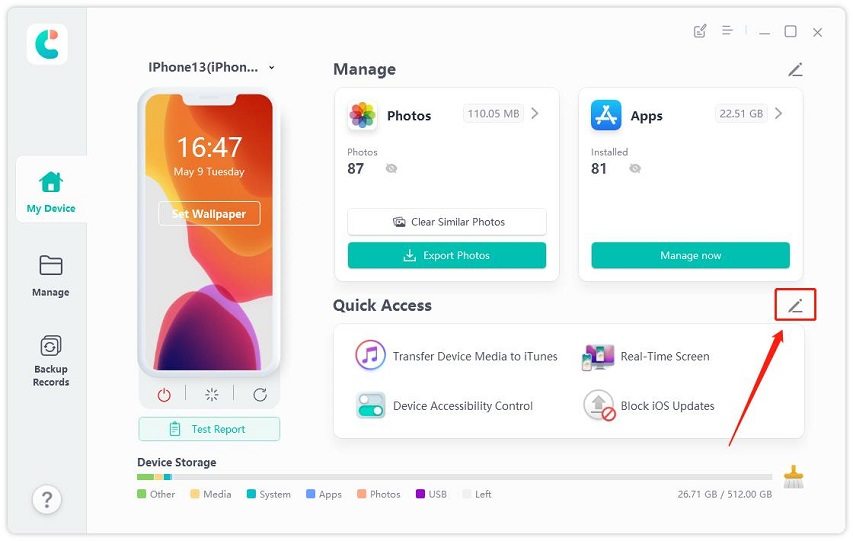
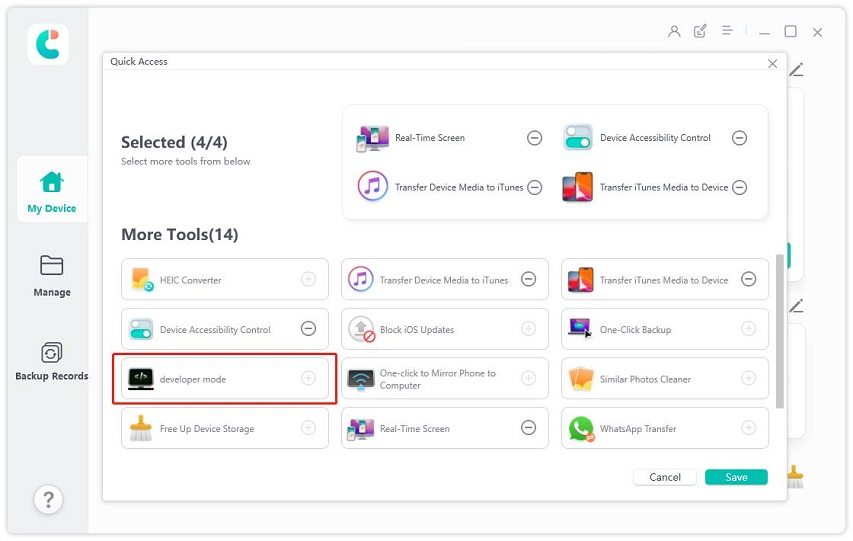
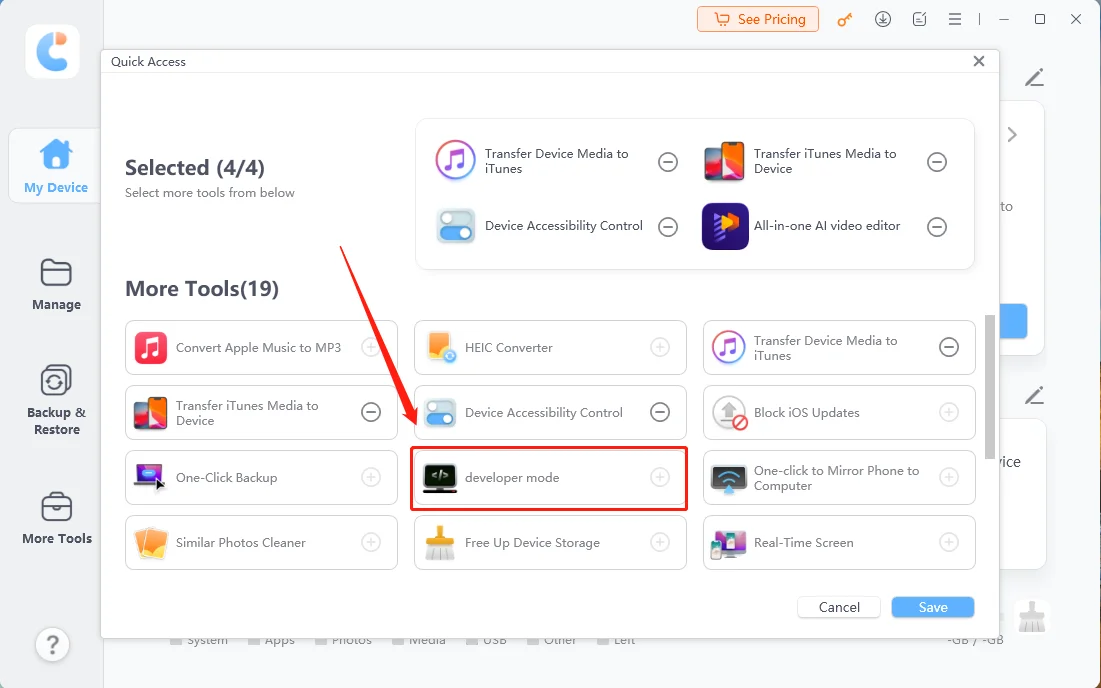
Setelah perangkat terhubung, klik tombol edit (diwakili oleh ikon pena) di sebelah bagian Akses Cepat di halaman utama. Kemudian, tambahkan alat mode pengembang ke bagian akses cepat untuk digunakan.
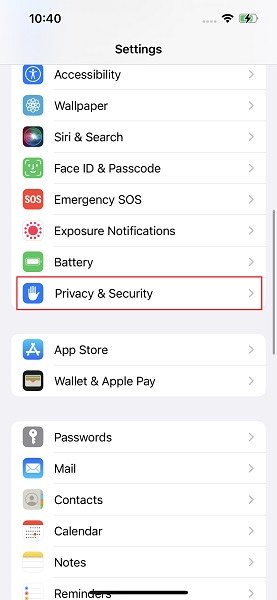
Selanjutnya, buka aplikasi Pengaturan di ponsel Anda dan pilih Privasi & Keamanan.
Gulir ke bawah untuk menemukan Mode Pengembang. Nyalakan.
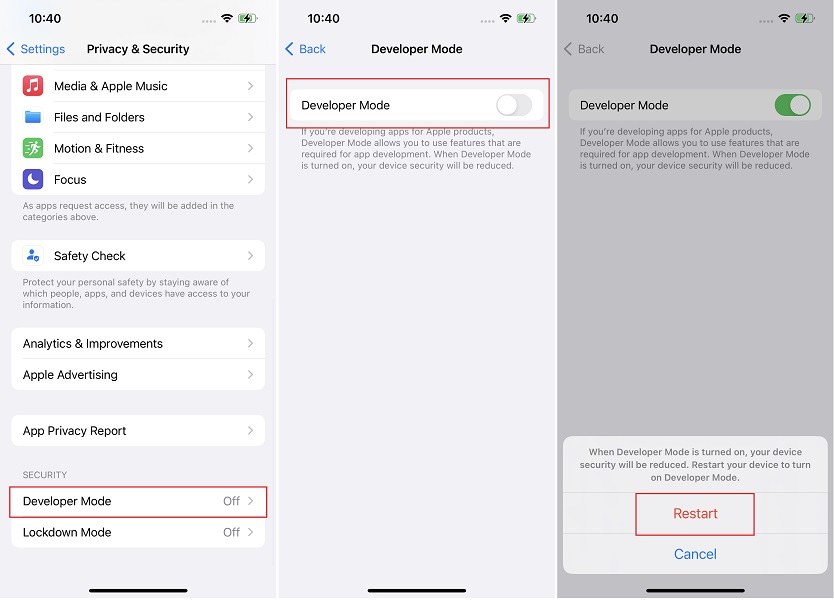
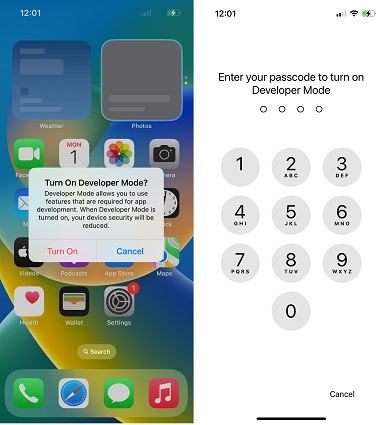
Sebuah jendela pop-up muncul saat ponsel di-reboot. Untuk mengaktifkan mode pengembang, klik "Nyalakan" lagi dan kemudian masukkan kata sandi perangkat.



Video Panduan untuk Mengaktifkan Mode Pengembang iOS 18/iOS 26 (Beta) [Gratis & Mudah]
Ulasan Pengguna tentang Mengaktifkan Mode Pengembang dengan iCareFone
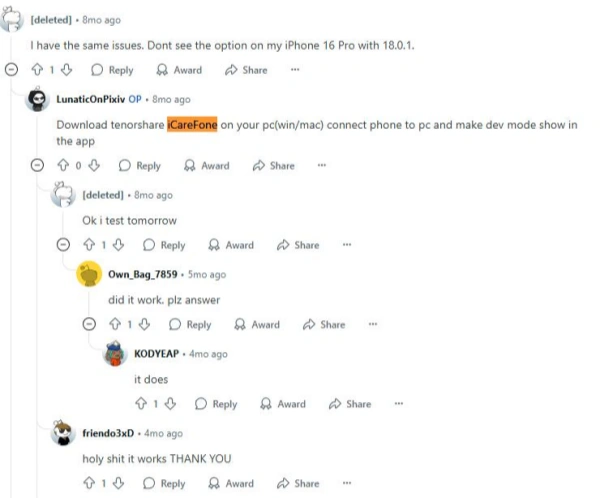
Banyak ulasan positif membuktikan bahwa iCareFone mudah dan efektif untuk mengaktifkan Mode Pengembang.
Cara 2. Mengaktifkan Mode Pengembang iOS 18/iOS 26 (Beta) dari Pengaturan iPhone
Jika Anda menggunakan iOS 18 developer, Anda dapat mengaktifkan Opsi Pengembang dari Pengaturan iPhone tanpa alat pihak ketiga.
Menghidupkan fitur ini cukup mudah dan sederhana. Namun, Apple hanya menempatkan opsi di Pengaturan iPhone ketika mereka menguji versi iOS 18/iOS 26 (Beta), yang berarti Anda mungkin tidak menemukan opsi Mode Pengembang dari Pengaturan sekarang.
Untuk memeriksa dan menghidupkan Mode Pengembang iPhone, ikuti langkah-langkah di bawah ini.
Buka aplikasi Pengaturan di iPhone Anda. Pergi ke Privasi & Keamanan.
Gulir ke bawah untuk menemukan Opsi "Mode Pengembang". Nyalakan toggle “Mode Pengembang”, lalu konfirmasikan bahwa Anda ingin mengaktifkan fitur ini. iPhone Anda akan restart.
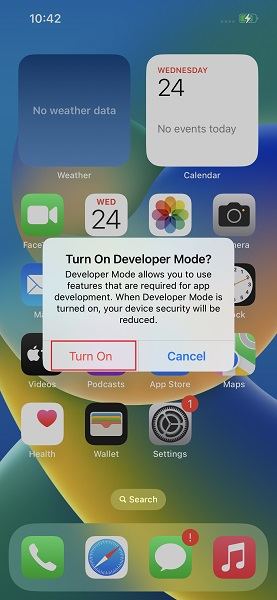
Ketika iPhone Anda di-restart, pilih "Nyalakan" dari jendela pop-up untuk akhirnya mengaktifkan mode pengembang iPhone di iOS 18/iOS 26 (Beta).


Cara 3. Mengaktifkan Mode Pengembang iPhone dengan Xcode
Jika Anda tidak melihat opsi Mode Pengembang iOS 18/iOS 26 (Beta) di aplikasi Pengaturan, maka coba Xcode.
Untuk mengaktifkan Mode Pengembang dan menjalankan aplikasi, Anda perlu mengatur Xcode di Mac Anda dan kemudian mengaktifkan Mode Pengembang. Berikut cara melakukannya.

Kecuali Anda menggunakan platform virtualisasi, tidak mungkin untuk menggunakan Xcode di PC Windows.
Unduh dan atur Xcode di Mac Anda.

- Ambil kabel USB ke Lightning Anda dan sambungkan iPhone Anda ke komputer.
- Jika Anda menghubungkan ponsel ke komputer untuk pertama kalinya, Anda perlu mempercayai komputer tersebut. Cukup ketuk “Percayakan Komputer Ini” saat diminta di iPhone Anda.
- Sekarang, buka aplikasi Pengaturan dan pergi ke Privasi & Keamanan > Mode Pengembang.
- Nyalakan toggle dan konfirmasikan bahwa Anda ingin mengaktifkan fitur tersebut.

Bagian 2: Apa itu Mode Pengembang Perangkat
Jadi, apa sebenarnya Mode Pengembang iOS?
Mode Pengembang digunakan untuk mengaktifkan fitur yang digunakan untuk mengembangkan aplikasi untuk perangkat iOS. Bagaimana Anda menginstal aplikasi secara normal? Anda masuk ke App Store dan mendapatkan aplikasi yang Anda suka. Anda juga dapat menggunakan aplikasi TestFlight untuk menguji aplikasi. Namun, sebelum iOS 16, Anda juga dapat menginstal aplikasi yang dapat diuji menggunakan Xcode.
Dengan iOS 16, Apple memblokir instalasi aplikasi pengujian tersebut — sampai Anda mengaktifkan Mode Pengembang. Secara sederhana, mode pengembang iOS 18 membatasi alat pengembangan dari jangkauan sebagian besar konsumen. Jika Anda bukan pengembang dan tidak menguji aplikasi, Anda tidak akan pernah menyadari fitur ini ada.
Bagian 3: Apakah Aman untuk Mengaktifkan Mode Pengembang iPhone di iOS 18/iOS 26 (Beta)
Apakah Anda harus mengaktifkan Mode Pengembang di perangkat iOS 18/iOS 26 (Beta) Anda dan apakah itu aman?
Yah, Anda perlu bertanya pada diri sendiri, "Apakah saya benar-benar membutuhkan fitur ini?" Ingat, sebagian besar orang bahkan tidak akan menemukan fitur ini berguna karena ini bukan sesuatu yang Anda perlukan dalam kehidupan sehari-hari. Ini hanya untuk tujuan pengembangan dan harus digunakan oleh orang-orang yang sedang mengembangkan dan menguji aplikasi iOS.
Jika Anda seorang pengembang dan Anda tahu apa yang Anda lakukan, dan Anda ingin mengaktifkan fitur ini untuk pekerjaan, maka ya fitur ini aman untuk Anda. Tetapi jika Anda bukan pengembang, Anda tidak perlu menggunakan fitur ini, jadi lebih baik Anda mematikannya.
Kesimpulan
Di sana Anda memilikinya — itu semua yang perlu Anda ketahui tentang mengaktifkan Opsi Pengembang di iOS 18/iOS 26 (Beta). Dengan mengikuti langkah-langkah yang diuraikan dalam artikel ini, Anda akan berada di jalan yang tepat untuk menguasai seni Mode Pengembang iPhone di iOS 18/iOS 26 (Beta).
Ingatlah untuk selalu menggunakan alat yang dapat diandalkan dan bereputasi, seperti Tenorshare iCareFone, dan konsultasikan dokumentasi resmi Apple untuk panduan lebih lanjut. Selamat menjelajah!
Tenorshare PixPretty
- Edit foto secara online dan gratis
- Fitur dan kemampuan yang lengkap
- Mampu memudahkan pekerjaan dengan batch editing
- Buat foto dan action figure secara mudah
IKUTI KONTES FOTO AI BERHADIAH SALDO E-WALLET 50 RIBU UNTUK 3 ORANG
Ungkapkan Pendapat Anda
lalu tulis ulasan Anda
Ungkapkan Pendapat Anda
Tinggalkan Komentar
Buat Ulasan untuk artikel dari Tenorshare
Artikel Terkait
Semua Topik
Tenorshare iCareFone
Alat iPhone Transfer & iOS Backup Terbaik
Easily, without iTunes
Oleh Anna Sherry
2026-01-26 / iPhone Tips