
Cara Memperbaiki Error Green Screen di iPhone 14 [2026]
Apakah layar iPhone Anda tiba-tiba berubah menjadi warna hijau? Itu adalah masalah layar hijau yang mengerikan yang terjadi saat Anda tidak menduganya. Layar iPhone yang menampilkan warna hijau memang cukup umum terjadi.kuningatau warna hijau karena beberapa gangguan internal dan terkadang masalah perangkat keras. Tapi jangan khawatir! Kami akan membantu Anda memperbaiki layar hijau iPhone 14 dengan 5 solusi. Semua solusi ini terbukti dapat mengatasi masalah layar hijau pada iPhone Anda.
Alat perbaikan sistem iOS paling ampuh yang dapat memperbaiki layar hijau iPhone tanpa kehilangan data apa pun.


Bagian 1: Mengapa Layar iPhone 14 Saya Berubah Menjadi Hijau?
Berikut beberapa penyebab masalah layar hijau pada iPhone 14, iPhone 14 Pro, iPhone 14 Plus, dan iPhone 14 Pro Max:
1. Bug perangkat lunak:Ini adalah masalah yang paling umum. Perangkat lunak iPhone Anda mudah mengalami bug dan gangguan yang dapat menyebabkan sejumlah masalah pada perangkat, termasuk masalah tampilan.
2. Kerusakan perangkat keras:Saat iPhone Anda mengalami kerusakan fisik, layarnya mungkin akan rusak dan menampilkan warna kehijauan.
3. Kerusakan akibat air:Kerusakan akibat cairan juga bisa menjadi penyebab layar hijau pada iPhone 14. Jika iPhone 14 Anda terkena air atau kelembapan, hal itu dapat merusak komponen internal, termasuk layarnya.
Bagian 2: Cara Memperbaiki Layar Hijau iPhone 14 [5 Solusi Terbaik]
Sekarang setelah Anda mengetahui penyebab layar iPhone 14 Anda berubah menjadi hijau, mari kita bahas beberapa solusi yang dapat Anda coba untuk memperbaiki masalah layar hijau pada iPhone 14/iPhone 14 Pro Max/iPhone 14 Plus/iPhone 14 Pro Anda. Berikut adalah 5 solusi utama yang pasti akan menyelesaikan masalah Anda.
Solusi 1: Cara Cepat Memperbaiki Layar Hijau iPhone 14 Tanpa Kehilangan Data di Rumah
Apakah perlu kami beri tahu metode andal untuk mengatasi layar hijau iPhone 14 Anda? Perbaikan cepat yang tidak membuat Anda kehilangan data apa pun? Terdengar menarik, bukan? Mari kami ceritakan lebih lanjut tentang Tenorshare ReiBoot! Ini adalah alat perbaikan iOS yang andal dan aman digunakan yang dapat membersihkan semua jenis malware perangkat lunak dari perangkat Anda, termasuk yang menyebabkan masalah tampilan.
Jadi, jika Anda mencari solusi mudah untuk memperbaiki layar hijau iPhone 14 Anda tanpa kehilangan data apa pun,Tenorshare ReiBootadalah solusi yang tepat untuk Anda. Yang perlu Anda lakukan untuk memperbaiki iPhone Anda hanyalah mengikuti langkah-langkah sederhana ini.




-
Unduh dan instal Tenorshare ReiBoot di komputer Anda. Hubungkan iPhone Anda ke komputer menggunakan kabel Thunderbolt. Klik Mulai Perbaikan saat program diluncurkan.

-
Pilih Perbaikan Standar. Selain itu, baca petunjuk di bawah ini untuk mengetahui persyaratan alat yang dibutuhkan.

-
Saat Tenorshare ReiBoot mendeteksi perangkat Anda, lanjutkan mengunduh paket firmware terbaru dengan mengklik Unduh. Tunggu hingga firmware selesai diunduh.

-
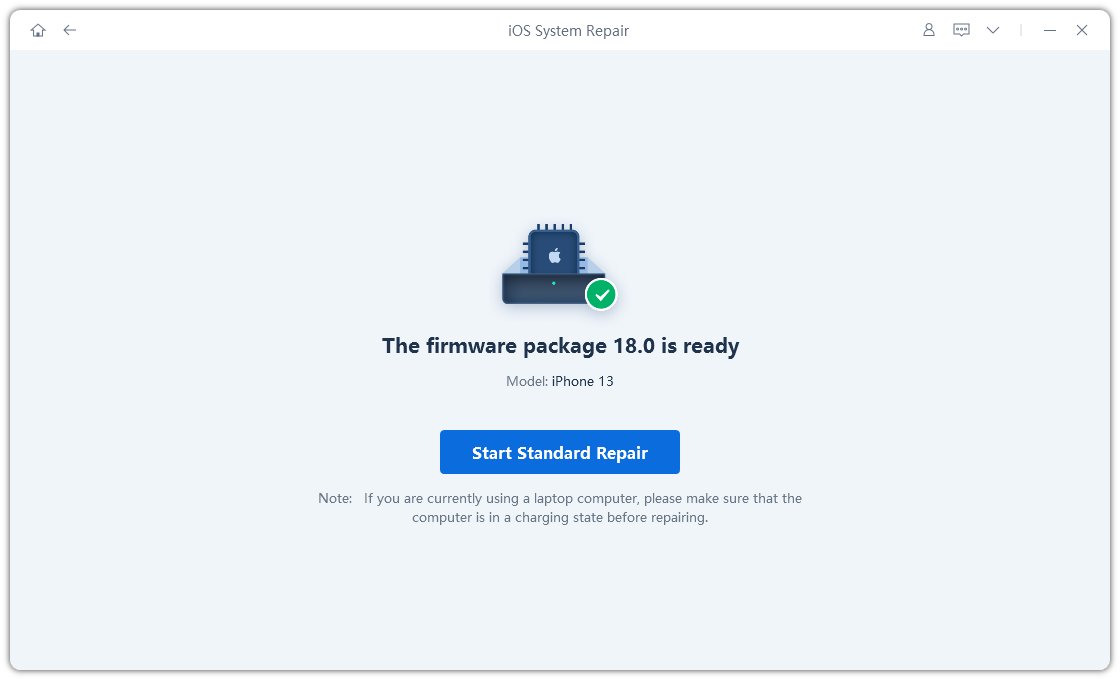
Ketuk Mulai Perbaikan Standar.
-
Tunggu hingga bilah kemajuan selesai. Anda akan melihat pesan konfirmasi setelah selesai. Klik Selesai setelah selesai.






Perbaikan 2: Mulai Ulang iPhone Anda
Dalam kebanyakan kasus, memulai ulang iPhone 14 Anda akan menyelesaikan masalah layar hijau. Ini karena perangkat Anda terkadang mengalami gangguan kecil, yang dapat diatasi dengan penyegaran sederhana. Ikuti langkah-langkah ini untuk memulai ulang iPhone 14 Anda:
1. Pada iPhone 14 Anda, tekan dan tahan tombol Daya bersamaan dengan salah satu tombol Volume.
2. Terus tekan hingga muncul penggeser “geser untuk mematikan”.
3. Geser dan tunggu hingga iPhone Anda mati.
4. Hidupkan perangkat Anda dengan menekan dan menahan tombol Daya lagi selama beberapa detik hingga logo Apple muncul di layar. Saat iPhone Anda menyala kembali, layarnya seharusnya menampilkan gambar secara normal.

Perbaikan 3: Paksa Restart iPhone
Ada kemungkinan juga layar hijau iPhone 14 menjadi tidak responsif dan macet. Dalam hal ini, iPhone Anda tidak akan memulai ulang sesuai dengan metode yang disebutkan sebelumnya. Anda harus melakukan restart paksa pada iPhone Anda.
Berikut cara memaksa memulai ulang iPhone Anda:
- Tekan dan lepaskan tombol Volume Naik.
- Ulangi langkah ini untuk tombol Volume Turun.
- Sekarang tekan dan tahan tombol Daya selama beberapa detik hingga layar menampilkan logo Apple.
Tunggu beberapa detik dan iPhone Anda akan menyala kembali.
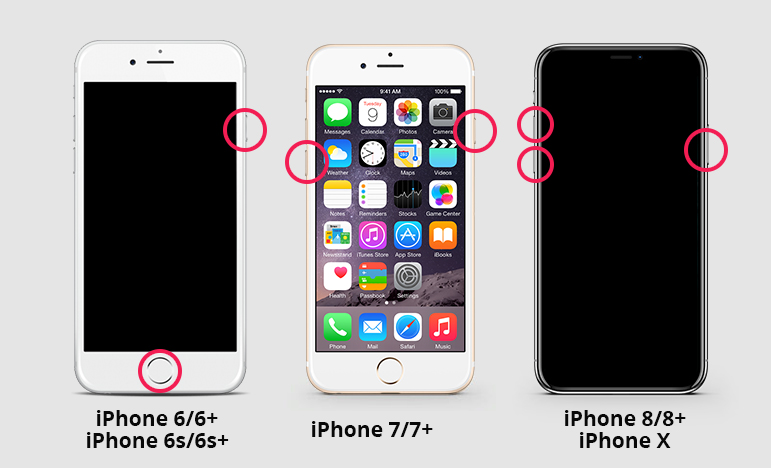
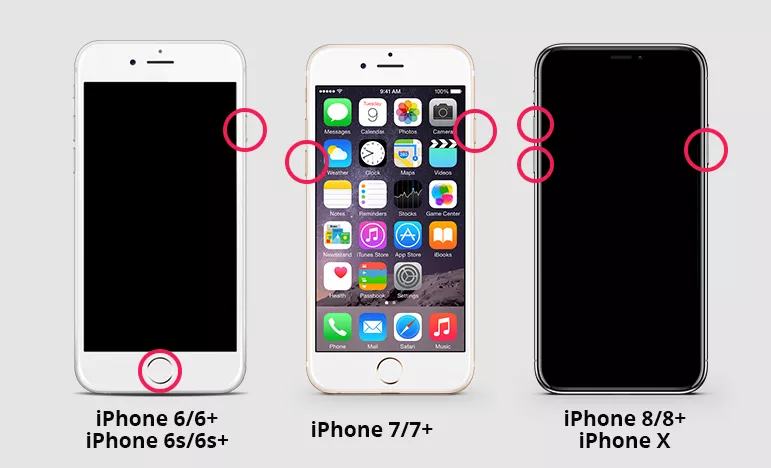
Sekarang periksa layar iPhone Anda dan lihat apakah tampilannya normal.
Perbaikan 4: Memulihkan iPhone melalui iTunes
Jika memulai ulang perangkat Anda tidak memperbaiki layar hijau iPhone 14, memulihkan iPhone 14 Anda melalui iTunes mungkin dapat menyelesaikan masalah jika disebabkan oleh perangkat lunak yang rusak. Namun, Anda harus mengingat satu hal - memulihkan iPhone Anda akan menyebabkan hilangnya data Anda. Jadi, Anda harus mencadangkan perangkat Anda sebelum memulihkan melalui iTunes.
Ikuti langkah-langkah ini untuk memulihkan iPhone Anda melalui iTunes:
Langkah 1. Hubungkan iPhone Anda ke komputer dan buka iTunes.
Langkah 2. Pilih perangkat Anda saat muncul di iTunes.
Langkah 3. Klik Ringkasan. Pilih “Pulihkan iPhone…”.
Setelah proses ini selesai, atur iPhone Anda sebagai perangkat baru atau pulihkan dari cadangan.
Perbaikan 5: Atur Ulang Semua Pengaturan
Jika masalah layar hijau iPhone 14 disebabkan oleh pengaturan di iPhone Anda, metode ini pasti akan berhasil. Mengatur ulang semua pengaturan akan mengembalikan semua pengaturan ke pengaturan default. Jangan khawatir, Anda tidak akan membahayakan data pribadi Anda. Namun, pengaturan seperti jaringan, privasi, lokasi, kartu pembayaran, dan kata sandi akan diatur ulang ke default.
Berikut cara mereset semua pengaturan di iPhone Anda:
- Buka Pengaturan di iPhone 14 Anda. Masuk ke Umum.
- Gulir ke bawah dan ketuk “Transfer atau Reset iPhone”. Ketuk “Reset”.
Dari pilihan yang tersedia, pilih “Reset Semua Pengaturan.” Halaman konfirmasi akan muncul yang meminta kata sandi Anda untuk mengkonfirmasi operasi ini.
Pertanyaan yang Sering Diajukan (FAQ) tentang Layar Hijau iPhone 14
1. Apakah iPhone 14 memiliki masalah tampilan?
Ya, ada laporan mengenai masalah tampilan pada iPhone 14. Beberapa pengguna melaporkan layar iPhone 14 mereka berubah menjadi hijau atau kuning.
Bagaimana cara mencegah masalah layar hijau pada iPhone 14 terjadi lagi?
2. Untuk mencegah masalah layar hijau pada iPhone 14, hindari memaparkan iPhone Anda pada suhu ekstrem atau kerusakan akibat air. Selain itu, selalu perbarui perangkat Anda ke versi iOS terbaru.
3. Apakah Apple memperbaiki masalah layar hijau?
Ya, Apple menyediakan dukungan untuk mengatasi masalah tampilan seperti masalah layar hijau, terutama jika iPhone Anda masih dalam masa garansi.
Kesimpulan
Dalam artikel ini, kami menjelaskan cara memperbaiki masalah layar hijau pada iPhone 14. Kami membahas beberapa alasan umum mengapa layar iPhone 14 Anda menampilkan tampilan hijau. Kemudian, kami memberi tahu Anda 5 metode ahli terbaik untuk mengatasi masalah layar hijau tersebut. Kami yakin sekarang Anda telah berhasil memperbaiki tampilan iPhone 14 Anda.
Sekarang, setiap kali iPhone Anda mengalami masalah karena malware perangkat lunak, jangan lupaTenorshare ReiBootIni akan dengan cepat memperbaiki semua masalah iOS yang menyebabkan iPhone Anda bermasalah.



Tenorshare PixPretty

- Edit foto secara online dan gratis
- Fitur dan kemampuan yang lengkap
- Mampu memudahkan pekerjaan dengan batch editing
- Buat foto dan action figure secara mudah
IKUTI KONTES FOTO AI BERHADIAH SALDO E-WALLET 50 RIBU UNTUK 3 ORANG
Ungkapkan Pendapat Anda
lalu tulis ulasan Anda
Ungkapkan Pendapat Anda
Tinggalkan Komentar
Buat Ulasan untuk artikel dari Tenorshare
Artikel Terkait
Semua Topik


Oleh Anna Sherry
2026-01-21 / iPhone Fix