
Cara Memperbaiki iPhone yang Stuck Verifikasi Update iOS 18/26
Bagaimana Cara Memperbaiki iOS 18/26 yang Terjebak Saat Memverifikasi Update? - dari iOS 18/26 macet pada memverifikasi update Reddit
Ketika memperbarui iPhone Anda ke iOS 18/26 terbaru, Anda mungkin mengalami masalah di mana perangkat macet pada layar "Memverifikasi Update". Masalah ini bisa membuat Anda frustrasi, karena mencegah iPhone Anda menyelesaikan proses update dan membuatnya tampak tidak responsif. Namun, tidak perlu panik.
Dalam artikel ini, kami akan membimbing Anda melalui solusi terbukti untuk mengatasi "iPhone Macet pada Memverifikasi Update iOS 18/26" masalah. Dengan mengikuti langkah pemecahan masalah yang sederhana ini, Anda dapat berhasil memperbarui iPhone Anda dan menikmati fitur serta peningkatan terbaru yang ditawarkan oleh iOS 18/26.
- Metode 1. Periksa Koneksi Internet
- Metode 2. Bersihkan Ruang Penyimpanan
- Metode 3. Paksa Mulai Ulang iPhone
- Metode 4. Periksa Status Server Apple
- Metode 5. Perbarui iOS 18/26 melalui iTunes
- Metode 6. Tingkatkan ke iOS 18/26 dengan Satu Klik (Tanpa Perlu iTunes) HOT
- Metode 7. Reset Pengaturan Jaringan
Perbaiki iPhone macet pada memverifikasi update dengan ReiBoot




Bagian 1. Mengapa iOS 18/26 Macet pada Memverifikasi Update?
Ada beberapa alasan mengapa iPhone Anda mungkin macet pada layar "Memverifikasi Update" saat mencoba menginstal iOS 18/26:
- Server Apple yang kelebihan beban: Selama peluncuran awal iOS baru, banyak pengguna mencoba mengunduh dan menginstal update secara bersamaan, yang dapat membebani server Apple dan menyebabkan penundaan atau masalah verifikasi.
- Koneksi internet yang tidak stabil: Koneksi internet yang buruk atau tidak konsisten dapat mengganggu proses verifikasi update, menyebabkan iPhone Anda macet pada layar "Memverifikasi Update".
- Ruang penyimpanan tidak cukup: Jika iPhone Anda tidak memiliki ruang penyimpanan yang cukup untuk mengunduh dan menginstal iOS 18/26, mungkin akan macet selama proses verifikasi.
- Gangguan perangkat lunak: Bug atau gangguan perangkat lunak yang sesekali dapat menyebabkan proses update iOS terhenti, menghasilkan masalah "Memverifikasi Update".

Bagian 2. Bagaimana Cara Memperbaiki iPhone Macet pada Memverifikasi Update iOS 18/26?
Metode 1. Periksa Koneksi Internet
Koneksi internet yang stabil sangat penting untuk mengunduh dan memverifikasi update iOS 18/26. Ikuti langkah-langkah ini untuk memastikan koneksi internet Anda berfungsi dengan baik dan untuk memperbaiki iOS 18/26 tidak dapat memverifikasi update:
- Periksa koneksi Wi-Fi atau data seluler Anda untuk memastikan sudah diaktifkan dan terhubung ke internet.
- Jika menggunakan Wi-Fi, coba pindah lebih dekat ke router untuk meningkatkan kekuatan sinyal.
- Mulai ulang router Wi-Fi Anda dengan mencabutnya, menunggu beberapa detik, lalu mencolokkannya kembali.
- Jika masalah berlanjut, coba sambungkan ke jaringan Wi-Fi lain atau beralih ke data seluler (jika tersedia) untuk menghindari masalah jaringan tertentu.

Metode 2. Bersihkan Ruang Penyimpanan
Ruang penyimpanan yang tidak cukup dapat mencegah iOS 18/26 diverifikasi dan diinstal. Berikut cara membersihkan ruang penyimpanan di iPhone Anda dan juga bagaimana memperbaiki iPad macet pada memverifikasi update iOS 18/26:
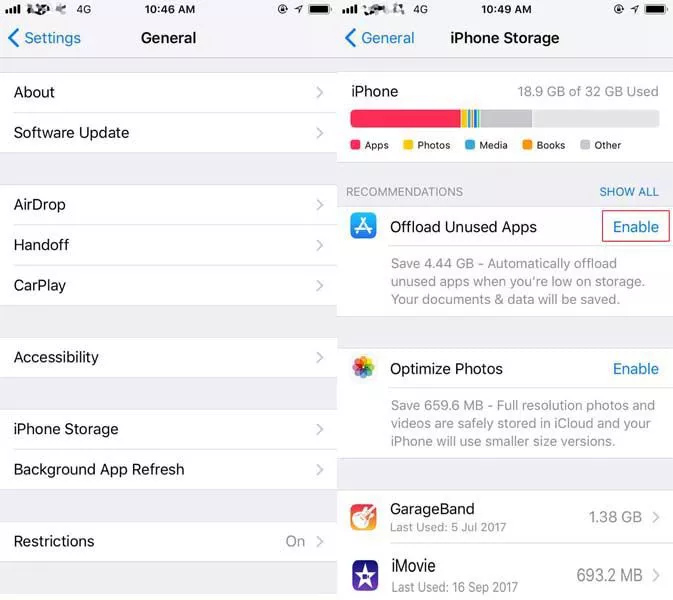
- Buka "Pengaturan" > "Umum" > "Penyimpanan iPhone".
- Tinjau daftar aplikasi dan penggunaan penyimpanannya.
- Hapus aplikasi, foto, video, dan file lain yang tidak diinginkan untuk mengosongkan ruang.
- Pertimbangkan untuk mengeluarkan aplikasi yang tidak digunakan dengan mengaktifkan "Offload Unused Apps" di menu "Penyimpanan iPhone".
- Usahakan memiliki setidaknya 5GB ruang kosong sebelum mencoba menginstal update iOS 18/26.
Metode 3. Paksa Mulai Ulang iPhone
Memulai ulang paksa dapat membantu mengatasi gangguan perangkat lunak yang menyebabkan masalah "Memverifikasi Update". Prosesnya sedikit berbeda tergantung model iPhone Anda:
- Tekan dan lepaskan dengan cepat tombol Volume Naik.
- Tekan dan lepaskan dengan cepat tombol Volume Turun.
- Tekan dan tahan tombol Samping sampai logo Apple muncul.

Metode 4. Periksa Status Server Apple
Jika server Apple mengalami masalah, itu dapat menyebabkan masalah dalam memverifikasi dan menginstal iOS 18/26. Untuk memeriksa status server:
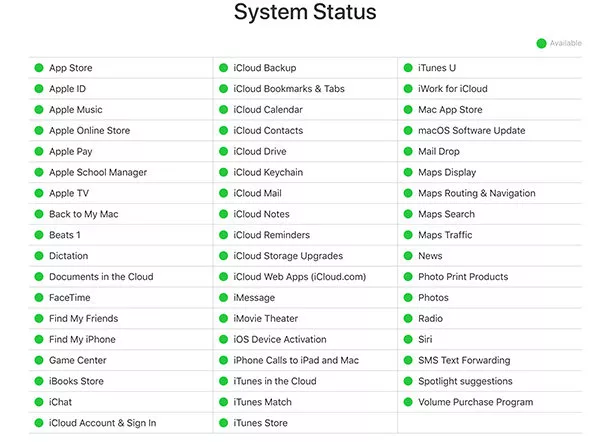
- Kunjungi Halaman Status Sistem Apple.
- Periksa status layanan seperti App Store, Aktivasi Perangkat iOS, dan Akun & Masuk iCloud.
- Jika salah satu layanan ini menunjukkan masalah, tunggu sampai diperbaiki sebelum mencoba update iOS 18/26 lagi.
Metode 5. Perbarui iOS 18/26 melalui iTunes
Jika metode update over-the-air tidak berhasil, coba perbarui iPhone Anda menggunakan iTunes. Berikut cara memperbaiki iOS 18/26 macet memverifikasi layar sentuh tidak berfungsi:
- Pasang versi terbaru iTunes di komputer Anda.
- Sambungkan iPhone Anda ke komputer menggunakan kabel USB.
- Buka iTunes dan pilih iPhone Anda saat muncul.
- Klik "Ringkasan" dan kemudian klik "Periksa Update".
- Klik "Unduh dan Perbarui" untuk memulai instalasi iOS 18/26.
- Jaga agar iPhone tetap tersambung sampai proses update selesai.



Tenorshare PixPretty

- Edit foto secara online dan gratis
- Fitur dan kemampuan yang lengkap
- Mampu memudahkan pekerjaan dengan batch editing
- Buat foto dan action figure secara mudah
IKUTI KONTES FOTO AI BERHADIAH SALDO E-WALLET 50 RIBU UNTUK 3 ORANG
Metode 6. Tingkatkan ke iOS 18/26 dengan Satu Klik (Tanpa Perlu iTunes)
Jika Anda mengalami masalah seperti iPhone 11 macet pada memverifikasi update iOS 18/26, Tenorshare ReiBoot dapat mempermudah proses dan membantu Anda meningkatkan iPhone tanpa menggunakan iTunes. Tenorshare ReiBoot adalah perangkat lunak perbaikan dan pemulihan sistem iOS yang kuat yang menawarkan berbagai fitur untuk menyelesaikan masalah iOS umum dan mengelola perangkat Anda.
Berikut adalah beberapa fitur utama dan keuntungan dari Tenorshare ReiBoot:

- Peningkatan iOS 18/26 dengan satu klik: ReiBoot memungkinkan Anda dengan mudah meningkatkan iPhone ke versi iOS 18/26 terbaru tanpa perlu iTunes, menghemat waktu dan tenaga.
- Masuk dan keluar Mode Pemulihan: Dengan satu klik, Anda dapat memasukkan iPhone ke Mode Pemulihan, yang dapat membantu menyelesaikan berbagai masalah sistem. ReiBoot juga memungkinkan Anda keluar dari Mode Pemulihan dengan mudah saat diperlukan.
- Perbaiki lebih dari 150 masalah sistem iOS/iPadOS/tvOS/macOS: ReiBoot dapat memperbaiki berbagai masalah sistem, seperti macet di logo Apple atau mengalami layar hitam, tanpa menyebabkan kehilangan data.



Berikut cara memperbaiki iOS 18/26 macet pada memverifikasi update menggunakan Tenorshare ReiBoot:
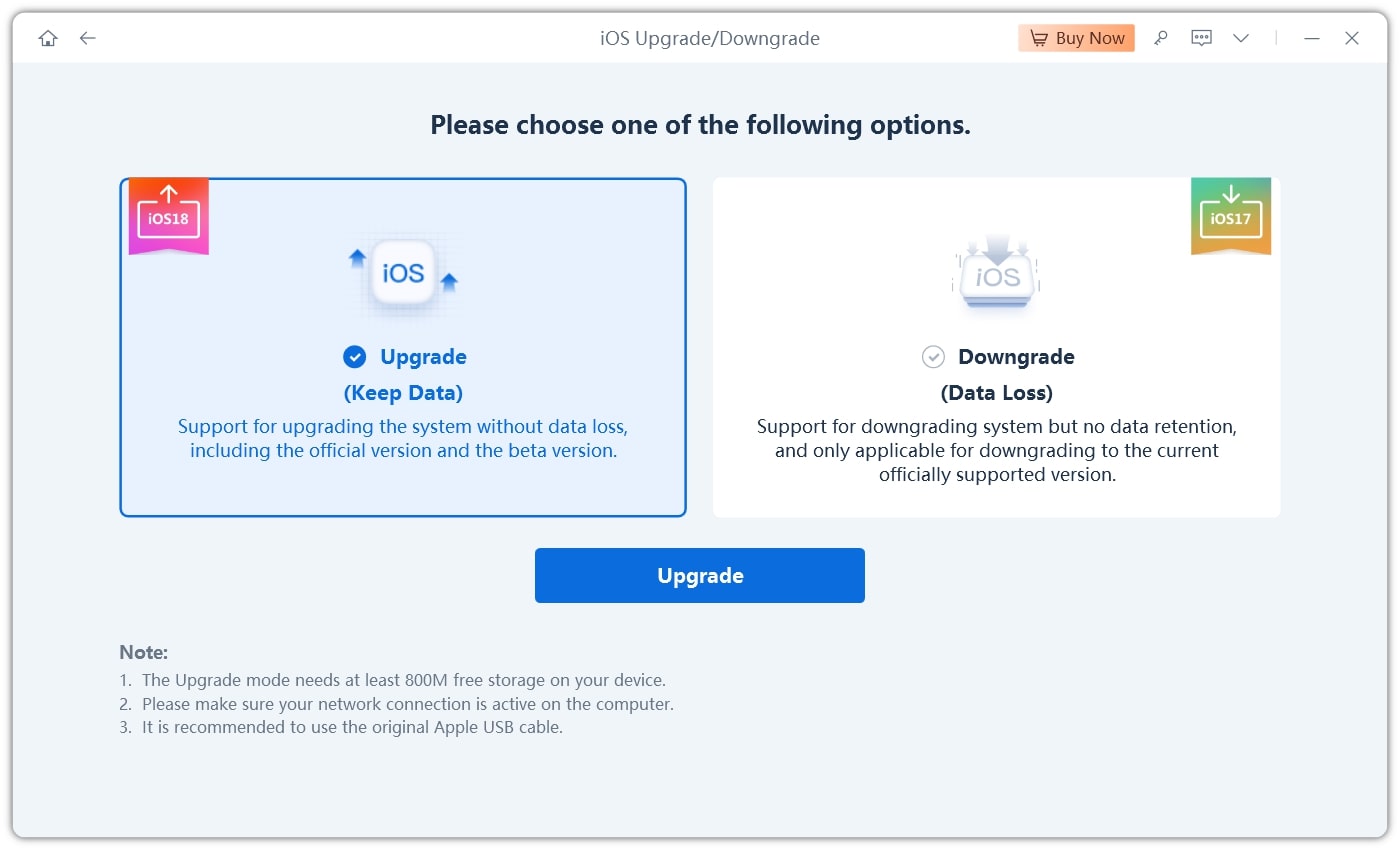
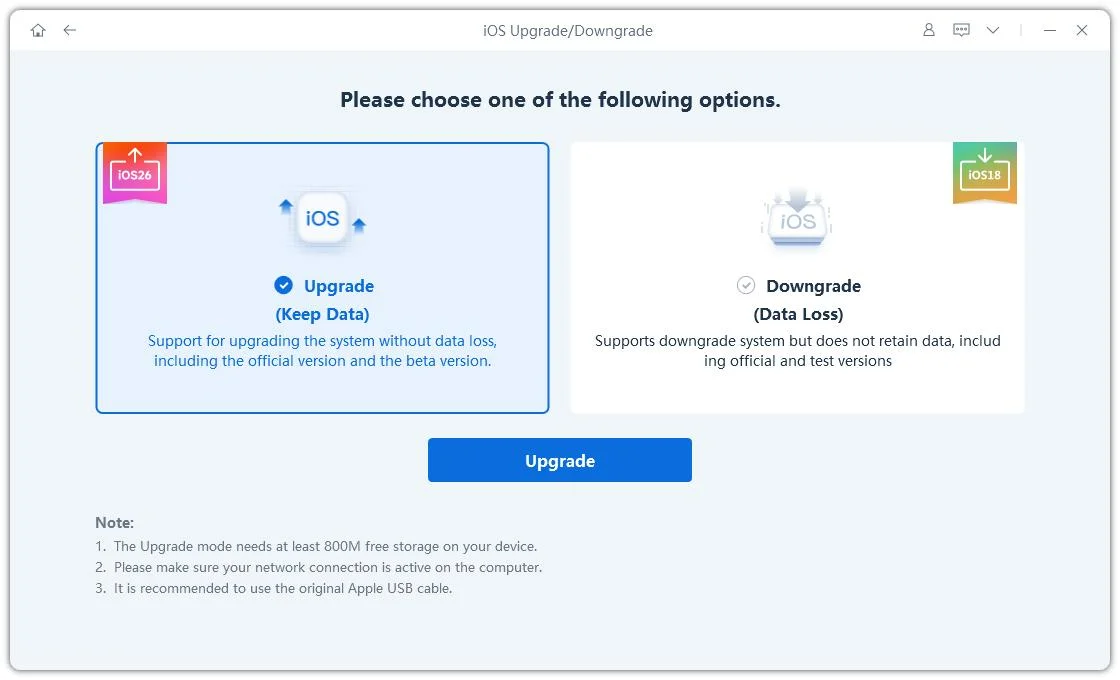
Pasang dan jalankan Tenorshare ReiBoot di komputer Anda, lalu sambungkan iPhone menggunakan kabel Lightning USB bersertifikat Apple. Di antarmuka ReiBoot, klik "Peningkatan/Penurunan iOS."

Pilih opsi "Upgrade" dan klik tombol di bawah untuk melanjutkan.
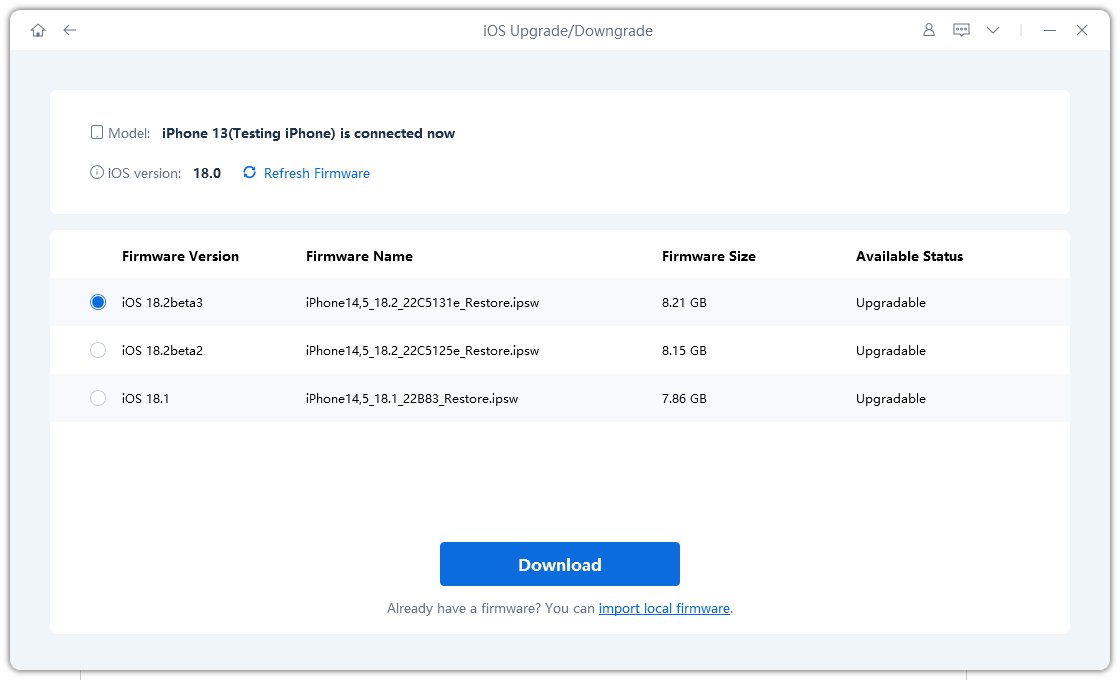
ReiBoot akan secara otomatis mendeteksi versi iOS Anda saat ini dan menampilkan firmware iOS 18/26 yang tersedia untuk peningkatan. Klik tombol "Unduh" untuk mulai mengunduh paket firmware.
Setelah unduhan selesai, klik "Memulai peningkatan" untuk memulai proses update iOS 18/26 pada iPhone Anda.
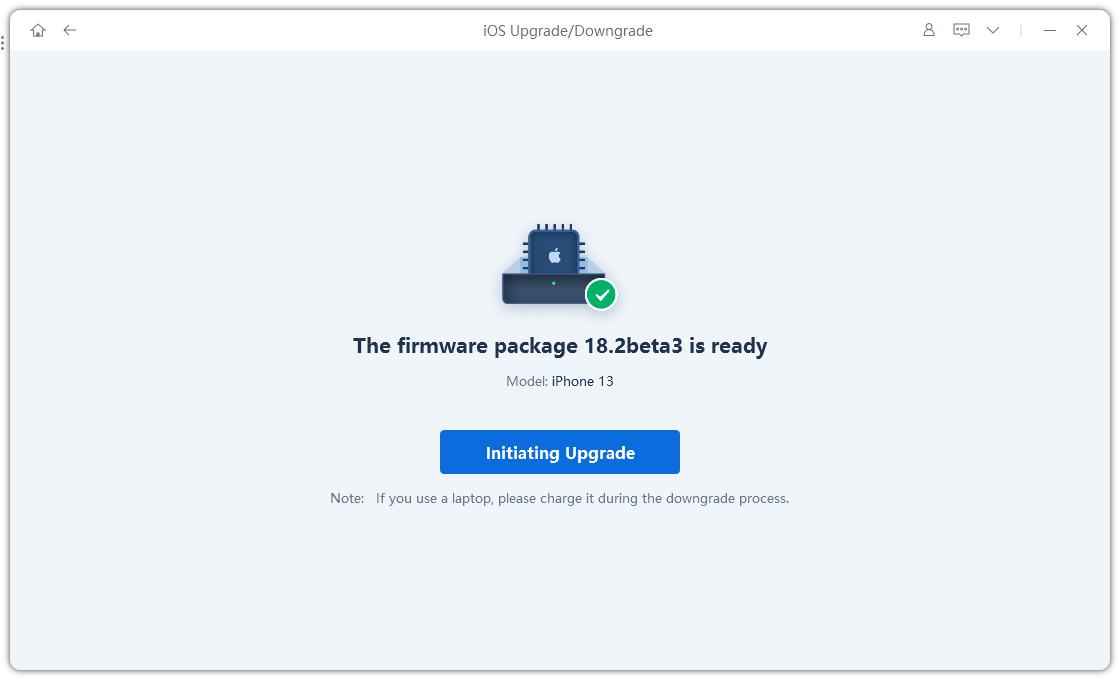
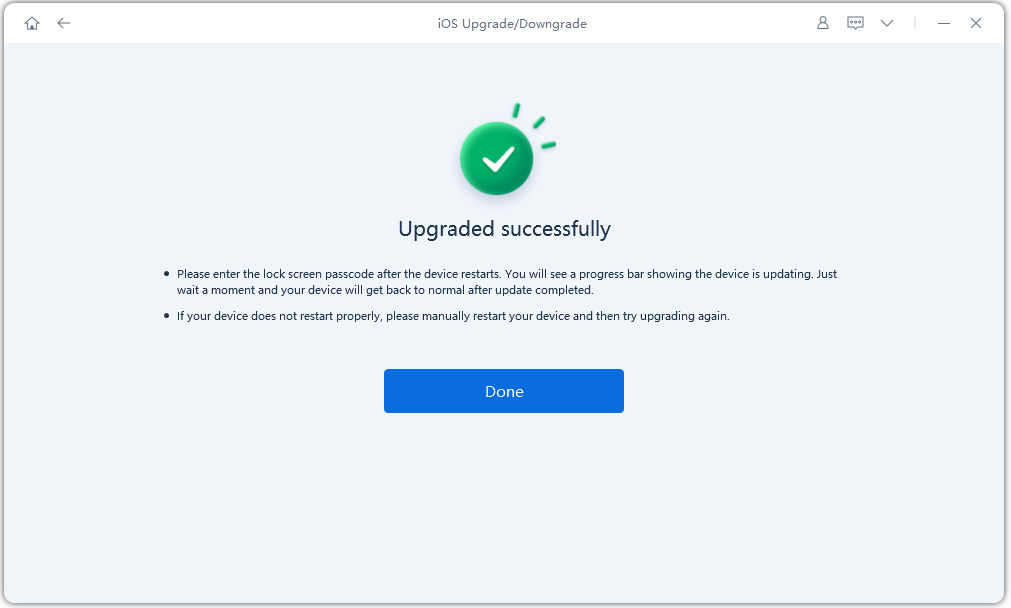
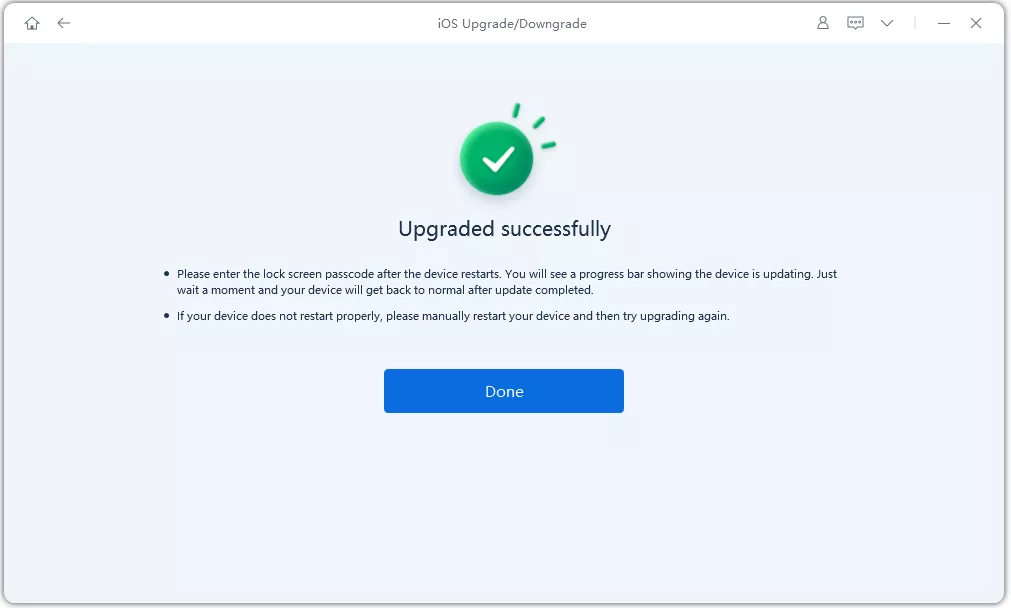
Update akan dimulai, dan iPhone Anda akan ditingkatkan ke iOS 18/26. Jaga perangkat tetap tersambung ke komputer dan hindari menggunakannya selama proses. Ketika peningkatan berhasil, ReiBoot akan menampilkan pesan "Berhasil ditingkatkan". Klik "Selesai" untuk menyelesaikan proses.



Metode 7. Reset Pengaturan Jaringan
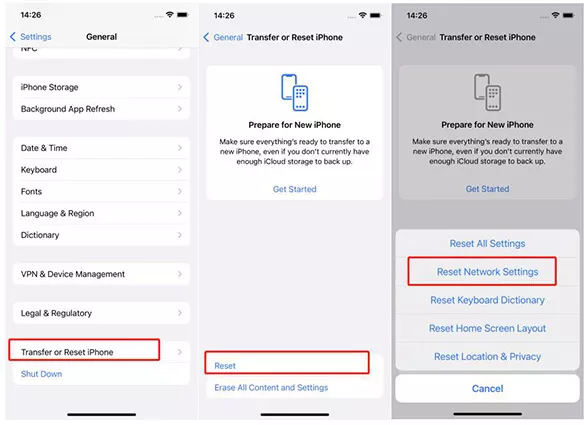
Mereset pengaturan jaringan iPhone Anda dapat membantu mengatasi masalah terkait Wi-Fi, data seluler, dan Bluetooth yang mungkin mencegah iOS 18/26 diverifikasi. Proses ini akan menghapus semua jaringan Wi-Fi yang tersimpan, pengaturan VPN, dan konfigurasi jaringan lainnya. Berikut cara mereset pengaturan jaringan:
- Buka aplikasi "Pengaturan" di iPhone Anda.
- Masuk ke "Umum" lalu gulir ke bawah ke "Transfer atau Reset iPhone".
- Ketuk "Reset Pengaturan Jaringan".
- Jika diminta, masukkan kode sandi iPhone Anda untuk mengonfirmasi tindakan.
Bagian 3. Cara Menghindari iPhone Macet pada Memverifikasi Update Sebelum/Saat/Sesudah Update
Untuk menghindari iPhone Anda macet pada layar "Memverifikasi Update" saat menginstal iOS 18/26, lakukan beberapa tindakan pencegahan. Sebelum memperbarui, pastikan Anda memiliki koneksi internet yang stabil, ruang penyimpanan yang cukup, dan cadangan data Anda. Saat update berlangsung, jaga iPhone tetap terhubung ke sumber daya dan hindari menggunakannya.
Jika Anda mengalami masalah "Memverifikasi Update", coba paksa mulai ulang perangkat Anda, reset pengaturan jaringan, atau gunakan Tenorshare ReiBoot untuk meningkatkan tanpa iTunes. Setelah update, periksa apakah aplikasi dan layanan Anda berfungsi dengan benar, dan terus perbarui iPhone Anda dengan rilis terbaru untuk memastikan kinerja dan stabilitas optimal.
Kata Penutup
Menghadapi masalah "iPhone Macet pada Memverifikasi Update iOS 18/26" bisa menjadi pengalaman yang membuat frustrasi, tetapi dengan mengikuti metode yang dijelaskan dalam artikel ini, Anda dapat berhasil mengatasi masalah dan memperbarui iPhone Anda ke versi iOS terbaru.
Kami sangat menyarankan untuk mencoba Tenorshare ReiBoot , karena mempermudah proses update iOS dan memungkinkan Anda meningkatkan iPhone ke iOS 18/26 hanya dengan beberapa klik.
Ungkapkan Pendapat Anda
lalu tulis ulasan Anda
Ungkapkan Pendapat Anda
Tinggalkan Komentar
Buat Ulasan untuk artikel dari Tenorshare
Artikel Terkait
Semua Topik


Oleh Anna Sherry
2026-01-27 / iPhone Tips