
Cara Mengaktifkan Mode Pemulihan iPhone 12/11 Pro Max
Terkadang, Anda perlu menyelamatkan iPhone 15/14/13/12/11 dari kondisi mati total, apa yang akan Anda lakukan? Apakah melakukan restart paksa pada iPhone 15/14/13/12/11 tidak berhasil? Atau memulihkan iPhone 15/14/13/12/11 yang baru Anda beli? Cara mana yang paling cocok untuk Anda? Ya, kedengarannya sangat rumit saat ini. Karena, mengetahui adalah satu hal, tetapi melakukan adalah hal lain, hal-hal yang jauh lebih rumit membuat Anda merasa kewalahan. Bagaimana cara mengaktifkan iPhone 15/14/13/12/11 ke mode pemulihan? Karena Anda membaca panduan ini, maka Anda telah menemukan tempat yang tepat, kami memahami dan merasakan apa yang Anda alami.
Bagian 1: Kapan Harus Mengaktifkan Mode Pemulihan pada iPhone 12/11
Apa itu mode pemulihan? Sederhananya, mode pemulihan adalah metode pemecahan masalah yang memungkinkan pengguna untuk memulihkan perangkat mereka ketika perangkat tidak merespons. Secara teknis, mode pemulihan, atau "pemuat fase kedua," memulai perangkat dalam mode iBoot. iBoot dapat digunakan untuk menyegarkan perangkat dengan sistem operasi baru.

Jadi, kapan Anda perlu mengaktifkan iPhone 15/14/13/12/11 Pro(Max) ke mode pemulihan? Mode pemulihan disarankan jika salah satu dari tiga situasi berikut terjadi:
- 1. iTunes tidak dapat mengenali perangkat Anda
- 2. Jika layar Anda macet di logo Apple dan tidak ada bilah kemajuan
- 3. iPhone 15/14/13/12/11 Anda akan menampilkan logo "Hubungkan ke iTunes".
- 4. Setelah iPhone 15/14/13/12/11 terkunci dan Anda lupa kata sandi tetapi tetap ingin mereset iPhone
- 5. iPhone 15/14/13/12/11 Anda terkunci karena Anda telah melampaui jumlah maksimum percobaan untuk mengaktifkan kata sandi perangkat.
Apakah Anda sedang mengalami masalah-masalah yang membingungkan ini sekarang? Tentu saja, masih banyak situasi lain yang belum tercantum di sini, jika Anda mengalaminya, silakan beri komentar di bawah.


Tenorshare PixPretty

- Edit foto secara online dan gratis
- Fitur dan kemampuan yang lengkap
- Mampu memudahkan pekerjaan dengan batch editing
- Buat foto dan action figure secara mudah
IKUTI KONTES FOTO AI BERHADIAH SALDO E-WALLET 50 RIBU UNTUK 3 ORANG
Bagian 2: Cara Mengaktifkan iPhone 11 ke Mode Pemulihan tanpa iTunes? (Satu Klik untuk Masuk Gratis)
Meskipun Apple mengklaim memiliki sistem iOS yang kredibel, namun terkadang, masalah yang tidak terduga atau tidak dikenali mungkin muncul. Untuk mengatasi masalah terkait perangkat lunak (hampir tidak terkait perangkat keras), Anda pasti telah mencari banyak informasi di Google. Biasanya, mode pemulihan dilakukan oleh beberapa pengguna. Lalu, bagaimana cara mengaktifkan iPhone 11/11 Pro/11 Pro Max saya ke mode pemulihan? Anda mungkin bertanya. Senang memberi tahu Anda bahwa, jika Anda khawatir, tidak ada cara yang lebih baik untuk membantu pemula. Mengapa tidak mencoba perangkat lunak gratis?ReiBoot - Perbaikan Sistem iOS, yang benar-benar membantu Anda memasuki mode pemulihan hanya dengan satu klik. Benar-benar gratis, jangan khawatir, sangat aman dan mudah digunakan bahkan untuk pemula. Tentu saja, jika Anda ingin keluar dari mode pemulihan, alat ini dapat melakukannya sesuai harapan Anda (akan dibahas nanti). Selain fungsi-fungsi ini, masalah sistem iOS lainnya, seperti layar hitam, layar boot loop... dan iPhone yang dinonaktifkan dapat diperbaiki jika Anda benar-benar mengalaminya. (Jika Anda ingin merasakan fitur canggih ini, Anda perlu membayar)




Step 1Luncurkan ReiBoot dan hubungkan iPhone 15/14/13/12/11 Anda ke Mac atau PC. Ketuk Percayai di iPhone jika Anda menerima peringatan.
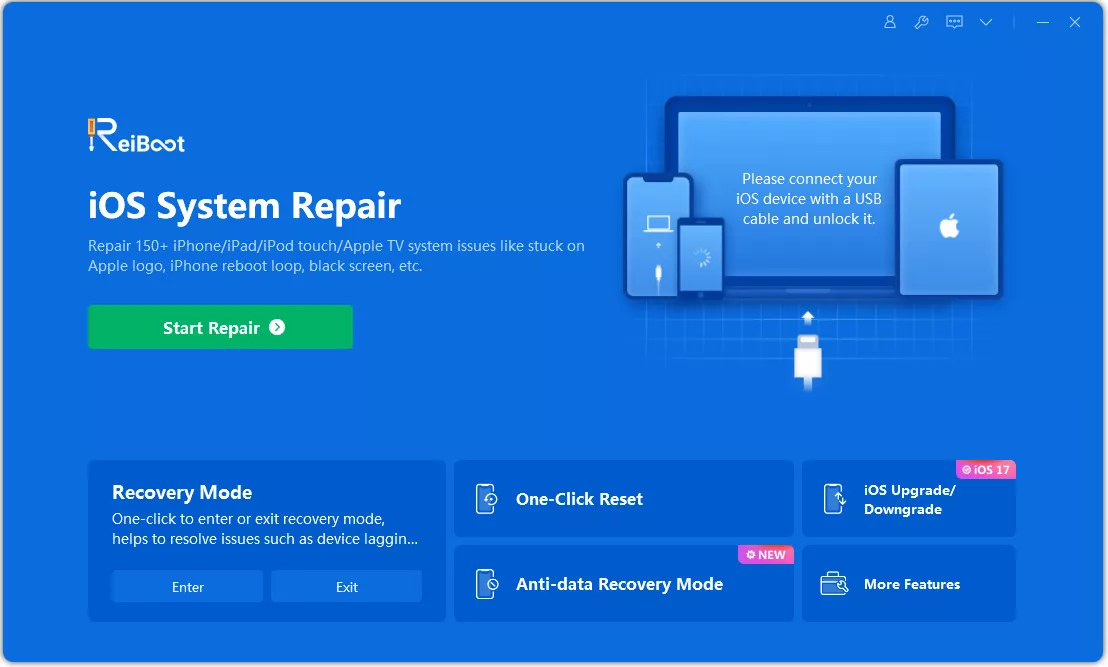
Step 2Klik "Masuk ke Mode Pemulihan" dan tunggu kurang dari satu menit.
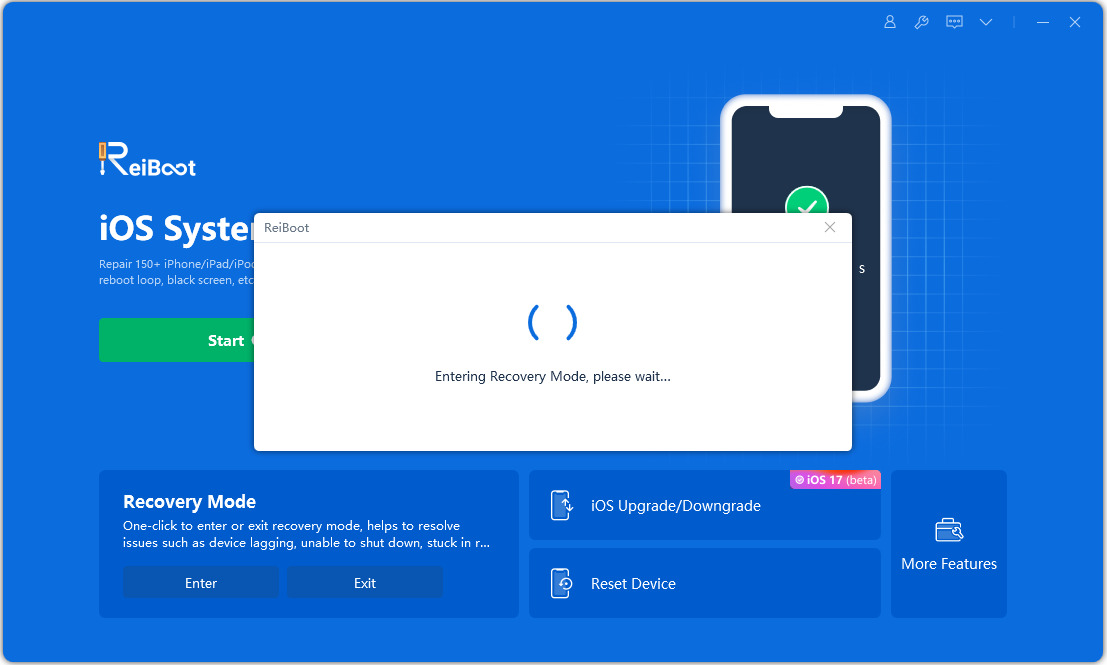
Kemudian logo "sambungkan ke komputer" akan muncul di iPhone 15/14/13/12/11, yang berarti perangkat iPhone Anda berhasil memasuki mode pemulihan. Catatan: Cara ini berfungsi dengan sempurna dan ReiBoot 100% dapat dipercaya kecuali ada masalah perangkat keras pada iPhone Anda.

Bagian 3: Bagaimana Cara Mengaktifkan iPhone 11 ke Mode Pemulihan Tanpa Komputer?
Oke, jika Anda tidak memiliki komputer saat ini, bagaimana cara mengaktifkan iPhone 11/11 Pro/Pro Max ke mode pemulihan? Di sini kami menyarankan Anda untuk mengaktifkan iPhone Anda ke mode pemulihan secara manual. Perangkat iOS yang berbeda memiliki langkah-langkah yang berbeda untuk masuk ke mode pemulihan. Perangkat dengan tombol Home fisik, tombol Home kapasitor, dan tanpa tombol Home, memiliki langkah-langkah yang berbeda untuk masuk ke mode pemulihan. iPhone 12/11, iPhone terbaru yang dirilis, tidak memiliki tombol Home. Caranya agak berbeda dari iPhone sebelumnya.
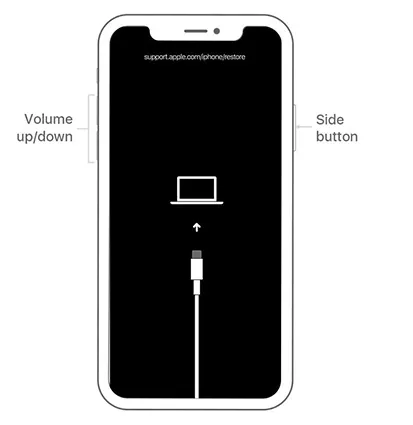
- Langkah 1: Tekan dan tahan, lalu lepaskan tombol Volume Naik
- Langkah 2: Tekan dan tahan tombol Volume Turun dengan cepat, lalu lepaskan.
- Langkah 3: Tekan dan tahan tombol Samping dan lanjutkan proses booting hingga logo Apple muncul.
- Langkah 4: Setelah logo Apple muncul, terus tahan tombol Samping.
- Langkah 5: Setelah Anda melihat logo "sambungkan ke komputer", lepaskan tombol Samping.
- Saat iPhone 12/11 Anda diingatkan untuk terhubung ke PC atau Mac, ikuti petunjuk untuk menyelesaikannya.
Catatan: Bagi sebagian besar pemula, tampaknya agak sulit untuk mengaktifkan iPhone 12/11 ke mode pemulihan. Artinya, Anda mungkin gagal masuk ke mode pemulihan hampir setiap saat.
Extra Tip: How to One-Click Exit Recovery Mode iPhone 12/11? (Totally Free)
Sejujurnya, hampir semua hal lebih mudah untuk diakses daripada keluar darinya. Jadi, bagaimana cara mengeluarkan iPhone 12/11 Anda dari mode pemulihan? Masih mencari cara di Google? Seperti yang saya sebutkan sebelumnya,ReiBoot - Perbaikan Sistem iOSReiBoot dari Tenorshare adalah alat yang luar biasa dengan fungsi gratisnya untuk membantu Anda mewujudkannya. Anda tahu, selalu ada beberapa metode yang tidak dapat diandalkan di internet yang dapat menyesatkan Anda. Di sini kami menyarankan Anda untuk menggunakan ReiBoot, yang banyak digunakan dan dipercaya oleh sejumlah besar pengguna Tenorshare. Mari kita coba sekarang:
Step 1Aktifkan ReiBoot dan hubungkan iPhone 12/11 Anda ke PC atau Mac menggunakan kabel USB.
Step 2Jika iPhone 11/11 Pro/11 Pro Max Anda berada dalam mode pemulihan, silakan Klik “Keluar dari Mode Pemulihan”.
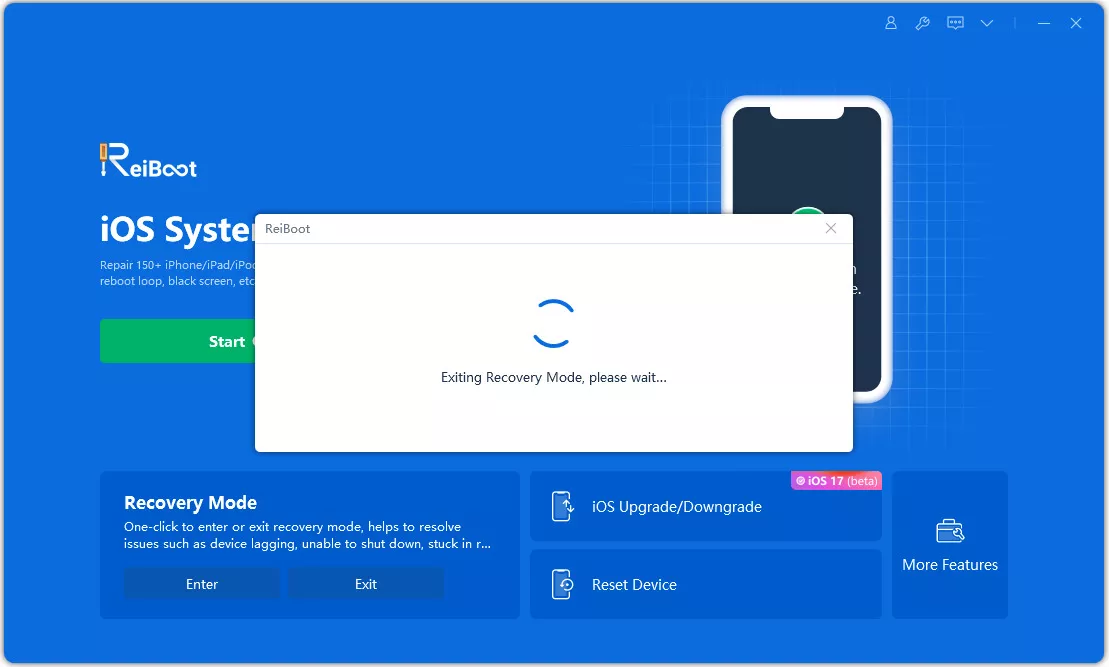
Hanya beberapa detik kemudian, iPhone 15/14/13/12/11 Anda berhasil keluar dari mode pemulihan.

Sekarang iPhone 15/14/13/12/11 Anda telah berhasil masuk ke mode pemulihan tanpa masalah. Nikmati saja fitur-fitur bagus dari perangkat baru Anda.
Kesimpulan
Saya yakin Anda akan banyak mendapatkan manfaat dari panduan ini dan kami sangat berharap artikel ini dapat menyelesaikan masalah Anda. Terkadang, sebagian besar masalah yang berkaitan dengan perangkat lunakMasalah dapat diperbaiki.dengan memasuki mode pemulihan. Saat Anda mengalami masalah cara mengaktifkan iPhone 11 ke mode pemulihan saat dinonaktifkan, jangan ragu untuk menggunakanReiBoot - Perbaikan Sistem iOSTermasuk iPhone 14 dan 13. Aplikasi ini membantu Anda masuk ke mode pemulihan hanya dengan satu klik, dan juga keluar dari mode pemulihan dalam hitungan detik. Lebih penting lagi, Anda bebas menggunakan kedua fungsi ini, sangat ramah pengguna bagi pemula.
Ungkapkan Pendapat Anda
lalu tulis ulasan Anda
Ungkapkan Pendapat Anda
Tinggalkan Komentar
Buat Ulasan untuk artikel dari Tenorshare
Artikel Terkait
Semua Topik


Oleh Anna Sherry
2026-01-21 / iPhone Fix