
Panduan Cepat untuk Mengatasi iPhone Terjebak dalam Recovery Mode [2026]
iPhone terjebak dalam mode pemulihan bisa menjadi salah satu masalah iPhone yang paling menjengkelkan. Baik Anda mencoba memperbarui iOS, mengembalikan perangkat Anda, atau memulihkan dari kerusakan air—terjebak di layar pemulihan tanpa cara keluar bisa menjadi menakutkan.
Berita baiknya? Tidak peduli apakah Anda menggunakan iPhone 16, iPhone 15, iPhone 14, iPhone 13, iPhone 12, atau iPhone 11, panduan ini akan memandu Anda melalui setiap kemungkinan situasi di mana iPhone Anda terjebak dalam mode pemulihan, dan menunjukkan kepada Anda cara memperbaikinya—bahkan jika iTunes/Finder tidak mengenali perangkat Anda atau Anda tidak memiliki komputer.
Anda mungkin mengalami salah satu skenario berikut:
- iPhone terjebak dalam mode pemulihan dan tidak dapat dipulihkan
- iPhone terjebak dalam mode pemulihan dan komputer tidak mengenalinya
- iPhone terjebak dalam loop mode pemulihan
- iPhone terjebak dalam mode pemulihan setelah pembaruan yang gagal
- iPhone terjebak dalam mode pemulihan setelah kerusakan air
Ayo kita uraikan ini dan selesaikan satu per satu.
#1 iPhone terjebak dalam mode pemulihan dan tidak dapat dipulihkan
Apa yang terjadi:
iPhone Anda memasuki mode pemulihan dan tidak dapat dipulihkan melalui iTunes atau Finder. Anda mungkin telah melihat kesalahan setelah mencoba memperbarui atau memulihkan iOS.

Cara memperbaikinya:
1. Pulihkan melalui iTunes atau Finder (Bukan Pulihkan)
- Hubungkan iPhone Anda ke komputer menggunakan kabel Lightning yang disertifikasi.
- Buka iTunes (untuk Windows/macOS Mojave dan di bawah) atau Finder (macOS Catalina dan di atas).
- Sebuah pop-up akan muncul mengatakan iPhone Anda dalam mode pemulihan. Pilih "Perbarui"—bukan "Pulihkan"—untuk menginstal ulang iOS tanpa menghapus data Anda.
- Jika pembaruan gagal atau membeku, lanjutkan ke Langkah 2.
2. Gunakan ReiBoot untuk Keluar dari Mode Pemulihan dengan Satu Klik
Berbeda dengan iTunes atau Finder, Tenorshare ReiBoot dirancang khusus untuk perbaikan sistem iOS, yang berarti dapat memperbaiki masalah mode pemulihan tanpa memaksa pemulihan penuh atau menyebabkan kehilangan data. Banyak pengguna melaporkan bahwa iTunes memberikan kesalahan yang samar atau gagal mengenali iPhone sama sekali, terutama selama kegagalan pembaruan atau kerusakan sistem.




Mari kita lihat cara menggunakan Tenorshare ReiBoot untuk keluar dari mode pemulihan iPhone dengan Satu Klik.
-
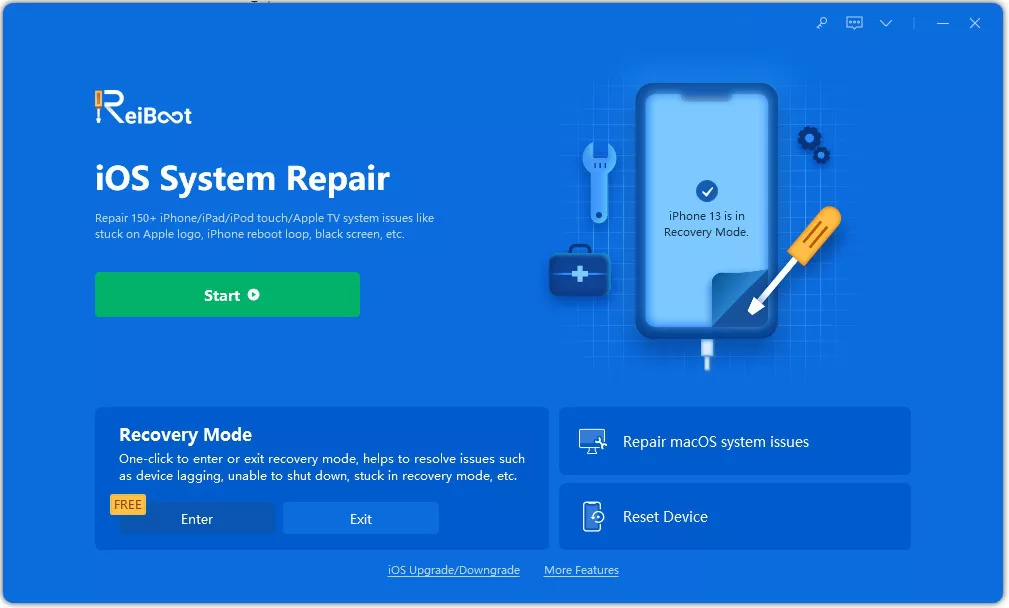
Pertama, untuk menggunakan perangkat lunak ini, Anda perlu mengunduhnya ke komputer Windows atau Mac, dan menghubungkan iPhone Anda yang terjebak ke komputer dengan kabel lightning.
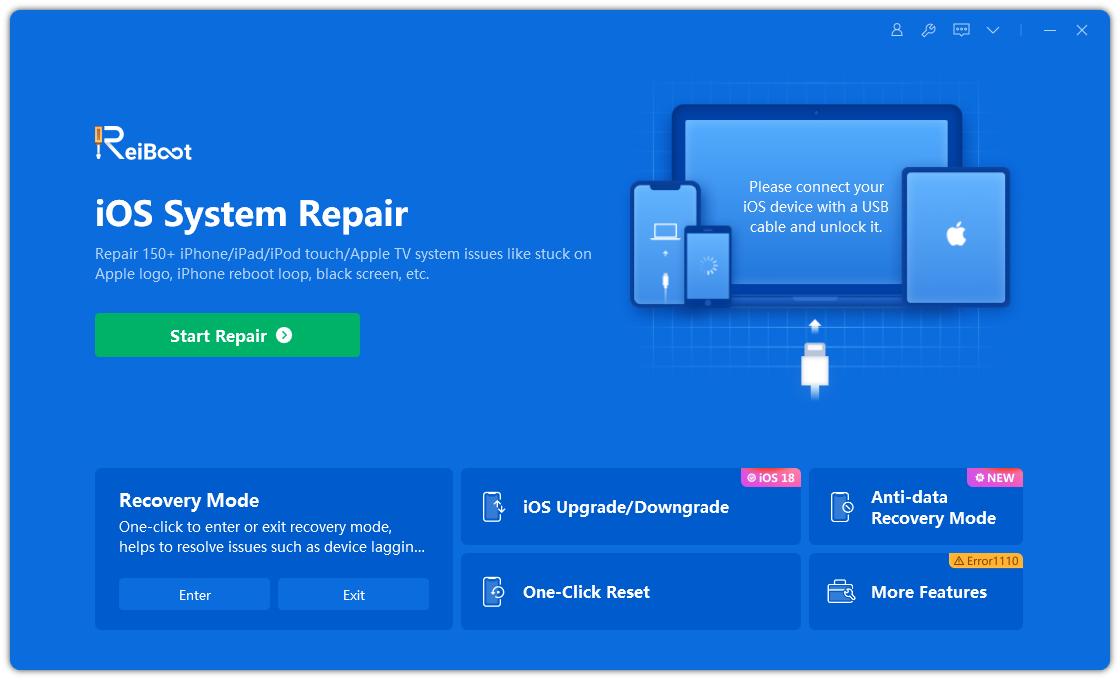
-
Ketika iPhone Anda terjebak dalam mode pemulihan, alat perbaikan ini akan mendeteksinya dan fitur gratis "Keluar dari Mode Pemulihan" dapat diklik.
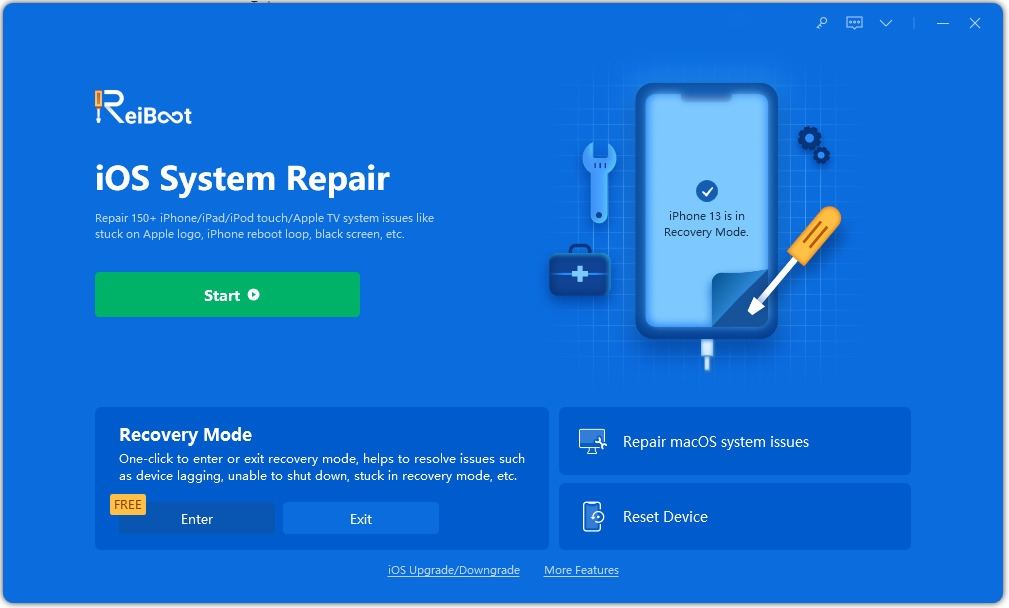
-
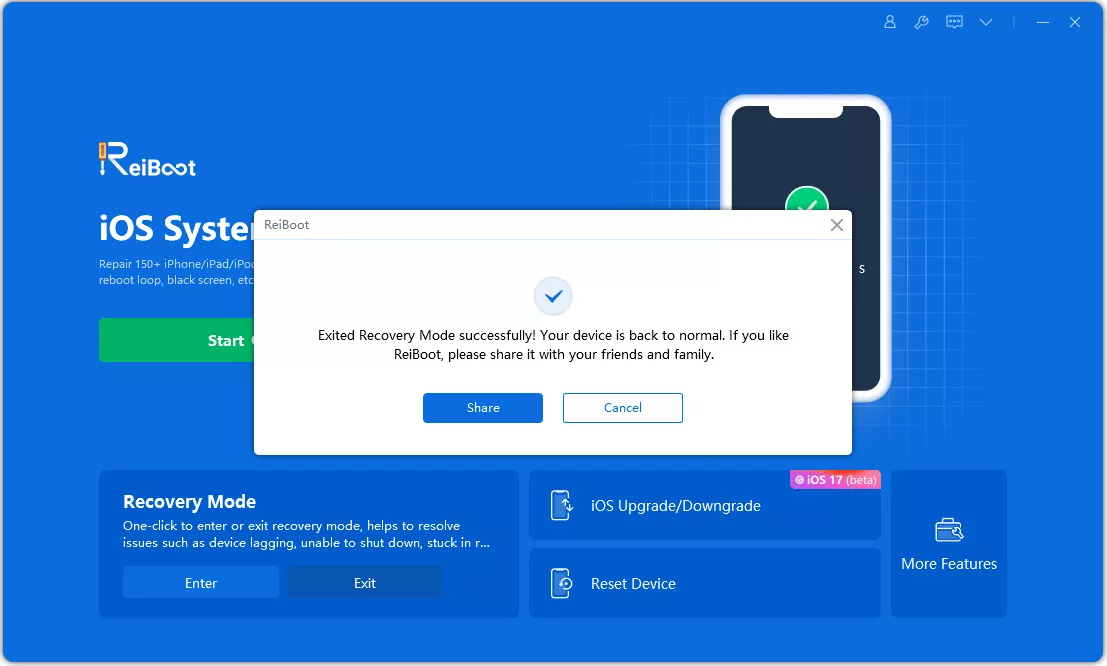
Klik opsi Keluar dari Mode Pemulihan dan tunggu perangkat lunak ini memproses. Dalam waktu kurang dari 10 detik, iPhone Anda telah berhasil keluar dari mode pemulihan.
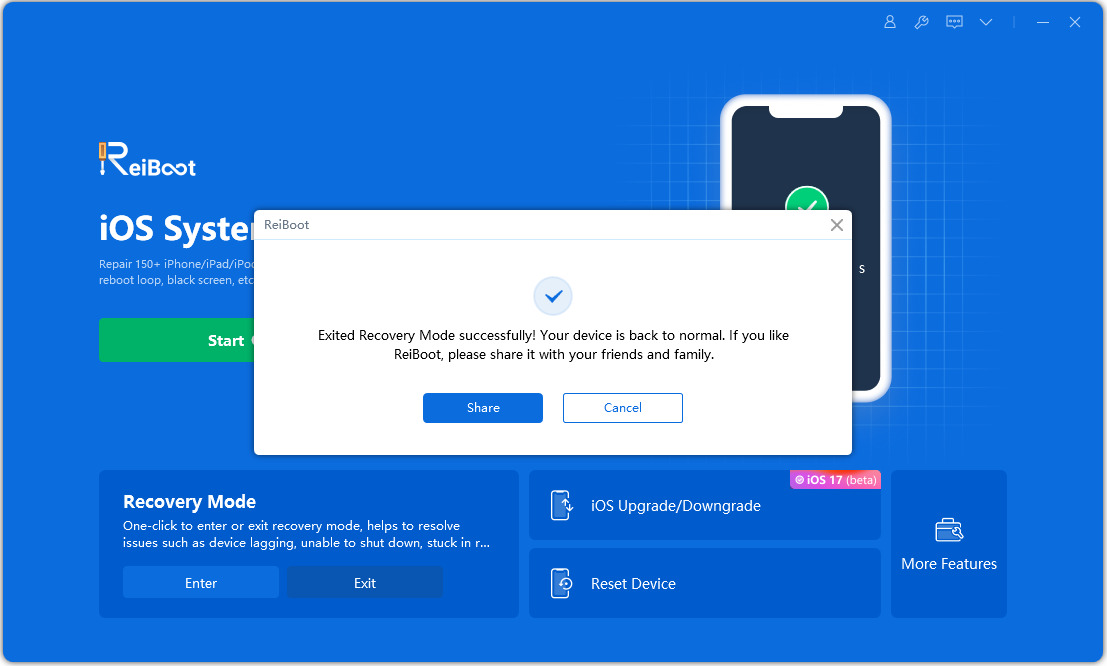


Tenorshare PixPretty

- Edit foto secara online dan gratis
- Fitur dan kemampuan yang lengkap
- Mampu memudahkan pekerjaan dengan batch editing
- Buat foto dan action figure secara mudah
IKUTI KONTES FOTO AI BERHADIAH SALDO E-WALLET 50 RIBU UNTUK 3 ORANG
#2 iPhone terjebak dalam mode pemulihan dan komputer tidak mengenalinya
Apa yang terjadi:
iPhone Anda dalam mode pemulihan, tetapi tidak muncul di iTunes atau Finder—atau Anda tidak memiliki komputer yang tersedia. Sekarang mari kita lihat cara mematikan iPhone yang terjebak dalam mode pemulihan tanpa komputer.
Cara memperbaikinya:
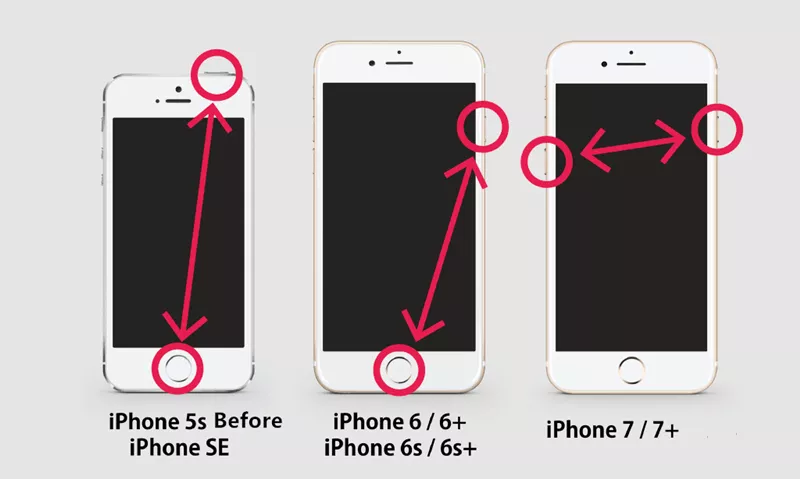
Jika Anda menghadapi iPhone terjebak dalam mode pemulihan dengan tidak ada komputer yang tersedia, metode terbaik adalah dengan memaksa restart. Memaksa restart sering kali mengeluarkan masalah dari iPhone Anda. Ikuti langkah-langkah di bawah ini untuk memaksa restart iPhone Anda.

Jika Anda memiliki iPhone 8 atau lebih baru:
- Tekan dan lepaskan tombol Volume Naik dengan cepat
- Tekan dan lepaskan tombol Volume Turun dengan cepat
- Tekan & tahan tombol Samping sampai layar iPhone Anda mati dan menyala kembali. Lepaskan tombol segera setelah Anda melihat logo Apple.

Jika Anda memiliki iPhone 7 atau iPhone 7 Plus:
Tekan dan tahan tombol Daya dan tombol Volume Turun secara bersamaan. Lepaskan kedua tombol ketika logo Apple ditampilkan di layar.
Jika Anda memiliki iPhone 6 atau lebih lama:
Tekan tombol Daya dan tombol Home secara bersamaan. Tahan tombol sampai Anda melihat logo Apple. Sekarang lepaskan tombol dan tunggu proses restart selesai.
#3 iPhone terjebak dalam loop mode pemulihan
Apa yang terjadi:
iPhone Anda terus-menerus restart dan masuk kembali ke mode pemulihan—ini adalah "loop pemulihan" klasik.
Cara memperbaikinya:
1. Paksa Restart iPhone Anda
Metode ini sama seperti "iPhone terjebak dalam mode pemulihan dan komputer tidak mengenalinya". Lihat cara memaksa restart iPhone Anda.
2. Gunakan Perbaikan Standar ReiBoot untuk Memutus Loop
Loop mode pemulihan biasanya disebabkan oleh pembaruan yang gagal, file iOS yang rusak, atau percobaan jailbreak. Perbaikan Standar Tenorshare ReiBootmembangun kembali sistem inti dari awal, menyelesaikan penyebab utama dari loop tersebut. Ini lebih canggih daripada memaksa restart dan sering berhasil di tempat iTunes gagal.
Mari kita lihat cara menggunakan Tenorshare ReiBoot untuk memperbaiki iPhone yang terjebak dalam loop mode pemulihan dengan 3 langkah yang sederhana.
- Unduh ReiBoot untuk Windows atau Mac, dan instal di komputer Anda. Di layar beranda, klik "Mulai Perbaikan".
- Kemudian pilih "Perbaikan Standar" untuk memperbaiki iPhone yang terjebak dalam loop mode pemulihan tanpa kehilangan data.
- Klik "Unduh" untuk mendapatkan firmware yang diperlukan.
- Setelah firmware siap, klik "Mulai Perbaikan Standar". ReiBoot akan mulai memperbaiki sistem iOS Anda—tidak diperlukan pengetahuan teknis.




3. Coba Recboot untuk Keluar dari Mode Pemulihan
Jika Anda mencari perangkat lunak gratis untuk iPhone yang terjebak dalam mode pemulihan, Recboot adalah pilihan yang baik. Alat ini memiliki reputasi di awal, karena dapat masuk dan keluar dari mode pemulihan dengan satu klik. Untuk mengeluarkan iPhone dari mode pemulihan dengan Recboot, ikuti langkah-langkah ini.
- Unduh RecBoot, dan hubungkan perangkat iOS Anda ke komputer menggunakan kabel USB.
- Klik tombol Keluar dari Mode Pemulihan
- 等等 untuk menunggu keluar dari mode pemulihan di iPhone.


RecBoot telah berhenti memperbarui sejak 2017. Jadi tidak mendukung perbaikan iPhone 8/X dan di bawah terjebak dalam mode pemulihan dan tidak bisa memperbaiki iPhone yang terjebak dalam mode pemulihan iOS 15.
4. Coba Tiny Umbrella untuk Keluar dari Mode Pemulihan
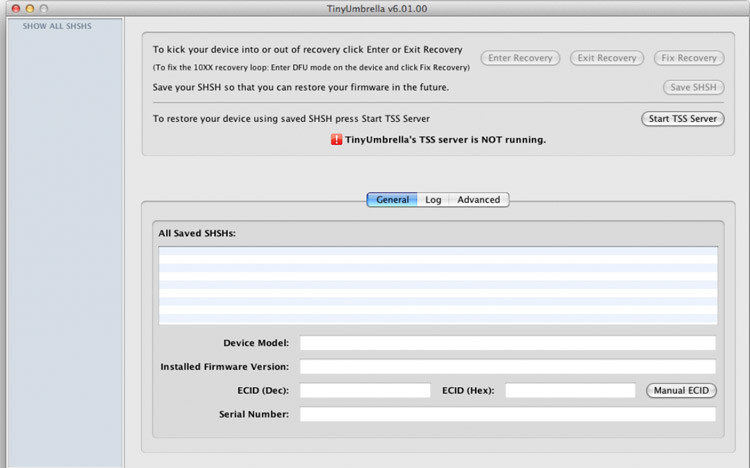
Tiny Umbrella juga direkomendasikan oleh CNET atau Softpedia yang dapat digunakan untuk memperbaiki iPhone yang terjebak dalam mode pemulihan, memperbaiki kesalahan iTunes dan masalah lainnya. Ini bekerja pada perangkat dengan versi iOS terbaru.
-
Unduh dan instal dari Situs resmi Tiny Umbrella. Perangkat lunak ini memiliki versi Windows dan Mac.
-
Hubungkan perangkat iOS Anda ke komputer dengan kabel USB dan tunggu perangkat lunak mengenali perangkat Anda.
-
Setelah mendeteksi iPhone Anda, opsi Keluar dari Pemulihan disorot. Klik tombol ini untuk mengeluarkan iPhone Anda dari mode pemulihan.

#4 iPhone terjebak dalam mode pemulihan setelah pembaruan yang gagal
Apa yang terjadi:
Pembaruan iOS yang gagal—baik melalui iTunes, Finder, atau langsung di iPhone—dapat membuat perangkat Anda terjebak dalam mode pemulihan. Ini sering dipicu oleh koneksi jaringan yang tidak stabil, baterai rendah selama pembaruan, atau file sistem yang tidak kompatibel.
Cara memperbaikinya:
1. Pulihkan iPhone di iTunes
Metode umum untuk memperbaiki masalah iPhone adalah menggunakan iTunes. Jika Anda baru-baru ini mencadangkan iPhone Anda, Anda dapat menggunakan metode ini untuk mengeluarkan iPhone dari pemulihan karena akan menghapus semua data sebelumnya.
-
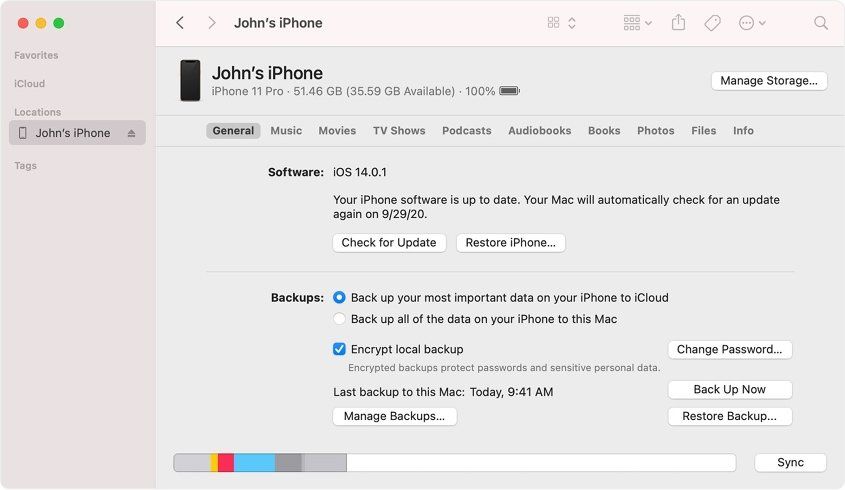
Jalankan iTunes di komputer dan hubungkan iPhone Anda ke komputer dengan kabel USB.
-
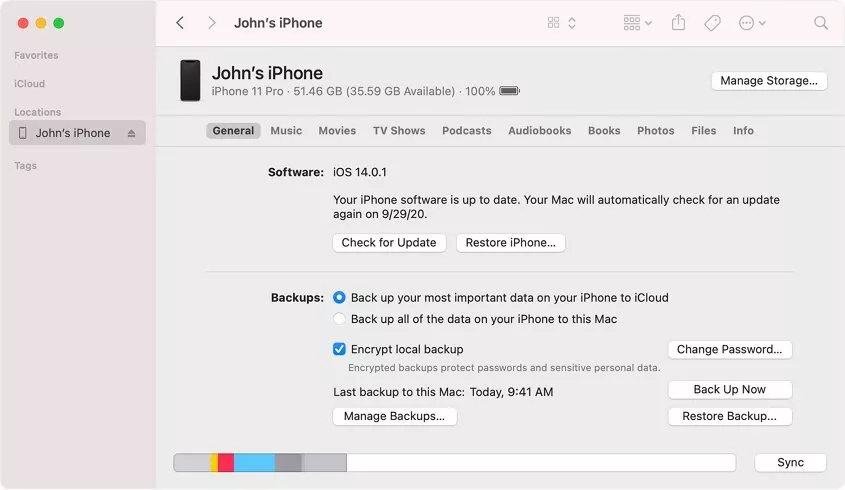
Jika iTunes dapat mendeteksi iPhone Anda dalam mode pemulihan, Anda dapat pergi ke tab Ringkasan dan klik Pulihkan iPhone.
-
iTunes akan mengunduh paket firmware iOS terbaru dan menginstalnya ke perangkat Anda.
-
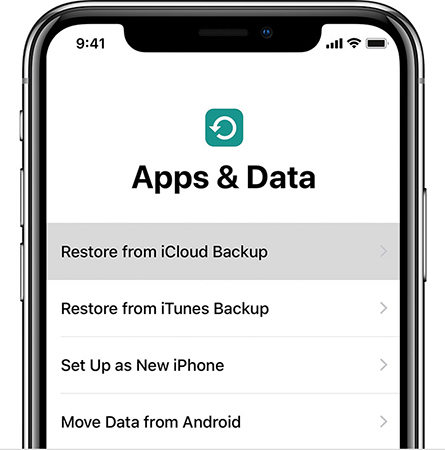
Ketika proses selesai, iPhone Anda keluar dari mode pemulihan dan Anda dapat mengaturnya sebagai baru, atau Anda dapat memulihkan dari cadangan.

2. Pulihkan iPhone dengan Mode DFU
Mode DFU adalah singkatan dari Device Firmware Update, sebuah kondisi di mana iPhone tidak dapat memuat bootloader tetapi dapat terdeteksi di iTunes. Metode ini paling tidak disarankan kecuali Anda harus. Karena ini rumit bagi pemula. Jika operasi tidak benar, itu akan menyebabkan kerusakan yang lebih serius pada ponsel.
Baca di sini untuk belajar cara memasukkan iPhone ke mode DFU. Setelah masuk ke mode DFU, iTunes akan mendeteksi iPhone Anda dan meminta Anda untuk memperbarui atau memulihkannya.


Pulihkan iPhone di iTunes & Pulihkan iPhone dengan Mode DFU mungkin menyebabkan kehilangan data. Oleh karena itu, sangat dianjurkan untuk memilih alat perbaikan sistem iOS profesional tanpa kehilangan data seperti ReiBoot.
Anda juga dapat memilih ReiBoot untuk memperbaiki iPhone yang terjebak dalam mode pemulihan setelah pembaruan yang gagal, yang dapat diperbaiki dalam satu klik tanpa kehilangan data dan membantu Anda memperbarui tanpa kerepotan.


#5 iPhone terjebak dalam mode pemulihan setelah kerusakan air
Apa yang terjadi:
iPhone Anda terpapar air dan sekarang terjebak dalam mode pemulihan. Ini bisa disebabkan oleh kegagalan komponen internal.Cara memperbaikinya:
1. Matikan Segera
- Jangan mencoba menyalakannya atau menghubungkannya ke pengisi daya segera—ini meningkatkan risiko korsleting.
- Keringkan perangkat menggunakan paket silica gel atau letakkan di dalam wadah tertutup dengan nasi mentah selama setidaknya 24–48 jam.
2. Keringkan iPhone Secara Menyeluruh
- Lap bagian luar dengan kain kering secara lembut.
- Letakkan iPhone di dalam wadah tertutup dengan paket silica gel atau nasi mentah selama setidaknya 48 jam untuk menyerap kelembapan internal.
- Jangan gunakan pengering rambut atau pistol panas—itu bisa merusak komponen internal.
3. Cari Layanan Perbaikan Profesional
- Jika iPhone Anda tetap terjebak dalam mode pemulihan setelah dikeringkan dan mencoba pembaruan, saatnya mengunjungi Penyedia Layanan Resmi Apple atau toko perbaikan profesional.
- Korosi internal atau kegagalan komponen (misalnya motherboard, baterai, atau port Lightning) dapat mencegah iPhone dari booting dengan benar.
Apple mungkin merekomendasikan penggantian perangkat penuh tergantung pada status garansi dan tingkat kerusakan.
FAQ tentang iPhone yang Terjebak dalam Mode Pemulihan
Q1. Apakah Perbaikan Berfungsi untuk Semua Model iPhone?
Tentu saja. Apakah perangkat Anda adalah iPhone 16, 15, 14, 13, 12, 11 atau model lainnya, masalah mode pemulihan disebabkan oleh pemicu perangkat lunak yang serupa—seperti kegagalan pembaruan, kerusakan firmware, atau kesalahan iOS.
Langkah-langkah perbaikan identik di semua model, dan alat seperti ReiBoot secara otomatis mendeteksi versi iPhone Anda dan menerapkan solusi yang tepat.
Q2. Berapa lama iPhone tetap dalam mode pemulihan?
iPhone biasanya tetap dalam mode pemulihan selama sekitar 15 menit. Jika tidak ada tindakan diambil dalam waktu itu, ia akan otomatis keluar dari mode pemulihan. Tetapi jika iPhone Anda terjebak, ia dapat tetap dalam mode pemulihan tanpa batas waktu sampai Anda mengambil tindakan untuk mengeluarkannya.
Q3. Berapa banyak percobaan sampai iPhone dinonaktifkan selamanya?
iPhone dinonaktifkan secara permanen setelah 10 percobaan kode sandi yang gagal secara berurutan.
Ringkasan
Jika iPhone Anda terjebak dalam mode pemulihan, Anda pasti tidak sendirian—dan untungnya, ada beberapa cara untuk memperbaikinya. Apakah itu kegagalan pembaruan, koneksi yang tidak dikenali, atau bahkan kerusakan air, Anda sekarang tahu cara menangani setiap situasi. Dari mencoba iTunes hingga menggunakan alat perbaikan khusus seperti Tenorshare ReiBoot, Anda dapat menghidupkan kembali iPhone Anda—sering kali tanpa kehilangan data. Metode ini bekerja di model populer seperti iPhone 16, 15, 14, 13, 12, dan 11, jadi perangkat apa pun yang Anda gunakan, Anda terlindungi. Jika semua cara gagal, jangan ragu untuk menghubungi Apple atau layanan perbaikan profesional.
Ungkapkan Pendapat Anda
lalu tulis ulasan Anda
Ungkapkan Pendapat Anda
Tinggalkan Komentar
Buat Ulasan untuk artikel dari Tenorshare
Artikel Terkait
Semua Topik


Oleh Anna Sherry
2026-01-21 / iPhone Fix