
6 Cara Mudah Mengatas Fitur Screen Time Limit yang Error di iPhone/iPad
Ada yang mengalami masalah dengan Batas Waktu Layar? Kami baru mengaturnya pada akhir pekan, tapi hari ini saya melihat putri saya menghabiskan waktu online jauh melebihi batas yang diizinkan.
Jika Anda adalah keluarga yang menggunakan produk Apple, kemungkinan Anda mengandalkan fitur Waktu Layar Apple untuk mengatur penggunaan ponsel anak-anak Anda. Namun, Anda mungkin pernah mengalami masalah dengan waktu layar, seperti batas waktu layar yang tidak berfungsi, batas aplikasi yang hilang, atau tidak bisa mematikan Waktu Layar, sehingga anak-anak Anda memiliki akses tanpa batas.
Mengapa batas waktu layar tidak berfungsi pada iPhone/iPad yang menjalankan iOS 18/17/16 atau versi sebelumnya? Mari kita telusuri mengapa hal ini terjadi dan cara memperbaikinya. Untuk solusi cepat, pertimbangkan mencoba Tenorshare 4uKey!
Bagian 1. Mengapa Batas Aplikasi Tidak Berfungsi pada iPhone/iPad
Menurut Wall Street Journal, Apple mengakui masalah ini dan menjanjikan perbaikan dengan pembaruan iOS 17.1. Namun, beberapa orang tua mungkin masih menghadapi masalah. Mengapa batas waktu layar tidak berfungsi pada iOS 18/17/16 atau versi sebelumnya? Berikut beberapa kemungkinan penyebabnya:
- Gangguan Perangkat Lunak: Bug atau gangguan pada perangkat lunak iOS dapat menyebabkan masalah dengan batas aplikasi.
- Pengaturan yang Salah: Periksa kembali pengaturan batas aplikasi untuk memastikan sudah dikonfigurasi dengan benar. Pastikan batas sudah ditetapkan untuk aplikasi dan periode waktu yang diinginkan.
- Masalah Sinkronisasi: Jika Anda menggunakan Family Sharing atau beberapa perangkat, masalah sinkronisasi mungkin mencegah batas aplikasi bekerja dengan benar. Pastikan semua perangkat tersinkronisasi dengan baik.
- Pengabaian Pengguna: Pengguna, terutama anak-anak atau remaja, mungkin menemukan cara untuk mengabaikan batas aplikasi dengan mengubah pengaturan atau menggunakan trik tertentu.
- Pengaturan Downtime: Jika Anda mengaktifkan Downtime, beberapa aplikasi mungkin masih dapat diakses selama periode Downtime yang dijadwalkan. Periksa kembali pengaturan Downtime Anda agar sesuai dengan keinginan.
- Kompatibilitas Aplikasi: Beberapa aplikasi, seperti YouTube, Snapchat, Brawl Stars, dan Roblox mungkin tidak sepenuhnya kompatibel dengan batasan Waktu Layar.


Tenorshare PixPretty

- Edit foto secara online dan gratis
- Fitur dan kemampuan yang lengkap
- Mampu memudahkan pekerjaan dengan batch editing
- Buat foto dan action figure secara mudah
IKUTI KONTES FOTO AI BERHADIAH SALDO E-WALLET 50 RIBU UNTUK 3 ORANG
Bagian 2. Cara Memperbaiki Batas Waktu Layar yang Tidak Berfungsi
1. Atur Kode Sandi Waktu Layar
Batas aplikasi iPhone tidak berfungsi pada iOS 18/17/16? Mungkin anak-anak Anda telah mendapatkan akses ke pengaturan Waktu Layar dan menghapus batasan untuk aplikasi. Agar hal seperti ini tidak terjadi, Anda perlu mengatur kode sandi untuk fitur Waktu Layar di perangkat Anda.
- Buka Pengaturan, ketuk Waktu Layar > Gunakan Kode Sandi Waktu Layar.
- Masukkan kode sandi dan semuanya siap.

2. Aktifkan Blokir di Akhir Batas
Ketika Anda menentukan batas penggunaan aplikasi pada perangkat iOS Anda, Anda diberikan dua opsi. Satu adalah Anda mendapatkan pemberitahuan dan bisa mengabaikannya saat mencapai batas. Kedua adalah Anda diblokir dari menggunakan aplikasi kecuali memasukkan kode sandi waktu layar atau batas waktu sudah lewat.
Pada opsi pertama, Anda bisa meminta waktu tambahan melewati batas aplikasi tanpa kata sandi. Itulah mungkin alasan Anda merasa batas aplikasi tidak berfungsi. Untuk memperbaiki batas aplikasi iPad/iPhone yang tidak berfungsi, pilih opsi kedua yaitu mengaktifkan Blokir di Akhir Batas.
- Seperti saat Anda mengatur batas aplikasi, buka Pengaturan > Waktu Layar > Batas Aplikasi.
- Masukkan kode sandi waktu layar Anda untuk melanjutkan. Pilih aplikasi yang ingin Anda batasi, lalu klik Berikutnya.
Setelah memilih batas waktu, aktifkan Blokir di Akhir Batas dan ketuk Tambah. Selesai.

3. Tetapkan Batas Khusus Per Aplikasi
Kami biasanya mengatur batas umum untuk semua aplikasi dan waktu layar ini mungkin tidak bekerja dengan baik untuk Anda, maka Anda bisa mencoba menambahkan batas per aplikasi. Cara ini sama seperti di atas, tapi dari sini Anda bisa melihat berapa banyak waktu yang digunakan setiap aplikasi dan kemudian menyesuaikan batas waktu berdasarkan itu. Untuk memperbaiki batas waktu layar iPhone/iPad yang tidak berfungsi pada iOS 18/17/16 atau versi sebelumnya:
- Buka Pengaturan dan ketuk Waktu Layar. Ketuk grafik utama yang ditampilkan di layar Anda dan pilih aplikasi yang ingin Anda tetapkan batasnya.
Ketuk Tambah Batas di bagian bawah layar. Jangan lupa juga aktifkan Blokir di Akhir Batas.
- Semoga ini bisa memperbaiki Waktu Layar yang tidak berfungsi dengan baik.

4. Matikan dan Nyalakan Kembali Waktu Layar
Tiga pengaturan mudah di atas mungkin tidak menyelesaikan masalah Anda. Untuk waktu layar yang tidak berfungsi, Anda bisa menghapus semua batasan dan mengatur ulang waktu layar dari awal.
Buka Pengaturan > Waktu Layar. Ketuk Matikan Waktu Layar.
Setelah itu, nyalakan kembali untuk mengaktifkan fitur ini.

5. Restart iPhone atau iPad Anda
Jika waktu layar tidak berfungsi pada perangkat iOS 16/17 Anda, me-restart iPhone atau iPad mungkin membantu karena ini menyegarkan dan menjalankan semua pengaturan serta aplikasi kembali. Setelah memaksa restart perangkat, lihat apakah masalah batas waktu layar yang tidak berfungsi sudah teratasi.

Jika Anda masih tidak bisa menggunakan fitur ini di iPhone Anda, mungkin ada masalah dengan sistem operasi Anda. Namun masih bisa diperbaiki menggunakan Tenorshare ReiBoot, sebuah perangkat lunak yang membantu pengguna iOS memperbaiki berbagai masalah sistem pada perangkat. Ini juga membantu mengatasi masalah Waktu Layar.




6. Hapus Kode Sandi Waktu Layar untuk Memperbaiki Batas Waktu Layar yang Tidak Berfungsi (Mudah & Cepat)
Jika anak-anak Anda mengganti kode sandi waktu layar sebelumnya dengan yang baru dan Anda tidak tahu, mereka bisa dengan mudah melewati batas waktu yang menyebabkan Anda bertanya-tanya mengapa batas waktu layar tidak berfungsi. Anda juga mungkin lupa kode sandi Waktu Layar. Dalam kasus ini, Anda bisa menggunakan perangkat lunak seperti Tenorshare 4uKey untuk menghapus kode sandi di iPhone atau iPad Anda tanpa menghapus data perangkat.
Fitur Utama Tenorshare 4uKey
- Dengan cepat menghapus kode sandi waktu layar hanya dalam beberapa langkah, selesai dalam beberapa menit
- Tidak memerlukan keahlian teknis, bahkan pemula atau anak-anak bisa memperbaiki batas aplikasi yang tidak berfungsi, dengan klik mudah
- Tidak merusak perangkat atau kehilangan data, menjamin keamanan perangkat dan data Anda
- Tidak memerlukan Apple ID, kode sandi Waktu Layar, kode sandi/PIN, atau persyaratan lain
- Tingkat keberhasilan 100% dengan dukungan teknis profesional
- Mendukung iPhone dan iPad, termasuk iPhone 6s dan iPhone 15, iOS 18/17/16 dan versi sebelumnya
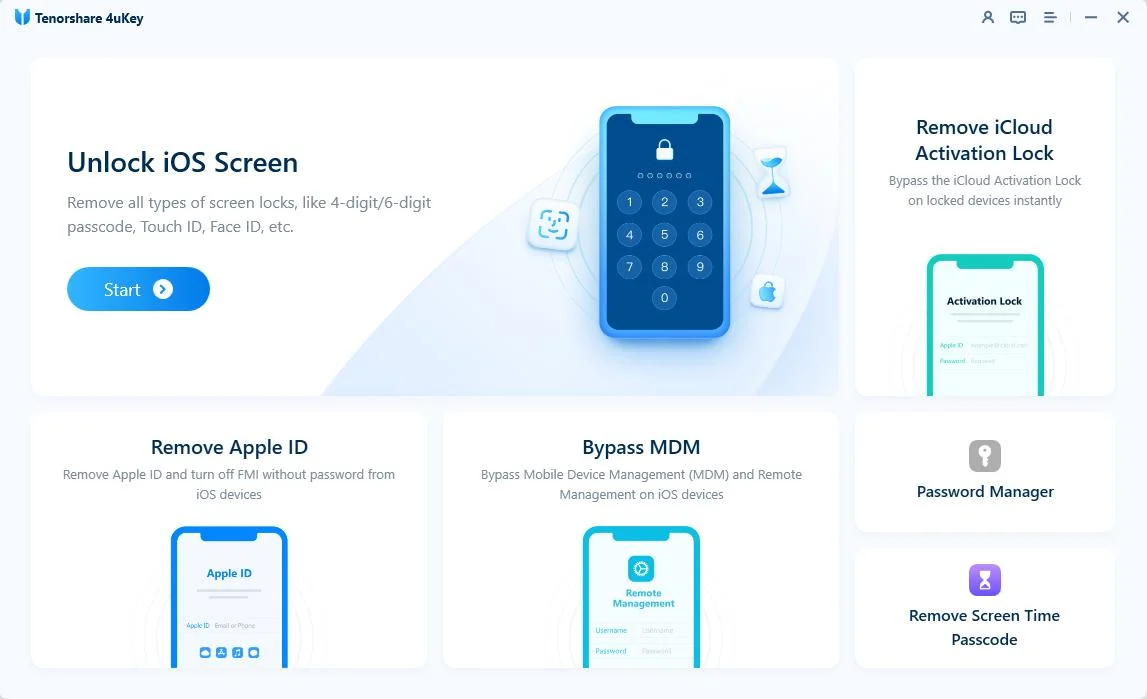
Dapatkan versi terbaru perangkat lunak di komputer Anda. Hubungkan iPhone ke komputer Anda, jalankan perangkat lunak, dan klik Hapus Kode Sandi Waktu Layar.
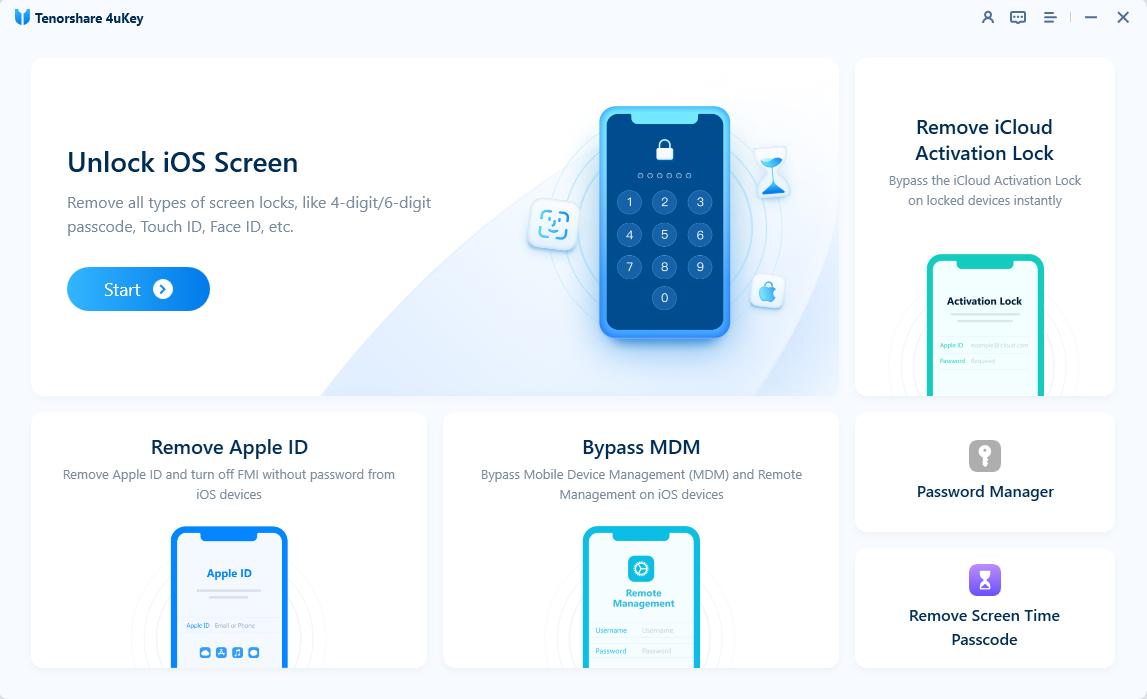
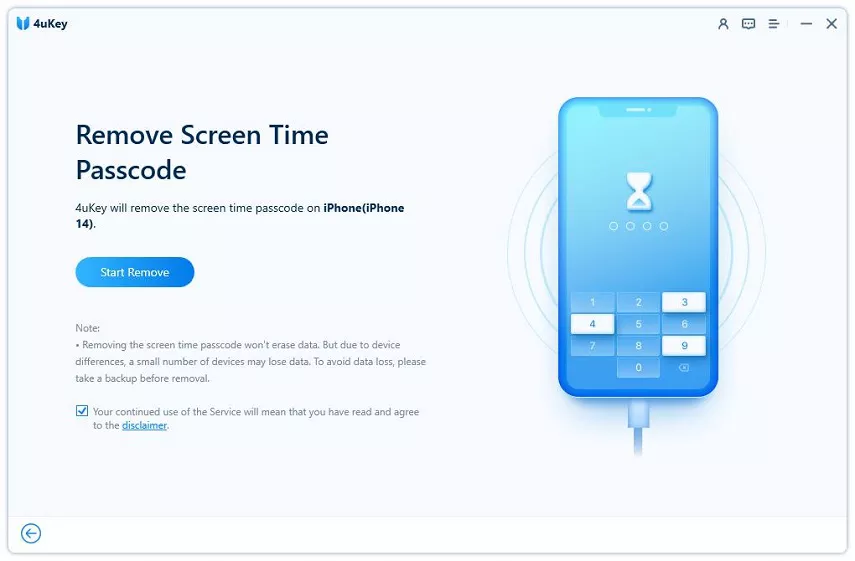
Setelah 4uKey mendeteksi perangkat Anda, klik Mulai Hapus di layar berikutnya. Untuk perangkat dengan Find My iPhone aktif, Anda perlu mematikannya untuk melanjutkan.
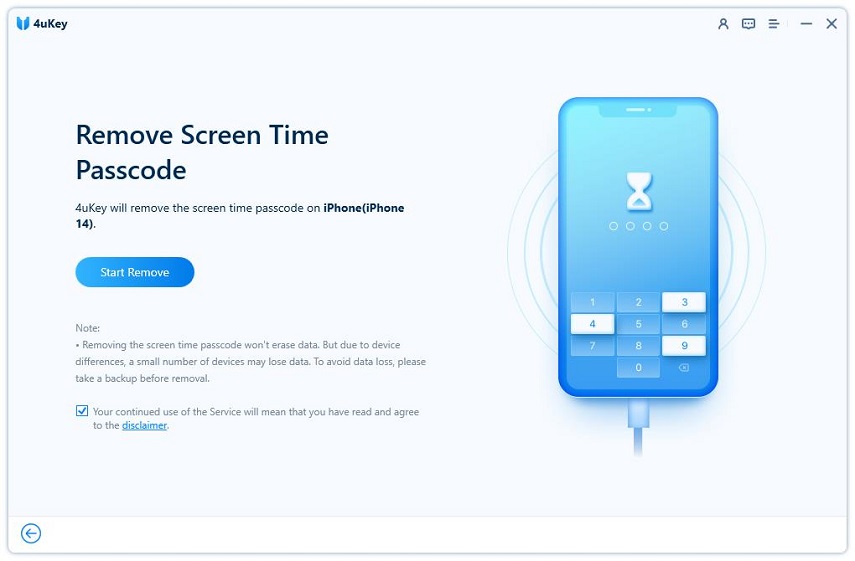
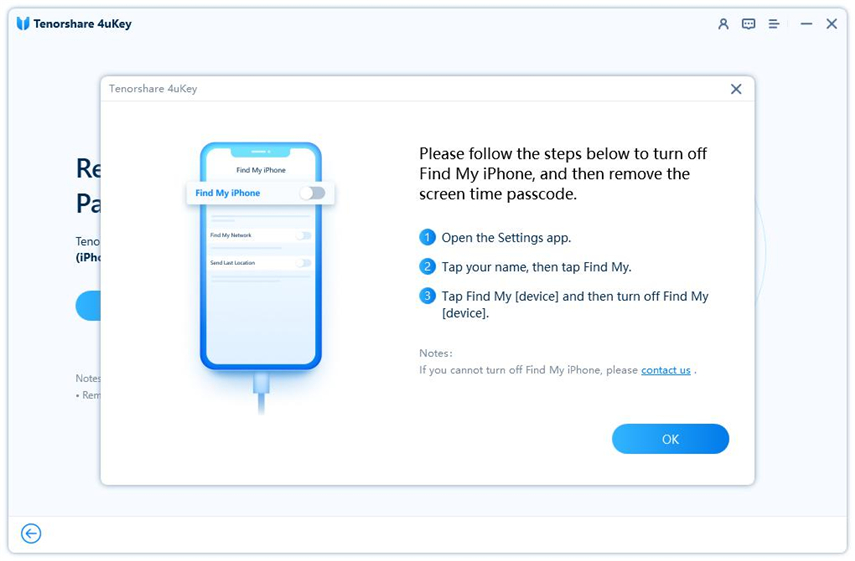
Program kemudian secara otomatis menghapus kode sandi waktu layar untuk iPhone/iPad Anda, untuk memperbaiki batas waktu layar yang tidak berfungsi.
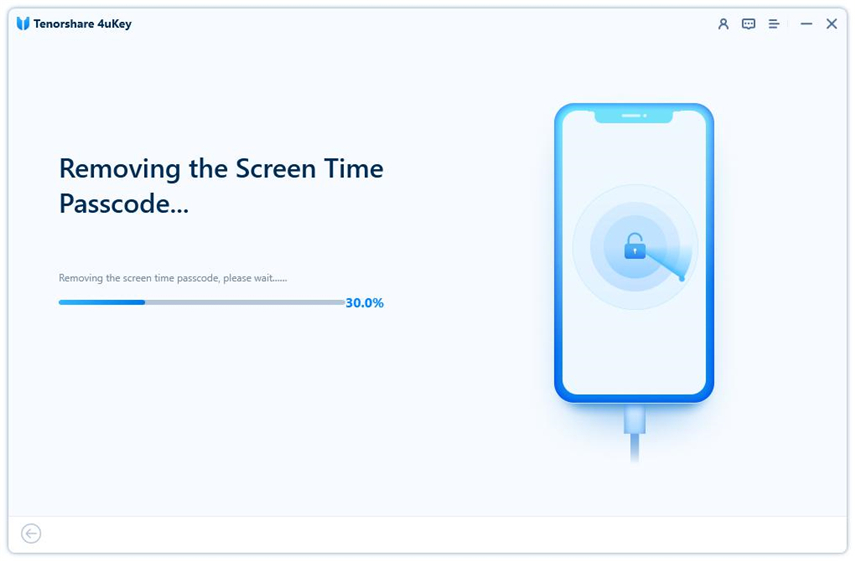
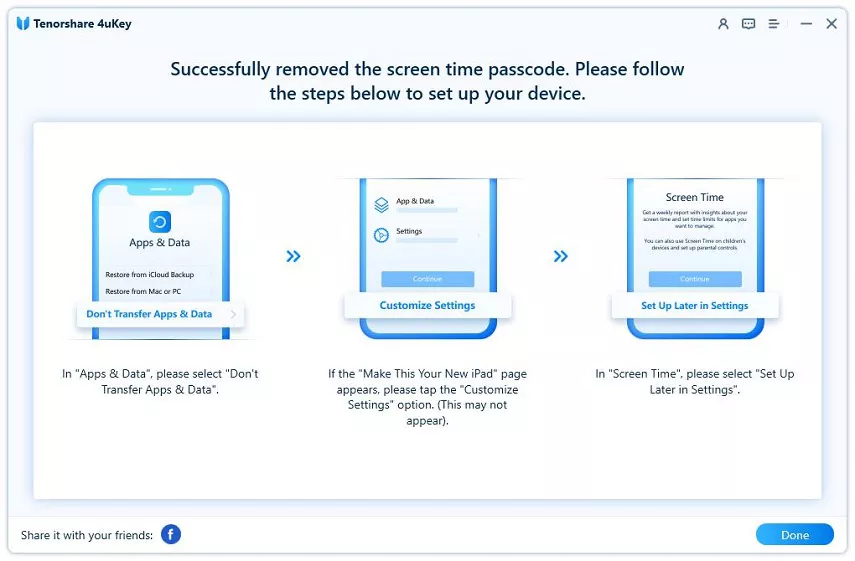
Setelah penghapusan, ikuti langkah-langkah di layar untuk mengatur iPhone Anda agar menghindari kehilangan data. Dan Anda bisa mengatur kata sandi baru yang Anda ingat tapi anak-anak Anda tidak bisa menebak.


[Panduan Video] Cara Menghapus Batas Waktu di iPhone tanpa Kode Sandi Jika Lupa
Bagian 3. Cara Memperbaiki Batas Aplikasi Waktu Layar yang Hilang
Pembaruan iOS 17.1 terbaru dari Apple bertujuan untuk meningkatkan keandalan batas Waktu Layar. Untuk memperbaiki masalah batas aplikasi Waktu Layar yang hilang, pertama pastikan perangkat Apple Anda sudah diperbarui ke versi iOS terbaru. Jika pembaruan tidak memungkinkan atau batas aplikasi masih tidak berfungsi, minta dukungan dari Apple, atau pertimbangkan metode alternatif, seperti Tenorshare 4uKey untuk solusi cepat dan mudah.
Bagian 4. FAQ tentang Batas Waktu Layar yang Tidak Berfungsi
T1: Mengapa kontrol orang tua saya tidak berfungsi di iPhone?
Jika kontrol orang tua Anda tidak berfungsi, seperti yang disebutkan di atas, bisa jadi karena gangguan perangkat lunak, pengaturan yang salah, masalah sinkronisasi, pengabaian pengguna, pengaturan downtime, atau masalah kompatibilitas aplikasi, dll.
T2: Mengapa anak saya bisa mengabaikan batas waktu layar di iPhone?
Anak Anda bisa melewati batas waktu layar iPhone karena opsi untuk mengabaikan batas muncul saat waktu habis. Mereka bisa memilih untuk mengabaikannya selama satu menit, 15 menit, atau sepanjang hari. iPhone memudahkan melewati batas, tapi Anda bisa mengatur kode sandi untuk membuatnya lebih sulit. Pertimbangkan menggunakan aplikasi kontrol orang tua untuk kontrol yang lebih ketat.
Kesimpulan
Jika Anda mengalami masalah batas waktu layar tidak berfungsi pada perangkat Anda yang menjalankan iOS 18/17/16 atau versi sebelumnya, panduan ini memberikan 6 solusi cepat untuk masalah tersebut. Untuk yang lupa kata sandi waktu layar, Anda memiliki Tenorshare 4uKey untuk membantu Anda. Kami benar-benar berharap panduan ini membantu Anda.
Bergabung dengan Apple Tech Hub
Aplikasi Gratis Harian, Wallpaper & Lainnya! Trik & Solusi iPhone!

Ungkapkan Pendapat Anda
lalu tulis ulasan Anda
Ungkapkan Pendapat Anda
Tinggalkan Komentar
Buat Ulasan untuk artikel dari Tenorshare
Artikel Terkait
Semua Topik
4uKey iPhone Unlocker
Aplikasi Unlock iPhone passcode/Apple ID/iCloud Activation Lock/MDM
100% successful unlock
Oleh Anna Sherry
2026-01-21 / Knowledge