
5 Cara Terbaik untuk Memperbaiki Bug Kamera iOS 18/18.5/26 Beta
18.5 merusak kualitas kameraku. Ada yang mengalami hal ini juga? Ini telah merusak selfie dan foto.
Kamera iPhone adalah favorit untuk mengabadikan momen kehidupan, tapi apa yang terjadi ketika kamera berhenti bekerja? Setelah memperbarui ke iOS 18/18.5/26 Beta, banyak pengguna menghadapi masalah dengan kamera mereka.
Beberapa pengguna bahkan melaporkan bahwa kamera tidak bisa beralih antara kamera depan dan belakang, atau kamera depan tampak buram. Masalah ini mungkin terjadi karena bug perangkat lunak dari pembaruan tersebut. Mari kita cek 5 cara teratas untuk memperbaiki ini Bug kamera iOS 18/18.5/26 Beta dan buat iPhone Anda berfungsi kembali.
Masalah Umum Kamera iOS 18/18.5/26 Beta:
- Aplikasi kamera tidak bisa dibuka.
- Kamera belakang tidak merespons.
- Kamera utama membeku.
- Tidak bisa beralih antara kamera depan dan belakang.
- Layar hitam saat membuka kamera.
- Kamera depan buram.
- iPhone tidak bisa mengambil gambar.
Bagian 1. Kenapa Aplikasi Kamera Saya Terus Crash di iPhone iOS 18/18.5/26 Beta?
Ada beberapa alasan mengapa Kamera iPhone tidak berfungsi setelah pembaruan ios 18.
Cacat perangkat lunak: Masalah atau kesalahan dalam pembaruan iOS 18/18.5/26 Beta dapat menyebabkan kamera tidak berfungsi.
Penyimpanan tidak cukup: Jika iPhone Anda memiliki kapasitas penyimpanan yang tidak cukup, kinerja kamera bisa terganggu.
Aplikasi Tidak Dikenal: Aplikasi yang mengakses kamera mungkin bertentangan dengan aplikasi kamera bawaan.
Masalah Perangkat Keras: Kerusakan fisik atau masalah perangkat keras mungkin menjadi penyebabnya.
Bagian 2. Bagaimana Cara Memperbaiki Bug Kamera iOS 18/18.5/26 Beta?
1. Restart Aplikasi Kamera
Apakah Anda mengalami kesulitan menangkap momen sempurna dengan iPhone sejak memperbarui ke iOS 18/18.5/26 Beta? Gangguan kecil bisa terjadi di aplikasi Kamera. Ini bisa menyebabkan perilaku tak terduga atau kegagalan. Merestart aplikasi dapat mengatasi masalah sementara ini atau kamera depan ios 18 tidak berfungsi.
Langkah 1: Tutup aplikasi Kamera dengan menggesernya ke atas dari bagian bawah layar.
Langkah 2: Temukan aplikasi Kamera di switcher dan geser ke atas untuk menutupnya.
Langkah 3: Buka kembali aplikasi Kamera dari layar utama.

2. Restart iPhone
Restart penuh pada iPhone biasanya merupakan cara cepat dan efektif untuk masalah perangkat lunak kecil, seperti yang memengaruhi kamera Anda. Ini sangat berguna jika Anda menemukan kamera mulai bertingkah aneh atau berhenti berfungsi sama sekali setelah memperbarui ke iOS 18/18.5/26 Beta.
Langkah 1: Temukan tombol yang sesuai berdasarkan model iPhone Anda:
iPhone X atau lebih baru: Tekan dan tahan tombol samping dan salah satu tombol volume.
iPhone 8 atau lebih lama: Tekan dan tahan tombol samping (atau tombol atas pada model iPhone SE).
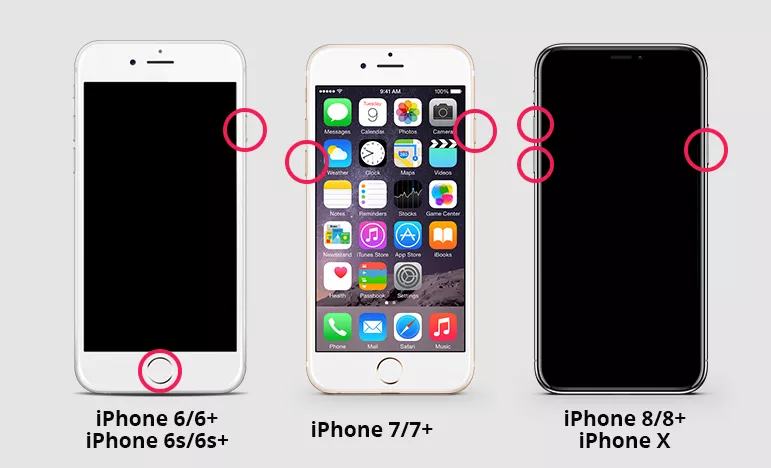
Langkah 2: Saat slider muncul, geser ke kanan untuk mematikan iPhone Anda.
Langkah 3: Tunggu 30 detik sebelum menekan dan menahan tombol samping (atau tombol atas pada model iPhone SE) lagi untuk menyalakan iPhone.
3. [Cepat & Mudah] Perbaiki Bug Kamera iOS 18/18.5/26 Beta dengan Satu Klik
Tenorshare ReiBoot adalah alat yang kuat yang dirancang untuk memperbaiki lebih dari 150 masalah iOS, termasuk bug kamera iOS 18/18.5/26 Beta. Apakah kamera Anda tidak berfungsi, membeku, atau menampilkan layar hitam, ReiBoot dapat menyelesaikan masalah ini dengan cepat dan efisien. ReiBoot juga dapat membantu dengan masalah iPhone umum lainnya seperti layar logo Apple, layar membeku, dan layar hitam.
- Perbaikan Satu Klik: Memungkinkan Anda memperbaiki berbagai masalah iOS, termasuk bug kamera, layar hitam, crash sistem, dan lainnya, hanya dengan satu klik.
- Aman dan Terpercaya: Jutaan pengguna mempercayai Tenorshare ReiBoot untuk memperbaiki perangkat iOS mereka dengan aman tanpa kehilangan data.
- Perbaikan Standar vs. Perbaikan Mendalam: Mode Perbaikan Standar dirancang khusus untuk mengatasi masalah umum seperti malfungsi kamera tanpa memengaruhi data Anda.




Langkah-langkah Memperbaiki Bug Kamera iOS 18/18.5/26 Beta Menggunakan Tenorshare ReiBoot:
- Unduh dan instal Tenorshare ReiBoot di komputer Anda. Hubungkan iPhone ke komputer menggunakan kabel lightning. Klik "Start Repair."
- Pilih "Standard Repair" di layar berikutnya.
- Unduh paket firmware saat diminta. Setelah siap, klik "Start Standard Repair."
- Tunggu hingga proses selesai. iPhone Anda akan restart, dan bug kamera seharusnya teratasi tanpa kehilangan data.




4. Reset Semua Pengaturan
Meski mereset semua pengaturan adalah prosedur yang cukup berat, ini bisa berguna dalam mengatasi masalah perangkat lunak yang keras kepala. Namun, ingatlah bahwa langkah ini akan menghapus semua pengaturan spesifik Anda, kata sandi Wi-Fi, dan koneksi Bluetooth. kamera tidak berfungsi ios 18 mari kita perbaiki:
Langkah 1: Buka aplikasi "Settings" di iPhone Anda.
Langkah 2: Gulir ke bawah dan ketuk "General." "General" terletak kira-kira di tengah menu Pengaturan.
Langkah 3: Gulir ke bawah dan pilih "Reset."
Langkah 4: Ketuk "Reset All Settings.

Langkah 5: Masukkan kode sandi perangkat Anda jika diminta. Ini adalah kode sandi yang sama yang Anda gunakan untuk membuka kunci iPhone.
Langkah 6: Konfirmasi pilihan Anda dengan mengetuk "Reset All Settings" lagi di jendela pop-up. iPhone Anda akan restart selama proses ini.
5. Tunggu Pembaruan iOS Berikutnya
Apple sering merilis pembaruan untuk memperbaiki kesalahan yang dilaporkan oleh pengguna seperti layar hitam kamera iOS 18/18.5/26 Beta. Jika tidak ada metode sebelumnya yang memecahkan masalah kamera Anda, kemungkinan Apple sudah mengetahuinya dan sedang mengerjakan solusi.
Langkah 1: Buka "Settings" > "General" > "Software Update" di iPhone Anda untuk melihat apakah pembaruan iOS baru tersedia.
Langkah 2: Jika pembaruan tersedia, unduh dan instal. Pembaruan ini mungkin menyertakan perbaikan untuk iPhone tidak mengizinkan akses kamera ke aplikasi ios 18.
Bagian 3. Orang Juga Bertanya tentang Bug Kamera iOS 18/18.5/26 Beta
Q1. Apakah pembaruan iOS memengaruhi kualitas kamera?
Ya, pembaruan iOS dapat memengaruhi kualitas kamera. Mereka mungkin memperkenalkan fitur baru atau perbaikan yang berdampak pada kinerja kamera. Kadang-kadang, pembaruan dapat menyebabkan masalah sementara, tapi biasanya ini diselesaikan pada pembaruan berikutnya.
Q2. Apa aplikasi yang memperbaiki getaran kamera?
Untuk mengatasi masalah getaran kamera, pertimbangkan menggunakan Tenorshare ReiBoot. Ini dapat memperbaiki berbagai masalah sistem iOS, termasuk masalah kamera iOS 18/18.5/26 Beta, dengan mudah dan tanpa kehilangan data.
Kata Penutup:
Dengan mengikuti metode yang diuraikan dalam artikel ini, Anda seharusnya dapat mengatasi bug kamera iOS 18/18.5/26 Betasecara efektif. Untuk perbaikan yang cepat dan menyeluruh, Tenorshare ReiBoot menonjol sebagai alat yang kuat. Ini menangani berbagai masalah iOS, termasuk masalah kamera iOS 18/18.5/26 Beta. Dengan antarmuka yang ramah pengguna dan kemampuan perbaikan yang efektif, Tenorshare ReiBoot menawarkan solusi yang praktis.


Tenorshare PixPretty

- Edit foto secara online dan gratis
- Fitur dan kemampuan yang lengkap
- Mampu memudahkan pekerjaan dengan batch editing
- Buat foto dan action figure secara mudah
IKUTI KONTES FOTO AI BERHADIAH SALDO E-WALLET 50 RIBU UNTUK 3 ORANG
Ungkapkan Pendapat Anda
lalu tulis ulasan Anda
Ungkapkan Pendapat Anda
Tinggalkan Komentar
Buat Ulasan untuk artikel dari Tenorshare
Artikel Terkait
Semua Topik


Oleh Anna Sherry
2026-01-21 / iPhone Fix