





then write your review
How to Change Location on iPhone?iOS 17/18/26 Location Changer Guide-copy
Apakah Anda ingin mengubah lokasi iPhone Anda yang menjalankan iOS 18 tetapi tidak tahu cara melakukannya? Anda baru saja tiba di halaman yang tepat!
 Tenorshare iAnyGo - Pengubah Lokasi Gratis No.1
Perubahan Lokasi GPS Teraman di iPhone & Android tanpa jailbreak/root!
- 1. [Cara TERBAIK] Mengubah Lokasi iOS 17/18/26 dengan Perangkat Lunak Pemalsu Lokasi Profesional
- Apa yang Bisa Dilakukan Pengubah Lokasi iOS 18?
- 2. Cara Mengubah Lokasi di iOS 17/18/26 dengan 3utools
- 3. Mengubah Lokasi di iOS 17/18/26 dengan Jailbreaking
- 4. Mengubah Lokasi di iOS 17/18/26 dengan VPN
Tampilkan Lebih Banyak
Bagian 1: Bisakah Saya Mengubah Lokasi Saya di iOS 17/18/26?
Sekarang, Anda pasti bertanya-tanya, "Bisakah saya memalsukan lokasi saya di iOS 26?"
Ya, Anda dapat mengubah lokasi Anda di iOS 17/18 dan iOS 26 menggunakan alat seperti iAnyGo untuk spoofing GPS , atau sebuah VPN untuk mengubah lokasi online Anda.
- iAnyGo memungkinkan Anda mengubah lokasi GPS di iOS 17/18/26 untuk aplikasi seperti Pokémon GO tanpa harus jailbreak perangkat Anda.
- Untuk browsing web atau streaming, VPN dapat membantu memalsukan alamat IP Anda sehingga terlihat seperti berada di lokasi yang berbeda.
Bagian 2: Cara Mengubah Lokasi di iOS 17? (Dukungan iOS 26)
Sekarang Anda sudah tahu itu — makanya Anda membaca postingan ini. Yang belum Anda ketahui adalah bagaimana mengubah lokasi di iOS 18 dapat membantu dalam berbagai kasus. Berikut cara mengubah lokasi di iPhone.
1. [Cara TERBAIK] Mengubah Lokasi iOS 17/18/26 dengan Perangkat Lunak Pemalsu Lokasi Profesional




Ingin mengubah lokasi Anda dengan mulus di iOS 17/18/26? Tidak perlu cari lagi selain Tenorshare iAnyGo pengubah lokasi iPhone ! Alat pengubah lokasi terbaik untuk iOS 17/18/26 ini menawarkan solusi sederhana dan efektif untuk mengubah lokasi perangkat Anda hanya dengan beberapa klik.
Apakah Anda tertarik mengakses konten yang dibatasi secara geografis, menguji aplikasi berbasis lokasi, atau sekadar melindungi privasi Anda, iAnyGo menyediakan solusi sempurna untuk mengubah lokasi di iOS 18. Dengan antarmuka yang ramah pengguna dan fitur yang kuat, Anda dapat dengan mudah memindahkan perangkat Anda ke mana saja di dunia tanpa repot. Ucapkan selamat tinggal pada batasan lokasi dan jelajahi kemungkinan dengan Tenorshare iAnyGo hari ini!
Mari lihat bagaimana mengubah lokasi iOS 17/18/26 menggunakan pengubah lokasi iOS 17/18/26 terbaik iAnyGo:
-
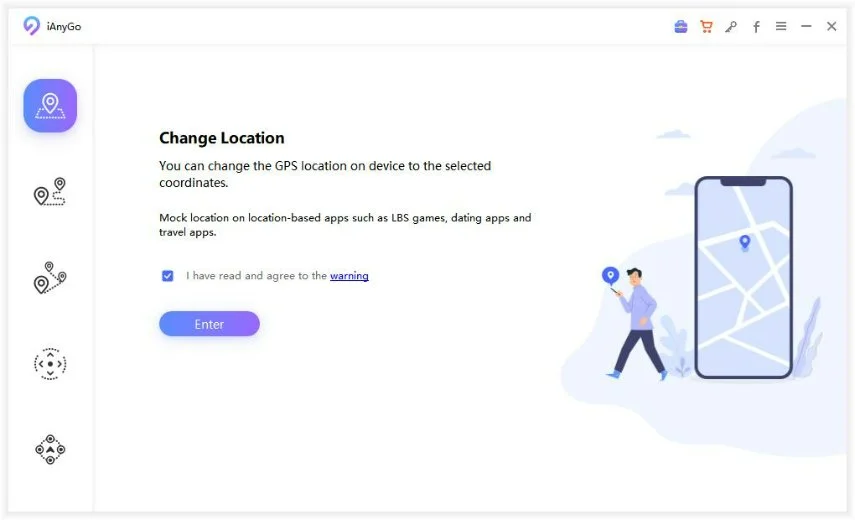
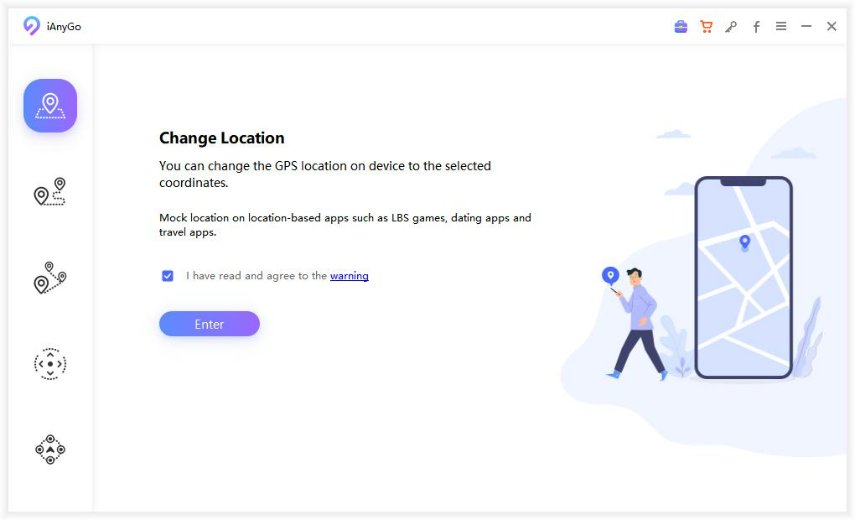
Buka Tenorshare iAnyGo setelah menginstalnya di komputer Anda. Sambungkan iPhone Anda ke komputer menggunakan kabel USB. Pilih tombol “Enter” pada antarmuka utama iAnyGo. Anda juga dapat menjelajahi fitur perubahan lokasi lainnya di bar kiri.
-
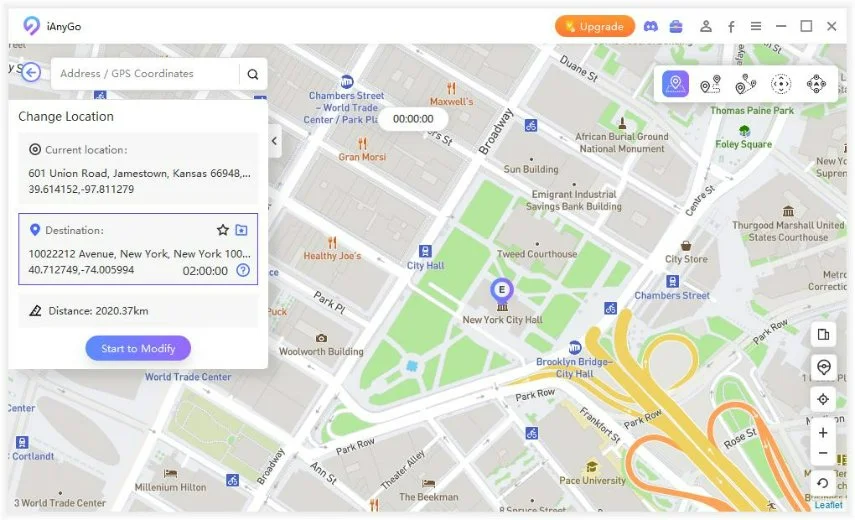
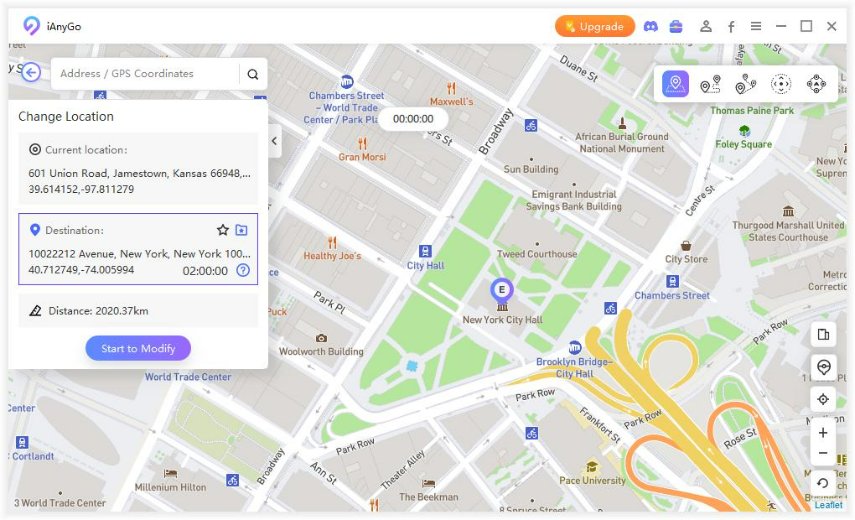
Pilih lokasi di peta yang ingin Anda ubah lokasinya.
-
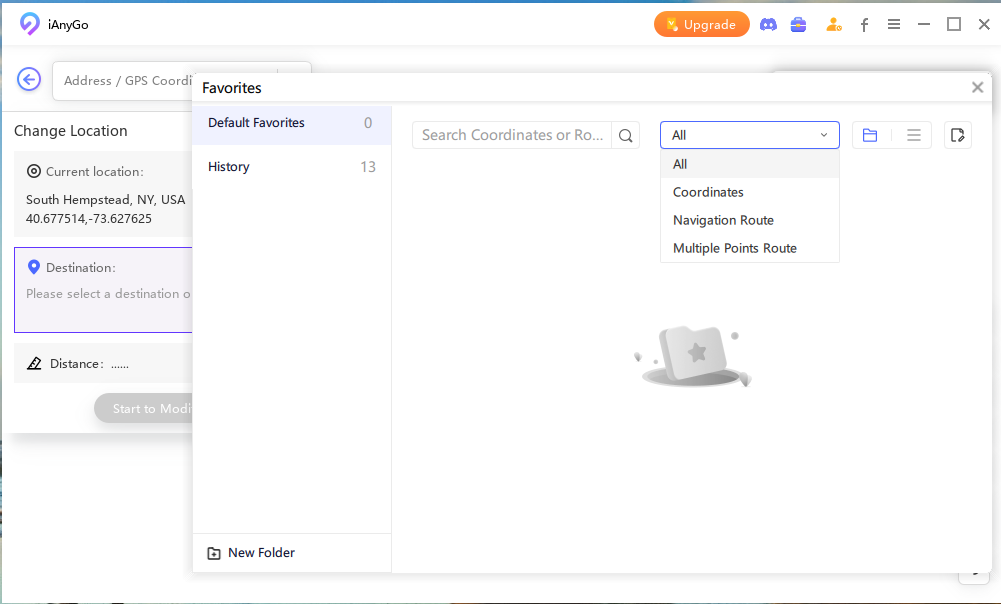
Dan akhirnya, klik “Start to Modify” untuk mengubah lokasi Anda. Anda dapat menandai lokasi favorit Anda atau menjelajahi mode pengubah lokasi lain dari menu kiri di antarmuka utama.
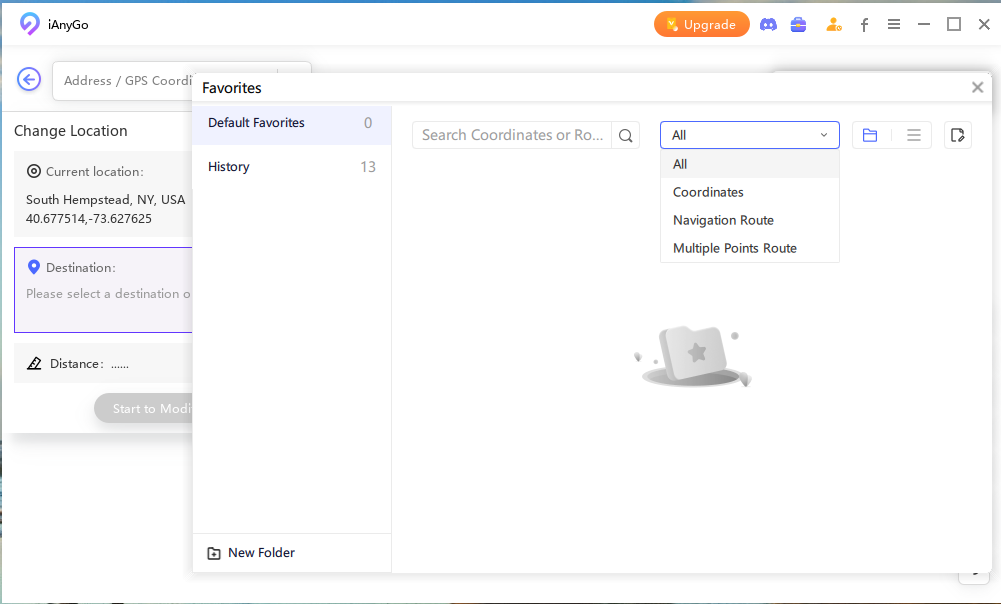
Dan itu saja! Anda telah berhasil mengubah lokasi iPhone Anda.
Apa yang Bisa Dilakukan Pengubah Lokasi iOS 18?
- Agar terlihat berada di tempat yang sebenarnya tidak Anda hadiri untuk mendapatkan kecocokan yang baik di aplikasi kencan.
- Berpindah di GPS tanpa benar-benar berpindah tempat untuk mendapatkan keuntungan dalam permainan berbasis lokasi, seperti Pokemon Go.
- Melindungi privasi online Anda dari pelacak web.
- Mengakses konten, seperti acara Netflix, yang tidak tersedia di wilayah Anda tetapi tersedia di tempat lain.
- Berpura-pura berada di tempat lain sebagai lelucon untuk mengerjai teman atau merekam konten.
Lihat panduan video untuk belajar bagaimana mengubah lokasi Anda di iOS 17/18/26:
2. Cara Mengubah Lokasi di iOS 17/18/26 dengan 3utools
bagaimana cara mengubah lokasi virtual di iOS 17/18/26? Untuk mengubah lokasi Anda di iOS 17/18/26 menggunakan 3uTools, ikuti langkah-langkah ini:
- Unduh dan Pasang 3uTools : Kunjungi situs resmi 3uTools dan unduh perangkat lunak di komputer Anda. Pasang dengan mengikuti instruksi di layar.
- Sambungkan Perangkat iOS 17 atau iOS 18 Anda: Gunakan kabel USB untuk menghubungkan perangkat iOS 17 Anda (iPhone atau iPad) ke komputer. Jalankan 3uTools setelah perangkat Anda dikenali.
- Akses Fitur Lokasi Virtual: Di 3uTools, navigasikan ke bagian 'Toolbox'. Cari fitur 'Virtual Location' dan klik untuk melanjutkan.
- Pilih Lokasi yang Diinginkan: Dalam alat Lokasi Virtual, Anda akan menemukan antarmuka peta. Di sini, Anda dapat memilih lokasi mana saja di dunia tempat Anda ingin perangkat Anda terlihat berada.
- Terapkan Perubahan: Setelah memilih lokasi yang diinginkan, klik tombol 'Apply' atau 'Start' untuk mengubah lokasi baru ke perangkat iOS 18 Anda.
- Konfirmasi Perubahan Lokasi: Setelah proses selesai, putuskan sambungan perangkat Anda dari komputer dan periksa lokasi di perangkat iOS Anda untuk memastikan lokasi telah berhasil diubah.
3. Mengubah Lokasi di iOS 17 dengan Jailbreaking
Bagaimana cara mengubah lokasi GPS di iOS 17? Cara lain yang dapat Anda lakukan untuk mengubah lokasi iPhone adalah dengan jailbreaking. Namun, kami sangat menyarankan untuk tidak melakukannya.
Jailbreaking iPhone Anda memiliki banyak konsekuensi. Ini menempatkan iPhone Anda pada risiko kerusakan permanen yang serius. Selain itu, Anda kehilangan dukungan untuk pembaruan resmi, serta garansi iPhone Anda menjadi batal.
Namun, jika Anda masih ingin mencoba, berikut cara mengubah lokasi di iPhone menggunakan metode ini (dukungan iOS 18).
- Pasang aplikasi jailbreak ( Zeon direkomendasikan) dan lakukan jailbreak pada iPhone Anda.
- Setelah Anda melakukan jailbreak, ketuk ikon Cydia di iPhone untuk membukanya.
- Pilih bilah pencarian dan cari The Anywhere.
- Pasang modul tersebut.
- Setelah terpasang, buka Anywhere.
- Ikuti instruksi di layar untuk mengubah lokasi Anda di iOS 18.

Bacaan terkait:
Dan begitulah cara mengubah lokasi di iPhone menggunakan jailbreak.
Jika Anda tidak tahu cara jailbreak iPhone Anda, Anda bisa mencari tutorial lain di web. Namun, sekali lagi, kami sangat menyarankan untuk tidak melakukan jailbreak pada iPhone Anda.
4. Mengubah Lokasi di iOS 17/18/26 dengan VPN
Bagaimana cara mengubah lokasi iPhone di iOS 17/18/26? Anda dapat menggunakan VPN untuk melakukan perubahan lokasi iOS.
Anda bisa menggunakan VPN apa saja sesuai pilihan Anda. Namun, Anda harus memastikan VPN yang akan Anda gunakan mendukung lokasi yang ingin Anda ubah.
Dalam panduan ini, kami secara khusus menggunakan NordVPN . Berikut cara kerjanya.
- Pasang NordVPN di iPhone Anda dari App Store.
- Buka NordVPN dan daftar untuk akun baru.
- Pilih untuk terhubung ke VPN dari antarmuka utama. Anda juga dapat memilih lokasi yang tersedia sesuai kebutuhan.
Kesimpulan
Sebagai kesimpulan, mengubah lokasi Anda di iOS 17/18/26 dapat dicapai melalui berbagai metode, termasuk menggunakan alat pihak ketiga seperti Tenorshare iAnygo pengubah lokasi iPhone , spoof lokasi iOS 17/18/26 terbaik. Baik untuk alasan privasi, mengakses konten yang dibatasi geografis, atau menguji aplikasi berbasis lokasi, mengubah lokasi perangkat Anda dapat menawarkan fleksibilitas dan kenyamanan baru. Namun, penting untuk menggunakan fitur tersebut secara bertanggung jawab dan menyadari potensi implikasinya, memastikan pengalaman yang mulus dan aman di perangkat iOS 17/18/26 Anda.
Speak Your Mind
Registrer/ Login
Speak Your Mind
Leave a Comment
Create your review for Tenorshare articles

By Anna Sherry
2025-10-27 / Change Location