
iPhone Terus Menampilkan Logo Apple dan Mati
"My iPhone Keeps Showing The Apple Logo And Turning Off" adalah masalah yang membuat frustrasi yang dapat terjadi pada perangkat seperti iPhone 11, iPhone 12, iPhone 13, atau iPhone XR, terutama selama pengisian daya, setelah kerusakan air atau setelah jailbreak. Meskipun ini bisa mengejutkan, ada cara untuk memperbaikinya dan mengembalikan iPhone Anda ke fungsi normal. Berikut panduan langkah demi langkah untuk membantu menyelesaikan masalah ini dan mengembalikan ponsel Anda ke kondisi kerja.
Cara tercepat untuk memperbaiki iPhone yang terus menunjukkan logo apple dan mati dalam satu klik tanpa kehilangan data.


Bagian 1: Kenapa iPhone Saya Terus Menampilkan Logo Apple dan Mati
"iPhone saya terus menyala dan mati dengan logo apple lalu kadang crash dengan layar hijau. Saya sudah coba menghubungkannya ke laptop, tekan volume up dan down lalu tahan tombol samping, tapi masih tidak bekerja. Laptop saya bahkan tidak mengenali bahwa ponsel saya terhubung. Ada saran?"
Banyak orang memiliki pertanyaan yang sama, "kenapa iPhone saya terus menunjukkan logo apple dan mati dan menyala" dan "apa arti ketika logo apple terus muncul dan hilang"? Pertama-tama, ada banyak alasan yang menyebabkan iPhone Anda terus menampilkan logo Apple dan tidak menyala. Periksa apakah Anda mengalami situasi seperti yang disebutkan di bawah ini.
- Jailbreak iPhone Anda
- Tidak cukup ruang penyimpanan
- Perbarui iPhone Anda ke versi iOS terbaru, seperti iOS 26
- Pulihkan iPhone Anda dari cadangan atau iTunes
- Masalah perangkat keras atau kerusakan fisik
- Pembaruan iOS yang rusak
- iPhone terlalu panas
Sekarang Anda mungkin sudah tahu kenapa iPhone saya terus menyala dan mati sendiri. Mari lanjutkan untuk menemukan cara yang direkomendasikan untuk memperbaiki masalah "my iphone keeps showing the apple logo and turning off" di bagian berikut.
Bagian 2: Cara Memperbaiki iPhone Saya Terus Menampilkan Logo Apple dan Mati
Metode 1. Satu Klik untuk Memperbaiki Logo Apple iPhone yang Terus Menyala dan Mati [Tercepat]
Jika iPhone Anda terus menunjukkan logo Apple dan menyala serta mati, Tenorshare ReiBoot adalah solusi profesional yang Anda butuhkan. Alat canggih ini dirancang khusus untuk memperbaiki berbagai masalah sistem iOS, memperbaiki masalah logo apple iPhone yang menyala dan mati dalam banyak situasi, termasuk "my iphone keeps showing the apple logo and turning off while charging" dan "my iphone keeps showing the apple logo and turning off water damage".
Dengan hanya beberapa klik, Anda dapat mengembalikan iPhone Anda ke kondisi normal, menghindari kehilangan data dan biaya perbaikan yang mahal. Yang terpenting, alat ini mendukung semua versi iOS dan model iPhone, termasuk iOS 26 terbaru dan iPhone 16.
Unduh Tenorshare ReiBoot sekarang dan kendalikan kembali iPhone Anda!




Tonton panduan video untuk melihat cara memperbaiki iPhone yang terus menunjukkan logo apple dan mati dengan hati-hati.
Mari lihat cara memperbaiki iPhone yang terus restart dengan logo apple melalui Tenorshare ReiBoot dalam 5 langkah sederhana.
-
Jalankan ReiBoot dan hubungkan perangkat Anda ke ReiBoot dengan kabel USB. Untuk memperbaiki iPhone yang tidak menyala tapi terjebak di logo Apple, Anda harus klik tombol 'Start Repair'.

-
Masalah ini dapat dengan mudah diperbaiki dengan Perbaikan Standar, klik "Standard Repair" untuk memulai proses.

-
Anda akan masuk ke halaman unduh firmware. Kemudian klik "Download" untuk memulai proses pengunduhan.

-
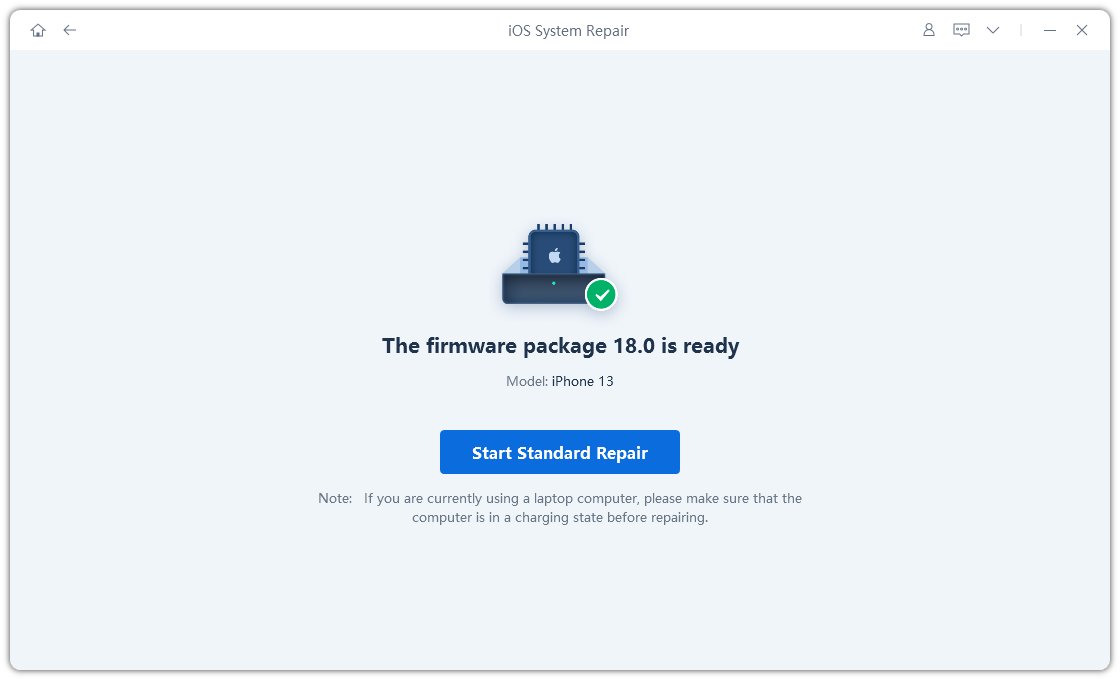
Setelah paket firmware diunduh, klik "Start Standard Repair" untuk melanjutkan.
-
Proses keseluruhan akan memakan waktu sekitar 10 menit; tetap hubungkan perangkat Anda ke komputer selama proses berlangsung. Setelah proses perbaikan selesai, masalah logo iPhone menyala dan mati Anda telah diperbaiki.






Tenorshare ReiBoot adalah merek perbaikan terpercaya dengan pengalaman puluhan tahun dalam memperbaiki masalah sistem iOS, memastikan solusi yang andal dan efektif untuk memperbaiki iPhone yang terus menyala dan mati dengan logo apple pada perangkat Anda.

Metode 2. Isi Daya iPhone Anda
Terkadang kondisi daya rendah baterai dapat menyebabkan masalah iPhone Anda tidak menyala melewati logo Apple dan kemudian mati. Anda dapat mencoba menghubungkan charger dan menunggu sejenak saat layar iPhone Anda menjadi hitam lalu coba nyalakan kembali iPhone Anda. Berikut langkah-langkah yang bisa dicoba:
- Colokkan iPhone Anda ke charger dan biarkan selama setidaknya 30 menit untuk memastikan memiliki daya yang cukup untuk menyala dengan benar.
- Pastikan Anda menggunakan charger dan kabel USB yang berfungsi. Jika aksesoris pengisian daya rusak, iPhone Anda mungkin tidak menerima daya yang cukup untuk boot dengan benar.
- Jika ikon pengisian daya muncul di layar, itu tanda bahwa iPhone Anda sedang mengisi daya, dan Anda harus menunggu sampai memiliki daya yang cukup sebelum mencoba menyalakannya lagi.


Namun jika ponsel Anda mengalami masalah ini saat mengisi daya, metode ini mungkin tidak membantu Anda. Dalam kasus tersebut, Anda dapat merujuk ke metode yang disebutkan di atas dan pertimbangkan menggunakan alat profesional untuk memperbaiki iPhone yang tidak menyala dengan muncul dan hilangnya logo apple.
Metode 3. Lakukan Reset Keras
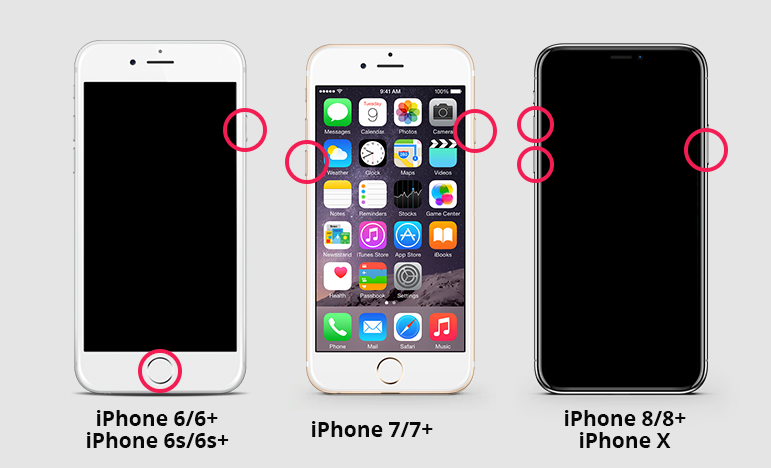
Anda juga dapat melakukan reset keras untuk mengatasi masalah logo apple iPhone yang menyala dan mati. Reset keras berarti Anda memaksa restart perangkat iPhone tanpa kehilangan data ketika menggunakannya untuk mengatasi iPhone yang tidak menyala melewati logo Apple. Berikut detailnya.
- iPhone 8 dan model lebih baru (iPhone X, 11, 12, 13, 14, 15, 16):
Tekan tombol Volume Up dan lepaskan dengan cepat, lalu tekan tombol Volume Down dan lepaskan dengan cepat. Kemudian tekan dan tahan tombol Power sampai logo Apple muncul.
- iPhone 7 dan 7 Plus:
Tekan dan tahan tombol Power dan Volume Down sampai logo Apple muncul di layar.
iPhone 6s dan model sebelumnya:
Tekan dan tahan tombol Power dan Home sampai logo Apple muncul di layar.

Metode 4. Masuk ke Mode Pemulihan
Berikut cara lain untuk memulihkan iPhone Anda menggunakan iTunes jika tidak terdeteksi: gunakan mode pemulihan. Anda juga dapat mencoba metode ini, karena iTunes akan mendeteksi perangkat Anda segera setelah masuk ke mode pemulihan.
- Setelah membuka iTunes di Windows atau Mac Anda, hubungkan iPhone ke sistem.
- Menahan tombol saat restart paksa akan membuat layar mode pemulihan muncul setelah logo Apple.
- Lepaskan tombol ketika logo "Connect to PC/iTunes" muncul di layar, yang seharusnya terjadi dalam beberapa detik.
- Sekarang iPhone Anda dalam mode pemulihan, Anda bisa membuka iTunes dan klik tombol Restore.
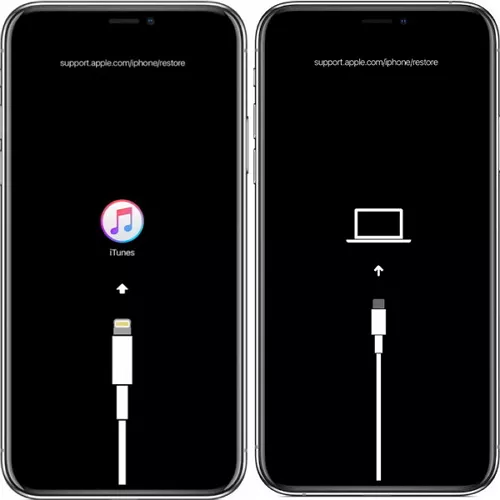

Tonton video untuk melihat cara memasukkan iPhone ke mode pemulihan.
Gratis untuk masuk ke mode pemulihan untuk memperbaiki iPhone yang menunjukkan logo apple lalu mati.
Metode 5. Masuk ke Mode DFU
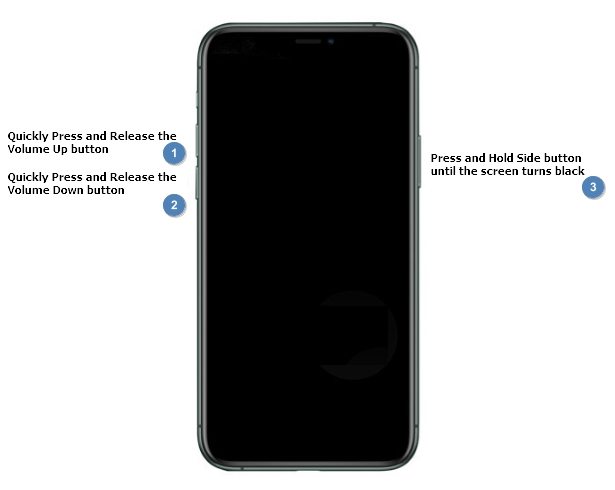
Jika mode pemulihan iPhone masih tidak berhasil, Anda dapat mencoba masuk ke mode DFU. Ketika mode pemulihan iPhone tidak merespons, Anda harus menggunakan mode canggih ini sebagai upaya terakhir untuk mencoba menyelesaikan masalah yang lebih serius. Langkah-langkah memulihkan iPhone menggunakan mode DFU adalah sebagai berikut:
- Tekan dan cepat lepaskan tombol volume atas. Lakukan hal yang sama dengan tombol volume bawah.
- Tekan dan tahan tombol daya sampai Anda melihat layar hitam, lalu tekan dan tahan tombol volume bawah.
- Tahan kedua tombol selama lima detik dan lepaskan tombol daya terlebih dahulu. Jangan lepaskan tombol volume bawah.
Sekarang ikuti instruksi di layar komputer Anda.

Metode 6. Pulihkan iPhone melalui iTunes
iPhone terus menunjukkan logo apple dan mati? Menggunakan iTunes untuk memulihkan iPhone Anda mungkin menyelesaikan masalah ini. Dalam cara ini, ada dua situasi berbeda. Satu adalah iPhone Anda sudah disinkronisasi dengan iTunes sebelumnya, sementara yang lain belum.
6.1 Untuk iPhone yang Sudah Disinkronisasi
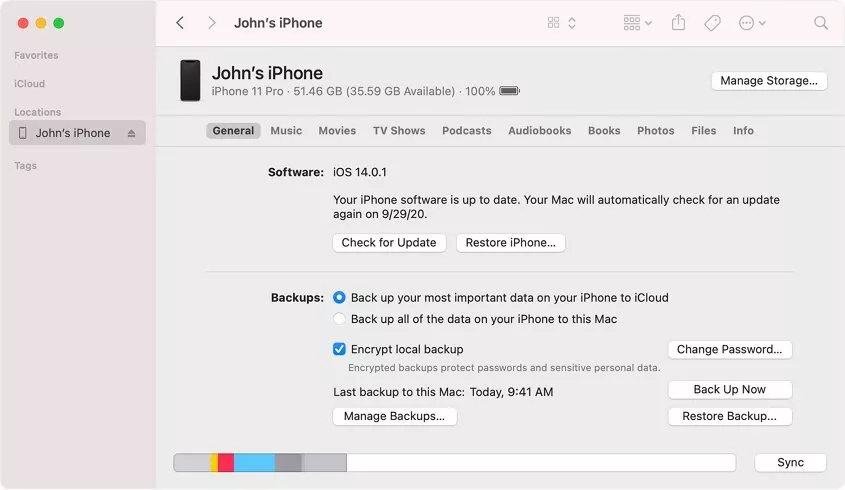
Jika Anda sudah menyinkronkan iPhone dengan iTunes sebelum masalah muncul, maka Anda dapat langsung memulihkan iPhone menggunakan iTunes. Tapi perhatikan bahwa data Anda mungkin hilang dengan cara ini. Berikut proses langkah demi langkah:
- Hubungkan iPhone ke komputer dengan iTunes terbuka.
- Klik ikon perangkat di pojok kiri atas iTunes.
- Pilih "Summary" dari sidebar kiri.
- Klik "Restore iPhone" untuk memulai proses pemulihan.
6.2 Untuk iPhone yang Belum Disinkronisasi
Jika iPhone Anda belum disinkronisasi sebelumnya, operasi konkret adalah sebagai berikut.
- Di PC/Mac Anda, buka iTunes lalu hubungkan iPhone ke komputer.
- Masukkan iPhone ke mode pemulihan terlebih dahulu. Anda juga dapat menggunakan perangkat lunak perbaikan sistem iOS yang disebutkan di atas untuk satu klik untuk masuk ke mode pemulihan.
Setelah beberapa detik, Anda akan melihat "Connect to iTunes" muncul di layar, lalu lepaskan tombol.
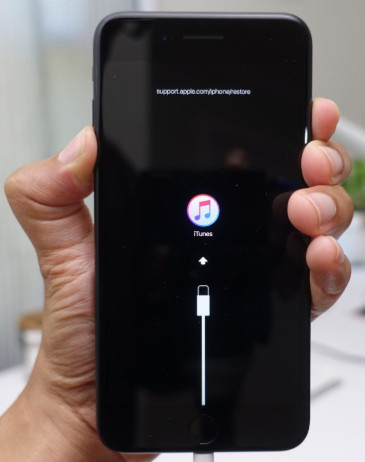
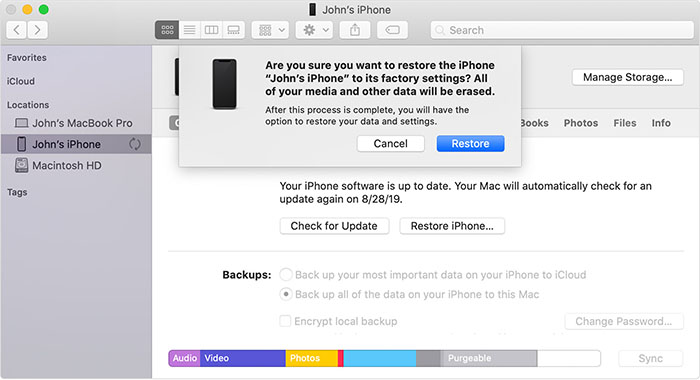
iPhone sekarang dalam mode pemulihan dan Anda akan diminta untuk memulihkan perangkat. Ketuk "Restore".


Metode 7. Perbaiki Perangkat Keras
Jika Anda masih tidak dapat menyelesaikan masalah iPhone yang terus menunjukkan logo apple dan mati dengan metode di atas, maka iPhone Anda mungkin terkait dengan masalah kerusakan perangkat keras. Untuk mengatasinya, sebaiknya Anda pergi ke toko perbaikan Apple terdekat atau menghubungi Dukungan Apple yang dapat membantu memperbaiki iPhone Anda yang mati sendiri setelah menunjukkan logo Apple.
Mari lihat bagaimana berbagai iPhone menunjukkan logo apple lalu mati dan membandingkan metode pemecahan masalah dalam hal efektivitas, kemudahan penggunaan, waktu perbaikan, dan risiko kehilangan data.
 Silakan geser untuk melihat
Tips Bonus. Cara Menghindari Masalah "My iPhone Keeps Showing the Apple Logo and Turning Off"
Berikut beberapa tips untuk membantu mencegah iPhone Anda terjebak dalam siklus menunjukkan logo Apple dan mati:
- Jaga baterai tetap sehat: Baterai yang mati atau hampir mati dapat menyebabkan masalah boot. Jaga iPhone Anda tetap terisi daya dan hindari membiarkannya benar-benar habis. Juga disarankan mengganti baterai lama yang tidak lagi menyimpan daya dengan baik.
- Perbarui iOS secara rutin: Perangkat lunak yang bermasalah kadang menyebabkan masalah boot. Pastikan iPhone Anda menjalankan versi iOS terbaru. Pembaruan sering berisi perbaikan bug dan peningkatan performa.
- Hindari jailbreak: Jailbreaking menghapus batasan Apple pada iPhone Anda, memungkinkan Anda menginstal aplikasi dan kustomisasi tidak resmi. Namun, ini juga dapat menyebabkan ketidakstabilan dan masalah boot. Jika Anda sudah jailbreak, pertimbangkan untuk mengembalikan ke pengaturan pabrik.
- Perlakukan iPhone dengan hati-hati: Kerusakan fisik akibat jatuh atau terkena cairan dapat merusak komponen internal dan menyebabkan masalah boot. Gunakan casing pelindung dan hindari paparan suhu ekstrem atau lingkungan keras.
- Cadangkan iPhone secara teratur: Walau sudah hati-hati, selalu ada kemungkinan iPhone mengalami masalah boot. Memiliki cadangan terbaru memastikan Anda tidak kehilangan data penting. Cadangkan iPhone Anda secara rutin ke iCloud atau iTunes.
Dengan mengikuti tips ini, Anda dapat mengurangi risiko logo iPhone Anda terus menyala dan mati. Namun, jika Anda mengalami masalah ini, ada langkah pemecahan masalah yang dapat Anda coba untuk memperbaikinya sendiri.
Kesimpulan
Sebagai kesimpulan, metode yang disebutkan di atas dapat digunakan untuk menyelesaikan masalah "My iPhone keeps showing the Apple logo and turning off". Dan salah satu metode yang direkomendasikan adalah Tenorshare ReiBoot. Alat ini dapat menyelesaikan masalah sistem iOS sepenuhnya dengan memperbaiki sistem operasi tanpa kehilangan data.
Selain itu, ReiBoot dapat membantu Anda masuk/keluar mode pemulihan dengan satu klik, yang lebih nyaman dan aman dibandingkan iTunes. Oleh karena itu, kami sangat merekomendasikan metode ini sebagai solusi utama untuk mengatasi masalah perangkat lunak.

Ungkapkan Pendapat Anda
lalu tulis ulasan Anda
Ungkapkan Pendapat Anda
Tinggalkan Komentar
Buat Ulasan untuk artikel dari Tenorshare
Artikel Terkait
Semua Topik


Oleh Anna Sherry
2026-01-21 / iPhone Tips