


lalu tulis ulasan Anda
5 Cara Ampuh Mengubah Lokasi di iPhone [Update 2026]
Cara mengubah lokasi di iPhone. Meskipun sudah berusia 18 tahun, orang tua saya melacak saya melalui find my friends.. Bagaimana cara mengubah lokasi yang ditampilkan setidaknya selama 12 jam? Saya memiliki laptop untuk mempermudah jika diperlukan."
Apakah Anda pernah merasa seperti memalsukan lokasi saat ini dan membiarkan aplikasi yang terpasang di ponsel Anda menggunakan layanan lokasi palsu? Di sini, kami akan membahas langkah-langkah tentang cara mengubah lokasi di iPhone.
Tampilkan Lebih Banyak
Bagian 1. Bisakah Saya Mengubah Lokasi di Ponsel Saya?
Tentu saja, bisa. Dan ada beberapa alasan mengapa Anda ingin tahu cara mengubah lokasi di iPhone. Alasannya bisa untuk tujuan hiburan dan lain-lain untuk anonimitas dengan aplikasi pihak ketiga tertentu. Pemalsuan GPS sangat mudah diakses dengan layanan VPN yang tersedia secara gratis di App Store. Namun, tidak semuanya aman digunakan. Di sini kami mencantumkan beberapa alasan manfaat dari memalsukan lokasi saat ini.
- Jika Anda berencana mengunjungi beberapa bagian dunia yang tidak dikenal dan ingin mengetahui detail tentang jalan dan restoran, sangat cocok menggunakan aplikasi pembuat lokasi palsu dan melihatnya.
- Jika Anda pemain Pokemon Go atau Monster Hunter Now, Anda mungkin perlu memalsukan lokasi Anda saat ini untuk tiba di tempat yang tidak bisa Anda capai dalam kenyataan.
- Sama halnya, Anda ingin bergaul dengan orang-orang di tempat yang akan Anda kunjungi bulan depan; Anda dapat menggunakan layanan VPN untuk berpindah ke alamat IP dan mulai mencari teman di aplikasi kencan.
- Anda dapat bersenang-senang dengan grup chat keluarga dengan memalsukan lokasi.
- Mengubah lokasi dapat memberikan kesempatan besar untuk mencoba aplikasi dan perangkat lunak baru yang tidak tersedia di wilayah asli Anda.
- Dengan adanya celah keamanan yang besar di dunia, aplikasi pihak ketiga yang terpasang di ponsel Anda dapat menangkap lokasi dan menjualnya ke vendor situs pribadi lainnya.
Bagian 2. Cara Mengubah Lokasi di iPhone? 5 Cara Terbukti
1. Cara Mengubah Lokasi di iPhone dengan Laptop [Paling Aman & 100% Berfungsi]
Cara mengubah lokasi di iphone find my friends atau tanpa vpn? Tenorshare iAnyGo iPhone location changer dapat membantu Anda melakukannya. Memalsukan lokasi dengan Jailbreak memerlukan banyak kerumitan dengan instalasi dan pengaturan; namun, menggunakan iAnyGo tidak perlu jailbreak iPhone Anda. iAnyGo akan memalsukan lokasi seolah-olah Anda sedang berlibur di suatu tempat di dunia, meskipun Anda sedang di rumah bekerja.
Dengan iAnyGo, Anda dapat dengan mudah mengatur rute antara dua titik dan mode multi-spot untuk menjaga anonimitas Anda. Jika Anda ingin bermain game yang dibatasi di wilayah Anda, Anda dapat terhubung ke lokasi tertentu dengan iAnyGo dan memainkannya dengan ping yang menguntungkan. Yang paling penting, alat ini mendukung semua model iPhone dan versi iOS 26. Baik Anda pengguna iPhone 16, iPhone 15, iPhone 14, iPhone 13, iPhone 12 atau iPhone 11, Anda dapat menggunakan iAnyGo untuk mengubah lokasi iPhone dengan mudah.




Tonton langkah-langkah untuk melihat cara mengubah lokasi ponsel iPhone menggunakan iAnyGo:
-
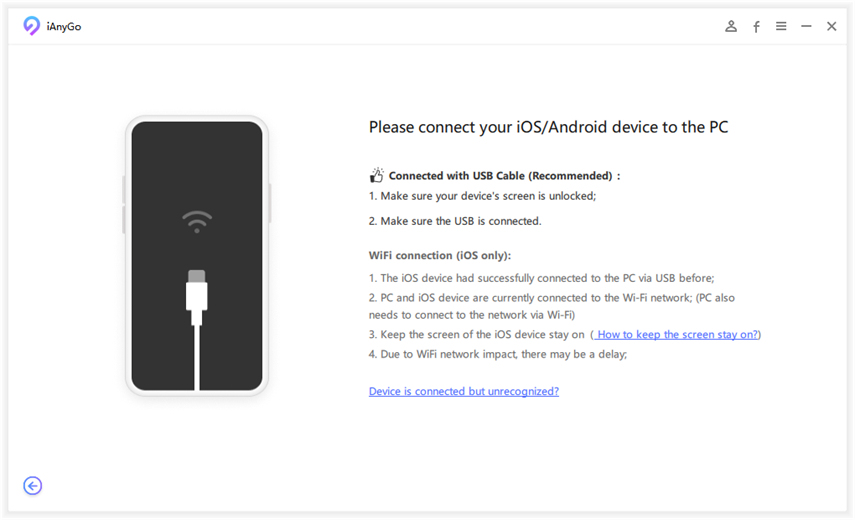
Setelah Anda mengunduh dan menginstal aplikasi di PC Anda, buka aplikasinya. Sambungkan iPhone Anda ke PC dan izinkan “trust the device.”
-
Aplikasi akan mulai memuat lokasi peta, arahkan lokasi Anda ke area spesifik, dan klik “Start to Modify”
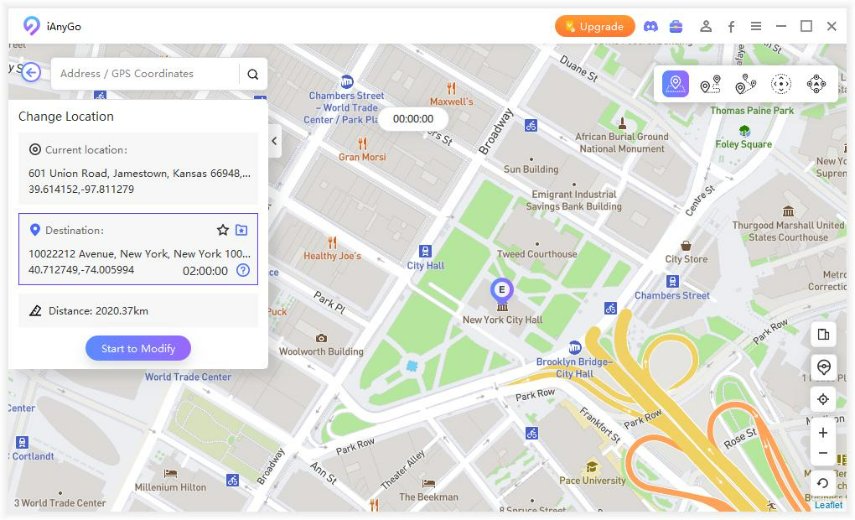
- Dengan ini, di iPhone Anda, Anda dapat melihat perubahan lokasi berhasil.
Panduan Video: Cara Mengubah Lokasi di iPhone
2. Cara Mengatur Lokasi di iPhone melalui Apple Store
Metode ini dapat mengubah lokasi Anda di App Store, tetapi bukan lokasi GPS asli yang Anda gunakan. Berikut adalah langkah-langkah cara mengatur lokasi di iPhone:
- Buka "Settings" dan ketuk profil Apple ID Anda.
- Buka "Media and Purchases"> "View Account"> Masuk dengan kata sandi Apple ID Anda.
- Pilih "Country/Region"> Ketuk Change Country/Region yang ingin Anda gunakan.
- Pilih negara atau wilayah baru dari daftar.
- Langkah terakhir adalah ketuk Agree untuk keluar dari pengaturan.
Sekarang, lokasi Anda di App Store telah diubah ke negara/wilayah baru sesuai pengaturan Anda. Namun perlu dicatat bahwa lokasi GPS tidak akan berubah jika Anda ingin mengubah lokasi di aplikasi seperti Whatsapp, Pokemon GO, Facebook, dan lain-lain.
3. Cara Mengubah Lokasi di iPhone dengan 3utools
Membuka kemampuan lanjutan di iPhone Anda lebih mudah dari yang Anda kira dengan 3uTools. Alat yang kuat ini tidak hanya memungkinkan Anda mengelola perangkat Anda tetapi juga memungkinkan Anda mengubah lokasinya dengan mudah. Namun efektivitas 3uTools untuk mengubah lokasi mungkin terbatas oleh pembaruan perangkat lunak atau perubahan dalam langkah keamanan iOS, yang berpotensi membuat alat ini kurang efektif atau usang seiring waktu. Lebih disarankan Anda menggunakan iAnyGo untuk mengubah lokasi iPhone.

Ikuti langkah sederhana ini untuk mengubah lokasi iPhone menggunakan 3uTools:
- Unduh dan instal 3uTools di komputer Anda.
- Sambungkan iPhone Anda ke komputer menggunakan kabel USB.
- Buka 3uTools dan navigasikan ke bagian 'Toolbox'.
- Pilih alat 'Virtual Location' dari menu toolbox.
- Pilih lokasi yang diinginkan dari peta atau masukkan koordinat spesifik.
- Klik tombol 'Start to Modify' untuk mengubah lokasi iPhone Anda.
- Setelah proses selesai, putuskan sambungan iPhone Anda dan nikmati manfaat dari lokasi baru Anda.
4. Cara Mengubah Lokasi di iPhone melalui VPN
Membuka kemungkinan baru di iPhone Anda semudah mengubah lokasi perangkat melalui VPN (Virtual Private Network). Dengan menggunakan VPN, Anda dapat mengakses konten spesifik regional, meningkatkan privasi, dan mengatasi pembatasan berbasis lokasi dengan mudah. Ikuti langkah-langkah sederhana ini untuk belajar cara mengubah lokasi iPhone saya dari Nigeria ke USA:

- Instal aplikasi Nord VPN di iPhone Anda dan jalankan.
- Masuk ke akun VPN Anda atau buat akun baru jika diperlukan.
- Pilih lokasi server dari daftar lokasi yang tersedia di aplikasi VPN.
- Setelah terhubung ke lokasi server yang diinginkan, alamat IP dan lokasi iPhone Anda akan disamarkan.
- Konfirmasikan bahwa lokasi Anda telah berubah dengan mengunjungi situs web atau aplikasi berbasis lokasi.
- Untuk kembali ke lokasi asli Anda, cukup putuskan sambungan dari server VPN.

5. Cara Mengubah Lokasi di iPhone melalui Jailbreaking
Dengan melakukan jailbreak pada perangkat Anda, Anda dapat mengakses banyak opsi kustomisasi, termasuk kemampuan untuk mengubah lokasinya. Ikuti langkah-langkah ini untuk belajar cara mengubah lokasi saya di iPhone melalui jailbreak:
- Untuk melakukan jailbreak pada iPhone Anda, instal aplikasi jailbreak (Zeon adalah pilihan yang baik).
- Setelah iPhone Anda di-jailbreak, ketuk ikon Cydia untuk mengaksesnya.
- Pilih ikon pencarian dan cari The Anywhere.
- Pasang modul tersebut.
- Buka Anywhere setelah terpasang.
- Untuk mengubah lokasi Anda, ikuti instruksi yang ditampilkan di layar.

Bagian 3. Orang Juga Bertanya tentang Cara Mengubah Lokasi di iPhone
Q1. Mengapa Lokasi Saya Menunjukkan Saya di Tempat Lain?
Lokasi perangkat Anda mungkin tidak akurat karena gangguan sinyal GPS, data lokasi yang usang, atau pengaturan seperti VPN atau spoofing lokasi yang diaktifkan.
Q2. Bagaimana cara mengubah lokasi saya di Safari?
Anda dapat mengubah lokasi di Safari dengan menggunakan VPN atau alat spoofing lokasi, atau dengan menyesuaikan pengaturan lokasi perangkat secara manual.
Kesimpulan
Kesimpulannya, memanipulasi lokasi iPhone Anda dapat menjadi perubahan besar, baik Anda sedang menjelajahi fitur baru, mengakses konten spesifik regional, atau melindungi privasi Anda. Sekarang Anda mungkin tahu cara mengubah lokasi di iPhone. Meskipun ada berbagai metode untuk mencapainya, Tenorshare iAnyGo iPhone location changer menonjol sebagai solusi yang andal dan mudah digunakan. Dengan menggunakan alat seperti iAnyGo, Anda dapat mengendalikan sepenuhnya pengalaman digital Anda dan membuka dunia kemungkinan tepat di ujung jari Anda.
Ungkapkan Pendapat Anda
Daftar/ Masuk
Ungkapkan Pendapat Anda
Tinggalkan Komentar
Buat Ulasan untuk artikel dari Tenorshare
Artikel Terkait
Semua Topik
Tenorshare iAnyGo
Pengubah Lokasi Terbaik 2026
With Bluetooth tech built-in: no cracked/error 12, 0-risk.

Oleh Anna Sherry
2026-01-21 / iPhone Tips