
Cara Memperbaiki Layar Putih iPhone dalam Satu Klik [Update 2026]
Bayangkan Anda mengambil iPhone 13/14/15/16/17 Anda dan mendapati layar putih polos yang menatap Anda, sehingga Anda tidak dapat mengakses aplikasi, kontak, atau informasi penting. Dalam artikel ini, kita akan membahas penyebab umum masalah layar putih iPhone dan berbagi solusi praktis untuk membantu Anda mendapatkan kembali kendali atas perangkat Anda dengan cepat dan efisien.
Alat perbaikan sistem iOS paling ampuh yang dapat memperbaiki iPhone yang macet di layar putih hanya dengan satu klik.


- Solusi 1: Ketukan Tiga Jari
- Solusi 2: Memperbaiki Masalah Layar Putih iPhone dengan Sekali Klik Tanpa Kehilangan DataPOPULER
- Solusi 3: Reset Ulang iPhone
- Solusi 4: Coba tombol Power, Home, dan Volume Naik.
- Solusi 5: Matikan Kecerahan Otomatis
- Solusi 6: Gunakan Mode Pemulihan
- Solusi 7: Lepaskan Baterai iPhone
- Solusi 8: Pulihkan iPhone melalui Mode DFU
Bagian 1: Mengapa Layar iPhone Saya Tiba-tiba Putih?
Dari diskusi tentang layar putih iPhone di Reddit, kita tahu bahwa banyak orang memiliki pertanyaan yang sama, "Mengapa iPhone saya tiba-tiba menampilkan layar putih?" Biasanya, ada dua alasan utama mengapa iPhone mengalami layar putih: masalah perangkat lunak dan masalah perangkat keras. Mari kita lihat secara detail penyebab layar putih pada iPhone 13.
- Masalah Perangkat Lunak: Sebagian besar waktu, pengguna mengalami masalah "layar putih iPhone" karena masalah perangkat lunak, seperti memperbarui aplikasi atau versi iOS 18/17 terbaru.
- Masalah Perangkat Keras: Koneksi yang longgar atau komponen yang rusak dapat menyebabkan layar putih pada perangkat Anda berubah menjadi lampu meja. Misalnya, layar putih iPhone setelah terkena air.

Bagian 2: Cara Memperbaiki Layar Putih pada iPhone 13/14/15
Seperti yang Anda ketahui, masalah perangkat lunak dan perangkat keras dapat menyebabkan layar putih pada iPhone. Mari kita lihat solusi yang mungkin untuk memperbaiki layar putih iPhone.
Solusi 1: Ketukan Tiga Jari
Kemungkinan solusi ini berhasil untuk Anda sangat rendah. Ini hanya akan berhasil jika Anda secara tidak sengaja memperbesar layar pada sesuatu yang berwarna putih, yang membuatnya tampak seperti layar putih kematian (white screen of death). Jika demikian, Anda dapat memperkecil tampilan dan menggunakan ponsel Anda seperti biasa.
Yang perlu Anda lakukan hanyalah mengembalikan perbesaran ke normal dengan mematikannya. Anda dapat melakukan ini dengan membuka Pengaturan > Aksesibilitas > Zoom > Mati.

Solusi 2: Memperbaiki Masalah Layar Putih iPhone dengan Sekali Klik Tanpa Kehilangan Data
iPhone masih menampilkan layar putih setelah disentuh? Berikut kami rekomendasikan alat yang mudah digunakan. Tenorshare ReiBoot Untuk memperbaiki layar putih iPhone tanpa kehilangan data. Alat ini dapat memperbaiki masalah layar putih iPhone dalam berbagai situasi, termasuk:Layar iPhone berwarna putih setelah terkena air.,Layar putih iPhone dengan logo apel hitam,Layar putih iPhone setelah terjatuhMenggunakannya mirip dengan menggunakan kartu joker dalam permainan kartu.
Alat ini mendukung semua model iPhone dan versi iOS, termasuk seri iPhone 13/14/15 dan iOS 17/18. Dengan beberapa klik sederhana, alat ini juga dapat membantu Anda memperbaiki berbagai masalah iOS termasuk layar putih mati, layar hitam, logo Apple, dll. Berikut adalah langkah-langkah untuk menggunakan perangkat lunak ini.




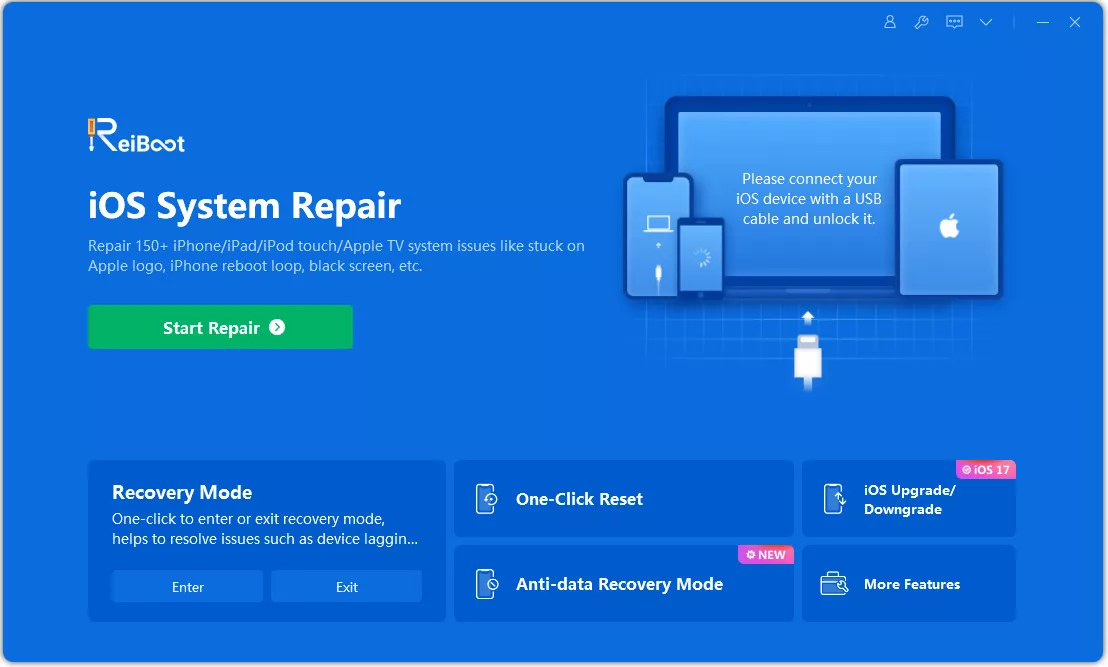
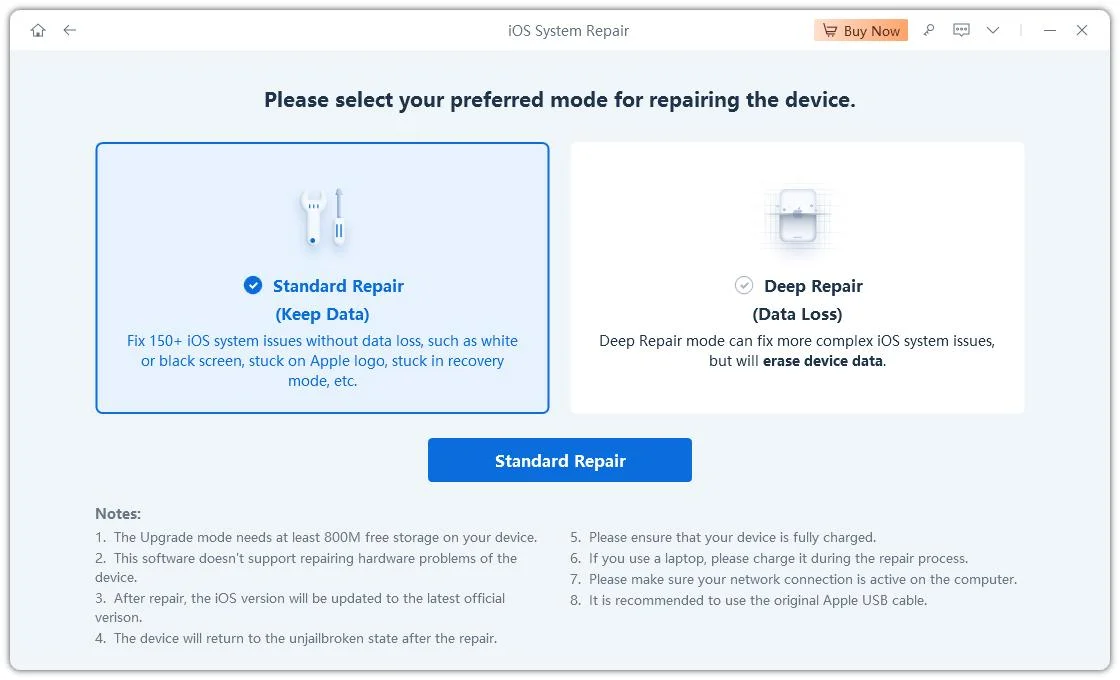
Instal dan jalankan alat Tenorshare ReiBoot di komputer Anda. Sekarang, sambungkan perangkat Anda ke komputer menggunakan kabel USB. Klik "Mulai".
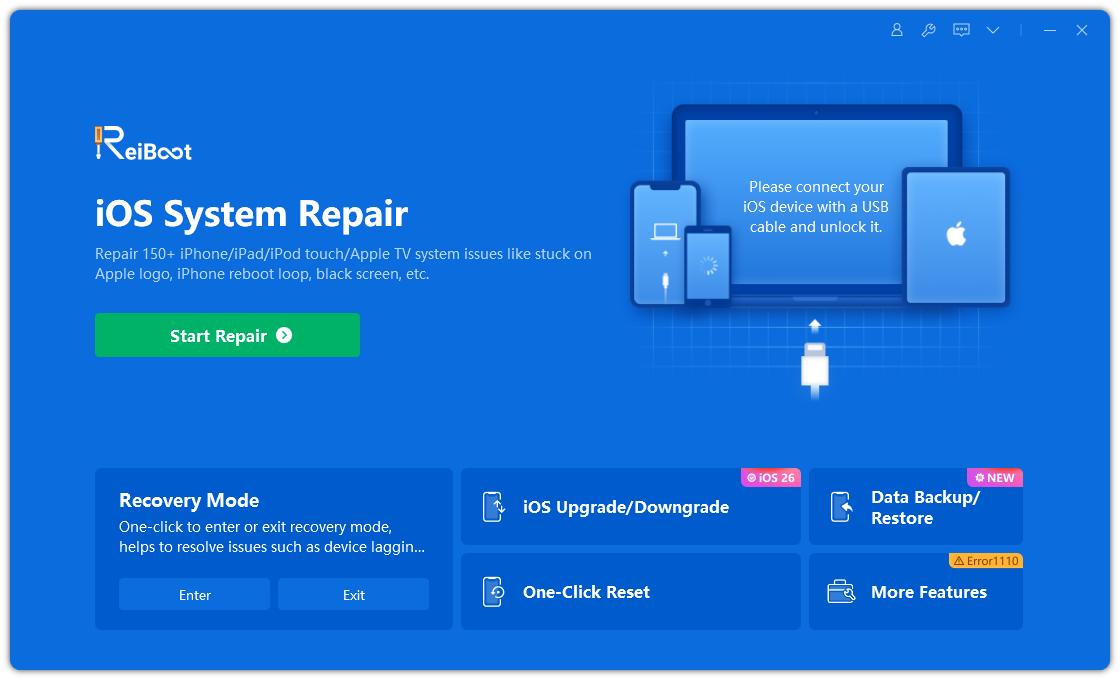
Ketuk opsi "Perbaikan Standar" lalu unduh paket firmware yang diperlukan secara online untuk perangkat Anda. Proses pengunduhan akan dimulai setelah Anda mengklik Unduh.
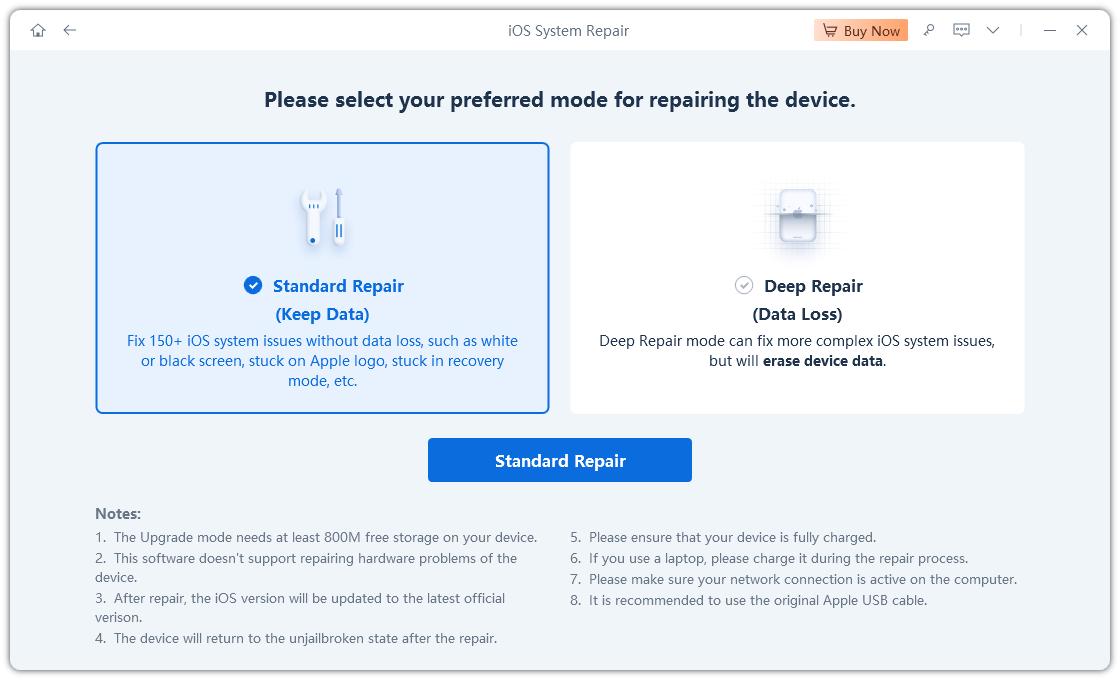
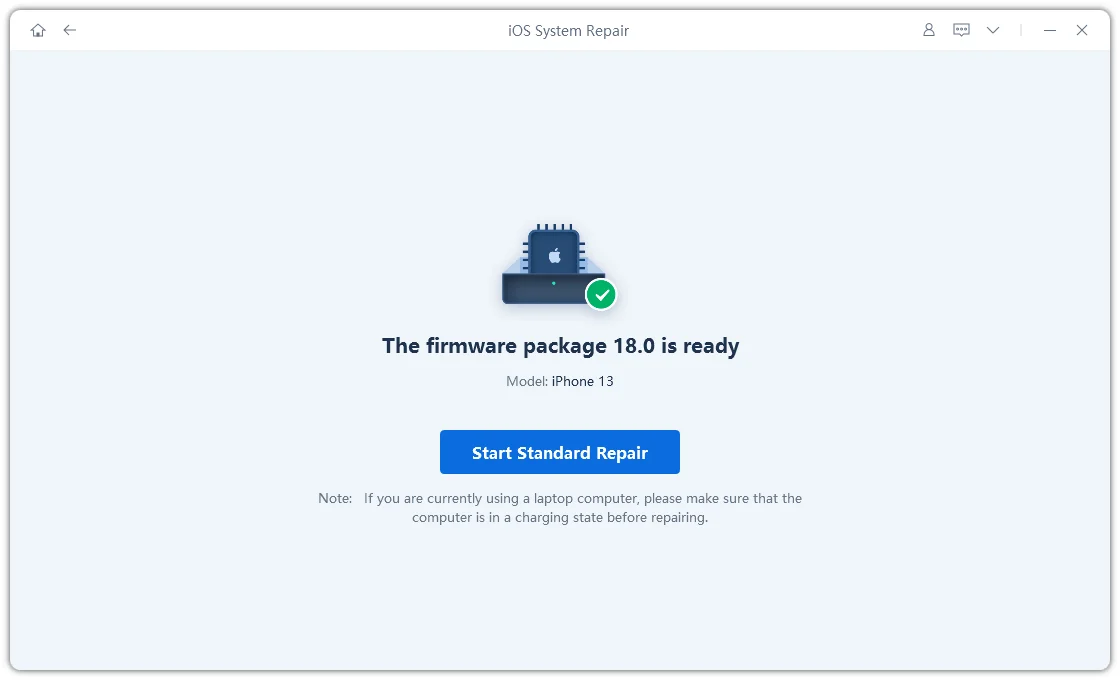
Ketuk "Mulai Perbaikan Standar" segera setelah pengunduhan selesai. Setelah beberapa menit, iPhone Anda akan memulai ulang dan masalah akan teratasi. Selain itu, perangkat Anda akan menampilkan versi iOS terbaru.
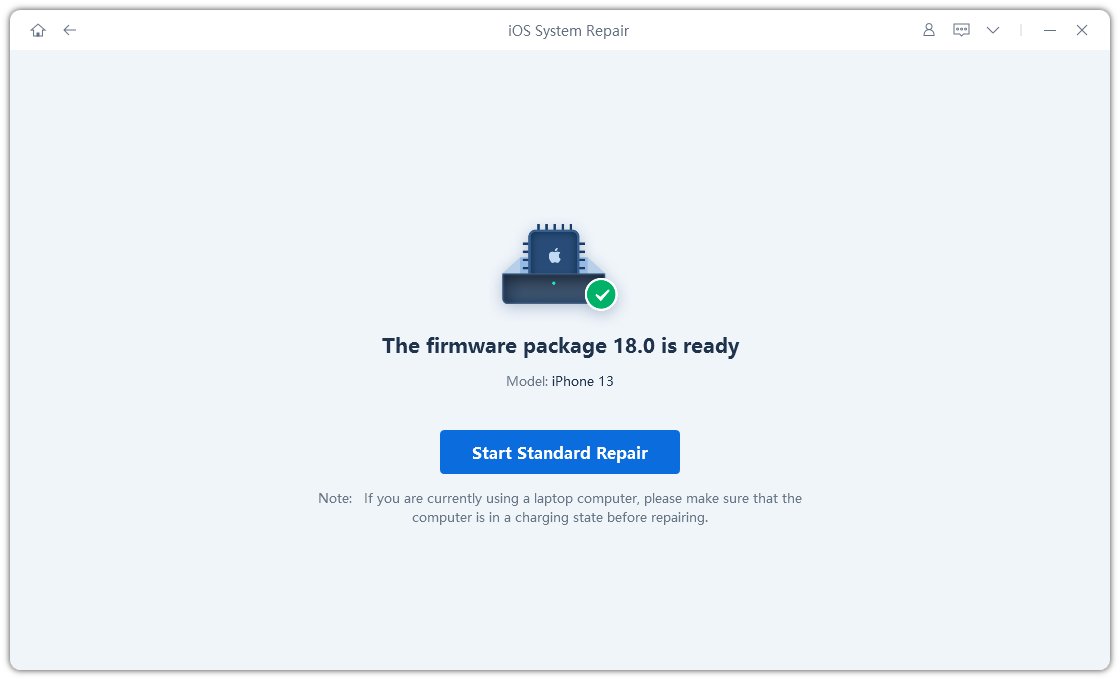
Setelah pengunduhan firmware selesai, ReiBoot akan memulai proses perbaikan. Ikuti petunjuk di layar, dan iPhone Anda akan melakukan booting ulang setelah perbaikan selesai.
Setelah melakukan reboot, periksa layar kunci Anda. Notifikasi seharusnya sekarang berfungsi dengan benar di iPhone Anda, berkat perbaikan yang dilakukan oleh Tenorshare ReiBoot.


Tonton panduan video untuk melihat solusi layar putih iPhone 13.
Solusi 3: Reset Ulang iPhone
Melakukan hard reset pada iPhone tidak lain adalah me-restart paksa iPhone. Dan Anda tentu tahu keajaiban apa yang dapat dilakukan oleh restart jika Anda perlu menyelesaikan masalah apa pun. Tidak ada salahnya mencoba melakukan hard reset pada iPhone Anda. Ikuti langkah-langkah ini untuk melakukan hard reset pada iPhone Anda.
- Untuk perangkat sebelum iPhone 7, tekan dan tahan tombol Tidur dan tombol Beranda hingga perangkat menyala kembali dan logo Apple muncul.
- Untuk iPhone 7/7 Plus, tekan dan tahan tombol Tidur dan tombol Volume Turun hingga ponsel menyala kembali dan logo Apple muncul.
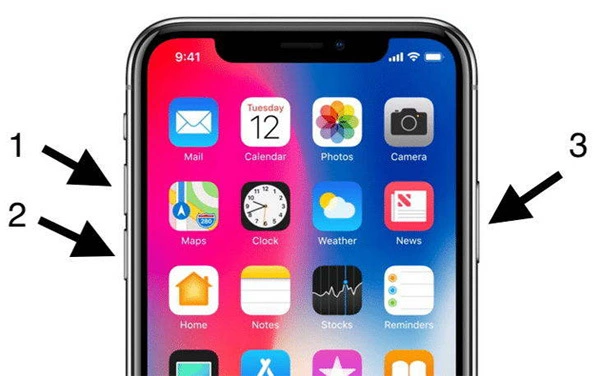
- Untuk iPhone 13/12/11/X/Xs/Xr/8/8 Plus, tekan dan lepaskan tombol volume naik dan volume turun dengan cepat. Kemudian tahan tombol Tidur hingga ponsel menyala kembali dan logo Apple muncul.

Solusi 4: Coba tombol Power, Home, dan Volume Naik.
Jika Anda menggunakan iPhone 6s atau versi sebelumnya, dan metode di atas tidak memberikan efek apa pun, maka Anda dapat mencoba kombinasi tombol Daya, Beranda, dan Volume naik. Ikuti langkah-langkah berikut:
- Tekan ketiga tombol (Daya, Beranda, dan Volume naik) secara bersamaan.
- Tahan tombol-tombol ini setidaknya selama 5-10 detik hingga logo apel muncul.

Solusi 5: Matikan Kecerahan Otomatis
Ini terkadang bisa berguna. Kecerahan otomatis menyesuaikan kecerahan perangkat Anda sesuai dengan kondisi pencahayaan di sekitar Anda. Terkadang, pengaturan ini bisa salah dan menghasilkan layar putih.
Anda dapat membuka Pengaturan > Aksesibilitas > Tampilan dan Ukuran Teks, lalu matikan opsi Kecerahan Otomatis.

Solusi 6: Gunakan Mode Pemulihan
Mode Pemulihan juga memainkan peran penting dalam memperbaiki iPhone yang macet di layar putih yang terkait dengan masalah perangkat lunak. Menggunakan Mode Pemulihan membantu Anda memperbaiki layar putih kematian iPhone. Anda dapat memilih Tenorshare ReiBoot Untuk masuk ke mode pemulihan atau keluar dari mode pemulihan secara GRATIS. Tonton video ini untuk melihat cara memasukkan iPhone ke mode pemulihan untuk memperbaiki masalah layar putih iPhone 13.
Solusi 7: Lepaskan Baterai iPhone
Jika iPhone Anda mengalami masalah layar putih, terkadang Anda perlu melepas baterai iPhone Anda. Jika Anda tidak tahu cara melepas baterai, jangan coba-coba. Segera kunjungi Apple Care Center!

Solusi 8: Pulihkan iPhone melalui Mode DFU
Menggunakan mode DFU juga dapat berguna saat memperbaiki layar putih iPhone. Meskipun mode DFU dan mode Recovery tampak serupa, keduanya sepenuhnya berbeda. Berikut adalah langkah-langkah untuk iPhone 7 untuk masuk ke mode DFU.
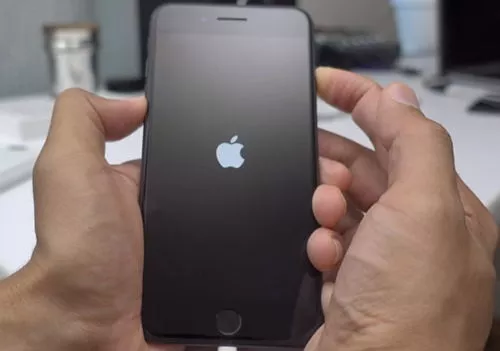
- Tekan tombol Home dan Power secara bersamaan selama kurang lebih 10 detik. Terus tahan kedua tombol tersebut hingga layar menjadi hitam. Lepaskan tombol Power dan terus tahan tombol Home selama 10 detik lagi. Ini akan menempatkan iPhone Anda dalam mode DFU.
- Sekarang, tahan tombol Home dan Power secara bersamaan selama 5 detik. Lepaskan tombol Home dan terus tahan tombol Power hingga logo Apple muncul, sehingga perangkat Anda keluar dari mode DFU.


Bagian 3. Orang juga bertanya tentang layar putih iPhone.
Q1. Berapa biaya perbaikan layar putih iPhone?
Biaya perbaikan layar putih iPhone bervariasi tergantung model, jenis perbaikan, dan lokasi. Biasanya dimulai dari... sekitar $279 untuk model yang lebih baru. Namun, harganya bisa lebih tinggi. Secara umum, Anda akan membayar lebih mahal di Apple Store dan lebih murah di toko independen. Disarankan untuk menggunakan Tenorshare ReiBoot, yang dapat menghemat uang dan waktu.
Alat perbaikan sistem iOS paling ampuh yang dapat memperbaiki berbagai masalah umum, termasuk solusi layar putih iPhone 13 Pro Max.
Q2. Bagaimana cara menghilangkan virus layar putih?
Anda sebaiknya melakukan booting dalam Safe Mode, menjalankan pemindaian antivirus, mempertimbangkan alat tambahan atau penghapusan manual.
Kesimpulan
Singkat cerita, Anda baru saja mempelajari 8 solusi terbaik yang akan memberi tahu Anda cara memperbaiki layar putih iPhone atau iPhone yang macet di layar putih pada iPhone 13/14/15, kami sangat merekomendasikan Tenorshare ReiBoot untuk membantu Anda memperbaiki masalah dengan cepat. Jangan lupa untuk berbagi masukan Anda dengan berkomentar di bawah. Bagikan juga solusi lain yang Anda miliki.


Tenorshare PixPretty

- Edit foto secara online dan gratis
- Fitur dan kemampuan yang lengkap
- Mampu memudahkan pekerjaan dengan batch editing
- Buat foto dan action figure secara mudah
IKUTI KONTES FOTO AI BERHADIAH SALDO E-WALLET 50 RIBU UNTUK 3 ORANG
Ungkapkan Pendapat Anda
lalu tulis ulasan Anda
Ungkapkan Pendapat Anda
Tinggalkan Komentar
Buat Ulasan untuk artikel dari Tenorshare
Artikel Terkait
Semua Topik


Oleh Anna Sherry
2026-01-21 / iPhone Fix