
Apple Intelligence Stuck di Layar [Preparing] di iOS 18/26
Apple Intelligence macet di status "Preparing" selama lebih dari 10 jam. Saya memang melakukan pembaruan ke iOS 18/26 tadi malam, berhasil mengunduh Apple Intelligence tetapi masih macet di status "Preparing" selama sekitar 10 jam. Apakah ada yang tahu cara memperbaikinya dan membuatnya bekerja? Saya sangat putus asa.... --Apple Intelligence Stuck on Preparing Apple Community
Setelah memperbarui iPhone Anda ke iOS 18/26 dan melihat apple intelligence macet di preparing, jangan khawatir—Anda tidak sendirian. Dengan pembaruan iOS 18/26, Apple memperkenalkan fitur Apple Intelligence ke model yang kompatibel, termasuk seri iPhone 16. Setelah pembaruan, Anda mungkin melihat pesan “Preparing” saat Apple menempatkan pengguna baru pada daftar tunggu untuk fitur ini. Penundaan ini normal, dan meskipun bisa membuat frustrasi, tidak ada perbaikan selain menunggu. Jika Anda mengalami apple intelligence macet di preparing iPhone 16, kesabaran adalah kunci saat Apple secara bertahap memberikan akses kepada lebih banyak pengguna dalam daftar tunggu.
Bagian 1: Apa itu Apple Intelligence?
Apple Intelligence, yang diberi merek sebagai “AI untuk kita semua,” membawa fitur AI canggih ke iOS. Ini menggabungkan pembuatan teks dan gambar untuk meningkatkan aplikasi Apple, menawarkan Alat Menulis untuk ringkasan teks, proofreading, dan pembuatan pesan. Selain itu, memperkenalkan Genmojis dan Image Playground untuk visual yang dipersonalisasi, dan Siri yang sangat ditingkatkan untuk bantuan lintas aplikasi yang mulus. Lihat cara menggunakan apple intelligence iOS 18/26 >>

Bagian 2: Mengapa Apple Intelligence Saya Macet di Preparing?
Dengan pembaruan iOS 18/26, Apple memperkenalkan fitur Apple Intelligence ke perangkat seperti seri iPhone 16. Namun, banyak pengguna menemui layar “Preparing” setelah pembaruan. Penundaan ini disebabkan oleh sistem daftar tunggu Apple, yang mengelola peluncuran Apple Intelligence ke model iPhone yang memenuhi syarat, termasuk iPhone 16 dan iPhone 16 Plus.
Berikut beberapa alasan umum mengapa apple intelligence Anda macet di preparing ios 18.1 :
- Proses Daftar Tunggu Apple: Apple membatasi akses langsung dengan menggunakan daftar tunggu.
- Penundaan di Server: Aktivasi Apple Intelligence mungkin tertunda jika server kelebihan beban.
- Kompatibilitas iOS 18/26: Perangkat Anda mungkin memerlukan waktu pengaturan tambahan untuk mengaktifkan fitur baru sepenuhnya.
- Bug Sistem: Bug kecil di iOS 18/26 terkadang dapat menyebabkan masalah selama pengaturan.

Bagian 3: Cara Memperbaiki Apple Intelligence Macet di Preparing
Apple Intelligence macet di preparing pada iPhone iOS 18/26 atau iPhone 16, berikut cara mengatasinya. Mulailah dengan solusi sederhana dan lanjutkan. Tetapi jika Anda membutuhkan perbaikan segera, langsung ke Metode 6 untuk solusi cepat.
Metode 1: Restart iPhone Anda
Restart cepat dapat menyelesaikan masalah kecil seperti Apple Intelligence yang macet di preparing. Restart menghapus file sementara dan menyegarkan proses sistem, seringkali menghilangkan pesan "Preparing" dan memungkinkan Apple Intelligence mulai dengan benar.
Untuk me-restart iPhone Anda agar memperbaiki apple intelligence macet di preparing iphone 16**:**
- Tekan dan tahan tombol power sampai slider muncul.
- Geser slider untuk mematikan iPhone Anda.
- Setelah perangkat mati, tekan dan tahan tombol power lagi sampai Anda melihat logo Apple.

Metode 2: Bergabung Kembali ke Daftar Tunggu
Jika restart tidak membantu, Anda bisa mencoba bergabung kembali ke daftar tunggu Apple Intelligence. Ini kadang dapat mereset proses dan membuatnya berjalan kembali.
- Buka aplikasi Pengaturan di iPhone Anda.
- Masuk ke Umum > Bahasa & Wilayah.
- Ubah wilayah ke negara lain lalu kembalikan ke wilayah asli Anda.
- Periksa apakah Apple Intelligence masih macet di preparing.

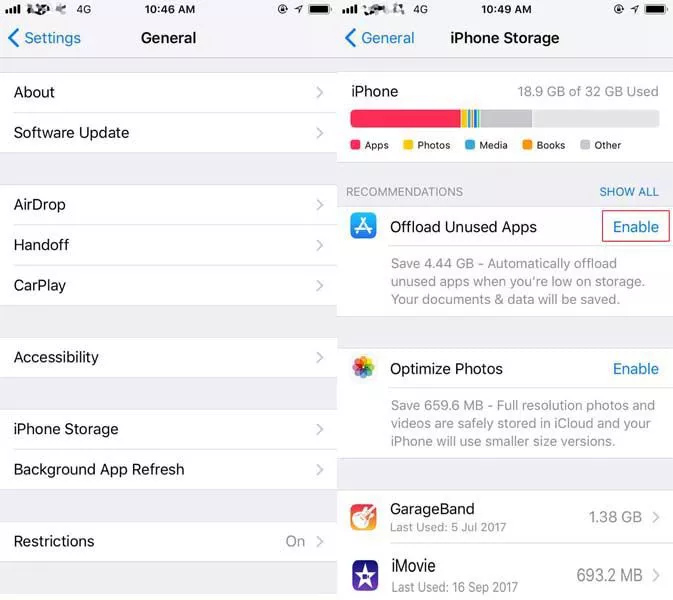
Metode 3: Kosongkan Ruang Penyimpanan
Pembaruan iOS 18 macet di “Preparing to Update”, membersihkan ruang penyimpanan di iPhone dapat membantu. Saat penyimpanan penuh, dapat mengganggu proses pembaruan, menyebabkan penundaan dan kesalahan. Dengan mengosongkan ruang, Anda tidak hanya menyelesaikan masalah pembaruan tetapi juga meningkatkan performa iPhone secara keseluruhan.
- Buka Pengaturan > Umum > Penyimpanan iPhone untuk memeriksa ruang yang tersedia.
- Hapus file, aplikasi, atau video besar yang tidak diperlukan untuk mengosongkan setidaknya 1–2GB.
- Restart iPhone Anda untuk menyegarkan sistem.
- Kembali ke Pengaturan > Pembaruan Perangkat Lunak untuk mencoba menginstal iOS 18 lagi.
Metode 4: Verifikasi Koneksi Wi-Fi
Koneksi internet yang stabil sangat penting untuk mengaktifkan Apple Intelligence di iPhone Anda. Jika koneksi Wi-Fi lemah atau tidak stabil, pesan “Preparing” bisa terus muncul. Pergi ke Pengaturan > Wi-Fi dan pastikan Anda terhubung ke jaringan yang stabil.

Metode 5: Perbaikan Cepat Satu Klik untuk Apple Intelligence Macet di Preparing
Ketika metode di atas tidak berhasil, pertimbangkan menggunakan Tenorshare ReiBoot, alat perbaikan sistem iOS yang kuat. Dengan satu klik saja, ReiBoot dapat memperbaiki berbagai masalah sistem iOS, termasuk kesalahan "Apple Intelligence Stuck on Preparing".
Tenorshare ReiBoot menawarkan antarmuka yang ramah pengguna dan kemampuan perbaikan canggih. Ini dapat memperbaiki berbagai masalah iOS, termasuk boot loop, white screen of death, dan lainnya. Untuk solusi cepat dan andal, coba Tenorshare ReiBoot.
Fitur Tenorshare ReiBoot:
- Memperbaiki 150+ masalah sistem iOS: Menyelesaikan masalah seperti macet di logo Apple, layar hitam, dan lainnya.
- Masuk/Keluar Mode Recovery: Mudah masuk atau keluar mode recovery tanpa kehilangan data.
- Tanpa kehilangan data: Memperbaiki perangkat Anda tanpa menghapus data.
- Antarmuka ramah pengguna: Sederhana dan mudah digunakan, bahkan untuk pengguna non-teknis.
- Kompatibilitas luas: Bekerja dengan pembaruan iOS terbaru dan model iPhone yang kompatibel.




Cara memperbaiki apple intelligence macet di preparing iphone 16 dengan Reiboot
- Buka Tenorshare ReiBoot di komputer Anda dan sambungkan iPhone dengan kabel lightning. Pastikan ReiBoot mendeteksi perangkat Anda, lalu klik “Start.”
- Di ReiBoot, Anda akan melihat dua opsi. Pilih “Standard Repair” untuk memperbaiki iPhone tanpa kehilangan data.
- Setelah unduhan firmware selesai, klik “Start Standard Repair” untuk memulai perbaikan.
- Proses ini akan memakan waktu beberapa menit. Duduk santai dan tunggu sampai selesai, dan hindari menggunakan program lain di komputer selama waktu ini.




Metode 6. Tunggu Lebih Lama
Jika Apple Intelligence macet di "preparing," sering kali itu tanda sistem membutuhkan lebih banyak waktu untuk memuat atau menyinkronkan. Kadang masalah ini dapat terselesaikan sendiri saat sistem menyelesaikan pembaruan atau proses yang tertunda di latar belakang. Menunggu sedikit lebih lama mungkin memungkinkan tahap "preparing" selesai dengan sukses.



Tenorshare PixPretty

- Edit foto secara online dan gratis
- Fitur dan kemampuan yang lengkap
- Mampu memudahkan pekerjaan dengan batch editing
- Buat foto dan action figure secara mudah
IKUTI KONTES FOTO AI BERHADIAH SALDO E-WALLET 50 RIBU UNTUK 3 ORANG
Kesimpulan:
Capek dengan masalah Apple Intelligence macet di preparing? Ada solusi efektif yang tersedia. Perbaikan sederhana seperti mengosongkan penyimpanan atau memperbarui iOS mungkin membantu, tapi untuk solusi cepat dan andal, menggunakan Tenorshare ReiBoot sangat direkomendasikan. Alat ini menyediakan opsi perbaikan satu klik untuk berbagai masalah iOS, memungkinkan Anda melewati status “Preparing” tanpa risiko kehilangan data.
Tenorshare PixPretty
- Edit foto secara online dan gratis
- Fitur dan kemampuan yang lengkap
- Mampu memudahkan pekerjaan dengan batch editing
- Buat foto dan action figure secara mudah
IKUTI KONTES FOTO AI BERHADIAH SALDO E-WALLET 50 RIBU UNTUK 3 ORANG
Ungkapkan Pendapat Anda
lalu tulis ulasan Anda
Ungkapkan Pendapat Anda
Tinggalkan Komentar
Buat Ulasan untuk artikel dari Tenorshare
Artikel Terkait
Semua Topik


Oleh Anna Sherry
2026-01-21 / iPhone Tips