
Cara Memperbaiki Masalah Layar Redup di iOS 26
Apple telah merilis versi terbaru dari perangkat lunak iPhone mereka: iOS 26. Ini membawa banyak fitur dan perubahan baru. Namun, dengan semua fitur baru tersebut, juga muncul beberapa masalah yang mengganggu yang sebelumnya belum pernah terlihat.
Salah satu masalah tersebut adalah masalah layar redup iOS 26 yang mengganggu iOS 26 screen dim issue yang telah dihadapi orang sejak tahap beta iOS 26. Beberapa orang melaporkan masalah ini masih belum diperbaiki. Jika Anda menghadapi masalah ini sendiri, artikel ini wajib dibaca. Mari kita mulai dengan menganalisis apa masalahnya sejak awal.
Bagian 1: Apa Itu Masalah Layar Redup iOS 26?
Masalah ini terjadi ketika Anda berada di tempat yang terang, mengeluarkan iPhone dari saku dan menyalakannya. Saat Anda melakukannya, kecerahan tidak naik seperti biasanya. Jadi, pengguna terjebak dengan layar yang sangat redup di lingkungan yang terang.
Ini sangat mengganggu karena sangat sulit untuk menaikkan kecerahan secara manual saat layar Anda redup dan Anda tidak bisa melihat apa-apa di atasnya.
Hal yang sama mungkin terjadi sebaliknya, yaitu ketika Anda masuk ke tempat yang gelap dari luar yang terang, iPhone Anda mungkin tidak mengurangi kecerahannya secara otomatis. Jadi, Anda mungkin terkena kecerahan yang sangat tinggi di ruangan yang gelap.
Bagian 2: Cara Membuat iPhone Mengatur Kecerahan Otomatis (4 Perbaikan)
Sekarang setelah Anda tahu bagaimana masalah ini terjadi, saatnya melihat beberapa perbaikan yang mungkin.
Perbaikan 1: Matikan lalu Nyalakan Auto-Brightness
Hal pertama yang harus Anda coba adalah mematikan auto brightness kemudian menyalakannya kembali. Melakukan ini akan mengkalibrasi ulang fitur dan mungkin memperbaiki masalah yang Anda hadapi. Berikut cara melakukannya:
- Buka aplikasi Settings dan pergi ke Accessibility > Display & Text Size.
- Matikan toggle untuk Auto-Brightness, lalu nyalakan kembali.

Sekarang, auto-brightness Anda seharusnya bekerja dengan baik. Jika tidak, coba perbaikan berikutnya.
Bacaan terkait Cara Mematikan Auto Brightness.
Perbaikan 2: Paksa Restart iPhone Anda
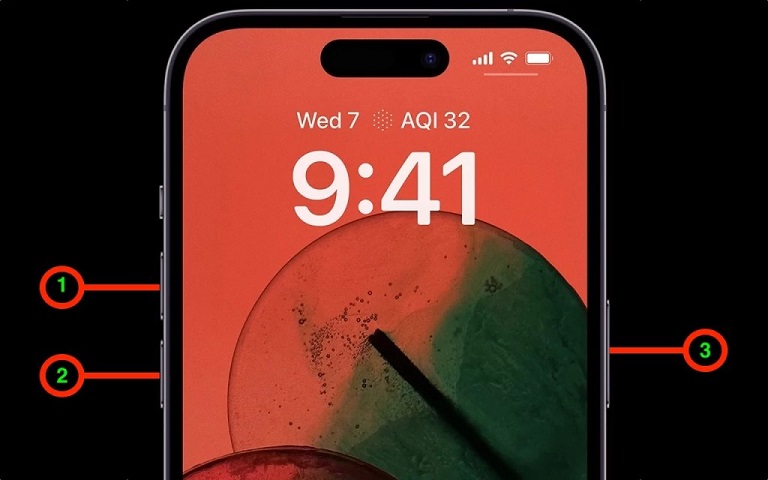
Hal berikutnya yang bisa Anda coba untuk memperbaiki masalah layar redup iOS 26 adalah memaksa restart iPhone Anda. Memaksa restart akan menghilangkan bug dan gangguan sementara yang mungkin ada di sistem. Untuk melakukan force restart, ikuti langkah-langkah berikut.
- Tekan dan lepaskan dengan cepat tombol Volume Up.
- Tekan dan lepaskan dengan cepat tombol Volume Down.
- Tekan dan tahan tombol Side (Power) sampai logo Apple muncul.
- Lepaskan tombol Side setelah logo Apple muncul, dan iPhone akan melakukan restart.
Perbaikan 3: Matikan/Nyalakan True Tone dan Night Shift
Hal lain yang bisa dicoba adalah mematikan Night Shift dan True Tone jika Anda menggunakan fitur ini. Sebaliknya, jika Anda tidak menggunakan fitur ini, Anda bisa mencoba menyalakannya.
Itu karena fitur-fitur ini mempengaruhi kalibrasi layar Anda, dan mungkin atau mungkin tidak menyebabkan masalah kecerahan layar iOS 26. Berikut cara menyalakan dan mematikannya.
- Buka aplikasi Settings .
- Masuk ke Display & Brightness.
- Matikan toggle True Tone jika sedang menyala, dan sebaliknya.
- Lalu, ketuk Night Shift dan nyalakan jadwalnya jika sebelumnya mati. Jika sudah menyala, matikan.

Perbaikan 4: Nyalakan/Mati Always On Display (iPhone 14 Pro, iPhone 15 Pro, iPhone 16 Pro, iPhone 17 Pro)
Jika Anda menggunakan iPhone 14 Pro, 15 Pro, atau 16 Pro, Anda juga harus mencoba mengubah toggle AOD Anda. Fitur ini diperkenalkan untuk iPhone Pro dengan seri 14, jadi hanya tersedia untuk 14 Pro ke atas.
Berikut cara mematikan Always On Display iOS 26 dan menyalakannya kembali.
- Buka aplikasi Settings dan pergi ke Display and Brightness.
- Ketuk opsi untuk Always On Display.
- Nyalakan toggle untuk AOD.
- Jika sudah menyala, matikan dan lihat apakah auto-brightness sekarang berfungsi dengan baik.

Bacaan terkait Perbaiki iPhone Always on Display Tidak Berfungsi.


Tenorshare PixPretty

- Edit foto secara online dan gratis
- Fitur dan kemampuan yang lengkap
- Mampu memudahkan pekerjaan dengan batch editing
- Buat foto dan action figure secara mudah
IKUTI KONTES FOTO AI BERHADIAH SALDO E-WALLET 50 RIBU UNTUK 3 ORANG
Perbaikan Ultimate untuk Masalah Kecerahan Layar iOS 26
Jika tidak ada metode di atas yang berhasil, hal terakhir yang bisa dicoba adalah memperbaiki sistem iOS Anda secara menyeluruh. Untuk melakukan itu, Tenorshare ReiBoot - alat perbaikan sistem iOS adalah pilihan terbaik Anda. ReiBoot adalah alat yang aman dan terpercaya yang dapat dengan mudah memperbaiki sistem iOS Anda dalam hitungan menit. Dan, bahkan tidak menghapus data Anda selama proses ini.
- Perbaiki 150+ masalah sistem iOS tanpa kehilangan data.
- Masuk dan keluar dari Recovery Mode dengan satu klik.
- Upgrade atau downgrade iOS 26 tanpa jailbreak atau iTunes.
- Perbaiki kesalahan umum iPhone dan iTunes, seperti 4013 dan 1110.
- Kompatibel dengan iOS 26 terbaru dan seri iPhone 17.
Berikut cara Anda bisa menggunakan ReiBoot untuk memperbaiki sistem iOS Anda dan menghilangkan masalah auto-brightness iOS 26.




-
Unduh dan instal ReiBoot di komputer Anda, lalu buka aplikasinya. Hubungkan iPhone Anda dan klik tombol “Start Repair”.

-
Pilih “Standard Repair”. Perbaikan standar tidak akan menyebabkan kehilangan data pada ponsel.

-
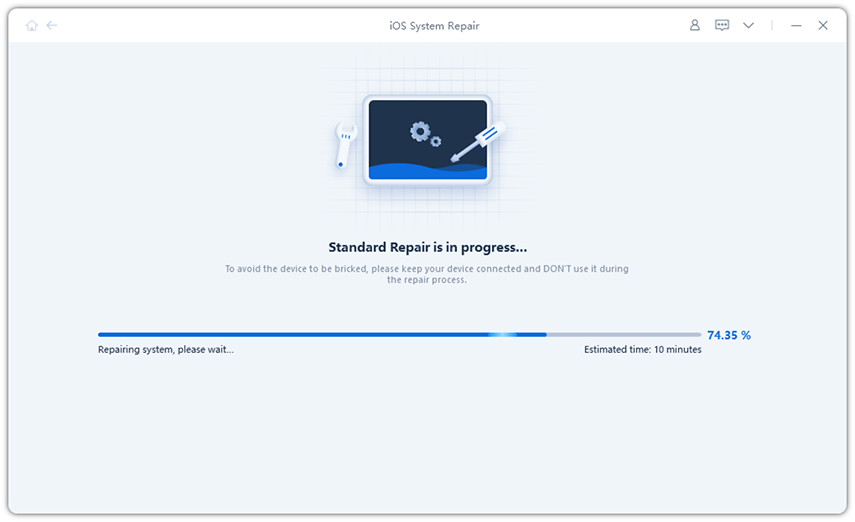
Pilih “Download” untuk mengunduh file instalasi iOS. Proses pengunduhan biasanya memakan waktu sekitar 10 menit, tergantung kecepatan jaringan. Setelah firmware diunduh, klik “Start Standard Repair” dan tunggu.
-
Tunggu beberapa menit, dan selesai!



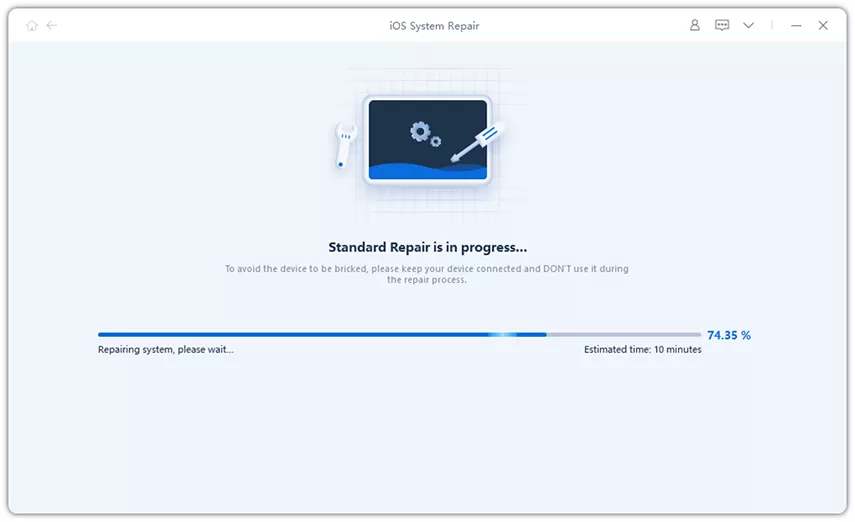

Sekarang, iPhone Anda akan restart dan Anda bisa mencoba apakah auto-brightness berfungsi dengan baik sekarang. Dalam sebagian besar kasus, ini akan berfungsi dengan baik. Jika tidak, pilihan terbaik Anda adalah menunggu pembaruan dari Apple. Kemungkinan besar ini adalah masalah yang diketahui dan Apple akan segera merilis perbaikan untuknya. Jadi, pantau terus.
Video panduan perbaikan sistem iOS dengan ReiBoot
Kesimpulan
Beberapa orang menghadapi masalah baru dengan auto-brightness di iOS 26. Jika Anda salah satunya, coba matikan/nyalakan True Tone, Night Shift, dan AOD Anda. Selain itu, pastikan iPhone Anda diperbarui ke versi iOS 26 terbaru. Memaksa restart juga akan membantu. Terakhir, Anda bisa mencoba memperbaiki sistem iOS Anda menggunakan Tenorshare ReiBoot.
Ungkapkan Pendapat Anda
lalu tulis ulasan Anda
Ungkapkan Pendapat Anda
Tinggalkan Komentar
Buat Ulasan untuk artikel dari Tenorshare
Artikel Terkait
Semua Topik


Oleh Anna Sherry
2026-01-27 / iPhone Tips