
Cara Memperbaiki Apabila iMessage Error di iOS 26
Sejak iOS 26 dirilis, iMessage tidak berfungsi sebagaimana mestinya? Anda bukan satu-satunya. Banyak pengguna menghadapi masalah dengan pesan yang tidak terkirim, tidak aktif, atau bahkan tidak muncul.
Ini bisa sangat mengganggu, tapi jangan khawatir panduan ini hadir untuk membantu. Jika masalahnya adalah iMessage iOS 26 yang tidak berfungsi, Anda akan menemukan perbaikan cepat dan sederhana di sini untuk membuat semuanya berjalan kembali.
Bagian 1. Mengapa iMessage Tidak Berfungsi di iOS 26?
Bertanya-tanya mengapa pesan iPhone tidak berfungsi setelah pembaruan atau memasang iOS 26 beta? Ada beberapa alasan di baliknya. Berikut adalah yang paling umum:
- Masalah Jaringan: Wi-Fi atau data seluler yang lemah atau tidak stabil dapat menghentikan iMessage dari mengirim atau menerima pesan.
- Masalah Server Apple: Kadang-kadang, server iMessage Apple sedang down, terutama saat pembaruan baru.
- Penundaan Aktivasi: Setelah pembaruan, iMessage mungkin membutuhkan waktu untuk aktif, terutama pada iOS 26 beta.
- Pengaturan Tanggal & Waktu Salah: Pengaturan yang salah dapat menghalangi verifikasi iMessage.
- Bug atau Gangguan Perangkat Lunak: Versi iOS baru mungkin memiliki bug yang memengaruhi cara iMessage bekerja.
- Tidak Masuk ke Apple ID: iMessage membutuhkan Apple ID Anda untuk berfungsi. Jika Anda keluar, itu tidak akan bekerja.
- Toggle iMessage Dinonaktifkan: Setelah pembaruan, iMessage mungkin mati secara default di pengaturan Anda.
- Pengaturan Operator atau SMS: iMessage menggunakan SMS untuk aktivasi. Jika ada masalah dengan operator atau paket Anda, aktivasi dapat gagal.
Bagian 2. Pemeriksaan Dasar Sebelum Memperbaiki iOS 26 iMessage Tidak Berfungsi
Sebelum beralih ke perbaikan lanjutan, penting untuk memeriksa beberapa pengaturan dasar. Pemeriksaan cepat ini sering menyelesaikan masalah umum seperti grup chat iMessage tidak berfungsi, atau masalah umum iOS 26 iMessage tidak berfungsi. Mari mulai dengan langkah sederhana yang bisa diikuti siapa saja:
Metode 1: Pastikan iMessage Aktif
Salah satu alasan paling umum kegagalan aktivasi iMessage adalah iMessage dinonaktifkan selama atau setelah pembaruan.
Jika sudah aktif, coba matikan, tunggu beberapa detik, lalu nyalakan kembali.
Metode 2: Periksa Koneksi Internet Anda (Wi-Fi atau Data Seluler)
iMessage membutuhkan koneksi yang kuat dan stabil untuk aktivasi dan mengirim pesan. Pastikan Anda terhubung ke Wi-Fi atau data seluler aktif.
Anda dapat memeriksanya dengan membuka Pengaturan, masuk ke Wi-Fi atau Seluler, dan memastikan Anda terhubung. Coba browsing cepat untuk memastikan koneksi berjalan. Jika tidak, ganti jaringan atau nyalakan dan matikan Mode Pesawat untuk menyegarkan koneksi.
Metode 3: Masuk Kembali ke Apple ID Anda
Alasan umum kegagalan aktivasi iMessage adalah gangguan sementara pada Apple ID. Untuk menyegarkan koneksi akun, cukup buka Pengaturan > Pesan > Kirim & Terima, ketuk Apple ID Anda, dan keluar. Setelah beberapa detik, masuk kembali dengan Apple ID dan kata sandi Anda.
Masuk ulang cepat ini membantu menghubungkan kembali iPhone Anda ke server Apple dan sering menyelesaikan masalah seperti iMessage tidak aktif atau grup chat tidak berfungsi dengan baik setelah pembaruan ke iOS 26.
Metode 4: Periksa Pengaturan Tanggal & Waktu
Percaya atau tidak, waktu atau tanggal yang salah dapat mengacaukan aktivasi iMessage. Jika jam ponsel Anda tidak sinkron, server Apple mungkin memblokir koneksi, yang dapat menyebabkan kegagalan aktivasi iMessage atau masalah aneh lainnya seperti grup chat iMessage tidak berfungsi.
- Buka Pengaturan > Umum > Tanggal & Waktu.
- Nyalakan opsi Atur Otomatis (jika mati).
- Jika sudah aktif, matikan, tunggu beberapa detik, lalu nyalakan kembali.
- Setelah itu, mulai ulang iPhone Anda untuk menyegarkan sistem.



Tenorshare PixPretty

- Edit foto secara online dan gratis
- Fitur dan kemampuan yang lengkap
- Mampu memudahkan pekerjaan dengan batch editing
- Buat foto dan action figure secara mudah
IKUTI KONTES FOTO AI BERHADIAH SALDO E-WALLET 50 RIBU UNTUK 3 ORANG
Bagian 3. Perbaikan Teratas untuk iOS 26 iMessage Tidak Berfungsi
Jika Anda sudah mencoba semua pemeriksaan dasar dan iOS 26 iMessage masih tidak berfungsi, Anda siap mencoba perbaikan yang lebih kuat. Solusi ini sangat baik untuk masalah yang lebih membandel seperti kegagalan aktivasi iMessage, grup chat tidak berfungsi, atau masalah umum setelah memasang iOS 26 beta.
Perbaikan 1: Mulai Ulang iPhone Anda
Anda akan terkejut betapa seringnya restart sederhana menyelesaikan gangguan aneh. Jika iMessage saya tidak berfungsi, ini biasanya hal pertama yang dicoba. Saat Anda memulai ulang iPhone, itu menghapus bug sistem sementara, menyegarkan proses latar belakang, dan dapat membantu iMessage terhubung kembali ke server Apple.
- Tekan dan tahan Tombol Samping + Volume Turun (atau gunakan Pengaturan > Umum > Matikan).
- Geser untuk mematikan.
- Tunggu beberapa detik, lalu tekan tombol Samping lagi untuk menyalakan.

Perbaikan 2: Matikan dan Nyalakan Lagi iMessage
Jika iOS26 iMessage tidak berfungsi bahkan setelah restart, coba matikan iMessage lalu nyalakan kembali. Ini menyegarkan layanan dan memicu koneksi baru ke server Apple. Trik sederhana ini bekerja dengan baik untuk banyak pengguna terutama jika Anda terjebak pada “Menunggu Aktivasi”.
- Buka Pengaturan dan ketuk Pesan.
- Matikan toggle iMessage.
- Tunggu sekitar 10–15 detik cukup untuk reset cepat.
- Nyalakan iMessage kembali dan tunggu aktivasi.
- Jika diminta, masuk dengan Apple ID Anda dan biarkan sinkronisasi lagi.

Perbaikan 3: Keluar dan Masuk Kembali ke Apple ID
iMessage saya tidak berfungsi bahkan setelah mencoba hal biasa, keluar dari Apple ID dan masuk kembali dapat mereset seluruh layanan pesan di perangkat Anda. Ini sangat berguna jika Anda menggunakan iOS 26 beta dan mengalami masalah aktivasi atau grup chat rusak.
- Buka Pengaturan > Pesan > Kirim & Terima di iPhone Anda.
- Di bagian atas, Anda akan melihat Apple ID Anda ketuk dan pilih Keluar.
- Tunggu beberapa detik agar perangkat keluar dengan benar.
- Kemudian ketuk Gunakan Apple ID untuk iMessage dan masuk kembali menggunakan Apple ID dan kata sandi Anda.
- Setelah masuk, beri waktu satu menit untuk menyinkronkan ulang.

Perbaikan 4: Reset Pengaturan Jaringan
Gangguan jaringan pasti dapat menyebabkan iMessage tidak berfungsi di iOS 26, terutama jika Anda baru saja memperbarui. Mengatur ulang pengaturan jaringan tidak akan menghapus file Anda, tapi akan menghapus jaringan Wi-Fi tersimpan, kata sandi, dan pengaturan lainnya. Setelah aktif kembali, sambungkan kembali ke Wi-Fi dan buka iMessage, seharusnya sekarang mencoba koneksi baru.
- Buka Pengaturan, lalu ke Umum > Transfer atau Reset iPhone.
- Ketuk Reset, dan dari opsi pilih Reset Pengaturan Jaringan.
- Masukkan kode sandi untuk konfirmasi, dan iPhone Anda akan mulai mereset pengaturan jaringan.
- Setelah ponsel menyala kembali, sambungkan kembali ke jaringan Wi-Fi secara manual.
- Ini menghapus gangguan jaringan yang mungkin menyebabkan masalah iOS 26 iMessage tidak berfungsi, terutama setelah mengganti operator atau memperbarui iOS.

Perbaikan 5: Perbarui Pengaturan Operator
Pengaturan operator yang usang juga dapat menyebabkan masalah seperti aktivasi iMessage tidak berhasil atau pesan tidak terkirim. Untungnya, memeriksa pembaruan mudah. Cukup buka Pengaturan > Umum > Tentang, dan tunggu beberapa detik. Jika ada pop-up mengatakan pembaruan operator tersedia, ketuk “Perbarui.” Selesai! Ini memastikan ponsel Anda menggunakan pengaturan pesan terbaru dari penyedia seluler Anda.

Perbaikan 6: Gunakan Alat Perbaikan Sistem (Tanpa Kehilangan Data)
Setelah Anda mencoba semua perbaikan dan iOS 26 iMessage masih tidak berfungsi, Anda mungkin ingin mencoba langkah lebih jauh. Bug sistem dari pembaruan iOS terbaru atau versi beta dapat mengganggu fitur utama seperti iMessage, FaceTime, dan sinkronisasi Apple ID.
Dalam kasus seperti itu, solusi perbaikan iOS khusus seperti Tenorshare ReiBoot bisa sangat membantu. Ia menawarkan mode Perbaikan Standar yang memperbaiki masalah sistem iOS tanpa menghapus data Anda. Mode ini dirancang untuk memperbaiki kesalahan sistem seperti kegagalan aktivasi iMessage, aplikasi yang membeku, masalah pembaruan iOS, dan banyak lagi. Ia juga mendukung downgrade atau upgrade versi iOS tanpa perlu iTunes atau jailbreak, menjadikannya alat yang kuat.
Coba ReiBoot – Perbaiki Masalah iOS 26 iMessage dengan Satu Klik




Fitur Utama ReiBoot :
- Memperbaiki lebih dari 150+ masalah sistem iOS, termasuk iMessage tidak aktif atau tidak mengirim pesan.
- Perbaikan Standar menyelesaikan masalah tanpa kehilangan data, jadi Anda tidak akan kehilangan foto, kontak, atau aplikasi.
- Mendukung downgrade dan upgrade iOS tanpa iTunes atau jailbreak.
- Kompatibel dengan semua model iPhone dan versi iOS, termasuk iOS 26 dan iOS 26 beta.
- Menawarkan proses yang mudah dan ramah pemula tanpa perlu pengalaman teknis.
- Tersedia di Windows dan macOS, sehingga dapat diakses oleh berbagai pengguna.
Cara Memperbaiki Masalah iOS 26 iMessage dengan ReiBoot:
Langkah 1: Unduh dan instal Tenorshare ReiBoot di komputer Windows atau Mac Anda. Kemudian jalankan perangkat lunak dan hubungkan iPhone Anda menggunakan kabel USB.
Langkah 2: Setelah perangkat Anda terdeteksi, klik tombol “Start” di layar utama ReiBoot.

Langkah 3: Pilih “Standard Repair” dari opsi yang tersedia. Mode ini memastikan data iPhone Anda tetap utuh selama proses.

Langkah 4: ReiBoot sekarang akan meminta Anda mengunduh firmware yang sesuai untuk perangkat Anda. Klik “Download” untuk memulai.

Langkah 5: Setelah firmware diunduh, klik “Start Standard Repair” untuk mulai memperbaiki sistem iOS Anda.

Langkah 6: Tunggu beberapa menit sementara ReiBoot memperbaiki iPhone Anda. Setelah selesai, perangkat akan restart, dan iMessage seharusnya berfungsi kembali tanpa error.

Bagian 4. Perbaikan Lanjutan – Turunkan Versi iOS 26 ke iOS 18 dengan Mudah
Menurunkan kembali ke versi iOS yang stabil seperti iOS 18 mungkin menyelesaikan masalah. Ini sangat membantu jika Anda menghadapi banyak gangguan sistem atau jika iMessage tidak mau aktif apa pun yang Anda coba.
Dengan Tenorshare ReiBoot, downgrade sangat mudah dan tidak memerlukan iTunes atau jailbreak. Ia membimbing Anda melalui seluruh proses, membuatnya aman bahkan untuk pengguna non-teknis. Anda dapat dengan mudah kembali dari iOS 26 atau iOS 26 beta ke iOS 18 tanpa kehilangan data, asalkan memilih mode yang tepat.
Cara Downgrade iOS 26 ke iOS 18 Menggunakan ReiBoot:
-
Unduh dan buka Tenorshare ReiBoot di komputer Anda. Hubungkan iPhone melalui USB dan klik iOS Upgrade/Downgrade.

-
Setelah memilih iOS Upgrade/Downgrade dari menu utama, lalu pilih Downgrade iOS.

-
ReiBoot akan mendeteksi perangkat Anda dan menampilkan firmware yang tersedia. Pilih iOS 18 dari daftar dan klik Download.

-
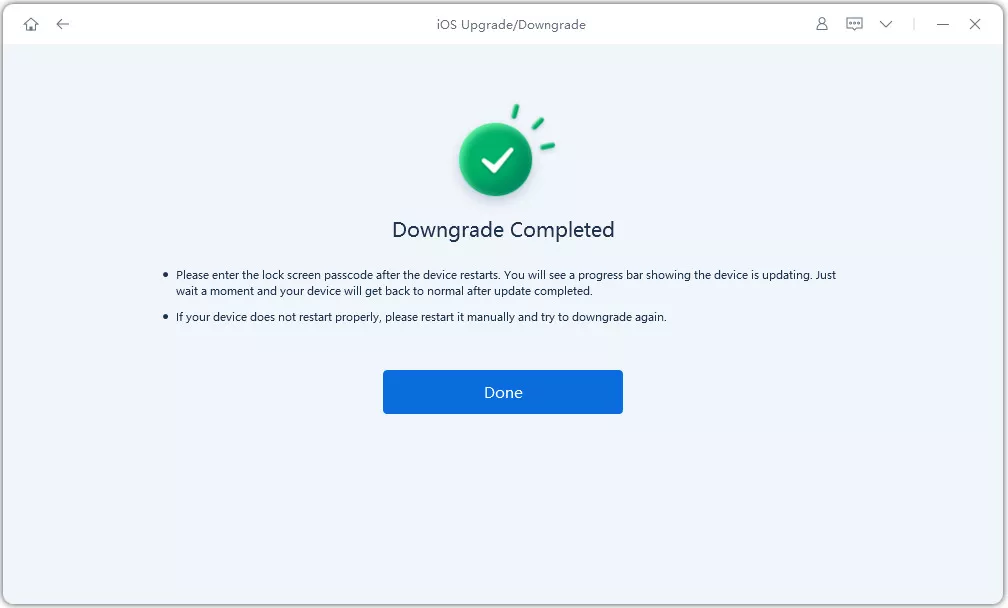
Setelah firmware diunduh, klik Start Downgrade. Tunggu beberapa menit sementara ReiBoot menyelesaikan proses dan perangkat Anda restart dengan iOS 18 terpasang.


Bagian 5. FAQ tentang iOS 26 iMessage Tidak Berfungsi
T1. Mengapa notifikasi pesan teks saya tidak berfungsi di iPhone saya?
Anda tidak menerima notifikasi pesan; ini bisa karena Do Not Disturb, Mode Fokus, atau pengaturan notifikasi dimatikan. Buka Pengaturan > Notifikasi > Pesan dan pastikan notifikasi, suara, dan banner diaktifkan.
T2. Apa arti haptic di iPhone?
Umpan balik haptic adalah getaran ringan yang Anda rasakan saat mengetuk atau menekan sesuatu di iPhone Anda. Ini digunakan untuk memberikan rasa responsif saat mengetik, membuka kunci, atau menggunakan fitur tertentu. Jika iMessage Anda tidak berfungsi dan Anda tidak merasakan haptic, mungkin ada bug sistem setelah pembaruan iOS 26.
T3. Mengapa iPhone saya tidak bergetar saat menerima pesan?
iPhone Anda mungkin tidak bergetar jika opsi Vibrate on Ring/Silent dimatikan. Buka Pengaturan > Suara & Haptik dan pastikan kedua opsi diaktifkan. Juga, periksa bahwa tombol Mute di sisi iPhone Anda tidak aktif.
Kata Penutup
Gangguan seperti iOS 26 iMessage tidak berfungsi dapat dengan cepat mengubah kenyamanan menjadi frustrasi. Baik itu aktivasi gagal, notifikasi hilang, atau pesan grup yang tidak terkirim, masalah ini sering kali lebih dalam dari pengaturan dasar yang memungkinkan.
Di sinilah Tenorshare ReiBoot menonjol. Dari memperbaiki kesalahan sistem tanpa menghapus data Anda hingga menurunkan versi dengan aman dari iOS 26 ke iOS 18, ReiBoot menangani semuanya dengan cepat dan efektif. Ia mendukung setiap versi utama iOS dan memperbaiki lebih dari 150 masalah iPhone, menjadikannya pilihan cerdas bagi pengguna yang menginginkan kendali tanpa kerumitan.
Tenorshare PixPretty
- Edit foto secara online dan gratis
- Fitur dan kemampuan yang lengkap
- Mampu memudahkan pekerjaan dengan batch editing
- Buat foto dan action figure secara mudah
IKUTI KONTES FOTO AI BERHADIAH SALDO E-WALLET 50 RIBU UNTUK 3 ORANG
Ungkapkan Pendapat Anda
lalu tulis ulasan Anda
Ungkapkan Pendapat Anda
Tinggalkan Komentar
Buat Ulasan untuk artikel dari Tenorshare
Artikel Terkait
Semua Topik


Oleh Anna Sherry
2026-01-21 / iPhone Tips