






lalu tulis ulasan Anda
Cara Memperbaiki Masalah Find My iPhone yang Tidak Update [2026]
Jika fitur Find My iPhone Anda mulai bermasalah dan, akibatnya, tidak update lokasi. Sebagai konsekuensi dari hal ini, Aplikasi Find My iPhone tidak tersedia. Hal ini akan membuat Anda tidak dapat berbagi lokasi dengan teman dan keluarga. Namun, Anda tidak perlu terlalu khawatir tentang hal ini. Dalam postingan ini, kami akan menjelaskan cara memperbaiki masalah Find My iPhone yang tidak update lokasi di perangkat seluler Anda, termasuk:Fitur Temukan Perangkat Saya di iOS 18 tidak berfungsi..

Mengapa Aplikasi Find My iPhone Tidak Update?
Jika fitur Find My iPhone tidak update lokasi di perangkat Anda, hal pertama yang perlu Anda pahami adalah kemungkinan penyebabnya. Namun, ada beberapa faktor yang dapat menyebabkan fitur Find My iPhone tidak update lokasi di perangkat Anda. Faktor-faktor umum tersebut adalah:
- Koneksi jaringan buruk – jika koneksi jaringan pada perangkat seluler Anda buruk, aplikasi Find My iPhone mungkin tidak dapat update lokasi. Hal ini bisa disebabkan oleh sinyal seluler yang buruk di lokasi Anda saat ini.
- Pengaturan yang salah – terkadang, pengaturan Privasi di iPhone Anda dapat mencegah Anda berbagi lokasi dengan orang lain. Atau, Anda mungkin telah menonaktifkan Find My iPhone di aplikasi Pengaturan. Jadi, pengaturan yang salah mungkin menjadi penyebab aplikasi Find My iPhone tidak update di perangkat Anda.
Cara Memperbaiki Aplikasi Find My iPhone yang Tidak Update dengan 6 Cara
Terlepas dari penyebab Find My iPhone tidak update, ada beberapa hal yang dapat Anda lakukan untuk memperbaikinya. Di sini, kami akan menjelaskan 6 cara terbukti untuk mengatasi masalah “Find My iPhone Tidak Update”.
Cara 1. Mulai Ulang iPhone Saat Lokasi iPhone Tidak Update
Metode pertama adalah dengan memulai ulang perangkat Anda dengan melakukan hal berikut:
Untuk iPhone X, 11, 12, 13, 14, 15 atau 16
Tekan dan tahan tombol “Samping” dan salah satu tombol “Volume”. Jangan lepaskan hingga Anda melihat penggeser matikan daya di layar.
Setelah itu, Anda perlu menyeret penggeser. Perangkat akan menunggu sekitar 30 detik sebelum mati. Kemudian, mulai ulang dengan menekan dan menahan tombol samping hingga logo Apple muncul di layar.
Untuk iPhone SE, 8, dan generasi sebelumnya
Mulailah dengan menekan dan menahan tombol “Samping”. Tunggu hingga Anda melihat tampilan matikan daya di layar sebelum melepaskan tombol.
Matikan perangkat dengan menyeret penggeser. Perangkat mungkin akan menunggu sekitar 30 detik sebelum mati. Hidupkan kembali perangkat dengan menekan dan menahan tombol samping hingga logo Apple muncul di layar.

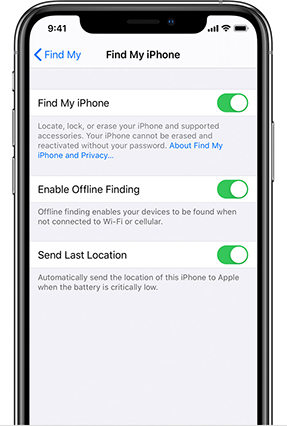
Cara 2. Periksa apakah iCloud dan Cari Saya diaktifkan di Pengaturan.
Jika iCloud dan Cari Lokasi Saya dinonaktifkan di aplikasi Pengaturan, Anda tidak akan dapat update lokasi. Jadi, pastikan keduanya diaktifkan di Pengaturan.
- Anda harus pergi ke Pengaturan > Cari Lokasi Saya > Bagikan Lokasi Saya.
Untuk iCloud, Anda perlu memeriksa Pengaturan > {Nama Anda}. Jika Anda tidak melihat nama Anda, Anda harus masuk dengan ID Apple dan kata sandi Anda.
Cara 3. Pastikan Layanan Lokasi Diaktifkan
Terkadang, Layanan Lokasi mungkin dimatikan di perangkat Anda. Dalam hal ini, Anda tidak akan dapat update lokasi secara real-time dengan orang lain.
Anda dapat mengatasi masalah ini dengan membuka Pengaturan > Privasi > Layanan Lokasi. Pastikan Anda mengaktifkan Layanan Lokasi di iPhone Anda.

Cara 4. Periksa Koneksi Jaringan Anda
Seperti yang dijelaskan sebelumnya, koneksi jaringan yang buruk dapat menyebabkan aplikasi Find My iPhone tidak update lokasi Anda. Jadi, Anda harus memeriksa koneksi jaringan Anda untuk memastikan apakah koneksi tersebut baik atau tidak. Jika jaringannya buruk, Anda perlu mengatasi masalah tersebut sebelum mencoba update lokasi Anda.
Cara 5. Update ke iOS 18 Terbaru
Cara lain untuk memperbaiki masalah aplikasi Find My iPhone yang tidak update adalah dengan update sistem operasi Anda ke iOS 18 terbaru. Berikut langkah-langkah untuk update ke iOS 18 terbaru:
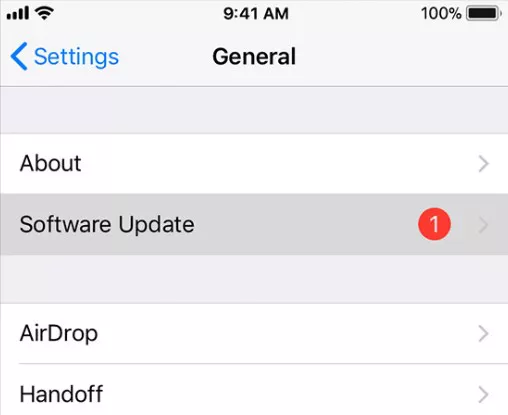
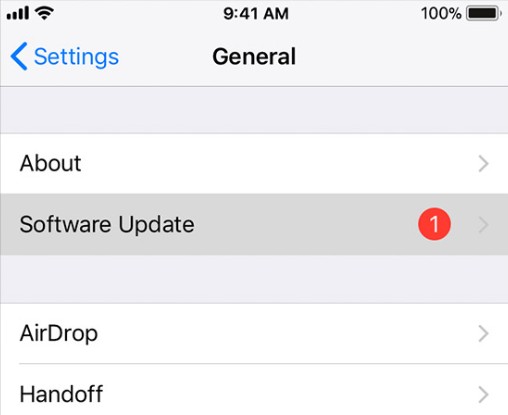
- Buka aplikasi “Pengaturan” di perangkat Anda. Kemudian, masuk ke “Umum” dan “Pembaruan Perangkat Lunak”.
- Setelah itu, pilih “Unduh dan Instal”. iPhone Anda akan mulai mengunduh iOS 18 terbaru.
Anda perlu memulai ulang perangkat Anda setelah mengunduh sistem operasi.
Cara 6. Memperbaiki Masalah Pembaruan Lokasi yang Tidak Cepat pada Find My iPhone
Dalam beberapa kasus, Find My iPhone tidak update lokasi karena kesalahan sistem iOS. Jadi, Anda harus memperbaiki kesalahan tersebut agar aplikasi dapat update lokasi Anda. Untuk itu, kami sarankan Anda untuk mendapatkan Tenorshare ReiBoot yang dapat membantu Anda mengatasi kesalahan sistem iOS.
Tenorshare ReiBoot adalah alat unggulan yang dapat membantu Anda memperbaiki kesalahan sistem iOS secepat mungkin. Terdapat dua metode untuk menggunakan alat ini – Perbaikan Standar dan Perbaikan Mendalam. Perbaikan standar akan memperbaiki kesalahan iOS tanpa menghapus data, sedangkan Perbaikan Mendalam akan menghapus semua data pada perangkat.




Langkah pertama adalah mengunduh ReiBoot. Kemudian, instal dan jalankan perangkat lunak tersebut. Gunakan kabel USB Lightning asli Apple untuk menghubungkan iPhone Anda ke komputer. Setelah iPhone dikenali, ketuk “Mulai” untuk memulai proses.

Selanjutnya, pilih “Perbaikan Standar” dan baca instruksi di layar dengan saksama untuk mencegah kegagalan proses. Setelah siap melanjutkan, ketuk “Perbaikan Standar”.

Setelah itu, ketuk “Unduh” untuk memulai pengunduhan file firmware terbaru. Ukuran file sekitar 5 GB, jadi Anda perlu bersabar.

Setelah mengunduh file firmware, ketuk “Mulai Perbaikan Standar”. Pemulihan sistem akan segera dimulai.
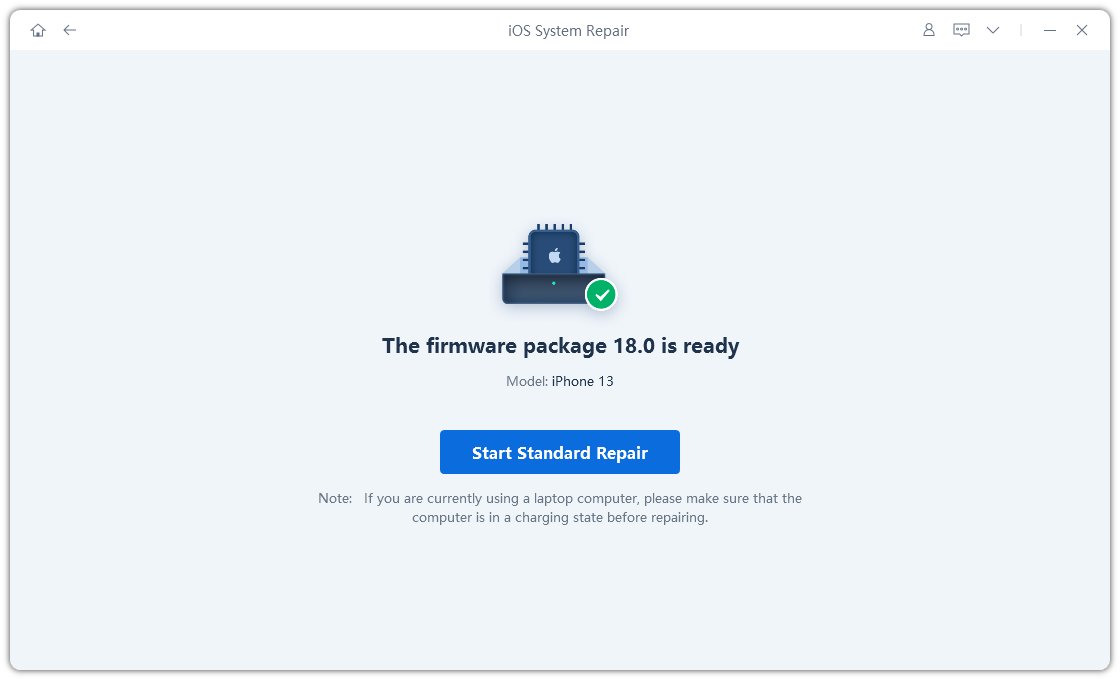
Sekarang, sistem iOS telah diperbaiki. Anda seharusnya tidak lagi mengalami masalah dengan Find My iPhone yang tidak update. Tidak ada data yang akan dihapus di perangkat.

Kesimpulan
Dengan mengikuti berbagai langkah di atas, Anda sekarang dapat memperbaiki perangkat Anda jika aplikasi Find My iPhone tidak update. Jika 5 metode pertama tidak dapat menyelesaikan masalah, jangan ragu untuk menggunakan Tenorshare ReiBoot untuk memperbaikinya.

Ungkapkan Pendapat Anda
Daftar/ Masuk
Ungkapkan Pendapat Anda
Tinggalkan Komentar
Buat Ulasan untuk artikel dari Tenorshare
Artikel Terkait
Semua Topik


Oleh Anna Sherry
2026-01-21 / iPhone Tips