
Cara Unlock [support apple com iphone passcode] Update 2026
iPhone unavailable atau security lock adalah fitur screen lock yang mencegah pengguna membuka lock iPhone mereka dalam jangka waktu tertentu. Fitur ini berfungsi untuk iOS 15.2 dan yang lebih baru, termasuk iOS 18 terbaru.
Selain itu, apakah Anda juga memperhatikan hal ini? support.apple.com/iphone/passcode Pesan di screen lock? Mengapa tautan ini muncul dan bagaimana cara membukanya? Mari kita pelajari lebih lanjut tentang support.apple.com/iphone/passcode di iPhone 8/xr/11/12/13/14/14 pro/15/16 & iPad yang menjalankan iOS 17/18, dll.
Unduh 4uKey secara gratis, dan lewati layar support.apple.com/iphone/passcode dengan cepat hanya dengan beberapa klik. Tidak perlu passcode atau keahlian teknis!


[Terjawab] Kapan support.apple.com/iphone/passcode Akan Muncul di iPhone/iPad
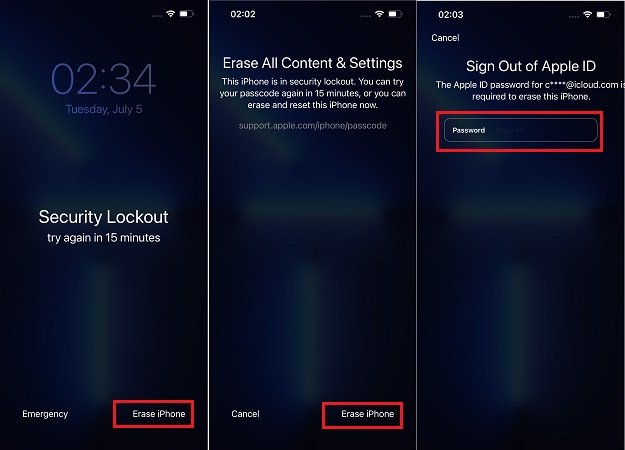
Jika Anda lupa passcode dan memasukkan passcode yang salah beberapa kali berturut-turut, Anda akan melihat iPhone tidak tersedia lalu Penguncian Keamanan. Akan ada juga tombol Hapus iPhone untuk menghapus data sepenuhnya dan mengatur ulang perangkat. Setelah mengklik opsi Hapus iPhone, Anda akan melihat pesan ini support.apple.com/iphone/passcode di iPhone & iPad.
Bagi sebagian pengguna iPhone yang telah memperbarui perangkat mereka ke iOS 18, mereka melihat support apple com iphone passcode langsung di layar iPhone Tidak Tersedia/Penguncian Keamanan, dan juga setelah Anda mengetuk Lupa Passcode?.

1. Unlock support.apple.com/iphone/passcode tanpa passcode (iPhone 11~16)
Jika iPhone Anda menggunakan iOS versi di bawah 15.2 atau Anda belum mengaktifkan fitur Cari Saya sebelumnya, maka akan muncul support.apple.com/iphone/passcode tanpa opsi hapus. Jika opsi hapus iPhone tidak berfungsi, bagaimana cara melewati layar 'support.apple.com/iphone/passcode' dan membuka lock iPhone Anda? Coba gunakan Tenorshare 4uKey.
Perangkat lunak ini dirancang khusus untuk mereka yang lupa passcode iPhone dan ingin menggunakan cara mudah untuk melewati layar terkunci tanpa passcode. Dengan ini, Anda dapat dengan cepat memperbaiki masalah support.apple.com/iphone/passcode pada iPhone/iPad yang menjalankan iOS 16/17/18, dll. Perangkat lunak ini juga memungkinkan Anda untuk hapus Apple ID, passcode waktu layar dan layar MDM tanpa passcode. Selain itu, ini juga membantu untuk reset pabrik iPhone Anda tanpa passcode.




Berikut cara membuka lock layar support.apple.com/iphone/passcode tanpa passcode/Apple ID:
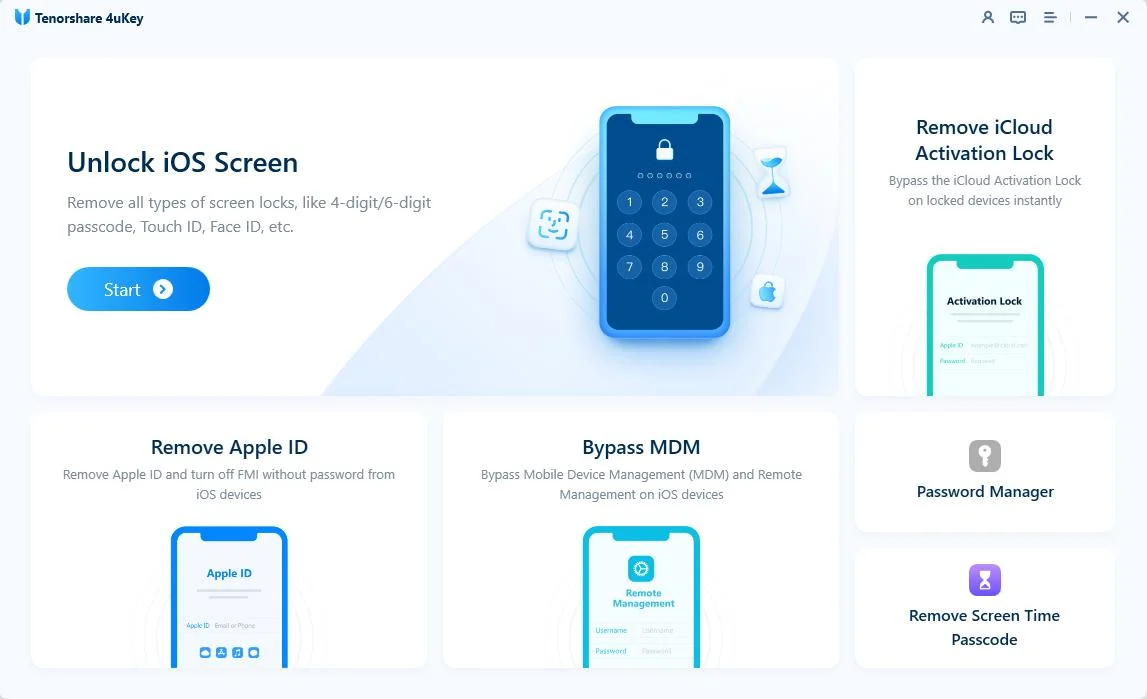
Buka aplikasi 4uKey di komputer Anda dan hubungkan iPhone atau iPad Anda ke komputer. Klik Mulai untuk membuka lock iPhone yang terkunci.
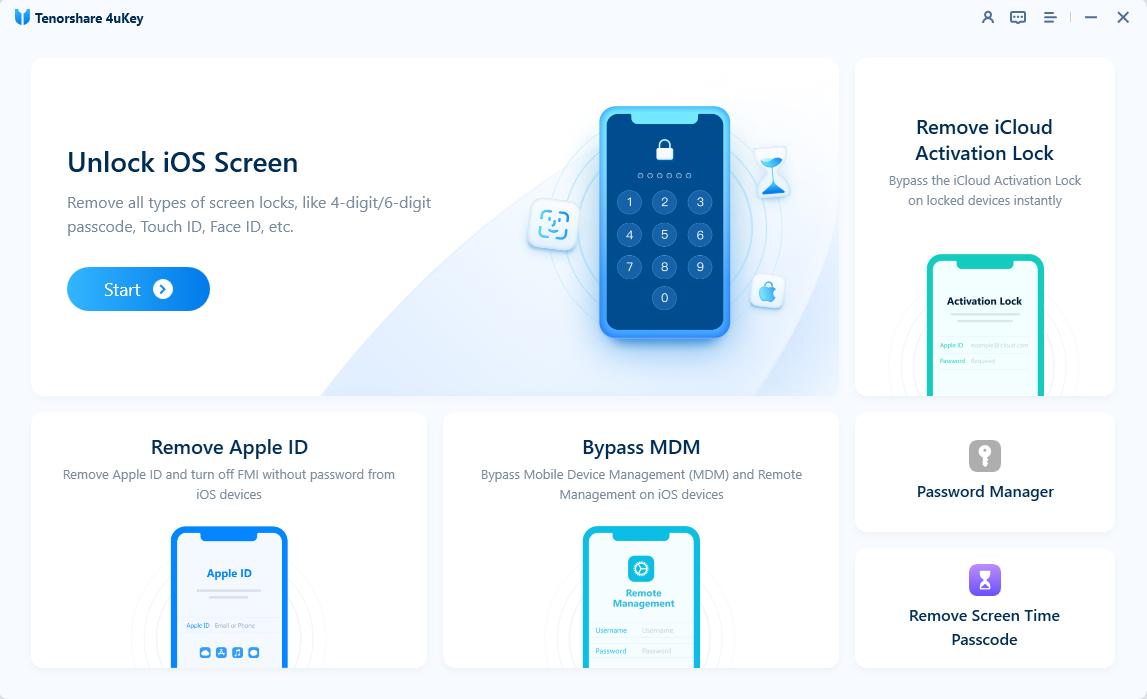
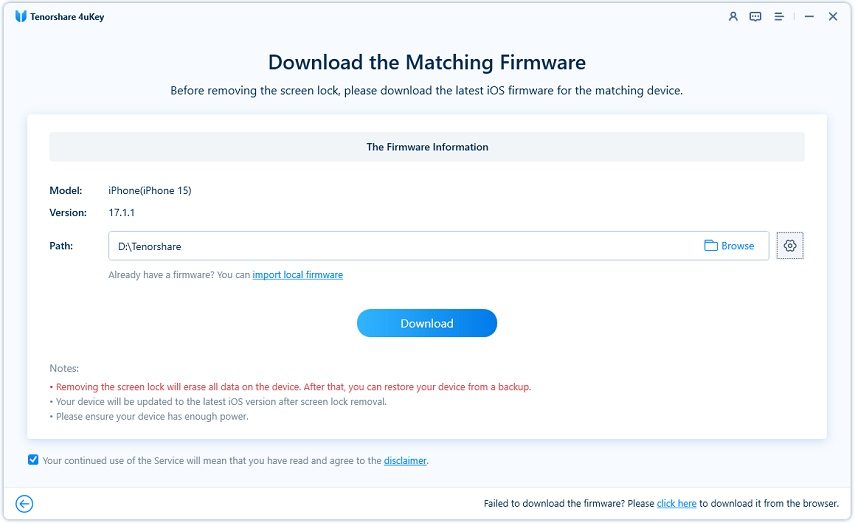
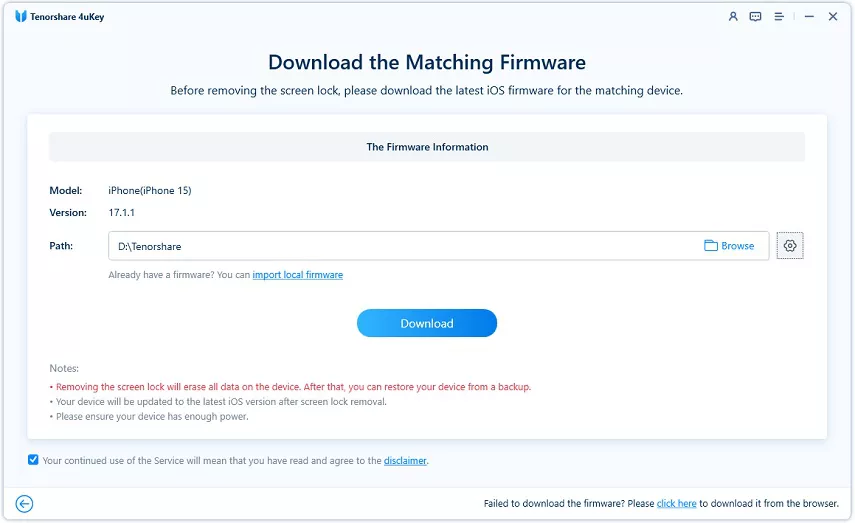
4uKey akan mencocokkan firmware iOS terbaru untuk Anda, unduh dengan mengklik tombol Unduh.
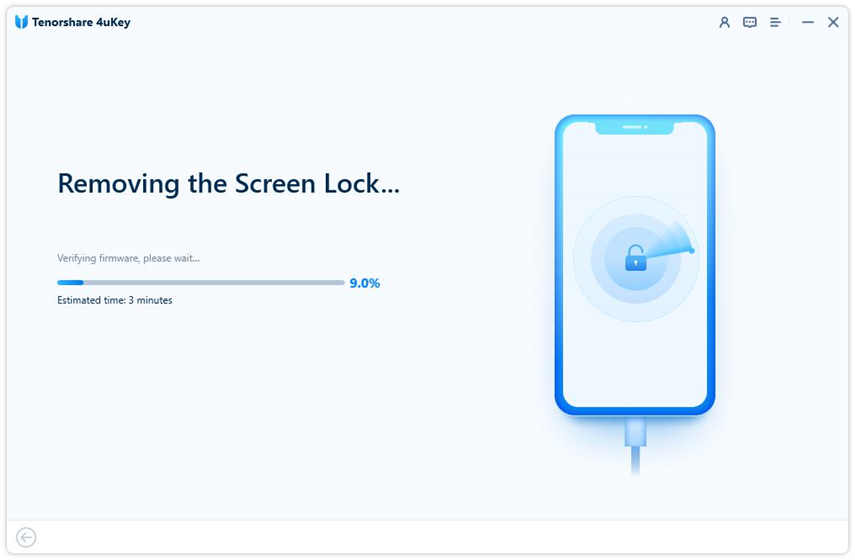
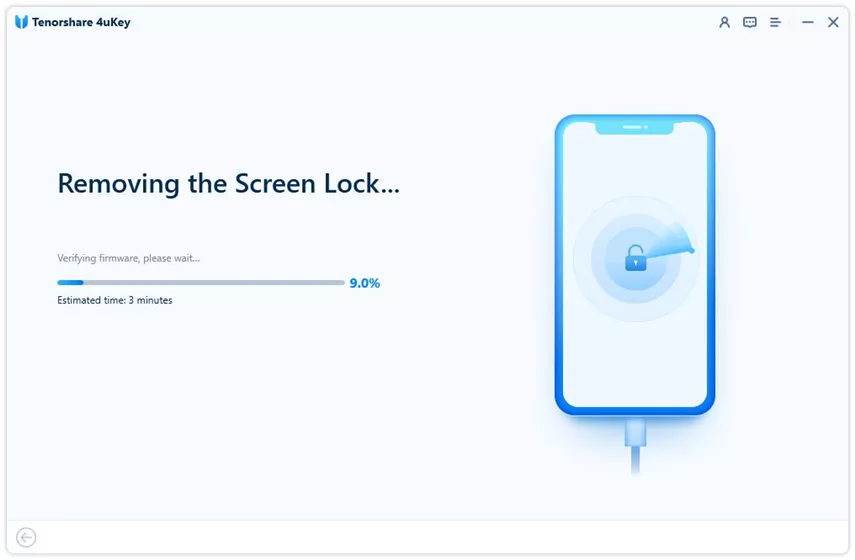
Setelah pengunduhan firmware, 4uKey akan mulai menghapus passcode screen lock secara otomatis.
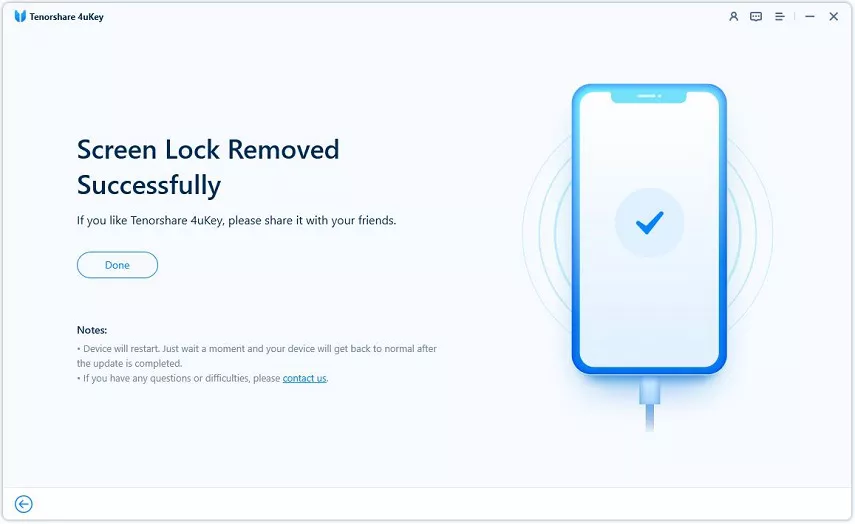
Selesai! Tidak ada layar iPhone tidak tersedia dan pesan support.apple.com/iphone/passcode iphone 11. Silakan atur iPhone Anda sebagai perangkat baru.
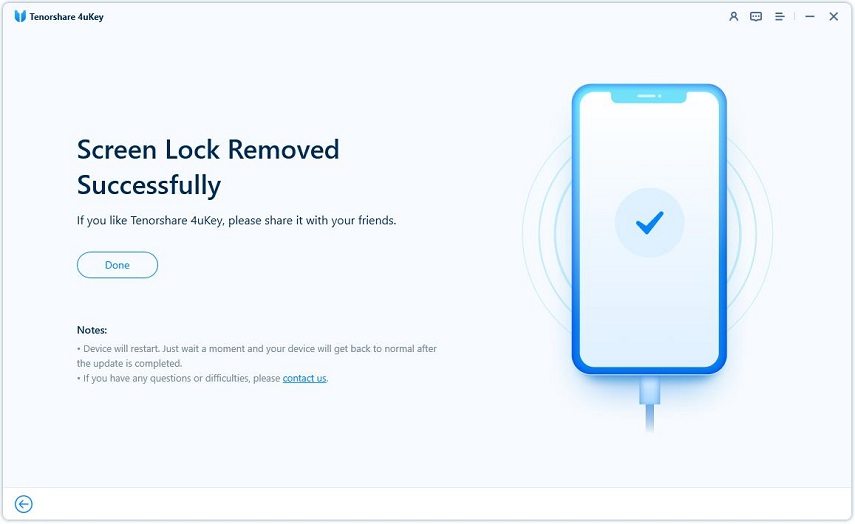
- Anda dapat memilih untuk memulihkan data dari cadangan iCloud atau iTunes saat melakukan pengaturan. Dan Anda tidak akan lagi melihat opsi penghapusan passcode support.apple.com/iphone/passcode di layar Anda.
[Panduan Video] Cara Memperbaiki support.apple.com/iphone/passcode dengan 4uKey iPhone Unlocker
2. Membuka iPhone lock support.apple.com/iphone/passcode tanpa Komputer
Seperti yang telah kami sebutkan, pemberitahuan passcode Apple di support.apple.com/iphone/passcode disertai dengan opsi untuk menghapus iPhone. Cara tercepat untuk menghapus support.apple.com/iphone/passcode tanpa komputer adalah dengan menggunakan fitur Hapus iPhone langsung di screen lock keamanan.
Pastikan iPhone Anda menggunakan iOS 15.2 atau versi yang lebih baru, memiliki akses ke jaringan seluler atau Wi-Fi, dan telah masuk dengan Apple ID.
Setelah semuanya siap, ikuti langkah-langkah berikut untuk membuka lock layar support.apple.com/iphone/passcode tanpa komputer:
- Untuk iOS 15.2 dan yang lebih baru, pada layar Anda melihat support.apple.com/iphone/passcode, ketuk Hapus iPhone/Reset iPhone lagi.
Lanjutkan dengan proses penghapusan dan pengaturan ulang. Masukkan password Apple ID Anda.
Untuk iOS 18, ketuk Lupa Passcode? > Mulai Reset iPhone > masukkan password Apple ID.
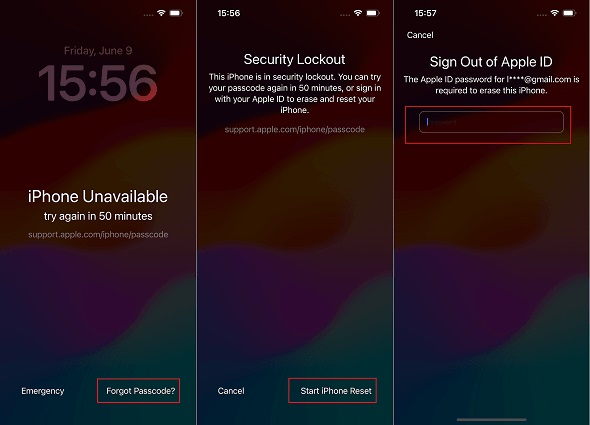


Setelah menghapus data di iPhone, password Anda akan direset dan Anda tidak akan lagi melihat support.apple.com/iphone/passcode di iPhone 8/xr/11/12/13/14/14pro/15 & iPad.
3. Perbaiki support.apple.com/iphone/passcode null dengan iTunes
Perbaiki support.apple.com/iphone/passcode Null dengan iTunes
Jika Anda mengalami masalah iPhone tidak tersedia atau terkunci karena masalah keamanan pada iPhone atau iPad Anda, Anda mungkin melihat pesan support.apple.com/iphone/passcode. Salah satu solusi efektif adalah menggunakan iTunes untuk memulihkan perangkat Anda.
Berikut cara memperbaiki kesalahan support.apple.com/iphone/passcode dengan iTunes:
Prasyarat yang Perlu Diketahui
Komputer: Anda memerlukan Mac atau PC dengan versi iTunes terbaru yang terpasang.
- Untuk PC: Pastikan PC Anda menggunakan Windows 10 atau versi yang lebih baru.
- Untuk Mac: Jika Anda menggunakan macOS Catalina atau versi yang lebih baru, gunakan Finder sebagai pengganti iTunes.
Kabel USB Apple: Pastikan Anda memiliki kabel USB Apple yang andal untuk menghubungkan iPhone Anda.
Langkah-langkah untuk membuka lock layar support.apple.com/iphone/passcode dengan iTunes:
Gunakan kabel USB untuk menghubungkan iPhone Anda ke komputer.
Matikan iPhone Anda sepenuhnya.
Masukkan iPhone ke Mode Pemulihan:
- Untuk iPhone 8 dan versi yang lebih baru (termasuk iPhone SE generasi ke-2 dan ke-3): Tekan dan tahan tombol Samping.
- Untuk iPhone 7 dan iPhone 7 Plus: Tekan dan tahan tombol Volume Turun.
- Untuk iPhone SE generasi pertama dan iPhone 6s atau versi sebelumnya: Tekan dan tahan tombol Home.
- Tekan dan tahan tombol yang sesuai hingga Anda melihat gambar komputer dan kabel. support.apple.com/iphone/restore pesan.
Klik Ringkasan di menu sebelah kiri, lalu klik Pulihkan iPhone dan tunggu hingga proses selesai.


Meskipun memulihkan iPhone Anda dengan iTunes gratis, hal ini memiliki beberapa potensi kekurangan: kehilangan data, memakan waktu, dan Anda mungkin mengalami kode kesalahan seperti 4013, yang menyebabkan pemulihan gagal. Untuk memastikan proses yang lancar dalam membuka lock layar support.apple.com/iphone/passcode pada iPhone atau iPad apa pun, termasuk iPhone 11/12/13/14/15, Tenorshare 4uKey Sangat direkomendasikan.
4. Unlock support.apple.com/iphone/passcode tanpa Menghapus Data
Jika Anda mendapati iPhone atau iPad Anda terkunci, dan melihat pesan seperti iPhone tidak tersedia support.apple.com/iphone/passcode atau support.apple.com/iphone/passcode terkunci karena masalah keamanan, ada cara untuk mendapatkan kembali akses tanpa kehilangan data Anda. Metode ini sangat berguna untuk model iPhone/iPad yang menjalankan iOS 17 atau yang lebih baru.
Apple menyediakan fitur bawaan di iOS 17 dan iPadOS 17 yang disebut Reset Passcode. Fitur ini memungkinkan Anda untuk membuka lock perangkat Anda. menggunakan passcode lama Anda dalam waktu 72 jam setelah mengubahnya. Perhatikan juga bahwa Anda Ketahui password Apple ID Anda. .
Berikut cara membuka lock support.apple.com/iphone/passcode tanpa menghapus data:
- Pada screen lock support.apple.com/iphone/passcode di iPhone/iPad Anda, ketuk opsi Lupa Passcode?.
- Saat diminta, ketuk Lupa Passcode? lagi. Kemudian masukkan password Apple ID Anda di layar terkunci.
- Pilih Masukkan Passcode Sebelumnya dan masukkan passcode lama Anda.

Meskipun metode resmi untuk memperbaiki masalah di support.apple.com/iphone/passcode sangat bagus untuk membuka lock iPhone atau iPad Anda tanpa kehilangan data, jika metode ini tidak berhasil untuk Anda, pertimbangkan untuk menggunakan metode lain. Tenorshare 4uKey untuk membuka lock iPhone dan iPad yang terkunci dengan cepat dan efektif.

5. Perbaiki support.apple.com/iphone/passcode dengan Menghubungi Dukungan Apple
Jika Anda mengalami masalah dengan pesan support.apple.com/iphone/passcode atau iPhone tidak tersedia karena penguncian keamanan, menghubungi Dukungan Apple dapat menjadi solusi yang efektif. Metode ini cocok untuk berbagai model, termasuk iPhone 11, 12, 13, 14, 15, dan 16, serta iPad.
- Anda bisa pergi ke https://support.apple.com/iphone/passcode dan ikuti petunjuk yang diberikan.
- Atau gunakan opsi yang tersedia untuk Hubungi Dukungan Apple. secara langsung.
Meskipun ini adalah cara yang andal untuk memperbaiki masalah terkait support.apple.com/iphone/passcode, cara ini mungkin kurang praktis dan memakan waktu. Sebelum itu, pertimbangkan untuk mencoba cara lain. 4uKey iPhone Unlocker Untuk mengatasi masalah seperti kesalahan passcode di support.apple.com/iphone. Anda dapat memperbaikinya sendiri di rumah dengan mudah, tanpa memerlukan bantuan dari luar.
Kesimpulan
Saat Anda melihat pesan support.apple.com/iphone/passcode, iPhone Tidak Tersedia/Penguncian Keamanan di screen lock iPhone/iPad, gunakan dua metode yang disebutkan di atas untuk membuka lock iPhone Anda tanpa passcode. Jika penghapusan langsung iPhone tidak berhasil, Tenorshare 4uKey akan menjadi alternatif terbaik untuk membuka lock iOS, yang lebih sederhana dan cepat digunakan daripada metode konvensional.


Tenorshare PixPretty

- Edit foto secara online dan gratis
- Fitur dan kemampuan yang lengkap
- Mampu memudahkan pekerjaan dengan batch editing
- Buat foto dan action figure secara mudah
IKUTI KONTES FOTO AI BERHADIAH SALDO E-WALLET 50 RIBU UNTUK 3 ORANG
Gabung ke Apple Tech Hub
Aplikasi, Wallpaper & Lainnya Gratis Setiap Hari! Trik & Solusi iPhone!

Ungkapkan Pendapat Anda
lalu tulis ulasan Anda
Ungkapkan Pendapat Anda
Tinggalkan Komentar
Buat Ulasan untuk artikel dari Tenorshare
Artikel Terkait
Semua Topik
4uKey iPhone Unlocker
Aplikasi Unlock iPhone passcode/Apple ID/iCloud Activation Lock/MDM
100% successful unlock
Oleh Anna Sherry
2026-01-21 / Unlock iPhone