
5 Cara Terbaik Memperbaiki Ketika Muncul iPhone Unavailable

Saya penggemar Apple dengan pengalaman lebih dari 3 tahun dalam menguji alat buka kunci iPhone. Dalam artikel ini, saya membagikan perjalanan langsung saya melalui berbagai metode untuk melewati layar “iPhone Unavailable”, termasuk solusi resmi Apple dan alat pihak ketiga seperti Tenorshare 4uKey. Semua pengujian dilakukan pada perangkat yang menjalankan iOS 15.2 hingga iOS 18.
Pernahkah Anda terkunci oleh layar “iPhone Unavailable” yang menakutkan? Saya pernah — dan setelah menguji berbagai perbaikan, saya telah mengumpulkan solusi yang paling efektif dan realistis dalam artikel ini.
Apakah Anda lupa kode sandi atau menghadapi terlalu banyak percobaan salah, metode ini bekerja di berbagai versi iOS, termasuk iOS 18 terbaru di tahun 2025.
Summary:Pilih Metode Buka Kunci yang Tepat Berdasarkan Situasi Anda
 Silakan geser untuk melihat
 Apa Arti “iPhone Unavailable”?
Biasanya terjadi setelah beberapa kali percobaan kode sandi yang salah. Ponsel terkunci sementara, dan akhirnya muncul layar “iPhone Unavailable” atau “Security Lockout” jika kode sandi yang salah terus dimasukkan. Bergantung pada versi iOS Anda, opsi yang tersedia bisa berbeda.
Untuk melindungi data Anda, iOS secara bertahap meningkatkan waktu kunci, hingga akhirnya menonaktifkan input sepenuhnya. Menurut dukungan resmi Apple, setelah 10 kali percobaan gagal, iPhone terkunci dan memerlukan penghapusan atau pemulihan untuk mendapatkan akses kembali.
Metode 1. Tunggu Hingga Timer Berakhir
Menunggu waktu habis adalah cara paling sederhana dan cepat untuk mengatasi iphone unavailable selama Anda ingat kode sandi yang benar. Setelah timer habis, cukup masukkan kode sandi yang benar dan Anda akan mendapatkan akses kembali ke iPhone tanpa komplikasi lebih lanjut.
Pengujian saya: Di iPhone 12 dengan iOS 16, waktu tunggu mulai dari 2 menit, meningkat secara eksponensial.
Hasil: Tidak efisien dan menjengkelkan jika Anda lupa kode sandi.
Metode 2. Gunakan “Erase iPhone” di perangkat (Hanya iOS 15.2+)
Jika iPhone Anda menjalankan iOS 15.2 atau lebih baru dan Anda memasukkan kode sandi salah beberapa kali, layar kunci akhirnya akan menampilkan opsi “Erase iPhone” atau “Forgot Passcode?” di sudut bawah. Fitur ini memungkinkan Anda mereset perangkat secara langsung, tanpa perlu komputer.
Kami menguji metode ini pada iPhone 13 (iOS 16.7) dan iPhone 15 Pro Max (iOS 17.4). Dalam kedua kasus, opsi Hapus muncul setelah 7–10 percobaan gagal, dengan syarat perangkat terhubung ke internet dan “Find My iPhone” diaktifkan.
Langkah-langkah Menghapus iPhone dari Layar Kunci:
- Terus masukkan kode sandi yang salah hingga opsi “Forgot Passcode?” atau “Erase iPhone” muncul.
- Ketuk opsi → Baca peringatan tentang kehilangan data.
- Ketuk Mulai Reset iPhone (di iOS 17), atau Hapus iPhone (di iOS 15–16).
- Masukkan kata sandi Apple ID Anda untuk memulai reset.
- Setelah perangkat dihapus, Anda dapat mengaturnya sebagai baru.


Opsi ini muncul hanya jika:
- Perangkat Anda terhubung ke Wi-Fi/seluler
- Find My diaktifkan
- Apple ID diketahui
- Akses ke jaringan seluler atau Wi-Fi
Pengujian saya: Proses biasanya memakan waktu 10–20 menit tergantung kecepatan internet dan perangkat. Tidak efisien dan menjengkelkan jika lupa kode sandi. Jika Find My dimatikan atau tidak ada internet, opsi ini tidak akan muncul.
Metode 3. Restore iTunes atau Finder (melalui Recovery Mode)
Jika iPhone Anda terkunci pada layar "iPhone Unavailable" dan Anda tidak melihat opsi Hapus iPhone, metode resmi lain adalah memulihkan perangkat menggunakan iTunes (di Windows atau macOS Mojave dan sebelumnya) atau Finder (di macOS Catalina dan lebih baru).
Ini terbaik untuk pengguna yang ingat Apple ID tetapi tidak bisa mengakses telepon secara normal.
Workflow Pengujian: Kami menguji ini pada iPhone XR (iOS 16.6.1) menggunakan iTunes 12.12 dan Finder di macOS Ventura.
Sambungkan iPhone ke iTunes atau Finder di komputer Anda dan masukkan ke mode recovery.
iTunes akan muncul jendela pesan yang mengatakan iTunes telah mendeteksi iPhone dalam mode recovery. Lanjutkan dengan opsi restore.
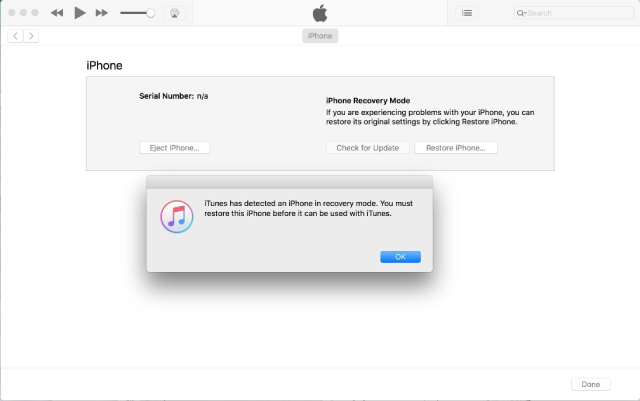
- iPhone Anda akan dipulihkan dalam beberapa menit. iPhone Unavailable diperbaiki dan Anda akan melihat layar Hello setelah restart.

Metode 4. Gunakan Hapus Web iCloud
Jika Find My iPhone aktif dan perangkat terhubung ke Wi-Fi atau data seluler, Anda dapat menghapus iPhone yang tidak tersedia secara jarak jauh menggunakan iCloud.com—tanpa perlu komputer atau kabel.
Pengujian pada: iPhone 12 (iOS 17.1) menggunakan browser Safari di MacBook
Langkah-langkah Menghapus via iCloud:
- Buka icloud.com di browser, dan masuk ke Apple ID Anda, buka Find iPhone.
Klik All Devices di bar atas. Pilih iPhone Anda yang bertuliskan unavailable, dan lanjutkan dengan opsi hapus.
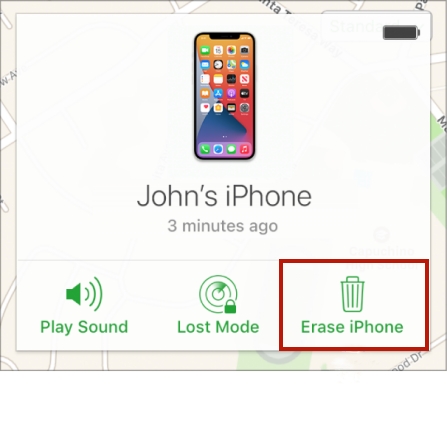
- Karena tidak melibatkan firmware, proses ini bisa lebih cepat. Dan Anda akan segera mendapatkan akses kembali ke iPhone.
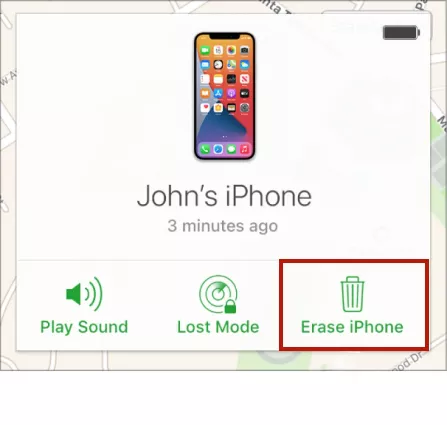
Proses ini biasanya lebih cepat dibanding menggunakan iTunes atau alat firmware karena tidak perlu instalasi perangkat lunak. Catatan: Anda masih harus masuk dengan Apple ID yang sama saat aktivasi untuk menonaktifkan Activation Lock.
Metode 5. Apa yang Sebenarnya Berhasil – Studi Kasus Menggunakan 4uKey
Dalam pengujian langsung kami, solusi paling andal untuk memperbaiki layar iPhone Unavailable adalah Tenorshare 4uKey. Alat ini secara konsisten melewati layar kunci pada perangkat yang menjalankan iOS 18, termasuk iPhone 16 Pro Max, tanpa perlu kode sandi asli atau Apple ID.
Dengan beberapa langkah panduan, 4uKey menghapus kunci layar dan mengembalikan akses dengan cepat dan efektif—bahkan ketika opsi “Erase iPhone” tidak muncul. Jika Anda terkunci dan mencari metode yang terbukti dan teruji, ini adalah alat paling sederhana yang kami rekomendasikan.
- Perangkat yang diuji: iPhone 15 (iOS 17.1.1)
- Tujuan: Buka kunci tanpa Apple ID, kode sandi atau iTunes
Langkah yang Saya Ambil Menggunakan 4uKey:
- Unduh Tenorshare 4uKey dari situs resmi.
- Sambungkan perangkat.
- Unduh firmware iOS yang sesuai melalui 4uKey.
- Klik Mulai > Buka kunci selesai dalam 10 menit.




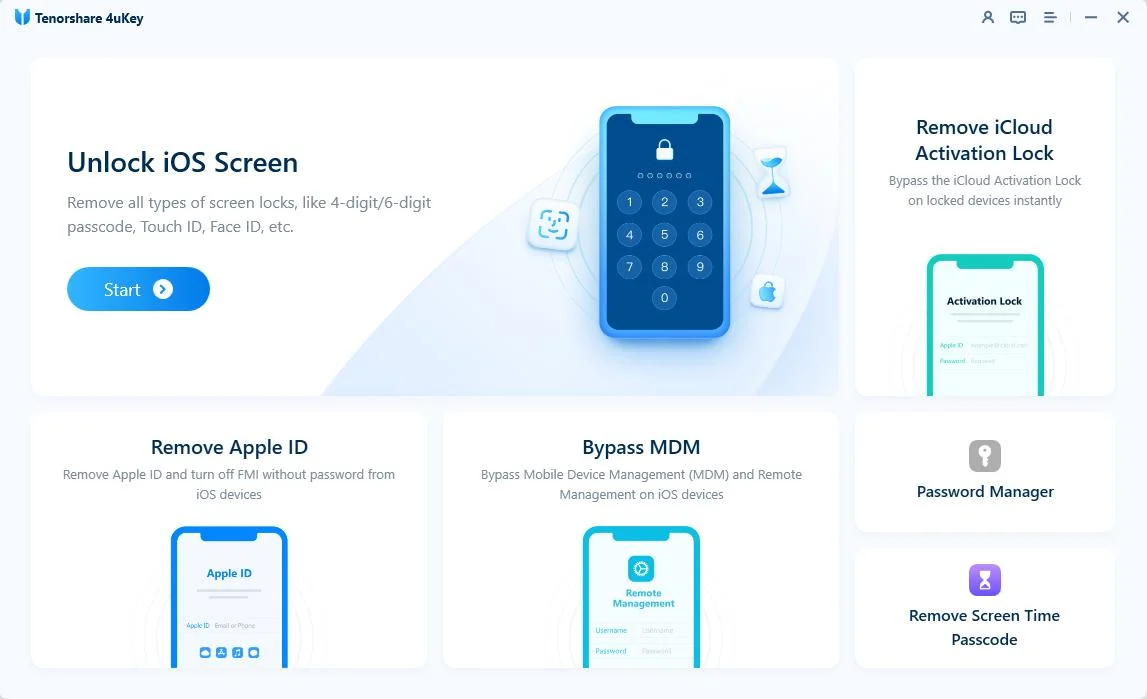
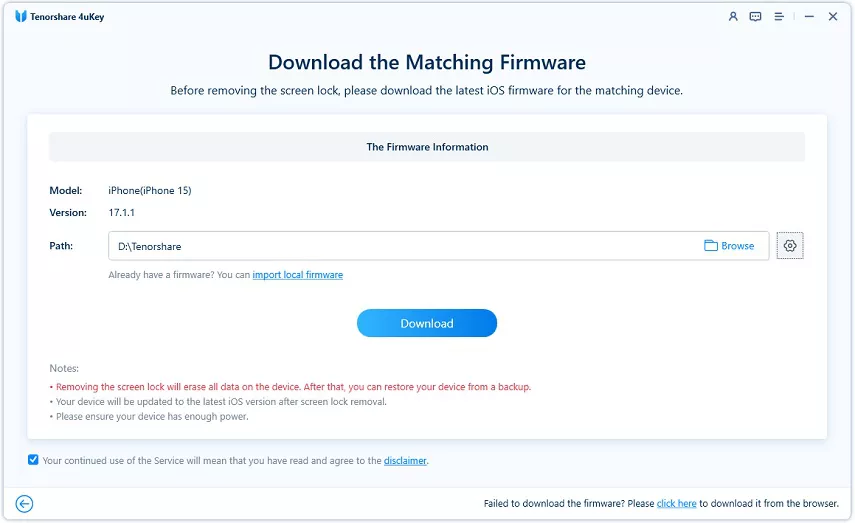
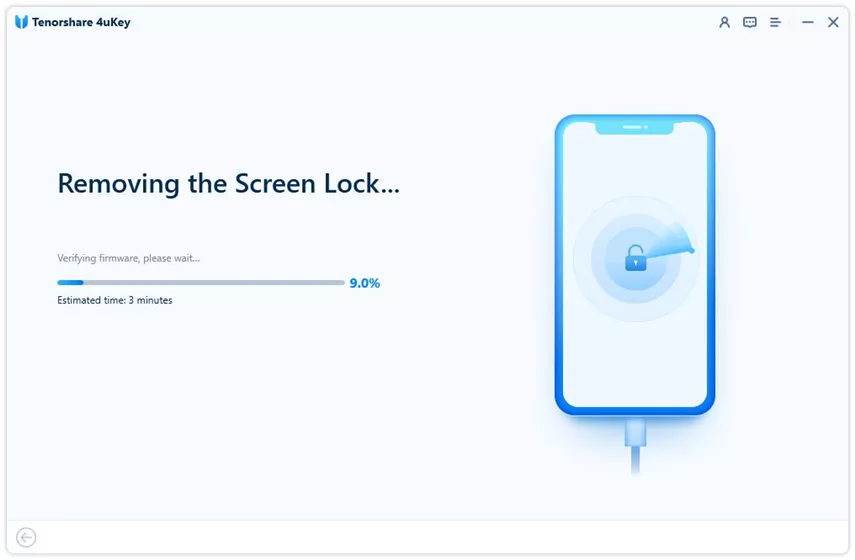
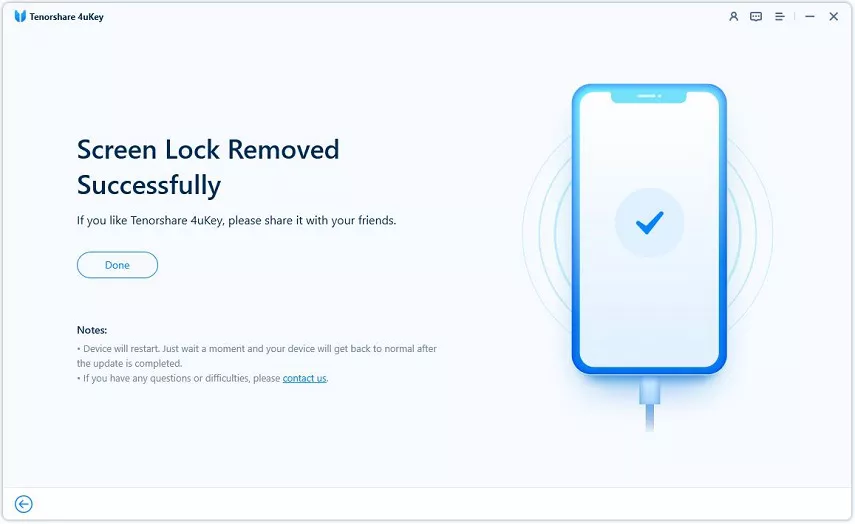
Hasil: iPhone direset, kode sandi layar dihapus, siap untuk pengaturan baru. Apple ID masih diperlukan jika Activation Lock diaktifkan. 4uKey juga menawarkan fungsi Penghapusan Activation Lock untuk perangkat yang didukung ketika Apple ID lupa kata sandi.
[Panduan Video Resmi] Perbaiki Layar iPhone Unavailable dengan 4uKey
Tips Ahli untuk Melewati “iPhone Unavailable”
- Selalu periksa versi iOS Anda terlebih dahulu: Beberapa metode hanya bekerja pada iOS 15.2+.
- Backup data secara berkala untuk menghindari kehilangan data.
- Activation Lock tetap aktif setelah bypass — Anda akan memerlukan Apple ID asli untuk membuka kunci perangkat sepenuhnya.
- Menggunakan alat pihak ketiga seperti 4uKey adalah legal untuk perangkat Anda sendiri tetapi hindari penyalahgunaan.
Penafian & Pernyataan Kepercayaan
Semua alat dan metode yang disebutkan dimaksudkan untuk penggunaan sah pada perangkat yang Anda miliki atau memiliki izin untuk servis. Harap backup data Anda sebelum melanjutkan dengan operasi buka kunci atau hapus apapun. Tenorshare 4uKey adalah perangkat lunak berlisensi resmi, tersedia dari situs resmi mereka, bebas dari malware dan iklan.
FAQ tentang Perbaikan iPhone Unavailable
Q1: Bagaimana cara memaksa restart iPhone saya saat tidak tersedia?
Untuk iPhone 8 atau lebih baru, tekan cepat Volume Up, lalu Volume Down, lalu tahan tombol Samping sampai logo Apple muncul. Perlu dicatat bahwa force restart tidak akan membuka kunci iPhone tetapi dapat membantu memperbaiki gangguan sistem.
Q2: Bagaimana cara memperbaiki iPhone unavailable tanpa komputer?
Gunakan opsi “Erase iPhone” di layar kunci (iOS 15.2+), atau hapus secara remote melalui iCloud.com jika Find My iPhone diaktifkan.
Q3: Bagaimana cara memasukkan iPhone ke mode recovery jika tidak tersedia?
Sambungkan ke komputer dan tekan tombol yang benar (misal, Volume Up, Volume Down, lalu tahan tombol Samping untuk iPhone 8+), sampai layar mode recovery muncul.
Q4: Bisakah saya membuka kunci iPhone unavailable tanpa kehilangan data?
Kebanyakan metode resmi menghapus semua data di perangkat. Jika Anda memiliki backup terbaru via iCloud atau iTunes, Anda dapat mengembalikan data setelah membuka kunci.
Tetapi mulai iOS 17, Anda dapat menggunakan kode sandi lama untuk masuk dalam 72 jam setelah membuka kunci atau mengganti kata sandi, tanpa kehilangan data.
Q5: Bagaimana jika iTunes tidak mengenali iPhone saya dalam mode recovery?
Coba ganti kabel USB atau port, perbarui iTunes ke versi terbaru, atau restart komputer Anda. Jika masih gagal, alat pihak ketiga seperti Tenorshare 4uKey mungkin membantu melewati masalah.
Q6: Apakah opsi “Erase iPhone” aman?
Ya, menggunakan protokol penghapusan aman Apple tetapi memerlukan autentikasi Apple ID.
Q7: Apakah restore akan menghapus data saya?
Ya, restore via iTunes atau iCloud menghapus semua data kecuali Anda memiliki backup.
Kesimpulan
Melewati layar “iPhone Unavailable” bisa membuat stres, terutama dengan opsi terbatas. Melalui pengujian ekstensif, saya menemukan Tenorshare 4uKey sebagai metode paling andal dan mudah digunakan, terutama saat Apple ID atau opsi hapus resmi tidak tersedia.
Jika Anda terkunci, mulai dengan metode bawaan jika memungkinkan, tetapi ingat solusi pihak ketiga seperti 4uKey iPhone Unlocker sebagai pilihan terakhir.


Tenorshare PixPretty

- Edit foto secara online dan gratis
- Fitur dan kemampuan yang lengkap
- Mampu memudahkan pekerjaan dengan batch editing
- Buat foto dan action figure secara mudah
IKUTI KONTES FOTO AI BERHADIAH SALDO E-WALLET 50 RIBU UNTUK 3 ORANG
Bergabunglah dengan Apple Tech Hub
Aplikasi Gratis Harian, Wallpaper & Lebih! Trik & Solusi iPhone!

Ungkapkan Pendapat Anda
lalu tulis ulasan Anda
Ungkapkan Pendapat Anda
Tinggalkan Komentar
Buat Ulasan untuk artikel dari Tenorshare
Artikel Terkait
Semua Topik
4uKey iPhone Unlocker
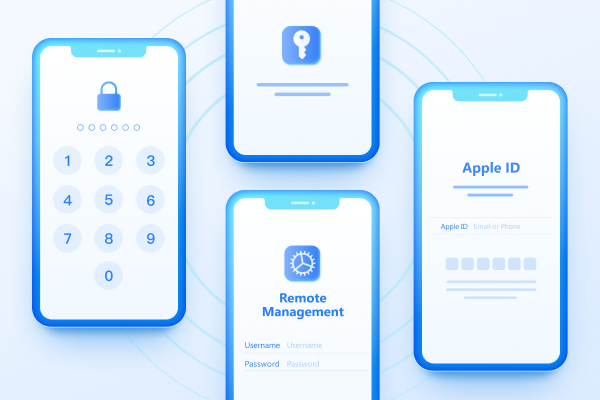
Aplikasi Unlock iPhone passcode/Apple ID/iCloud Activation Lock/MDM
100% successful unlock
Oleh Anna Sherry
2026-01-27 / Unlock iPhone