
Cara Ampuh untuk Unlock iPhone yang Disabled Tanpa iTunes atau Komputer
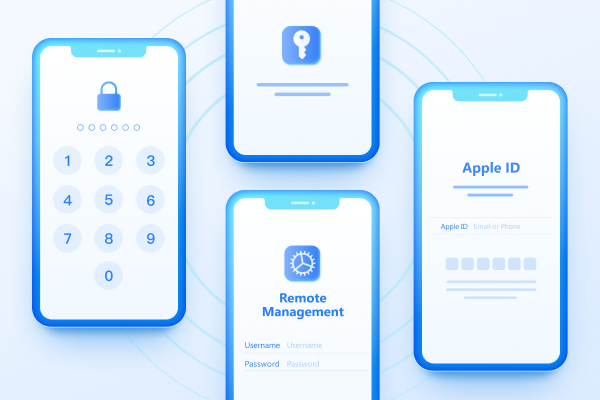
Lupa kode sandi iPhone? Unduh 4uKey secara gratis, dan dengan cepat buka iPhone Anda yang dinonaktifkan/terkunci dengan beberapa klik sederhana. Tidak perlu kode sandi, Apple ID, atau keahlian teknis!


Mengalami terkunci dari ponsel Anda sendiri bukan hal baru dan ini terjadi pada banyak pengguna iPhone. Namun pertanyaannya tetap - bagaimana cara membuka iPhone yang dinonaktifkan.
Daripada panik dan mencari-cari di internet, coba langsung beberapa cara sederhana di sini untuk membuka iPhone Anda yang dinonaktifkan dengan/tanpa iTunes atau tanpa komputer! Setiap metode dijelaskan secara rinci.
- iPhone Dinonaktifkan? Kenapa?
- Cara 1: Bagaimana Cara Membuka iPhone yang Dinonaktifkan Tanpa iTunes Melalui Tenorshare 4uKey?
- Cara 2: Bagaimana Cara Membuka iPhone yang Dinonaktifkan Tanpa Komputer Melalui iCloud?
- Cara 3: Bagaimana Cara Membuka iPhone yang Dinonaktifkan Tanpa iTunes atau Komputer Melalui Fitur Hapus iPhone?
- Cara 4: Bagaimana Cara Membuka iPhone yang Dinonaktifkan dengan iTunes?
- Bagaimana Cara Membuka iPhone yang Dinonaktifkan Tanpa Kehilangan Data?
iPhone Dinonaktifkan? Kenapa?
iPhone Anda dinonaktifkan karena Anda memasukkan kode sandi yang salah terlalu sering. Ini adalah fitur keamanan yang dibuat Apple untuk melindungi data Anda jika ada orang lain mencoba mengakses ponsel Anda. Semakin sering Anda memasukkan, semakin lama iPhone Anda akan dinonaktifkan.
- 5 kali percobaan salah pertama: iPhone dinonaktifkan dan coba lagi dalam 1 menit.
- Setelah percobaan ke-6: iPhone dinonaktifkan dan coba lagi dalam 5 menit.
- Setelah percobaan ke-7: iPhone dinonaktifkan dan coba lagi dalam 15 menit.
- Setelah percobaan ke-8 atau ke-9: iPhone dinonaktifkan dan coba lagi dalam 30 menit.
- Setelah percobaan ke-10: iPhone dinonaktifkan dan coba lagi dalam 8 jam.
Cara 1: Bagaimana Cara Membuka iPhone yang Dinonaktifkan Tanpa iTunes Melalui Tenorshare 4uKey?
iPhone dinonaktifkan bagaimana cara membukanya? Jika Anda terkunci dari iPhone Anda karena lupa kode sandi, maka gunakan Tenorshare 4uKey. Ini adalah alat mudah yang dirancang khusus untuk membuka iPhone atau iPad yang dinonaktifkan tanpa iTunes. Tidak peduli jenis kode sandi apa seperti kode 4-digit/6-digit/kode numerik khusus/kode alfanumerik, Touch ID atau Face ID, 4uKey dapat menghapusnya dalam hitungan menit.
Periksa cara membuka iPhone yang dinonaktifkan tanpa iTunes dengan 4uKey:
Langkah pertama adalah mengunduh dan menginstal perangkat lunak di komputer Anda.




Jalankan program. Klik Mulai untuk membuka iPhone yang dinonaktifkan. Sekarang, ambil kabel USB dan hubungkan iPhone Anda ke komputer.

4uKey akan mendeteksi perangkat secara otomatis, klik Berikutnya untuk melanjutkan.
Kemudian Anda akan diminta untuk mengunduh paket firmware terbaru. Pilih lokasi untuk paket tersebut dan klik Unduh.
Setelah firmware diunduh di komputer Anda, klik Mulai Hapus untuk memulai proses pembukaan.
Ini adalah akhir dari cara membuka iPhone yang dinonaktifkan menggunakan 4uKey. Dalam beberapa menit, Anda akan mendapatkan iPhone yang sepenuhnya terbuka dan kode sandi akan berhasil dihapus. Cukup tunggu hingga restart.
Cara 2: Bagaimana Cara Membuka iPhone yang Dinonaktifkan Tanpa Komputer Melalui iCloud?
Jika Anda mencari cara membuka iPhone yang dinonaktifkan tanpa komputer, maka iCloud cocok untuk Anda. iCloud tidak hanya dapat mencadangkan data iPhone Anda, tetapi juga menyediakan Find My iPhone untuk melacak dan menghapus iPhone Anda, yang juga membantu menghapus kode sandi yang terlupakan . Anda dapat mengakses iCloud di perangkat apa pun, seperti iPhone lain atau ponsel Android Anda untuk melakukan proses penghapusan.
Hanya ketika Find My iPhone diaktifkan di iPhone Anda maka fitur ini berfungsi.
Periksa cara membuka iPhone yang dinonaktifkan tanpa iTunes atau komputer di iCloud:
- Mulailah dengan mengunjungi icloud.com dan masuk dengan akun Apple ID Anda.
- Tekan Find iPhone dan kemudian pergi ke “Semua Perangkat” di bagian atas. Daftar perangkat akan tersedia untuk Anda, pilih iPhone Anda yang telah dinonaktifkan.
Sekarang klik opsi “Erase iPhone” untuk menghapus perangkat. Prosedur ini akan menghapus semua data dan juga menghapus kunci.
Situs iCloud dapat diakses dengan browser di perangkat apa pun, bahkan di Android. Jadi Anda juga dapat membuka iPhone yang dinonaktifkan dengan ponsel Android. Jika Anda memiliki perangkat Apple lain dengan Apple ID yang sama, Anda dapat pergi ke aplikasi Find My untuk menghapus iPhone yang dinonaktifkan juga.
Jadi bagaimana cara membuka iPhone yang dinonaktifkan dengan ponsel Android?
Langkah-langkahnya sebenarnya sama seperti yang disebutkan di atas, Anda perlu masuk ke iCloud dengan membuka browser di ponsel Android, lalu masuk ke Apple ID terkait Anda dan temukan opsi hapus untuk menghapus semuanya dari iPhone yang dinonaktifkan.
Baca Juga: Bagaimana Cara Membuka iPhone yang Dinonaktifkan dengan Ponsel Android
Cara 3: Bagaimana Cara Membuka iPhone yang Dinonaktifkan Tanpa iTunes atau Komputer Melalui Fitur Hapus iPhone?
Ada metode resmi lain untuk membuka iPhone yang dinonaktifkan tanpa iTunes atau komputer. Anda dapat menggunakan opsi Hapus iPhone pada layar kunci iPhone Tidak Tersedia/Kunci Keamanan. Ini didukung oleh Apple ID dan kata sandi yang masuk.
Catatan: Layar iPhone Tidak Tersedia hanya muncul pada iOS 15.2 dan versi lebih baru. Untuk versi iOS yang lebih lama, Anda akan melihat iPhone dinonaktifkan, yang tidak memiliki opsi Hapus iPhone. Kembali ke unlocker iPhone pertama untuk membuka iPhone yang dinonaktifkan.
Periksa cara membuka iPhone yang dinonaktifkan tanpa iTunes atau komputer dengan Opsi Hapus iPhone:
- Ketuk Hapus iPhone pada layar iPhone Tidak Tersedia atau Kunci Keamanan. Anda mungkin perlu memasukkan kode sandi salah 7 kali atau lebih untuk melihat opsi ini.
Ketuk Hapus iPhone lagi dan kemudian masukkan kata sandi Apple ID untuk memulai proses penghapusan.
Cara 4: Bagaimana Cara Membuka iPhone yang Dinonaktifkan dengan iTunes?
Yah, kebanyakan orang berpikir tentang iPhone dinonaktifkan sambungkan ke iTunes. Ini mungkin solusi tetapi untuk sampai ke sana, Anda tidak bisa hanya menghubungkannya ke iTunes, harus memasukkan iPhone Anda ke mode pemulihan untuk melanjutkan, terutama ketika iTunes tidak dapat mendeteksi iPhone yang dinonaktifkan.
- Jalankan aplikasi iTunes di komputer Anda. Dan hubungkan iPhone Anda ke sana dengan kabel USB.
Masukkan iPhone Anda ke mode pemulihan, dan Anda akan melihat pesan “iTunes telah mendeteksi iPhone dalam mode pemulihan"
- Klik Ok lalu tekan “Restore iPhone”. Konfirmasi proses dan kunci akan dihapus dari iPhone yang dinonaktifkan yang akan dikembalikan ke pengaturan pabrik.
Bagaimana Cara Membuka iPhone yang Dinonaktifkan Tanpa Kehilangan Data?
Sayangnya, metode di atas yang kami bagikan tidak dapat menjamin membuka iPhone yang dinonaktifkan tanpa kehilangan data. Namun, ada dua opsi yang dapat Anda coba tergantung apakah Anda memiliki cadangan terbaru:
Hanya berlaku jika Anda baru saja melakukan cadangan.
Berikut cara mengembalikan iPhone Anda:
- Dengan iCloud: Anda memerlukan komputer atau perangkat lain untuk mengakses iCloud.com dan menggunakan fitur Find My iPhone untuk menghapus dan mengembalikan iPhone Anda.
- Dengan iTunes/Finder: Hubungkan iPhone Anda ke komputer dan buka iTunes (untuk macOS lama) atau Finder (untuk macOS baru). Masukkan iPhone Anda ke mode pemulihan dan ikuti petunjuk di layar untuk mengembalikan dari cadangan.
Kesimpulan:
iPhone Anda dinonaktifkan adalah masalah yang sangat umum tapi cara membuka iPhone yang dinonaktifkan itu mudah. Anda dapat memilih untuk mengembalikan melalui iTunes atau menggunakan Find My iPhone untuk menghapus perangkat secara menyeluruh dan kunci akan dihilangkan. Lebih dari itu, opsi pihak ketiga bernama Tenorshare 4uKey akan menghapus kode sandi iPhone yang dinonaktifkan dengan efisien dan ini adalah cara termudah untuk melakukannya. Sangat direkomendasikan!
Ungkapkan Pendapat Anda
Daftar/ Masuk
lalu tulis ulasan Anda
Ungkapkan Pendapat Anda
Tinggalkan Komentar
Buat Ulasan untuk artikel dari Tenorshare
Artikel Terkait
Semua Topik
4uKey iPhone Unlocker
Aplikasi Unlock iPhone passcode/Apple ID/iCloud Activation Lock/MDM
100% successful unlock
Oleh Anna Sherry
2026-01-21 / Unlock iPhone