
Cara Unlock iPhone Tanpa Passcode
Sebagai penggemar teknologi, saya tahu betapa frustrasinya lupa passcode iPhone Anda atau mendapatkan iPhone bekas yang terkunci dan menunggu Anda untuk memecahkannya. Tapi jangan panik—saya pernah mengalaminya! Setelah mencoba beberapa metode, saya telah menyusun panduan lengkap langkah demi langkah tentang cara membuka kunci iPhone tanpa passcode.
Apakah Anda pemula atau hanya mencari solusi paling efektif, saya telah menguji semuanya dan akan membagikan apa yang berhasil, apa yang tidak, dan apa yang saya rekomendasikan secara pribadi. Mari kita mulai!
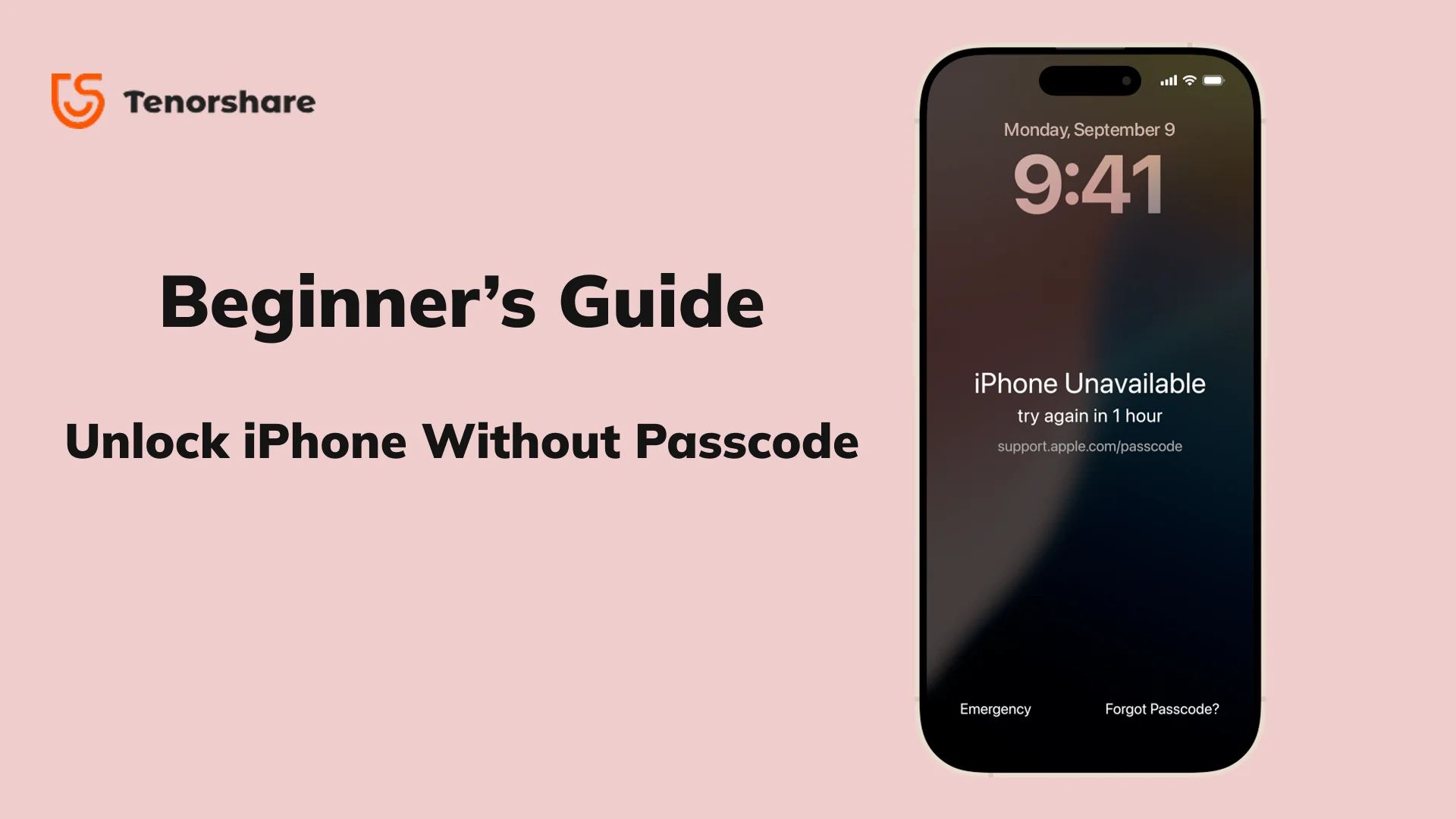
Bagian 1. Reset Passcode Pertama Tanpa Kehilangan Data (jika Passcode Berubah) – Fitur Baru iOS 17
Jika Anda baru saja mengubah passcode iPhone dan ingin menghindari kehilangan data, fitur baru iOS 17 - Membuka Kunci iPhone dengan passcode sebelumnya adalah solusi pertama yang harus Anda coba.
Fitur baru ini memungkinkan Anda untuk mereset passcode dalam waktu 72 jam setelah mengubahnya dengan menggunakan passcode sebelumnya—sehingga Anda bisa mendapatkan kembali akses tanpa menghapus iPhone Anda.

Bagian 2. Unlocker iPhone All-in-One - Membuka kunci tanpa Passcode atau Apple ID
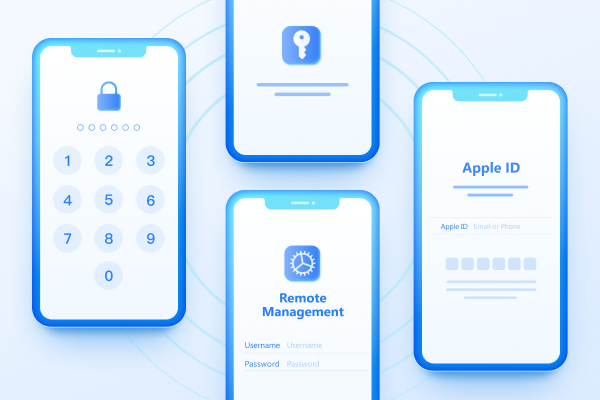
Untuk pemula atau siapa saja yang telah mencoba metode resmi tanpa berhasil, 4uKey iPhone Unlocker adalah solusi all-in-one yang saya uji dan rekomendasikan secara pribadi. Apakah Anda terkunci karena lupa passcode, passcode yang baru saja diubah, atau bahkan terjebak di Activation Lock setelah membuka kunci, 4uKey menangani semuanya dengan lancar.
Berbeda dengan solusi resmi Apple, 4uKey tidak memerlukan persyaratan ketat, tidak perlu sinkronisasi iTunes, dan tidak ada langkah rumit. Anda bisa membuka kunci iPhone dalam hitungan menit dengan beberapa klik saja. Selain itu, mencakup berbagai skenario—dari penghapusan passcode sederhana hingga melewati Apple ID dan profil MDM.
Fitur Utama 4uKey iPhone Unlocker
- Proses Sederhana dan Mudah: membantu Anda masuk ke telepon tanpa kata sandi dalam 3 langkah, tanpa keterampilan teknis.
- Unlocker iPhone All-in-One: dapat membuka kunci layar iPhone, melewati MDM, menghapus kunci waktu layar dan Activation Lock, dan lain-lain.
- Tingkat Keberhasilan Tinggi: memiliki tingkat keberhasilan hingga 99%.
- Kompabilitas Perangkat Luas: mendukung semua versi iOS termasuk iOS/iPadOS 26 terbaru.




Panduan Resmi membuka kunci iPhone dengan 4uKey
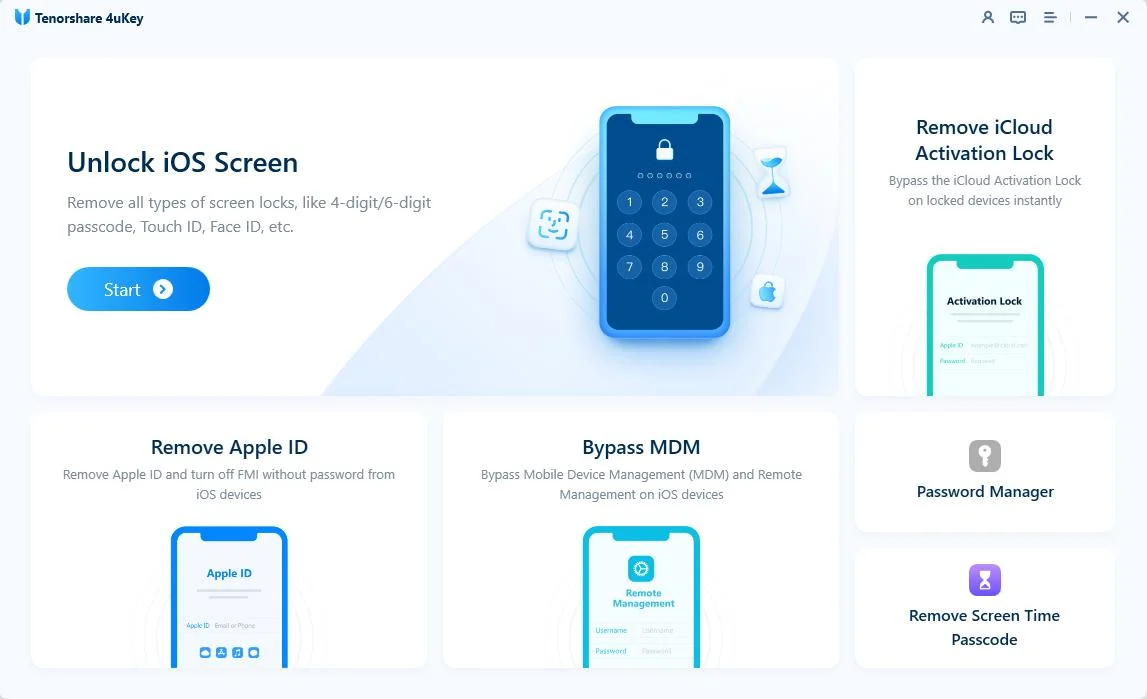
- Unduh dan instal Tenorshare 4uKey secara gratis di PC atau Mac. Temukan "Unlock iOS Screen" dan klik "Start" untuk membuka kunci iPhone tanpa passcode.
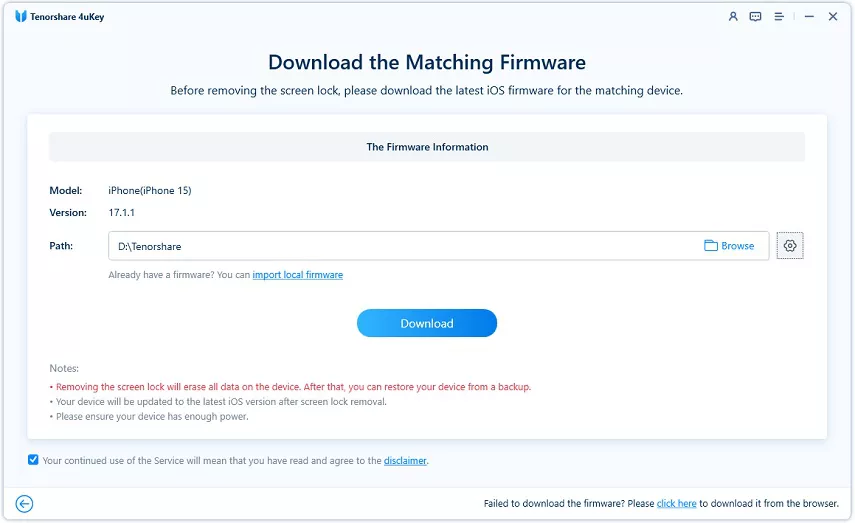
- Sambungkan iPhone Anda ke komputer dengan kabel, lalu unduh firmware.
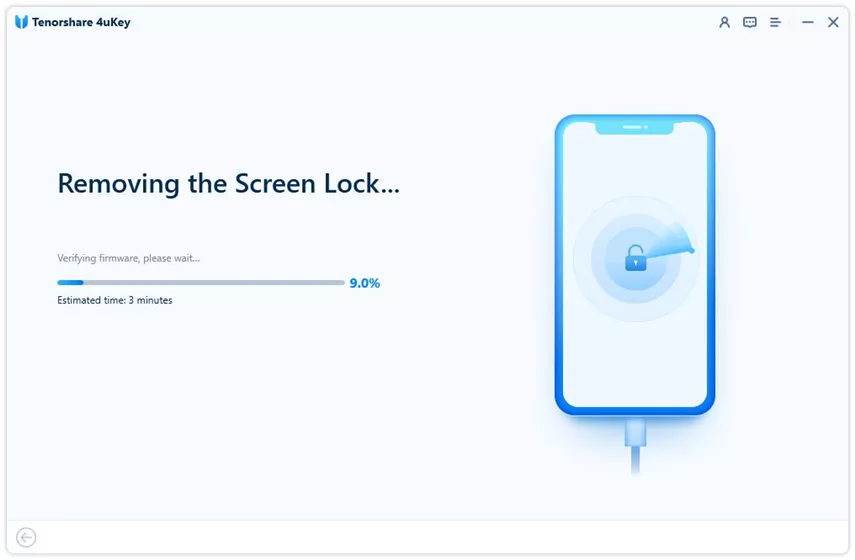
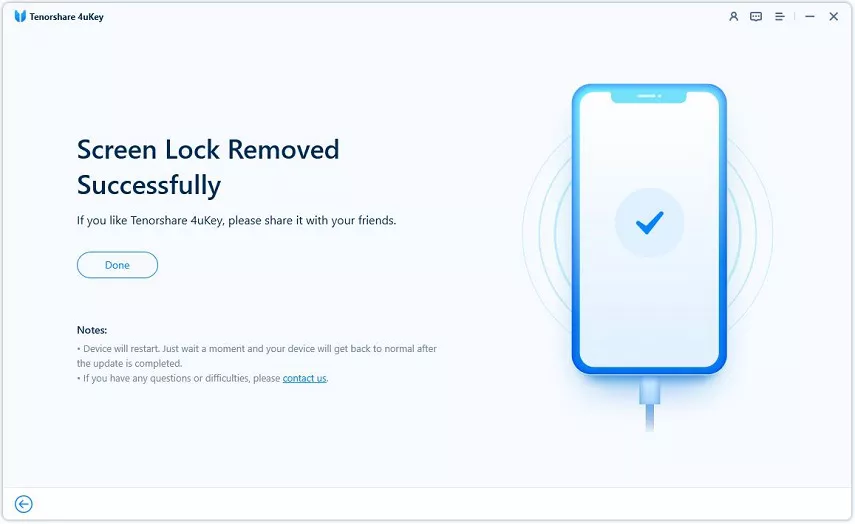
- Setelah firmware terunduh, secara otomatis membuka kunci iPhone Anda.
- Kemudian Anda dapat segera membuka kunci iPhone Anda tanpa passcode, dalam hitungan menit atau bahkan detik.
Pengujian Saya
Saya melakukan pengujian pada beberapa iPhone—beberapa dengan passcode yang terlupakan, beberapa dengan passcode yang baru diubah, bahkan perangkat yang terjebak di Activation Lock setelah membuka kunci.
Dalam setiap kasus, 4uKey iPhone Unlocker berhasil membuka kunci perangkat dan menghindari masalah umum dengan metode resmi Apple, seperti kesalahan saat pemulihan iTunes atau iCloud, dan persyaratan ketat untuk mengetahui kata sandi Apple ID untuk menyelesaikan proses.
Bagian 2. Metode Resmi Apple untuk Membuka Kunci iPhone
1. Reset Passcode iPhone tanpa Komputer [Apple ID Diperlukan]
Bagaimana cara membuka passcode iPhone tanpa komputer gratis atau iTunes? Jika Anda tidak memiliki komputer, Anda juga dapat mencoba membuka kunci iPhone tanpa passcode melalui fitur Hapus iPhone atau Reset iPhone. Fitur ini tersedia di pengaturan iPhone Anda, dan memungkinkan Anda menghapus semua data dan pengaturan di iPhone, termasuk passcode.
Untuk membuka passcode iPhone tanpa komputer gratis. Berikut langkah-langkah menggunakan Hapus iPhone atau Reset iPhone:
iOS 15.2- Hapus iPhone
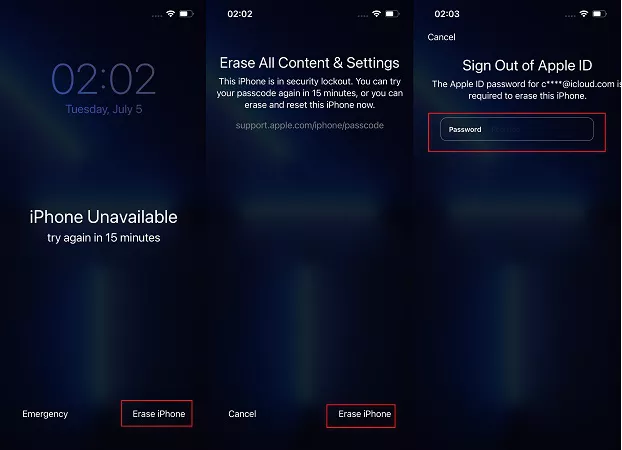
- Di iPhone Anda, masukkan passcode yang salah hingga Anda melihat layar iPhone Tidak Tersedia, Coba lagi dalam X menit.
- Ketuk Hapus iPhone di layar kunci iPhone.
- Ketuk dan konfirmasi lagi. Kemudian Anda perlu memasukkan kata sandi Apple ID.
- Tunggu proses selesai. iPhone Anda akan dihapus dan dibuka kuncinya.
iOS 17 – Reset iPhone
- Ketuk opsi “Lupa Passcode?” di pojok kanan bawah layar.
- Pilih "Reset iPhone" lalu ketuk "Mulai Reset iPhone".
- Masukkan kata sandi Apple ID untuk menghapus iPhone Anda.
- Lalu semua data, pengaturan, dan passcode akan dihapus dari perangkat Anda.

Kelebihan dan Kekurangan Membuka Kunci iPhone melalui Hapus iPhone
Kelebihan
- Solusi Gratis: Anda bisa membuka passcode iPhone secara gratis.
- Tidak Perlu Komputer: Anda bisa membuka passcode iPhone tanpa komputer.
Kekurangan
- Memerlukan Apple ID: Anda harus mengetahui Apple ID dan kata sandi, yang bisa menjadi masalah jika Anda lupa kredensial ini.
- Memerlukan FMI Aktif: jika fitur Find My dimatikan atau perangkat offline, metode ini tidak akan berhasil.

Jika Anda tidak ingat kata sandi Apple ID Anda, atau jika tidak ada opsi Hapus, Anda dapat mencoba menggunakan 4uKey iPhone Unlocker untuk membuka kunci iPhone Anda tanpa passcode.
2. Gunakan iTunes/Finder (Untuk Pengguna yang Telah Sinkron dengan iTunes)
Bagaimana cara membuka iPhone tanpa passcode? Cara lain untuk membuka iPhone tanpa passcode adalah menggunakan iTunes atau Finder, tergantung pada sistem komputer dan versinya.
iTunes adalah perangkat lunak default untuk mengelola perangkat iOS di komputer Windows dan Mac, sedangkan Finder adalah pengganti baru iTunes pada Mac yang menjalankan macOS Catalina atau lebih baru.
Berikut langkah-langkah cara membuka iPhone tanpa passcode menggunakan iTunes:
- Sambungkan iPhone Anda ke komputer dengan kabel USB.
- Masuk ke mode pemulihan di iPhone Anda: Untuk iPhone X dan model lebih baru, tekan dan lepas tombol volume atas dan bawah secara cepat bergantian. Kemudian, tahan tombol samping hingga layar mode pemulihan muncul.
- Akan muncul pop-up di PC Anda dengan dua opsi: perbarui atau pulihkan. Klik “Pulihkan”.
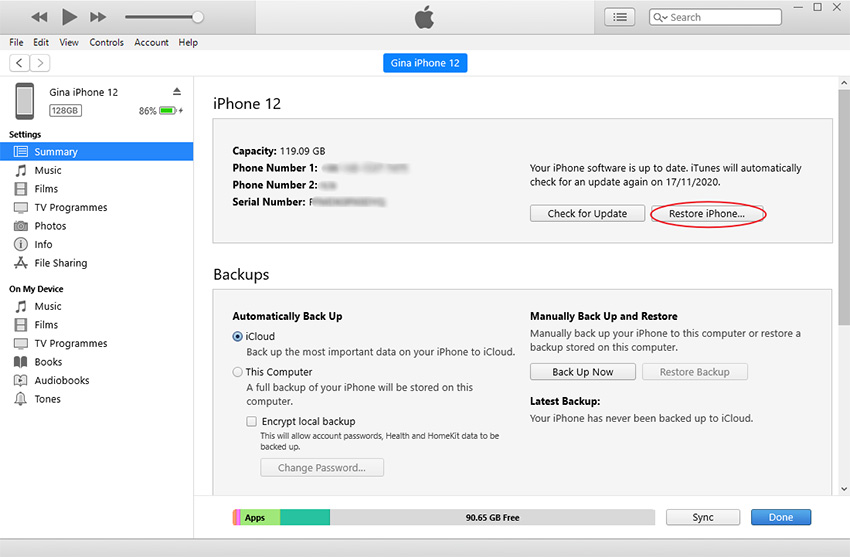
- Terima syarat dan ketentuan, dan Finder akan mulai mengunduh perangkat lunak iOS terbaru untuk iPhone Anda.
- Tunggu dengan sabar sampai iPhone Anda dipulihkan.

Apa yang Saya Uji:
Mode pemulihan adalah opsi yang berat. Metode ini untuk mereka yang memiliki sedikit pengetahuan teknis dan merupakan pilihan terakhir ketika semua cara lain gagal.
Kelebihan dan Kekurangan Membuka Kunci iPhone melalui iTunes/Finder
Kelebihan
- Metode Resmi:menjamin kompatibilitas dan keamanan dengan perangkat iOS.
- Gratis Digunakan: menjadikannya pilihan ekonomis untuk membuka kunci iPhone Anda.
Kekurangan
- Rumit untuk Pemula: Proses bisa membingungkan bagi pengguna yang tidak familiar dengan iTunes/Finder atau langkah teknis seperti memasukkan perangkat ke mode pemulihan.
- Tidak Menghapus Apple ID: iTunes/Finder dapat menghapus passcode, tapi tidak menghapus Apple ID atau kunci aktivasi, membatasi kegunaannya dalam beberapa situasi.
- Membutuhkan Waktu: Terutama jika perangkat perlu diperbarui atau dipulihkan dari cadangan.
Jika iTunes tidak mengenali perangkat Anda, atau Anda mengalami kesalahan pemulihan, Anda dapat mencoba menggunakan 4uKey iPhone Unlocker untuk memperbaiki masalah dan membuka kunci iPhone tanpa passcode.
3. Gunakan iCloud [Apple ID Diperlukan & FMI Aktif]
Metode keempat untuk membuka iPhone tanpa passcode adalah menggunakan iCloud Find My. iCloud Find My adalah layanan yang memungkinkan Anda menemukan, mengunci, atau menghapus perangkat iOS Anda dari jarak jauh.
Jika Anda telah mengaktifkan Find My di iPhone Anda dan mengetahui Apple ID serta kata sandi Anda, Anda dapat menggunakan metode ini untuk menghapus iPhone dan menghilangkan passcode.
Berikut langkah-langkah menggunakan iCloud Find My untuk membuka kunci iPhone tanpa passcode:
- Di perangkat lain, seperti komputer atau iPhone lain, buka iCloud.com dan masuk dengan Apple ID dan kata sandi Anda.
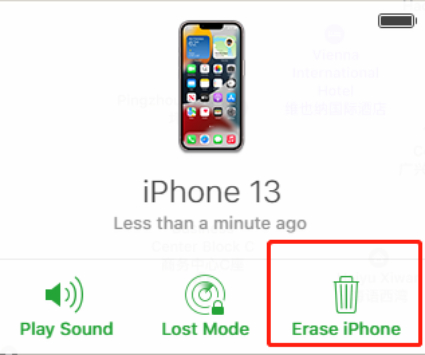
- Klik ikon “Find iPhone” dan pilih iPhone Anda dari daftar perangkat.
- Klik opsi "Erase iPhone" dan konfirmasi tindakan. Anda mungkin diminta memasukkan kata sandi Apple ID lagi.
- Tunggu proses selesai. iPhone Anda akan dihapus dan dibuka kuncinya.

Apa yang Saya Uji:
Jika Find My iPhone aktif, iCloud menawarkan cara mudah untuk menghapus iPhone dari jarak jauh, membuka kunci dengan menghilangkan passcode. Meskipun konsepnya bagus, tidak selalu berjalan semulus yang Anda kira.
Kelebihan dan Kekurangan Membuka Kunci iPhone melalui iCloud Find My
Kelebihan
- Membuka Kunci dari Jarak Jauh: Anda dapat membuka kunci iPhone dari mana saja selama Anda memiliki akses internet.
- Perlindungan Data: Jika perangkat hilang atau dicuri, Anda dapat menghapusnya dari jarak jauh untuk melindungi data Anda.
Kekurangan
- Memerlukan Kredensial iCloud: Anda perlu Apple ID dan kata sandi yang terkait dengan perangkat.
- Tidak Bisa Digunakan Jika Find My Tidak Aktif: Jika Find My iPhone tidak aktif, metode ini tidak akan berhasil.
Bagian 4. Apa yang Saya Rekomendasikan untuk Pemula Berdasarkan Pengujian Saya
Setelah menguji semua metode ini, rekomendasi pribadi saya adalah Tenorshare 4uKey. Berikut alasannya:
- Ini adalah solusi paling sederhana dan dapat diandalkan tanpa risiko.
- Metode resmi Apple seperti iTunes dan iCloud bekerja tetapi memiliki keterbatasan, termasuk kehilangan data, dan memerlukan pengaturan sebelumnya (Find My iPhone atau sinkronisasi dengan iTunes).
- Mode DFU adalah opsi yang kuat tapi memerlukan keterampilan teknis dan ketelitian.
Jika Anda ingin solusi cepat dan tanpa repot yang bekerja pada semua model iPhone dan tidak menghapus data Anda, Tenorshare 4uKey adalah rekomendasi utama saya.
Bagian 5. Tips Membuka Kunci iPhone untuk Pemula
Membuka kunci iPhone tanpa passcode mungkin terasa menakutkan, terutama jika Anda tidak terlalu mahir teknologi. Tapi jangan khawatir—tips ini akan memandu Anda melalui proses dengan cara yang paling sederhana, memastikan Anda dapat membuka kunci perangkat tanpa stres yang tidak perlu.
1. Hindari Terlalu Banyak Percobaan Passcode Salah
Memasukkan passcode yang salah berulang kali akan mengunci iPhone Anda, membuat membuka kunci menjadi lebih sulit. Jika Anda tidak yakin dengan passcode Anda, coba hindari memasukkannya berkali-kali.
2. Periksa Cadangan
Sebelum membuka kunci, periksa apakah Anda memiliki cadangan terbaru di iCloud atau iTunes. Jika ya, Anda dapat mengembalikan data setelah membuka kunci. Di iCloud, buka Pengaturan > iCloud > Cadangan untuk memeriksa tanggal cadangan terakhir.
3. Mulai dengan Metode Sederhana
Untuk pemula, sebaiknya mulai dengan metode yang paling sederhana dan berisiko rendah. Coba buka kunci iPhone dari layar kunci tanpa komputer terlebih dahulu, karena ini adalah solusi resmi Apple dan mudah untuk pemula.
Jika iPhone Anda sudah sinkron dengan iTunes, pulihkan menggunakan iTunes atau Finder. Jika Find My iPhone aktif, coba buka kunci lewat iCloud. Pastikan iTunes Anda terbaru sebelum memulai proses membuka kunci.
4. Gunakan Perangkat Lunak Pihak Ketiga (Seperti 4uKey) untuk Solusi Cepat
Jika Anda tidak ingin repot dengan langkah rumit, pertimbangkan menggunakan perangkat lunak pihak ketiga terpercaya seperti Tenorshare 4uKey. Dirancang untuk pemula, jadi Anda tidak perlu menjadi ahli teknologi untuk membuka kunci iPhone Anda.
5. Bersabarlah dengan Mode Recovery atau DFU
Jika Anda menggunakan mode pemulihan atau mode DFU untuk membuka kunci perangkat, bersiaplah untuk menunggu sedikit. Ikuti setiap langkah dengan hati-hati agar tidak membuat kesalahan. Mode DFU, misalnya, bisa sulit dimasuki, tetapi setelah berhasil, proses pemulihan cukup mudah.
6. Selalu Perbarui Perangkat Lunak Anda
Terkadang, membuka kunci bisa terhambat oleh perangkat lunak yang usang. Pastikan iTunes, Finder, atau alat pembuka kunci pihak ketiga Anda sudah diperbarui sebelum memulai proses.
7. Hubungi Dukungan Apple jika Diperlukan
Jika tidak ada yang berhasil, Dukungan Apple bisa membantu. Mereka mungkin dapat membantu membuka kunci perangkat Anda atau membimbing Anda melalui metode terbaik. Siapkan bukti pembelian jika Anda memerlukan bantuan dari Apple.
Bagian 5. FAQ tentang Membuka Kunci iPhone
Tanya 1: Berapa kali percobaan membuka kunci iPhone?
Jumlah percobaan membuka iPhone sebelum dinonaktifkan tergantung pada jumlah entri passcode yang salah. Berikut rinciannya:
- 1-4 percobaan salah: Tidak ada tindakan.
- 5 percobaan salah: iPhone dinonaktifkan sementara selama 1 menit.
- 7 percobaan salah: iPhone dinonaktifkan sementara selama 5 menit.
- 8 percobaan salah: iPhone dinonaktifkan sementara selama 15 menit.
- 9 percobaan salah: iPhone dinonaktifkan sementara selama 60 menit.
- 10 percobaan salah: iPhone dinonaktifkan, dan jika "Hapus Data" diaktifkan di pengaturan, perangkat akan menghapus semua data setelah percobaan ke-10.
Tanya 2: Bagaimana cara membuka iPhone tanpa passcode menggunakan kamera?
Maaf memberi tahu Anda bahwa Anda tidak dapat membuka iPhone menggunakan kamera tanpa passcode. Meskipun versi iOS lama (sebelum iOS 10) memiliki beberapa celah keamanan yang dapat dieksploitasi melalui layar kunci dan aplikasi kamera, Apple telah menambal kerentanan ini di pembaruan terbaru.
Tanya 3: Berapa lama waktu yang dibutuhkan untuk membuka/menghapus iPhone?
Berapa lama waktu yang dibutuhkan untuk menghapus iPhone? Waktu yang dibutuhkan untuk membuka/menghapus iPhone Anda tergantung pada beberapa faktor, seperti metode yang digunakan, ukuran data iPhone Anda, kecepatan koneksi internet, dan performa komputer Anda.
Tanya 4: Berapa biaya untuk membuka iPhone?
Berapa biaya untuk membuka iPhone? Biaya membuka iPhone bervariasi tergantung metode yang digunakan, penyedia layanan yang dipilih, dan jenis kunci yang ada di iPhone Anda.
Jika Anda menggunakan layanan pihak ketiga untuk membuka iPhone, Anda mungkin harus membayar lebih atau kurang tergantung kualitas layanan, waktu pengiriman, dan dukungan pelanggan.
Tanya 5: Bagaimana cara menemukan tempat yang membuka kunci iPhone di dekat saya?
Anda dapat mencari tempat yang membuka kunci iPhone di dekat Anda dengan menggunakan Google Maps atau layanan serupa. Cukup masukkan “layanan buka kunci iPhone” atau “perbaikan telepon” di kolom pencarian bersama dengan lokasi Anda. Selain itu, toko elektronik lokal atau tempat perbaikan telepon sering menawarkan layanan ini.
Kesimpulan
Dalam artikel ini kami telah menunjukkan cara membuka kunci iPhone tanpa passcode menggunakan berbagai metode untuk mengakses iPhone tanpa mengetahui kata sandi. Namun, sebagian besar metode ini akan menghapus data di iPhone atau memiliki beberapa keterbatasan.
Jika Anda mencari cara yang andal dan mudah untuk membuka iPhone tanpa kata sandi, maka Tenorshare 4uKey adalah pilihan terbaik untuk Anda karena 100% aman dan terjamin.


Tenorshare PixPretty

- Edit foto secara online dan gratis
- Fitur dan kemampuan yang lengkap
- Mampu memudahkan pekerjaan dengan batch editing
- Buat foto dan action figure secara mudah
IKUTI KONTES FOTO AI BERHADIAH SALDO E-WALLET 50 RIBU UNTUK 3 ORANG
Ungkapkan Pendapat Anda
lalu tulis ulasan Anda
Ungkapkan Pendapat Anda
Tinggalkan Komentar
Buat Ulasan untuk artikel dari Tenorshare
Artikel Terkait
Semua Topik
4uKey iPhone Unlocker
Aplikasi Unlock iPhone passcode/Apple ID/iCloud Activation Lock/MDM
100% successful unlock
Oleh Anna Sherry
2026-01-26 / Unlock iPhone