
Solusi Apabila iOS 18/26 Tidak Bisa Ngecharge
Jika Anda telah memperbarui ke iOS 18/26 dan mengalami masalah pengisian daya, Anda tidak sendirian. Apple telah memperkenalkan fitur baru di bagian Baterai pada aplikasi Pengaturan yang memberi tahu Anda jika iPhone Anda mengisi daya dengan lambat. Periode pengisian daya yang lambat ditandai dengan bar oranye pada penggunaan baterai dan riwayat pengisian selama 24 jam terakhir atau 10 hari.
Jika Anda menghadapi masalah overheating atau pengisian setelah pembaruan iOS 18/26, jangan khawatir—banyak masalah ini dapat diatasi tanpa bantuan profesional. Dalam artikel ini, kami akan membahas beberapa trik efektif untuk memperbaiki masalah pengisian iPhone Anda di iOS 18 dan mengembalikannya ke daya penuh.

- Perbaikan 1. Mulai Ulang iPhone
- Perbaikan 2. Cara Tercepat & Termudah Memperbaiki Masalah Pengisian Daya iOS 18/26
- Perbaikan 3: Ganti dengan Charger Resmi yang Sesuai dari Apple
- Perbaikan 4. Periksa Kesehatan Baterai Anda
- Perbaikan 5. Matikan Fitur Optimize Battery Charging
- Perbaikan 6. Reset Semua Pengaturan
- Perbaikan 7. Tunggu Pembaruan iOS Berikutnya
Bagian 1. Mengapa iPhone Saya Tidak Mengisi Daya Setelah Pembaruan
Jika iPhone Anda tidak mengisi daya setelah pembaruan ke iOS 18/26, jangan khawatir—ini adalah masalah umum. Kadang-kadang, ponsel Anda hanya bekerja lebih keras untuk menyegarkan aplikasi atau memperbarui pengaturan di latar belakang, yang dapat menyebabkan panas berlebih dan masalah pengisian daya. Selain itu, beberapa aplikasi mungkin belum sepenuhnya siap untuk iOS 18/26, membuat ponsel Anda bekerja lebih keras dari biasanya. Masalah ini biasanya dapat diperbaiki dengan beberapa langkah sederhana.


Tenorshare PixPretty

- Edit foto secara online dan gratis
- Fitur dan kemampuan yang lengkap
- Mampu memudahkan pekerjaan dengan batch editing
- Buat foto dan action figure secara mudah
IKUTI KONTES FOTO AI BERHADIAH SALDO E-WALLET 50 RIBU UNTUK 3 ORANG
Bagian 2. Cara Memperbaiki Masalah Pengisian Daya iOS 18/26
iOS 18/26 adalah versi yang baru diluncurkan, jadi wajar jika menemukan bug dan masalah. Masalah ini bisa berupa aplikasi yang sering crash, baterai cepat habis, iPhone tidak mengisi daya setelah pembaruan iOS 18. Kami akan memberikan daftar terorganisir dengan baik untuk membantu Anda menemukan solusi dengan mudah.
Perbaikan 1. Mulai Ulang iPhone
Mengalami overheating atau masalah dengan iPhone Anda setelah memperbarui ke iOS 18? Restart sederhana mungkin semua yang Anda butuhkan. Memulai ulang perangkat sering kali dapat membersihkan gangguan kecil dan mengembalikan iPhone Anda ke kondisi normal.
Berikut cara memperbaiki iPhone yang tidak mengisi daya setelah pembaruan:
Tekan dan lepaskan tombol Volume Naik dengan cepat, lalu tekan dan lepaskan tombol Volume Turun dengan cepat. Terakhir, tekan dan tahan tombol Samping sampai logo Apple muncul.

Perbaikan 2. Cara Tercepat & Termudah Memperbaiki Masalah Pengisian Daya iOS 18/26
Jika iPhone Anda terus mengalami overheating setelah memperbarui ke iOS 18/26, atau iPhone Anda tidak mengisi daya setelah pembaruan, mungkin saatnya mencoba alat khusus seperti Tenorshare ReiBoot . Alat pemulihan sistem iOS profesional ini dirancang untuk mengatasi berbagai masalah, termasuk overheating, tanpa risiko kehilangan data.
Dikenal karena antarmukanya yang ramah pengguna dan proses perbaikan yang efisien, menjadikannya dapat diakses bahkan bagi mereka yang tidak memiliki keahlian teknis.
Keunggulan dan Fitur Utama
- Tanpa Kehilangan Data: Tenorshare ReiBoot dapat memperbaiki masalah sistem iOS tanpa menyebabkan kehilangan data, memastikan file dan pengaturan penting Anda tetap utuh.
- Antarmuka Ramah Pengguna: Alat ini dirancang dengan kesederhanaan, sehingga mudah digunakan oleh siapa saja, terlepas dari pengetahuan teknis mereka.
- Beragam Perbaikan: Dapat mengatasi berbagai masalah iOS seperti terjebak di logo Apple, loop mode pemulihan, layar hitam, dan lainnya.
- Kompabilitas: Mendukung semua perangkat dan versi iOS, termasuk iOS 18/26 terbaru.
- Cepat dan Efisien: Proses perbaikan cepat, memungkinkan Anda mengembalikan perangkat ke kondisi normal dalam waktu singkat.




Lihat cara memperbaiki masalah pengisian iOS 18 dengan Reiboot:
- Pertama, instal ReiBoot di komputer Anda dan buka programnya. Sambungkan iPhone Anda dengan kabel USB, buka kunci, ketuk "Trust" jika diminta, dan masukkan kode sandi Anda. Kemudian, klik "Start Repair" di ReiBoot.

- Pilih "Standard Repair" dan tekan tombol "Standard Repair" untuk melanjutkan.

- Klik "Download" untuk mendapatkan firmware terbaru untuk iPhone Anda yang menjalankan iOS 18/26 beta.

- Setelah unduhan selesai, klik "Start Standard Repair" untuk memulai proses perbaikan.
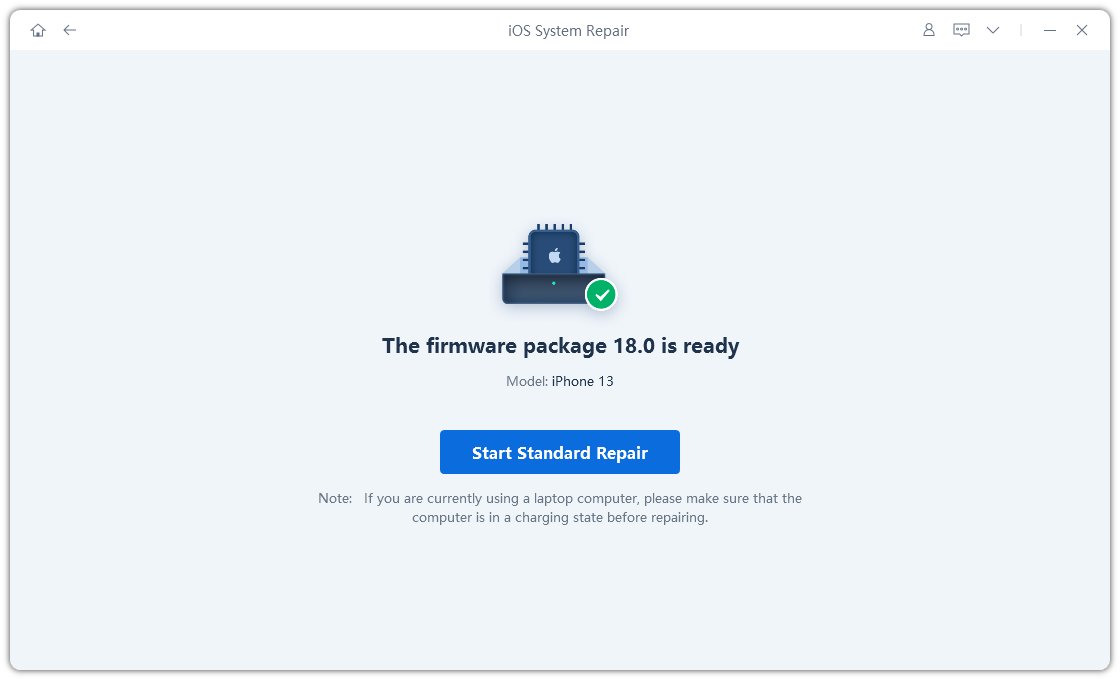
- Setelah perbaikan selesai, iPhone Anda seharusnya bebas dari masalah overheating yang disebabkan oleh pembaruan beta iOS 18/26.






Perbaikan 3: Ganti dengan Charger Resmi yang Sesuai dari Apple
Menggunakan charger yang tidak resmi dan tidak sesuai untuk perangkat Apple terkadang dapat menyebabkan masalah pengisian daya. Beralih ke charger resmi Apple atau charger pihak ketiga yang bersertifikat dapat membantu menyelesaikan masalah ini. Berikut yang perlu Anda lakukan:

- Pastikan Anda menggunakan kabel dan adaptor pengisian yang bersertifikat Apple.
- Jika charger Anda saat ini rusak atau tidak bersertifikat Apple, ganti dengan yang resmi.
- Colokkan charger baru ke iPhone Anda dan lihat apakah mulai mengisi daya dengan benar.
Perbaikan 4. Periksa Kesehatan Baterai Anda
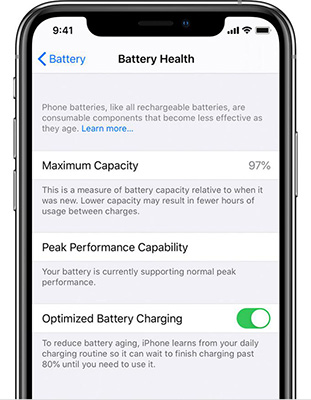
Efisiensi pengisian dapat sangat dipengaruhi oleh kesehatan baterai. Anda dapat mengetahui apakah baterai Anda perlu diganti dengan memeriksa kesehatannya. Anda dapat menentukan apakah baterai Anda penyebab masalah dengan melakukan pemeriksaan cepat ini. Berikut cara memperbaiki iOS 18/26 tidak mengisi daya.
- Buka "Pengaturan" di iPhone Anda.
- Ketuk "Baterai."
- Periksa bagian "Kesehatan & Pengisian Baterai" untuk melihat apakah baterai Anda perlu penggantian atau perawatan.

Perbaikan 5. Matikan Fitur Optimize Battery Charging
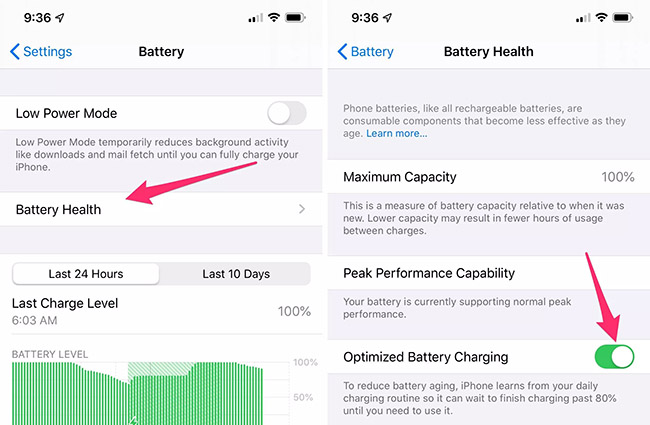
Dengan memahami jadwal pengisian daya Anda, fitur "Optimize Battery Charging" iOS bertujuan memperpanjang umur baterai. Namun, terkadang, terutama setelah pembaruan, fitur ini dapat menyebabkan masalah pada pengisian biasa. iPhone Anda dapat mengisi daya secara normal tanpa perubahan jika Anda menonaktifkannya.
- Buka "Pengaturan" di iPhone Anda. Ketuk "Baterai."
- Ketuk "Kesehatan Baterai."
- Matikan "Optimize Battery Charging."

Perbaikan 6. Reset Semua Pengaturan
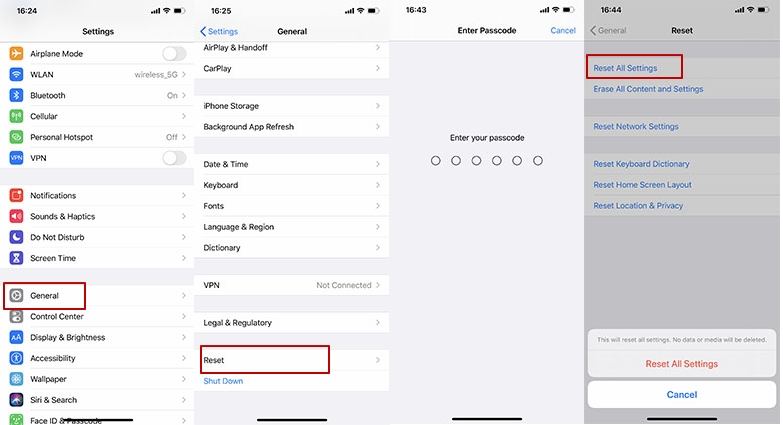
Anda dapat memperbaiki banyak masalah sistem, seperti iOS 18 ponsel tidak mengisi daya, dengan mereset semua pengaturan tanpa kehilangan data apapun. Dengan mengembalikan pengaturan perangkat ke konfigurasi aslinya, teknik ini dapat memperbaiki konflik atau bug yang mungkin mengganggu pengisian. Jika pembaruan iOS 18/26 menyebabkan iPhone Anda tidak mengisi daya dengan benar, ada perbaikan sederhana yang dapat membantu.
- Buka aplikasi Pengaturan di iPhone Anda.
- Ketuk "Umum" lalu "Reset."
- Pilih "Reset Semua Pengaturan" dan konfirmasi. Pengaturan Anda akan direset, tetapi data Anda akan tetap utuh.

Perbaikan 7. Tunggu Pembaruan iOS Berikutnya
Bug di versi iOS terbaru terkadang dapat menyebabkan iOS 18 tidak mengisi daya. Masalah ini biasanya dapat diperbaiki dengan menunggu pembaruan berikutnya, karena Apple sering merilis perbaikan dalam edisi selanjutnya. Solusi yang baik adalah menunggu pembaruan iOS berikutnya, yang mungkin termasuk patch untuk masalah versi saat ini.
Kata Penutup
Ada solusi yang dapat diterapkan jika Anda mengalami masalah pengisian iOS 18/26 di iPhone Anda. Baik itu beralih ke charger resmi bersertifikat Apple, memeriksa kesehatan baterai, atau menonaktifkan fitur Optimize Battery Charging, Anda memiliki beberapa opsi untuk memperbaiki masalah pengisian iOS 18/26.
Untuk solusi yang lebih komprehensif, Tenorshare ReiBoot sangat direkomendasikan. Alat yang kuat ini dapat mengatasi berbagai masalah sistem iOS, termasuk masalah pengisian, tanpa menyebabkan kehilangan data. Antarmukanya yang ramah pengguna dan proses perbaikan yang efisien membuatnya menjadi pilihan yang sangat baik untuk mengatasi masalah pengisian iOS 18/26.
Ungkapkan Pendapat Anda
lalu tulis ulasan Anda
Ungkapkan Pendapat Anda
Tinggalkan Komentar
Buat Ulasan untuk artikel dari Tenorshare
Artikel Terkait
Semua Topik


Oleh Anna Sherry
2026-01-21 / iPhone Tips