
Cara Downgrade iOS 18 ke 17 Tanpa Kehilangan Data
Upgrade ke iOS 18 dan sekarang mengalami bug, crash, atau fitur sebelumnya yang hilang? perangkat lunak bisa menyenangkan dengan intipan fitur baru, tapi juga bisa tidak stabil. Mungkin aplikasi favorit Anda belum kompatibel, atau daya baterai cepat habis. Dalam hal ini, Anda mungkin ingin downgrade iOS 18 ke 17.
Tapi bukankah itu datang dengan kehilangan data dan risiko lain? Bagaimana jika Anda memiliki solusi yang lebih aman untuk downgrade iOS 18 ke 17 tanpa masalah? Kedengarannya bagus? Kami siap membantu, baik Anda memiliki komputer atau tidak! Artikel ini memiliki semua yang perlu Anda ketahui untuk downgrade iOS 18 ke 17. Kami akan memandu Anda langkah demi langkah agar Anda bisa kembali ke iOS 17 dengan aman.
Downgrade iOS 18 ke 17 hanya dengan beberapa klik menggunakan Tenorshare ReiBoot - Cepat, aman, dan tanpa ribet.


- [TERBAIK] 100% Downgrade iOS 18 ke 17 melalui Downgrade Master [Tanpa iTunes & Kehilangan Data & Jailbreak]HOT
- Cara 2: Cara Downgrade iOS 18 ke 17 via iTunes [Mungkin Tidak Berhasil]
- Cara 3: Cara Downgrade iOS 18 ke 17 tanpa Komputer
- Cara 4: Cara Downgrade iOS 18 ke iOS 17 via BetaProfiles [Butuh Komputer]
- Cara 5: Cara Downgrade iOS 18 ke iOS 17 via theapplewiki.com [Butuh iTunes]
Bagian 1: Apakah Anda Bisa Downgrade dari iOS 18 ke 17?
Menurut 9to5mac, Apple tidak lagi menandatangani iOS 18.1, iPadOS 18.1, iOS 17.7.1, dan iPadOS 17.7.1 untuk iPhone dan iPad, yang berarti Anda tidak bisa lagi downgrade versi.
Untungnya, melalui upaya berkelanjutan dari teknisi Tenorshare, Tenorshare ReiBoot sekarang mendukung downgrade dari iOS 18 ke iOS 17.6 beta, iOS 17.6 beta 2, iOS 17.6 beta 3. Anda masih punya opsi untuk downgrade jika tidak puas dengan iOS 18 dalam hal apapun. Mari kita lihat bagaimana downgrade iOS 18 ke iOS 17.7 dengan lancar lewat Tenorshare ReiBoot di Bagian 2.


Tenorshare PixPretty

- Edit foto secara online dan gratis
- Fitur dan kemampuan yang lengkap
- Mampu memudahkan pekerjaan dengan batch editing
- Buat foto dan action figure secara mudah
IKUTI KONTES FOTO AI BERHADIAH SALDO E-WALLET 50 RIBU UNTUK 3 ORANG
Bagian 2: [5 Cara Teratas] Cara Downgrade iOS 18 ke 17 untuk iPhone & iPad

Sebelum kami memberitahu cara downgrade iOS 18 ke 17, ada satu hal sangat penting untuk dipertimbangkan. Downgrade versi akan menghapus semua data perangkat Anda; jadi Anda perlu cadangan iPhone dengan versi iOS selain iOS 18. Ini karena cadangan yang dibuat dengan perangkat lunak mungkin tidak sepenuhnya kompatibel dengan versi iOS 17 yang lebih lama dan stabil yang Anda downgrade.
Sekarang Anda memiliki pengetahuan dasar tentang downgrade versi, mari jelajahi beberapa cara untuk downgrade ke iOS 17. Walaupun kurangnya cadangan kompatibel mungkin sementara menghambat proses downgrade, bagi yang memiliki cadangan terbaru, beberapa metode menawarkan downgrade yang lancar. Berikut empat cara untuk membantu Anda downgrade ke iOS 17.
[TERBAIK] 100% Downgrade iOS 18 ke 17 via Downgrade Master [Tanpa iTunes & Kehilangan Data & Jailbreak]
Tonton Panduan Video untuk Melihat Cara Downgrade iOS 18 ke 17 melalui Downgrader Terbaik
Downgrade iOS 18 ke 17 dengan ReiBoot Tanpa Repot


Bagaimana cara kembali ke iOS 17 dari 18? Tidak mau ribet dengan iTunes atau langkah recovery mode yang rumit? Metode ini menawarkan solusi yang lebih sederhana dan mungkin lebih cepat untuk downgrade iOS 18 ke 17, atau downgrade iOS 18.1 ke iOS 18. Dan itu juga, tanpa risiko kehilangan data!
Biar kami cerita lebih banyak tentang bagaimana Tenorshare ReiBoot membantu Anda downgrade iOS 18 ke 17 atau downgrade dari iOS 18.1 ke 18 tanpa kehilangan data. Keuntungan terbesar menggunakan Tenorshare ReiBoot adalah tidak perlu jailbreak. Jailbreaking, meskipun terkadang digunakan untuk kustomisasi, bisa berisiko dan berpotensi membahayakan keamanan perangkat Anda. Berbeda dengan iTunes, Tenorshare ReiBoot menghilangkan kerumitan dalam downgrade iPhone Anda. Lupakan recovery mode manual atau mencari file IPSW yang tepat. ReiBoot mengotomatiskan seluruh proses, sangat cocok untuk pemula. Cukup hubungkan iPhone dan klik satu tombol - tidak perlu pengetahuan teknis!
Banyak pengguna ingin downgrade dari iOS 18.1. ReiBoot juga mendukung downgrade dari iOS 18.1 ke 18/17. Ini adalah cara termudah untuk downgrade iOS 18. Yang paling penting, alat ini mendukung semua model iPhone, termasuk seri iPhone 16 terbaru. Ikuti langkah mudah ini untuk downgrade iOS 18 ke 17 tanpa iTunes menggunakan Tenorshare ReiBoot:



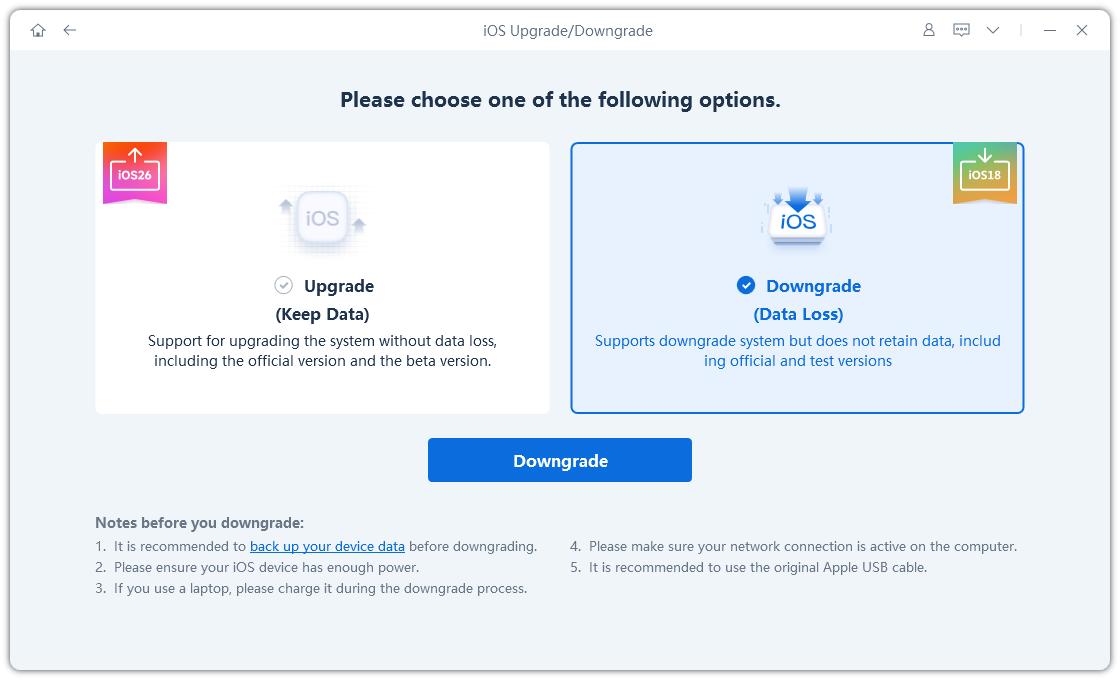
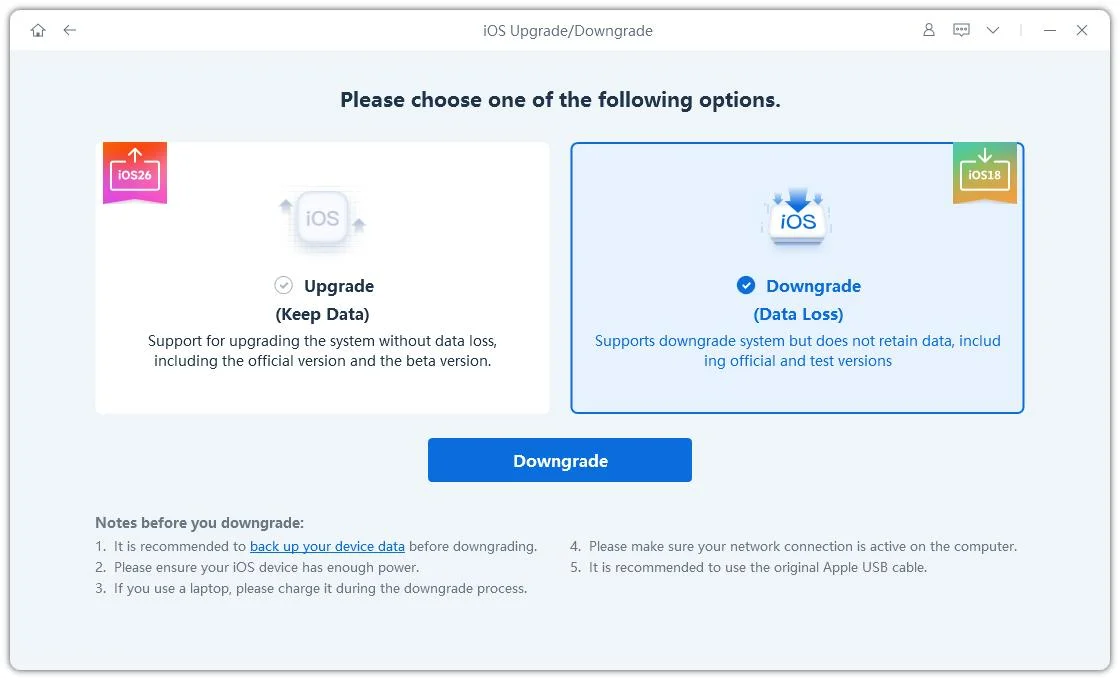
Unduh dan pasang Tenorshare ReiBoot di komputer Anda. Hubungkan iPhone ke komputer. Klik opsi "iOS Upgrade/Downgrade".

Klik "Downgrade" untuk memulai proses.
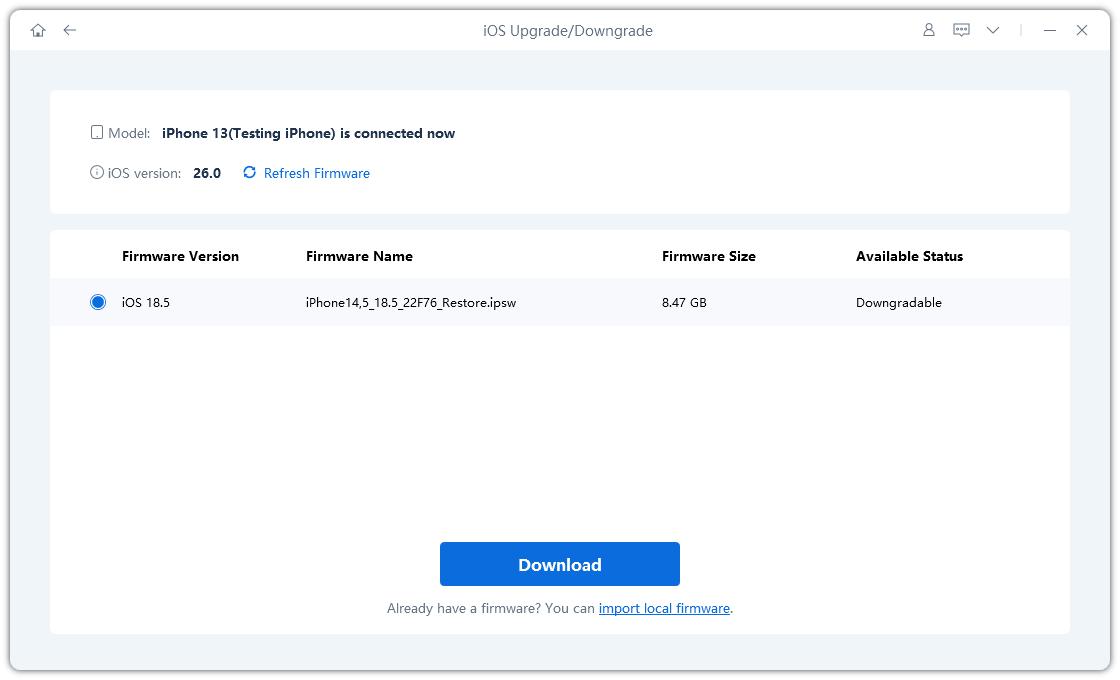
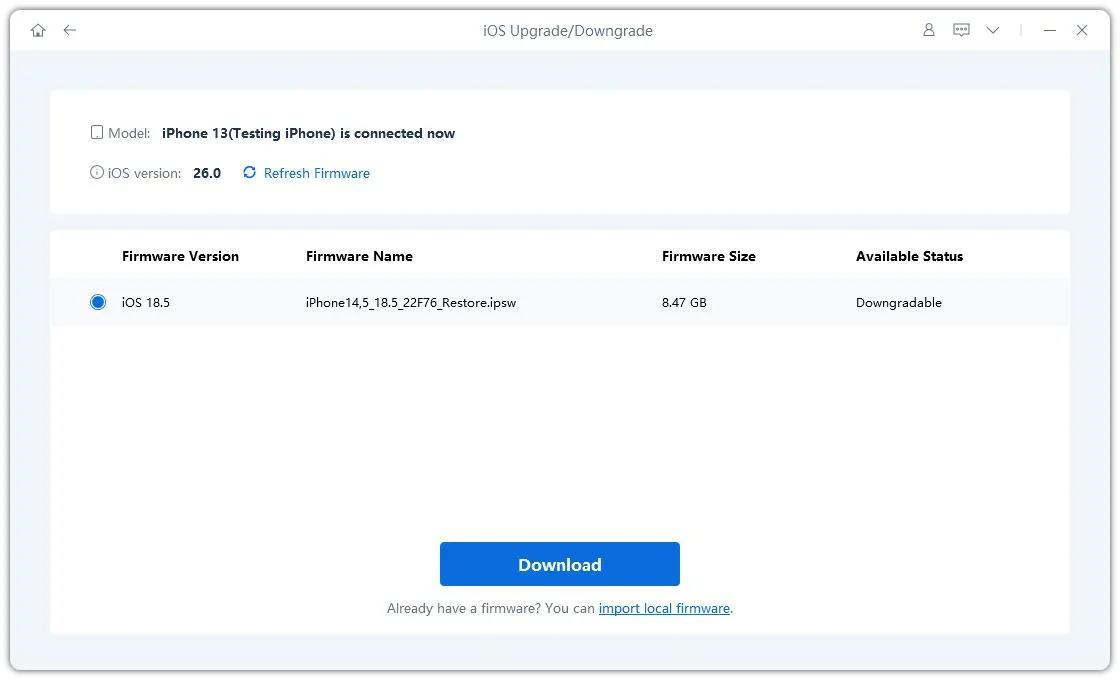
Pilih versi firmware yang ingin Anda downgrade.
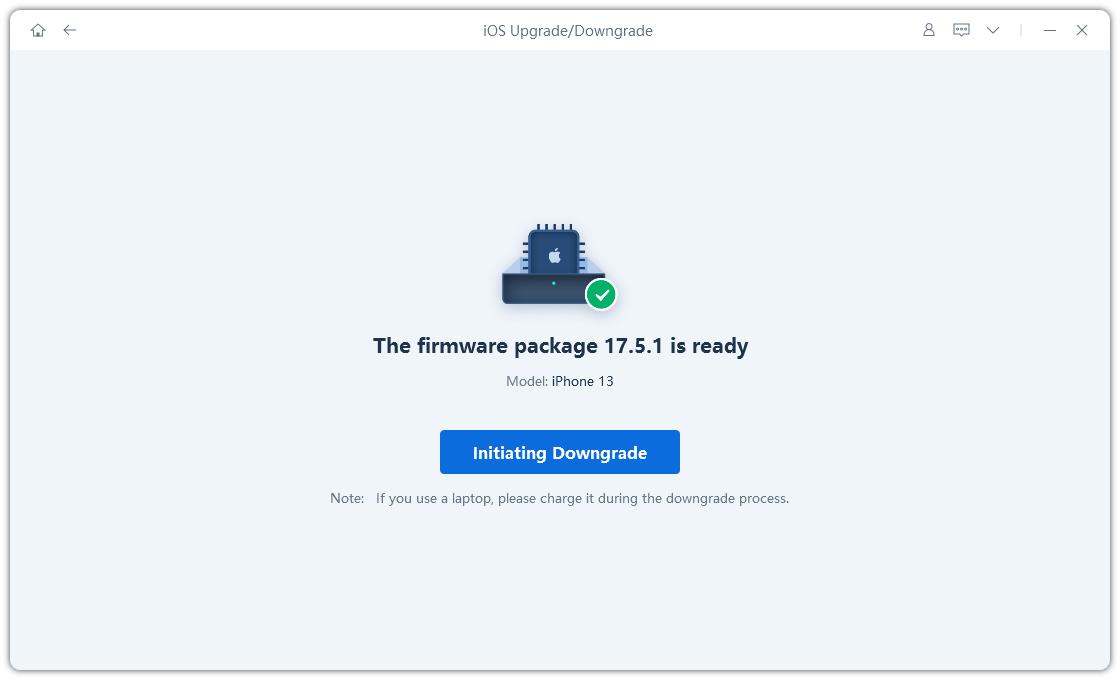
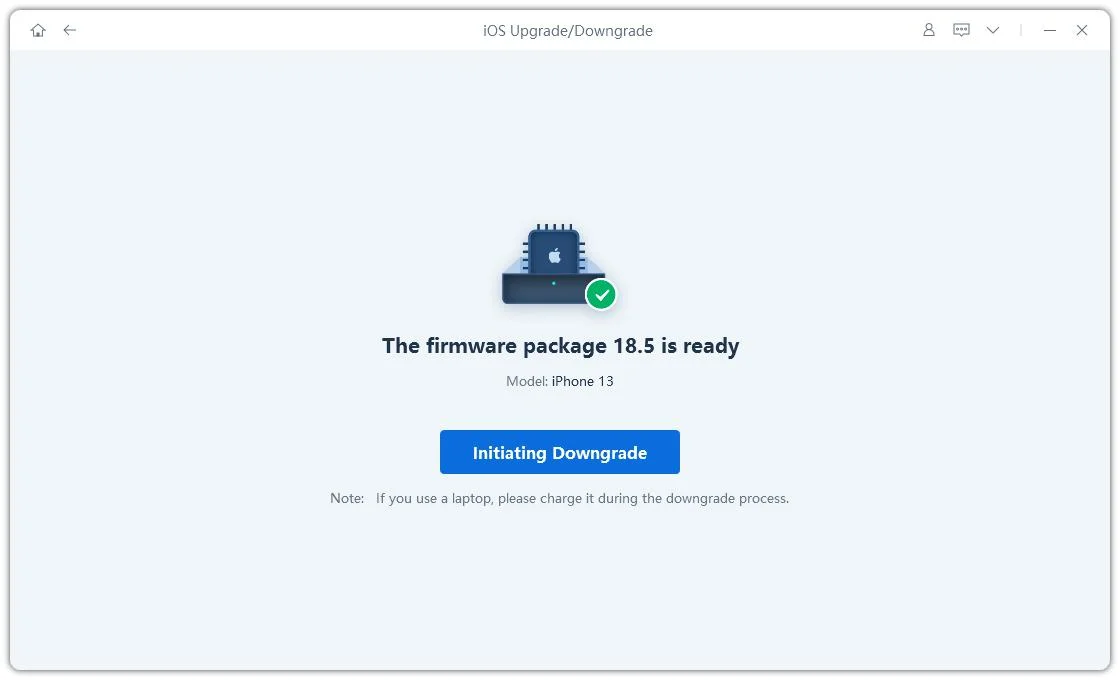
Ketuk "Memulai downgrade" dan tunggu beberapa detik.
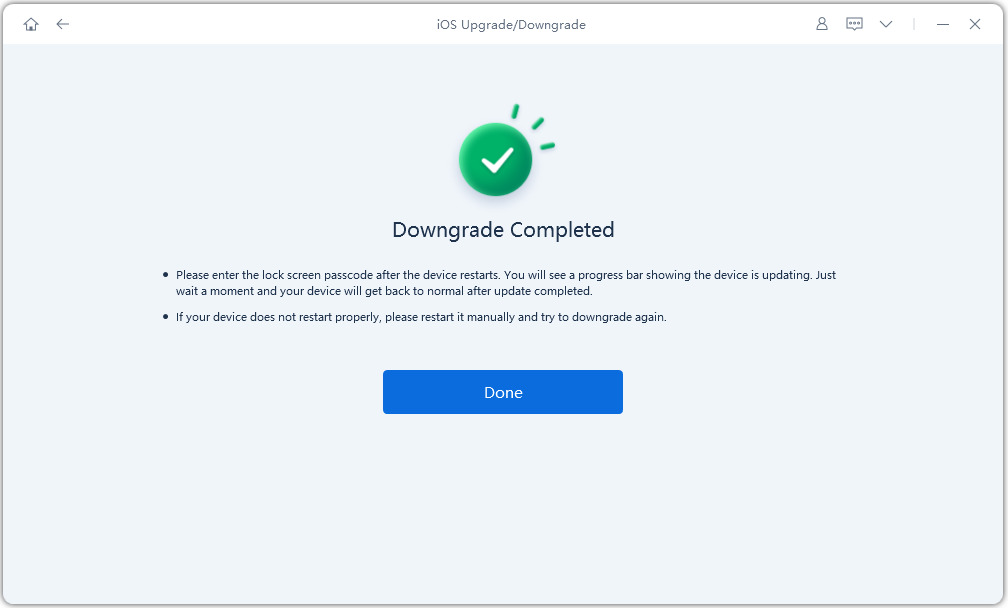
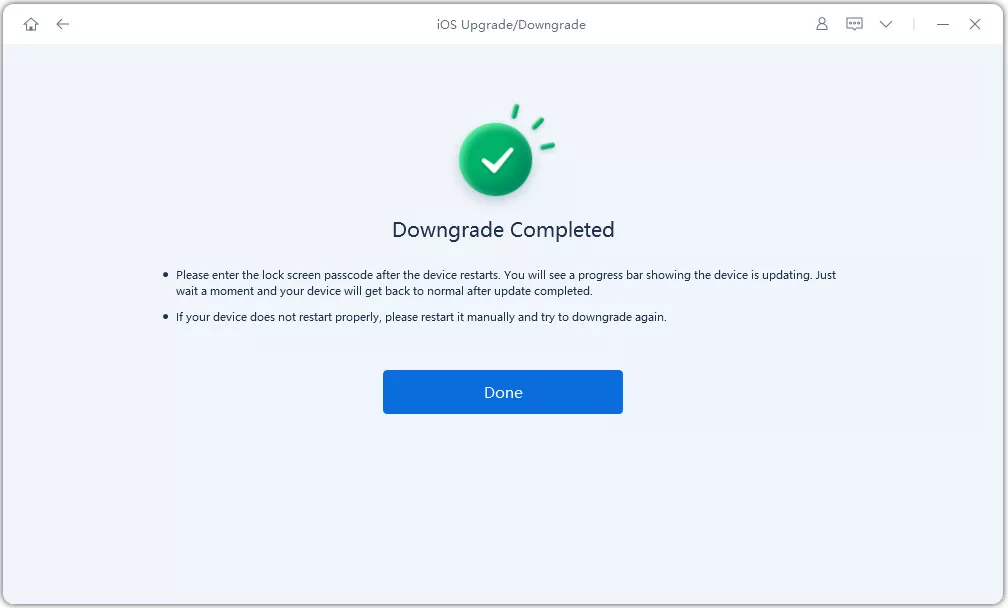
ReiBoot secara otomatis akan menghapus iOS 18 dan memasang versi iOS stabil di perangkat Anda. Klik Selesai saat selesai.

Cara 2: Cara Downgrade iOS 18 ke 17 via iTunes [Mungkin Tidak Berhasil]
Metode ini menggunakan komputer dan iTunes Anda. Pastikan Anda memiliki versi terbaru iTunes terpasang di komputer. Secara teori, Anda bisa downgrade iOS 18 ke 17 gratis dari situs Apple jika perlu. Namun, Apple menghentikan penandatanganan iOS 17.6, yang berarti tidak ada lagi firmware iOS 17.6 atau iOS 17.7 tersedia melalui IPSW.COM. Itu berarti Anda mungkin tidak bisa downgrade ke iOS 17.7 lewat metode ini. Tapi mari kita cek bagaimana downgrade iOS 18 ke 17 via iTunes.
1. Gunakan kabel USB yang kompatibel, hubungkan iPhone ke komputer. Jalankan iTunes di komputer.
Jika Anda sudah membuat cadangan sebelumnya, iTunes mungkin akan meminta cadangan lagi. Jika yakin dengan cadangan yang ada, Anda bisa melewati langkah tambahan ini.
2. Klik URL untuk menuju IPSW, pilih model iPhone/iPad Anda dan unduh versi yang ingin didowngrade.

3. Sekarang masuk ke Recovery Mode. Anda bisa melakukannya dengan langkah berikut:
- Tekan dan lepaskan tombol Volume Up dengan cepat.
- Tekan dan lepaskan tombol Volume Down dengan cepat.
- Terakhir, tekan dan tahan tombol Side sampai Anda melihat layar recovery mode dengan latar hitam dan logo Apple.

4. Setelah perangkat masuk recovery mode, iTunes biasanya akan mendeteksi dan meminta Anda memilih "Restore" atau "Update." Pilih "Restore" dan pilih cadangan kompatibel yang Anda buat sebelumnya.
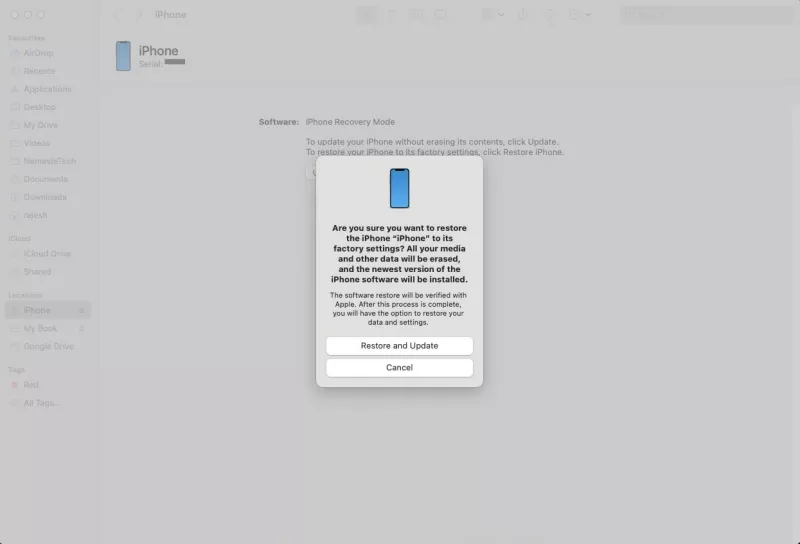
Ingat proses ini mungkin memakan waktu tergantung cadangan dan kecepatan internet Anda. Bersabarlah dan jangan putuskan sambungan perangkat selama tahap ini. Setelah restore selesai, iPhone Anda akan reboot dan didowngrade ke iOS 17. Anda bisa mulai mengatur perangkat.
Cara 3: Cara Downgrade iOS 18 ke 17 tanpa Komputer
Tidak punya komputer? Bagaimana cara kembali ke iOS 17 dari 18 tanpa komputer? Metode ini menawarkan solusi praktis bagi yang tidak punya komputer atau ingin downgrade ke iOS 17 hanya menggunakan iPhone. Namun, penting dicatat metode ini hanya berlaku untuk perangkat dengan iOS 16.4 atau lebih baru.
Downgrade melalui iPhone Anda pada dasarnya menghapus profil ini dari perangkat. Dengan begitu, perangkat Anda tidak lagi dikenali sebagai layak mendapatkan pembaruan dan akan mencari versi publik iOS terbaru, yaitu iOS 17 dalam kasus ini. Metode ini bisa membantu Anda berhenti menerima pembaruan resmi dari Apple.
Berikut cara downgrade iOS 18 ke 17 tanpa laptop:
- Buka aplikasi Pengaturan di iPhone Anda.
- Gulir ke bawah sampai menemukan Umum dan ketuk.
Cari bagian VPN & Manajemen Perangkat dan ketuk.
- Temukan profil bernama iOS 18 Software Profile dan ketuk.
- Pilih Hapus Profil. Anda mungkin harus konfirmasi dengan mengetuk Hapus Profil lagi.
- Terakhir, restart iPhone Anda.

Banyak pengguna melaporkan tidak ada "iOS 18 Software Profile" yang muncul di VPN & Manajemen Perangkat iPhone. Hal ini bisa disebabkan alasan sistem dan mungkin iPhone Anda tidak mendukung downgrade iOS 18 dari Pengaturan. Anda bisa beralih ke Cara 1 untuk solusi downgrade cepat & mudah dalam situasi ini.

Cara 4: Cara Downgrade iOS 18 ke iOS 17 via BetaProfiles [Butuh Komputer]
Metode lain adalah downgrade iOS 18 via profiles. Sama seperti metode 3, metode ini hanya berlaku untuk perangkat dengan iOS 16.4 atau lebih baru. Tapi sekarang metode ini hanya mendukung downgrade iOS 18.2 beta ke iOS 18.1, tidak lagi mendukung downgrade ke iOS 17. Mari lihat cara downgrade iOS 18.2 beta ke iOS 18.1 via profiles:
- Di Mac, jalankan Finder; di PC Windows, jalankan iTunes. Gunakan kabel USB ke Lightning atau USB-C untuk menghubungkan perangkat ke Mac atau komputer Windows.
Buka situs resmi BetaProfiles. Pilih model iPhone Anda untuk mengunduh profil iOS. Jangan lupa backup iPhone sebelum downgrade.
- Buka folder tempat file backup disimpan. Jika ada beberapa folder yang diawali 0xxxxx…, buka yang tanggal terbaru.
Temukan dan buka file Info.plist (gunakan editor teks), cari "Product Version", ubah nilainya ke 18.1, dan simpan file.
- Nonaktifkan Temukan iPhone/iPad (Pengaturan → [Nama Anda] → Temukan → Temukan iPhone/iPad).
Di iTunes/Finder, tekan tombol Option (Mac) atau Alt (Windows) dan klik Restore iPhone/iPad, lalu pilih file .ipsw yang sudah diunduh.
- Tunggu proses restore selesai, lalu ikuti instruksi di layar untuk menyelesaikan aktivasi.
Saat diminta oleh iTunes/Finder untuk restore dari backup, pilih backup dari Langkah 3, klik Lanjutkan, dan selesaikan restore.


Downgrade iOS 18 dari BetaProfiles.com cukup rumit dan sulit. Sangat disarankan menggunakan Tenorshare ReiBoot untuk downgrade. Dalam beberapa klik, Anda bisa kembali ke iOS 17 dengan mudah.
Cara 5: Cara Downgrade iOS 18 ke iOS 17 via theapplewiki.com [Butuh iTunes]
theapplewiki.com adalah situs komunitas yang menyediakan informasi tentang produk Apple, perangkat lunak, dan panduan pemecahan masalah. Situs ini sering berisi tutorial, tips, dan metode terkait iOS, macOS, dan berbagai perangkat Apple, menjadikannya sumber yang berguna bagi pengguna yang ingin belajar lebih banyak tentang produk Apple atau menyelesaikan masalah. Berikut gambaran singkat cara kembali ke iOS 17 menurut theapplewiki.com.
- Klik untuk menuju theapplewiki.com, temukan kolom "iPhone" dan klik "17.x".
- Gulir ke bawah untuk menemukan model iPhone Anda di halaman dan klik Unduh File IPSW.
- Lalu Anda bisa melakukan restore DFU via iTunes atau Finder. Langkah selanjutnya sama seperti yang dijelaskan di Cara 2.


FAQ tentang Downgrade iOS 18
Q1: Apakah legal downgrade iOS 18?
Ya, downgrade iOS 18 sepenuhnya legal. Apple tidak melarang pengguna downgrade perangkat mereka, terutama karena versi ini dirancang untuk tujuan pengujian dan bisa tidak stabil.
Q2: Bisakah downgrade iOS meskipun Apple tidak menandatangani?
Sayangnya, tidak. Downgrade biasanya bergantung pada Apple "menandatangani" versi iOS lama. Tanda tangan ini berfungsi seperti kunci verifikasi, memungkinkan perangkat Anda mengenali dan menginstal perangkat lunak lama. Jika Apple berhenti menandatangani iOS 17, downgrade akan sangat sulit.
Q3: Apa risiko downgrade dari iOS 18?
Meski downgrade bisa jadi solusi untuk memperbaiki bug atau ketidakstabilan versi, ada beberapa risiko yang perlu dipertimbangkan, seperti kehilangan data, masalah kompatibilitas, atau downgrade yang tidak lengkap.
Q4: Apakah iOS 18 aman?
Ya, iOS 18 umumnya aman, karena melewati pengujian keamanan ketat sebelum rilis. Namun, seperti perangkat lunak baru lainnya, penting untuk selalu memperbarui perangkat dengan patch terbaru untuk memastikan keamanan maksimal.

Kesimpulan
Sekarang Anda mungkin sudah tahu cara mematikan iOS 18. Downgrade iOS 18 developer ke 17 atau downgrade iOS 18 publik ke 17 bisa menjadi solusi menarik jika Anda menghadapi masalah dengan versi tersebut. Namun, Anda harus berhati-hati karena downgrade membawa risiko potensial. Dengan mengikuti metode langkah demi langkah yang disebutkan dalam artikel ini, Anda dapat dengan mudah downgrade ke iOS 17. Dan jika Anda takut risiko jailbreak, coba Tenorshare ReiBoot untuk downgrade yang aman dan nikmati stabilitas iOS 17!

Tenorshare PixPretty
- Edit foto secara online dan gratis
- Fitur dan kemampuan yang lengkap
- Mampu memudahkan pekerjaan dengan batch editing
- Buat foto dan action figure secara mudah
IKUTI KONTES FOTO AI BERHADIAH SALDO E-WALLET 50 RIBU UNTUK 3 ORANG
Ungkapkan Pendapat Anda
lalu tulis ulasan Anda
Ungkapkan Pendapat Anda
Tinggalkan Komentar
Buat Ulasan untuk artikel dari Tenorshare
Artikel Terkait
Semua Topik


Oleh Anna Sherry
2026-01-27 / iPhone Tips