
Hapus/Uninstall iOS 26 dengan Aman & Downgrade ke iOS 18 [2026]
Apakah mungkin untuk kembali ke iOS 18.5, karena saya tidak yakin apakah saya ingin mempertahankan beta di ponsel saya. Atau apakah Anda pikir Apple akan segera merilis perbaikan untuk membantu masalah baterai dan kinerja? —Reddit
Memperbarui ke iOS 26 tetapi sekarang iPhone Anda terasa lemot, atau menguras baterai terlalu cepat? Anda tidak sendirian. Banyak pengguna sekarang mencari cara untuk downgrade iOS 26 developer beta atau public beta ke iOS 18, terutama setelah menginstal beta.
Berita baiknya adalah: ya, Anda bisa downgrade versi dari iOS 26 ke 18, bahkan tanpa jailbreak atau keterampilan teknis. Panduan ini mencakup 3 cara terbukti untuk menghapus iOS 26 dan kembali ke versi stabil, apakah Anda menggunakan Mac, Windows, atau bahkan hanya iPhone Anda.
Bagian 1: Sebelum Anda Mulai Downgrade iOS 26 ke 18: Hal-Hal Penting yang Perlu Diketahui
Berpikir untuk kembali ke iOS 18? Anda tidak sendirian. Banyak pengguna ingin downgrade iOS 26 ke 18 karena ponsel mereka terasa lambat atau bermasalah.
- Karena downgrade versi menghapus semua data Anda, cara terbaik untuk melindungi foto, pesan, dan aplikasi Anda adalah dengan membackup iPhone Anda sebelumnya dan siap untuk mengembalikannya setelahnya.
- Anda hanya dapat menginstal iOS 18 jika Apple masih mengizinkannya. Itu berarti unduhan iOS 18 harus "ditandatangani" oleh Apple. Jika tidak, downgrade versi tidak akan berhasil seperti biasanya.
- Downgrade versi itu aman jika Anda mengikuti langkah-langkah dengan benar, tetapi jangan terburu-buru. Hal-hal bisa salah jika Anda melewatkan langkah.
- Ketahui jenis iOS 26 Anda (beta atau resmi)
- Versi terbaru dari iOS 18 (jika ditandatangani) dapat dipulihkan dengan menghapus profil beta jika Anda berada di beta iOS 26.
- Jika Anda menggunakan iOS 26 resmi, proses downgrade versi berbeda dan mungkin memerlukan file IPSW dan alat.
Pembaruan Agustus 2025: Apple menghentikan penandatangan iOS 18.5, memblokir downgrade dari iOS 18.6.
Setelah iPhone Anda dicadangkan, langkah selanjutnya adalah mulai downgrade iOS 26 ke iOS 18. Berikut adalah panduan terperinci tentang cara kembali ke iOS 18 dari iOS 26 menggunakan tiga metode berbeda.
[Cara 1] Downgrade iOS 26 ke 18 Menggunakan Tenorshare Reiboot [Direkomendasikan Tanpa JailBreak]
Downgrade iOS 26 ke 18 dengan Tenorshare ReiBoot merupakan salah satu metode yang paling sederhana dan aman yang tersedia, termasuk beta developer iOS 26 & beta publik. Ini adalah utilitas sistem iOS yang populer yang dapat menyelesaikan lebih dari 150 masalah iPhone, seperti loop startup, layar beku, dan kegagalan pembaruan, tanpa menyebabkan kehilangan data.
Selain fungsi perbaikan, ReiBoot memungkinkan Anda untuk downgrade atau memperbarui versi iOS tanpa perlu iTunes, file IPSW, atau jailbreak. Ini sangat berguna jika Anda tidak paham teknologi dan hanya ingin solusi yang mudah dan efektif.





- Downgrade iOS tanpa kehilangan data atau langkah teknis
- Mendukung versi beta iOS dan versi publik
- Memperbaiki iPhone yang terjebak di logo Apple, mode pemulihan, dll.
- Satu klik untuk masuk atau keluar dari mode pemulihan
- Tidak perlu mengunduh IPSW secara manual
Cara downgrade versi dari ios 26 ke ios 18 Menggunakan ReiBoot:
Unduh dan instal ReiBoot di komputer Anda. Kemudian, sambungkan iPhone/iPad Anda ke PC yang sama. Percayai perangkat Anda saat diminta. Ketuk "Upgrade/Downgrade iOS" di antarmuka utama.
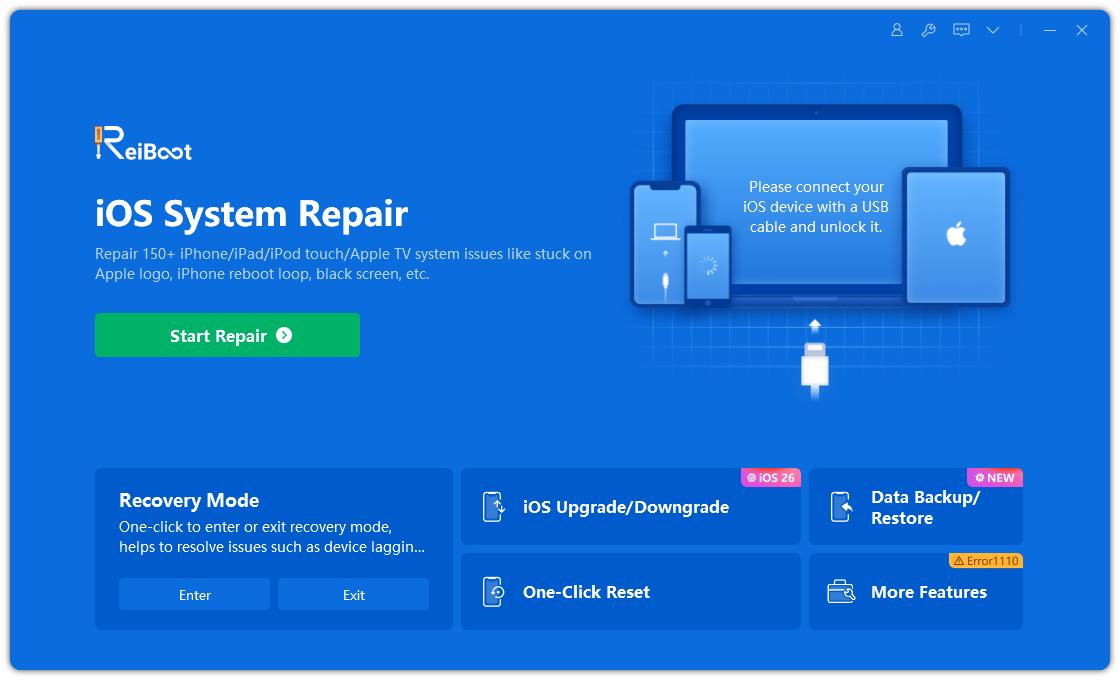
Kemudian, pilih "Downgrade" untuk memulai proses.
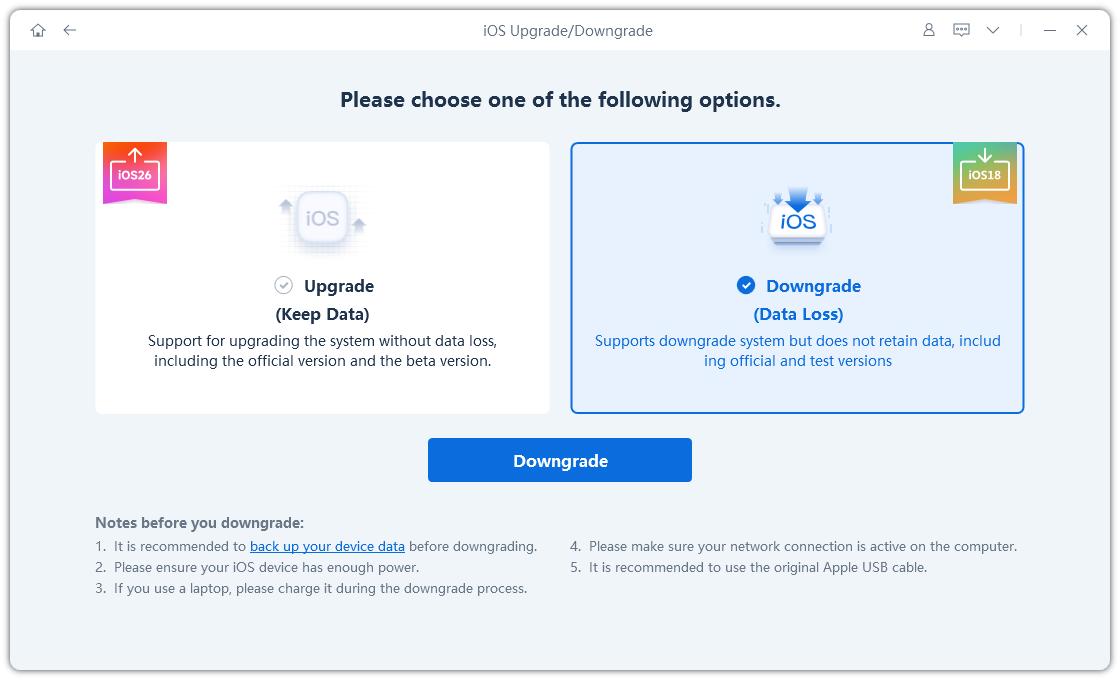
Klik "Unduh" untuk mendapatkan paket firmware iOS 18 yang sekarang.
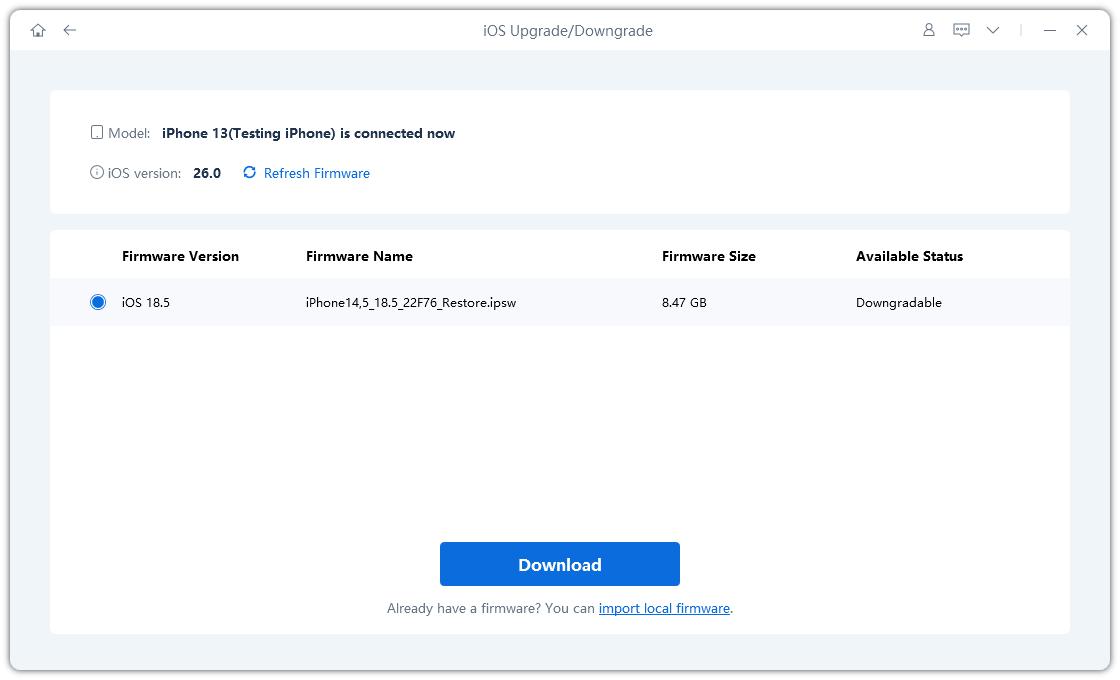
Ketuk "Memulai downgrade" setelah paket diunduh.
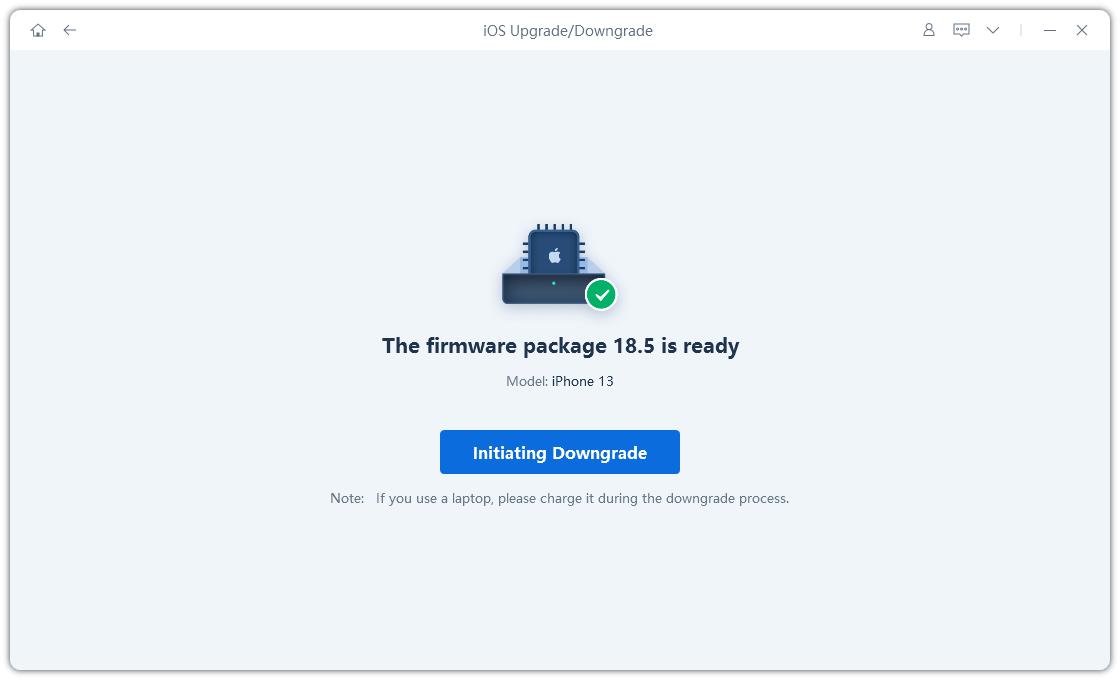
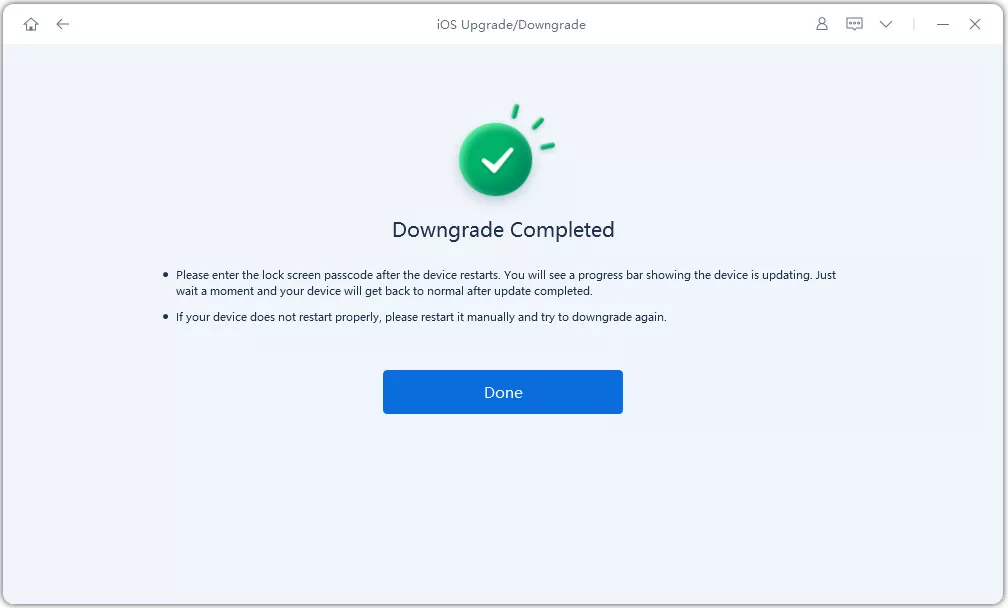
ReiBoot akan otomatis menghapus iOS 26 dan menginstal versi stabil iOS 18 di perangkat Anda. Setelah proses selesai, cukup klik Selesai.
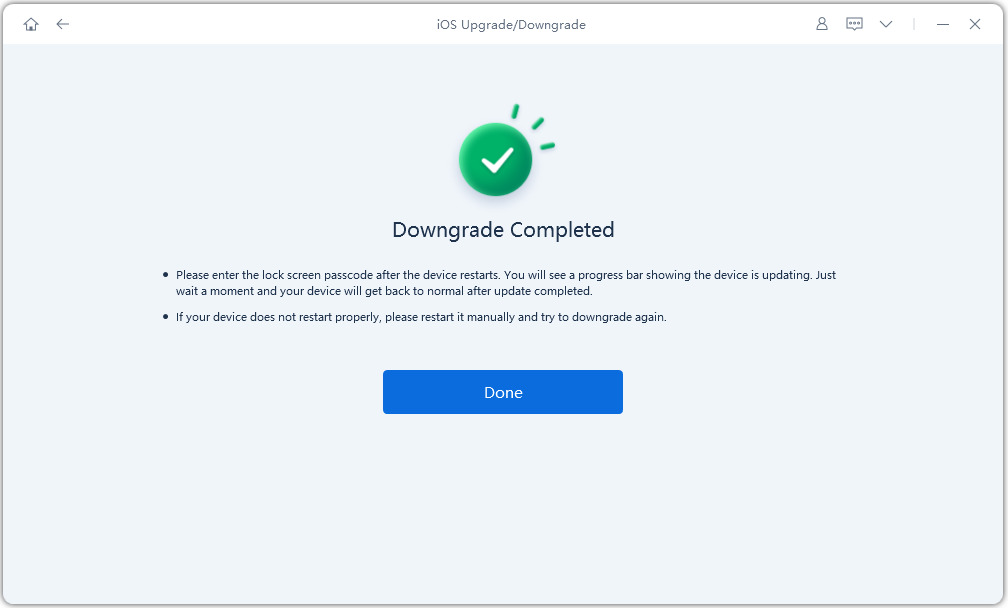


Ingin kembali ke iOS 18 setelah memperbarui ke iOS 26? Tonton panduan video:


Tenorshare PixPretty

- Edit foto secara online dan gratis
- Fitur dan kemampuan yang lengkap
- Mampu memudahkan pekerjaan dengan batch editing
- Buat foto dan action figure secara mudah
IKUTI KONTES FOTO AI BERHADIAH SALDO E-WALLET 50 RIBU UNTUK 3 ORANG
[Cara 2] Menghapus/Menguninstall iOS 26 Tanpa Komputer (OTA/Pengaturan)
Berharap untuk downgrade iOS 26 ke 18 tanpa menggunakan komputer, inilah kebenarannya: itu mungkin tetapi hanya sampai batas tertentu. Kembali ke iOS 18 secara langsung melalui pengaturan iPhone, tetapi Apple tidak mengizinkan downgrade penuh melalui udara.
Sebagai gantinya, yang dapat Anda lakukan adalah menghapus profil beta iOS 26 dari iPhone Anda. Ini tidak akan segera menginstal iOS 18, tetapi akan menghentikan pembaruan beta lebih lanjut dan mempersiapkan perangkat Anda untuk kembali ke pembaruan publik resmi setelah Apple merilisnya.

- Metode ini tidak downgrade iOS Anda secara instan.
- Ini hanya berfungsi untuk mereka yang menjalankan versi beta iOS 26, bukan rilis resmi.
- Anda harus menunggu pembaruan resmi iOS berikutnya (seperti iOS 18) tersedia.
- iPhone Anda akan berhenti menerima pembaruan beta dan kembali ke jalur pembaruan publik.
Berikut adalah Cara downgrade ios 26 ke 18 tanpa komputer:
- Buka kunci iPhone Anda dan ketuk aplikasi Pengaturan (ikon roda gigi abu-abu).
- Di menu Pengaturan, gulir ke bawah dan ketuk Umum.
- Gulir ke bawah dan pilih VPN & Manajemen Perangkat. Bagian ini mengelola semua konfigurasi dan profil beta yang terpasang di perangkat Anda.
- Di bawah bagian Profil Konfigurasi, Anda akan melihat sesuatu seperti Profil Perangkat Lunak Beta iOS 26. Ketuk untuk membukanya.
- Ketuk Hapus Profil. Masukkan kode sandi perangkat Anda jika diminta. Konfirmasi penghapusan saat diminta.

Bagaimana cara downgrade dari iOS 26 tanpa komputer? Anda hanya dapat menghapus profil beta, tidak sepenuhnya kembali ke iOS 18. Untuk downgrade versi lengkap, gunakan Tenorshare ReiBoot dengan komputer.


[Cara 3] Downgrade iOS 26 ke iOS 18 Menggunakan Finder/iTunes
Mencari cara yang aman dan resmi untuk downgrade iOS 26 ke iOS 18? Jika Anda tidak ingin bergantung pada alat pihak ketiga, metode yang paling andal adalah menggunakan fitur pemulihan bawaan Apple melalui Finder di Mac atau iTunes di Windows. Meskipun metode ini memerlukan komputer, ini memberi Anda kontrol penuh atas proses downgrade versi menggunakan file IPSW iOS 18.
- Metode ini akan menghapus perangkat Anda sepenuhnya — pastikan untuk mencadangkan data penting sebelumnya.
- Ini berfungsi untuk versi beta dan resmi iOS 26.
- Anda akan di-downgrade ke versi publik iOS 18 yang terbaru yang ditandatangani (seperti iOS 18.5).
Berikut cara menghapus profil beta iOS 26 dengan cara yang benar.:
- Sambungkan iPhone/iPad Anda ke komputer
- Masukkan perangkat Anda ke mode pemulihan
- Pulihkan perangkat Anda
- Unduh dan instal iOS 18
- Selesaikan pengaturan setelah reboot
- Matikan pembaruan beta
Gunakan kabel USB untuk menghubungkan perangkat Anda. Jika ada pop-up muncul, izinkan. Buka Finder (di macOS) atau iTunes (di Windows), lalu pilih perangkat yang terhubung dari sidebar.
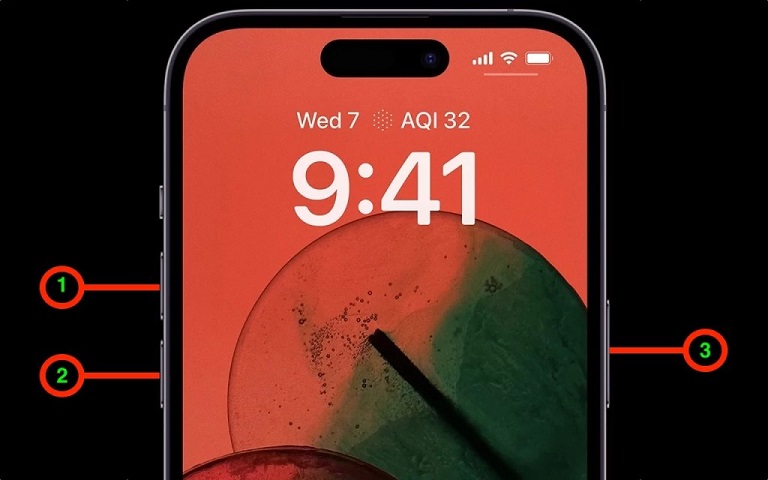
Tekan dan lepaskan Volume Naik, lalu Volume Turun, lalu tekan dan tahan tombol Samping hingga Anda melihat layar mode pemulihan (kabel yang mengarah ke laptop).
Setelah dalam mode pemulihan, pop-up akan muncul di komputer Anda yang mengatakan ada masalah dengan perangkat Anda. Pilih Pulihkan, lalu konfirmasi dengan mengklik Pulihkan dan Perbarui.

Komputer Anda sekarang akan mengunduh firmware iOS 18.5 publik terbaru (sekitar 8.5 GB), mengekstraknya, dan mulai memulihkan perangkat Anda. Proses ini termasuk menghapus iOS 26 dan menginstal salinan baru dari iOS 18.

Jika perangkat keluar dari mode pemulihan selama pengunduhan, cukup masukkan kembali mode pemulihan dan pemulihan akan dilanjutkan.
Setelah selesai, iPhone atau iPad Anda akan restart dengan iOS 18 terinstal. Ikuti proses pengaturan di layar dan masuk dengan Apple ID Anda.
Untuk menghindari pembaruan otomatis kembali ke beta iOS 26, pergi ke Pengaturan > Umum > Pembaruan Perangkat Lunak > Pembaruan Beta, dan pilih Matikan. Langkah-langkah ini membantu jika Anda ingin menghapus iOS 26 dari iPhone Anda sepenuhnya.

Bagaimana Cara Mengembalikan Data Setelah Downgrade iOS 26
Setelah Anda berhasil downgrade dari iOS 26 ke versi sebelumnya seperti iOS 18.5, langkah selanjutnya adalah mengembalikan cadangan Anda untuk mendapatkan semua foto, pesan, aplikasi, dan pengaturan kembali. Berikut cara melakukannya:
Opsi 1: Mengembalikan dari Cadangan iCloud
- Nyalakan iPhone Anda dan ikuti langkah-langkah pengaturan di layar.
- Ketika Anda mencapai layar Aplikasi & Data, pilih Pulihkan dari Cadangan iCloud.
- Masuk dengan Apple ID Anda dan pilih cadangan terbaru yang dibuat sebelum downgrade versi.
- Tunggu proses pemulihan selesai. Pastikan Anda terhubung ke Wi-Fi dan memiliki cukup baterai.


Opsi 2: Mengembalikan dari Komputer (Finder atau iTunes)
- Sambungkan iPhone Anda ke komputer yang Anda gunakan untuk cadangan.
- Buka Finder (macOS Catalina dan lebih baru) atau iTunes (di macOS lebih lama atau Windows).
- Pilih perangkat Anda, lalu pilih Pulihkan Cadangan.
- Pilih cadangan yang paling relevan yang dibuat sebelum downgrade versi, lalu klik Pulihkan.
- Biarkan iPhone Anda terhubung hingga proses selesai dan perangkat Anda restart.


Cadangan yang dibuat di iOS 26 tidak dapat dipulihkan ke iOS 18. Jika Anda ingin menyimpan data Anda, pastikan untuk mencadangkannya sebelum memperbarui ke iOS 26—atau mentransfer file Anda secara manual sebelum downgrade versi.
Disarankan untuk menggunakan alat seperti Tenorshare iCareFone untuk mengekspor foto, video, dan file penting lainnya sebelumnya.
FAQ Tentang Menghapus/Menguninstall iOS 26
1. Bisakah saya downgrade dari iOS 26 ke iOS 18.5?
Ya, Anda dapat downgrade versi jika iOS 18.5 masih ditandatangani oleh Apple. Cara teraman adalah menggunakan alat seperti Tenorshare ReiBoot atau Finder/iTunes dalam mode pemulihan. Perhatikan bahwa downgrade OTA tidak didukung.
2. Bagaimana cara menghapus iOS 26 tanpa komputer?
Anda dapat menghapus profil beta iOS 26 dari Pengaturan > Umum > VPN & Manajemen Perangkat. Ini tidak segera menginstal iOS 18, tetapi menghentikan pembaruan beta di masa depan.
3. Apakah aman untuk downgrade iOS 26?
Downgrade versi itu aman selama Anda mengikuti langkah-langkah dengan hati-hati. Alat seperti ReiBoot dirancang untuk melindungi data Anda saat melakukan downgrade versi.
4. Apa yang terjadi jika iOS 18.5 tidak lagi ditandatangani?
Jika iOS 18.5 tidak ditandatangani, Anda tidak akan dapat menginstalnya melalui metode normal. Dalam hal ini, solusi pihak ketiga mungkin tidak berhasil kecuali Anda telah menyimpan SHSH blobs, yang sebagian besar pengguna tidak miliki.
Kata-Kata Akhir:
Jika iPhone Anda terasa lebih buruk setelah memperbarui ke iOS 26, jangan tunggu. Kembalilah ke versi yang lebih stabil seperti iOS 18.5 sementara Apple masih menandatanganinya.
Dengan alat seperti Tenorshare ReiBoot, bahkan pemula dapat downgrade versi tanpa stres. Cepat, aman, dan tidak memerlukan file IPSW atau jailbreak.
Siap untuk menghapus iOS 26 dan memperbaiki masalah baterai dan kecepatan iPhone Anda? Unduh ReiBoot sekarang dan kembalikan iPhone Anda ke kondisi semula!
Tenorshare PixPretty
- Edit foto secara online dan gratis
- Fitur dan kemampuan yang lengkap
- Mampu memudahkan pekerjaan dengan batch editing
- Buat foto dan action figure secara mudah
IKUTI KONTES FOTO AI BERHADIAH SALDO E-WALLET 50 RIBU UNTUK 3 ORANG
Ungkapkan Pendapat Anda
lalu tulis ulasan Anda
Ungkapkan Pendapat Anda
Tinggalkan Komentar
Buat Ulasan untuk artikel dari Tenorshare
Artikel Terkait
Semua Topik


Oleh Anna Sherry
2026-01-21 / iPhone Tips