
Cara Mudah Downgrade iOS 26 Beta ke 18 Gratis
Apple secara resmi telah merilis iOS 26 beta, dan banyak pengguna sudah bergegas untuk mencoba fitur baru tersebut. Namun, meskipun akses awal terdengar menarik, versi beta sering kali memiliki bug, aplikasi yang crash, atau baterai cepat habis yang dapat mengganggu penggunaan harian Anda. Jika Anda termasuk pengguna yang menyesal telah mengunduh iOS 26 beta, jangan khawatir—Anda tidak terjebak dengannya. Dalam panduan ini, kami akan memandu Anda secara tepat bagaimana cara downgrade versi iOS 26 beta ke iOS 18 dengan aman dan tanpa kehilangan data.
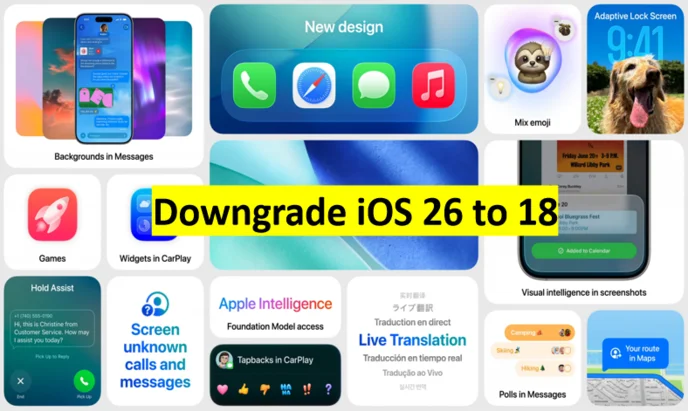
Downgrade versi iOS 26 Beta ke 18 dengan Tenorshare ReiBoot — tanpa iTunes, tanpa jailbreak, tanpa kehilangan data. Hanya dengan beberapa klik.


- Cara 1. Downgrade iOS 26 Beta ke 18 Tanpa Kehilangan Data/Jailbreak/iTunes [Direkomendasikan]HOT
- Cara Menghapus iOS 26 Beta dan Mengembalikan ke Versi Resmi Terbaru [Hanya Beta]
- Cara 2. Downgrade iOS 26 Beta ke 18 melalui Impor Firmware IPSW [Manual]
- Cara 3. Downgrade iOS 26 Beta ke 18 melalui BetaProfiles [Terbatas Versi]


Tenorshare PixPretty

- Edit foto secara online dan gratis
- Fitur dan kemampuan yang lengkap
- Mampu memudahkan pekerjaan dengan batch editing
- Buat foto dan action figure secara mudah
IKUTI KONTES FOTO AI BERHADIAH SALDO E-WALLET 50 RIBU UNTUK 3 ORANG
Bagian 1. Apakah Anda Bisa Downgrade Versi dari iOS 26 Beta ke iOS 18?
Ya. Anda bisa downgrade versi dari iOS 26 Beta ke iOS 18 selama Apple masih menandatangani firmware iOS 18.4.1. Namun, Apple biasanya berhenti menandatangani versi lama segera setelah rilis baru, jadi opsi ini hanya tersedia untuk waktu terbatas. Pastikan untuk memeriksa status penandatanganan dan membuat cadangan data sebelum mencoba downgrade versi.
Setelah semua persiapan selesai, Anda bisa mengikuti panduan langkah demi langkah downgrade versi di bagian berikutnya untuk kembali ke iOS 18 dengan aman.
Bagian 2. 3 Cara Teratas Cara Downgrade Versi iOS 26 Beta ke 18 untuk iPhone/iPad

- Buat cadangan iPhone Anda untuk mencegah kehilangan data selama proses.
- Pastikan perangkat terhubung ke sumber daya agar tidak terputus.
- Gunakan koneksi internet yang stabil untuk memastikan unduhan dan pembaruan lancar.
- Pastikan perangkat dalam kondisi baik sebelum memulai proses.
Setelah siap, ikuti langkah berikut untuk downgrade versi dengan aman. Berikut 4 cara downgrade iOS 26 Beta ke 18 di iPhone/iPad.
Cara 1. Downgrade iOS 26 Beta ke 18 Tanpa Kehilangan Data/Jailbreak/iTunes [Direkomendasikan]
Berbeda dengan metode tradisional seperti iTunes atau Finder — yang sering memaksa pemulihan penuh, menghapus data Anda, atau bahkan menyebabkan perangkat macet — Tenorshare ReiBoot menawarkan solusi downgrade versi satu klik yang stabil, aman, dan mudah digunakan. Tanpa jailbreak, tanpa keahlian teknis, dan tanpa kehilangan data.
Jika Anda mengalami bug, baterai cepat habis, atau aplikasi crash pada iOS 26 beta, ReiBoot adalah cara termudah untuk downgrade versi ke iOS 18 dengan aman. Dirancang untuk pemula dan pengguna lanjutan, memberikan rollback yang mulus dan dapat diandalkan tanpa kerepotan biasa.





- Tidak kehilangan data saat downgrade versi.
- Otomatis mengunduh firmware iOS yang tepat untuk Anda.
- Kompatibel dengan semua model iPhone.
- Downgrade versi lancar tanpa iTunes & jailbreak.
- Cepat, efisien & tingkat keberhasilan tinggi.
Berikut cara downgrade iOS 26 beta ke iOS 18 [Tanpa Kehilangan Data] – Bekerja untuk Beta 1/2/3 dengan Tenorshare ReiBoot:
Instal dan jalankan ReiBoot di komputer Anda. Kemudian, sambungkan iPhone/iPad ke PC yang sama. Percayai perangkat Anda saat diminta. Ketuk "iOS Upgrade/Downgrade" pada antarmuka.
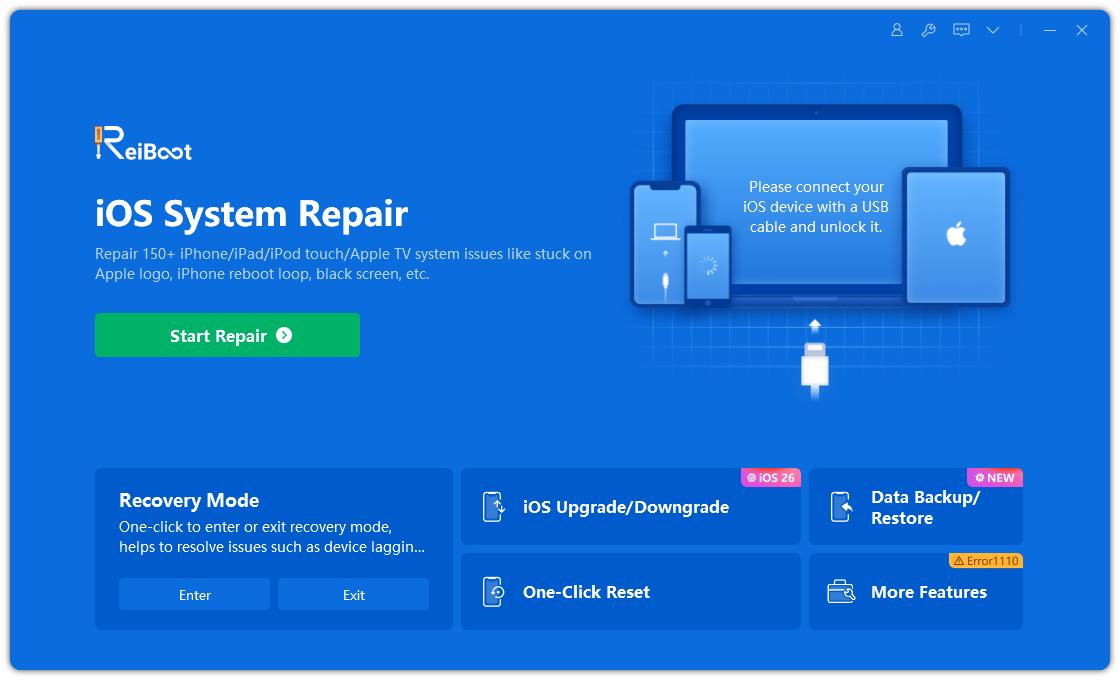
Lalu, pilih "Downgrade" untuk memulai proses.
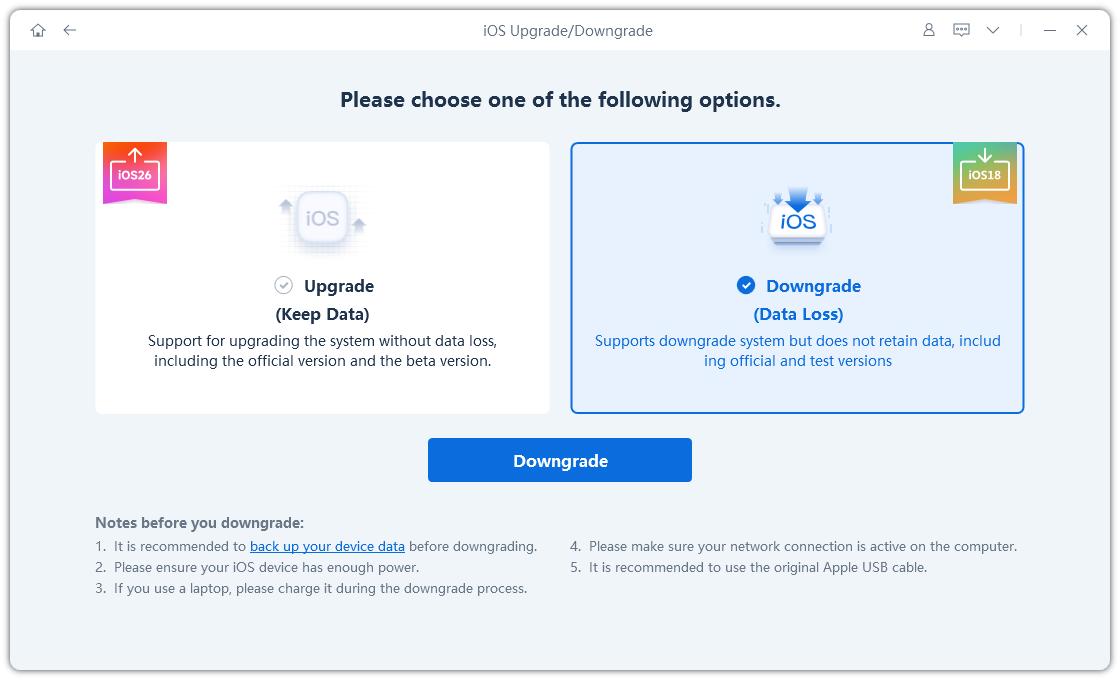
Tekan "Download" untuk mendapatkan paket firmware iOS 18 terbaru.
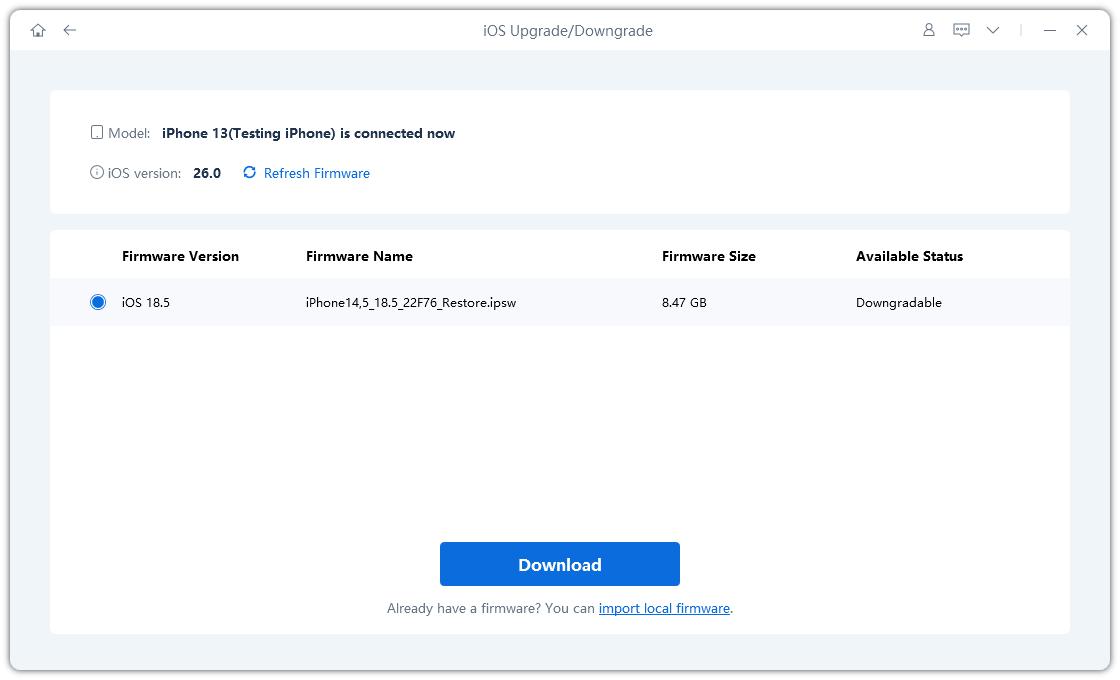
Ketuk "Initiating downgrade" setelah paket diunduh.
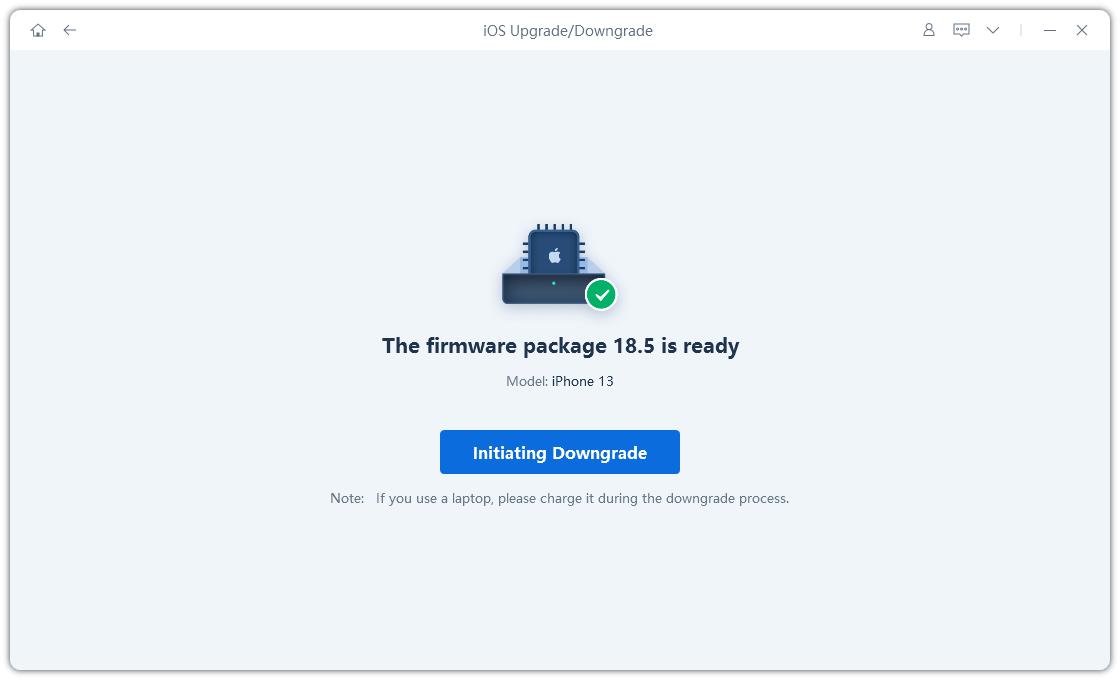
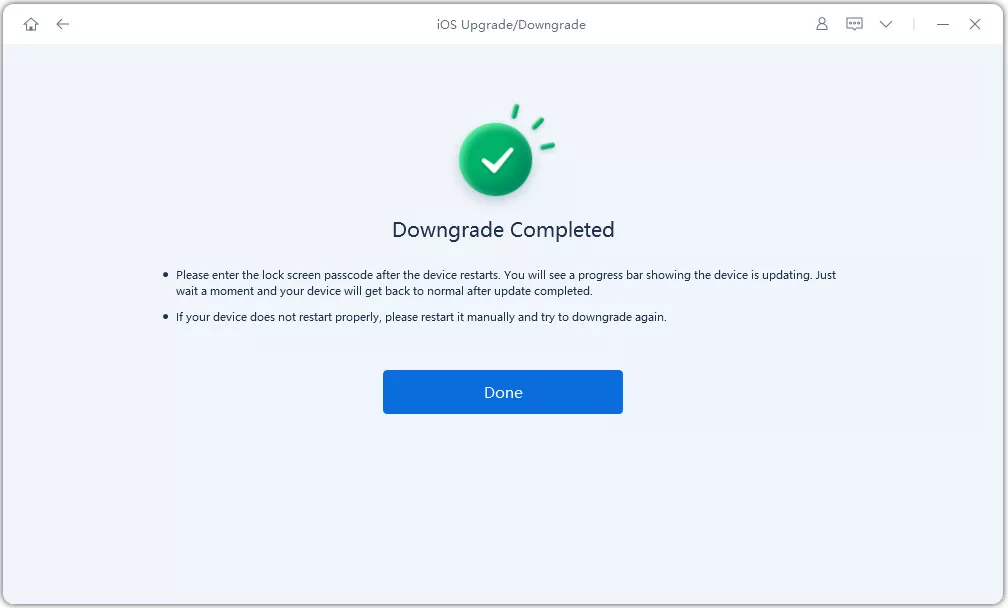
ReiBoot akan otomatis menghapus iOS 26 beta dan menginstal versi iOS 18 yang stabil di perangkat Anda. Setelah proses selesai, cukup klik Selesai.
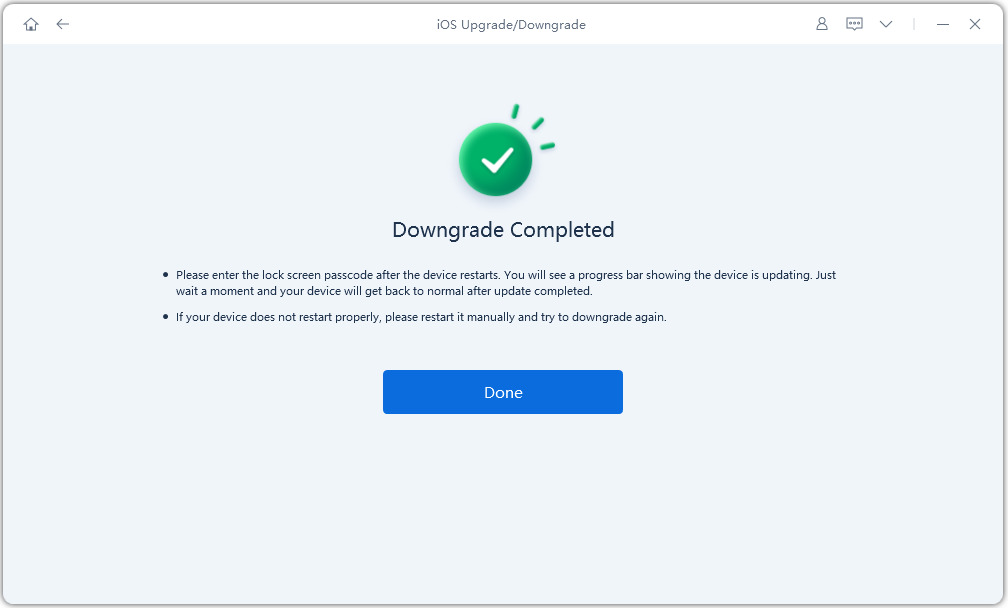


Cara 2. Cara Menghapus iOS 26 Beta dan Mengembalikan ke Versi Resmi Terbaru [Hanya Beta]
Metode ini direkomendasikan oleh banyak pengguna berpengalaman di Reddit. Metode ini bekerja karena menggunakan proses pemulihan resmi Apple, yang menghapus perangkat Anda dan menginstal versi iOS publik terbaru. Berbeda dengan pembaruan biasa, metode ini melewati firmware beta dan memastikan instalasi bersih.
Proses ini akan menghapus perangkat Anda. Anda hanya dapat mengembalikan data jika Anda memiliki cadangan arsip yang dibuat sebelum menginstal beta.
Selain itu, metode ini hanya berfungsi jika Anda saat ini menggunakan versi beta iOS atau ponsel Anda mengalami masalah serius (seperti macet di logo Apple atau dalam boot loop).
Perbaikan Cepat cara menghapus iOS 26 beta dan mengembalikan ke versi iOS 18 terbaru:- Periksa Cadangan Arsip.
- Perbarui Komputer Anda.
- Masuk ke Mode Recovery.
- Klik Restore di Finder atau iTunes.
- Atur Perangkat Anda.
Anda memerlukan cadangan yang dibuat sebelum menginstal iOS 26 beta.
Cadangan beta seringkali tidak bisa dikembalikan ke versi yang lebih lama.
Pastikan Mac atau iTunes Anda terbaru untuk menghindari masalah kompatibilitas.

Tekan dan lepaskan dengan cepat Volume Up, lalu Volume Down.
Tahan tombol Samping sampai Anda melihat layar mode recovery.
Ketika diminta, pilih Restore (bukan Update).

Ini akan menghapus beta dan memasang versi iOS resmi terbaru.
Jika unduhan lebih dari 15 menit, ulangi mode recovery.
Pulihkan dari cadangan arsip Anda atau atur sebagai baru.
Masuk dengan Apple ID Anda untuk menonaktifkan Activation Lock.
Cara 3. Downgrade iOS 26 Beta ke 18 melalui Impor Firmware IPSW [Manual]
Jika Anda memilih cara manual, downgrade iOS 26 beta ke iOS 18 melalui impor firmware IPSW memungkinkan Anda mengunduh file firmware iOS 18 resmi dan menginstalnya menggunakan iTunes. Metode ini memberi Anda kontrol langsung atas prosesnya tetapi bisa lebih teknis dan memerlukan langkah hati-hati agar tidak terjadi kesalahan. Berikut cara downgrade iOS 26 Beta ke iOS 18 dengan firmware IPSW:
- Sambungkan iPhone/iPad ke komputer dengan kabel Apple asli. Buka iTunes atau Finder di Mac. Kemudian, ketuk "Trust" di iPhone/iPad jika diminta.
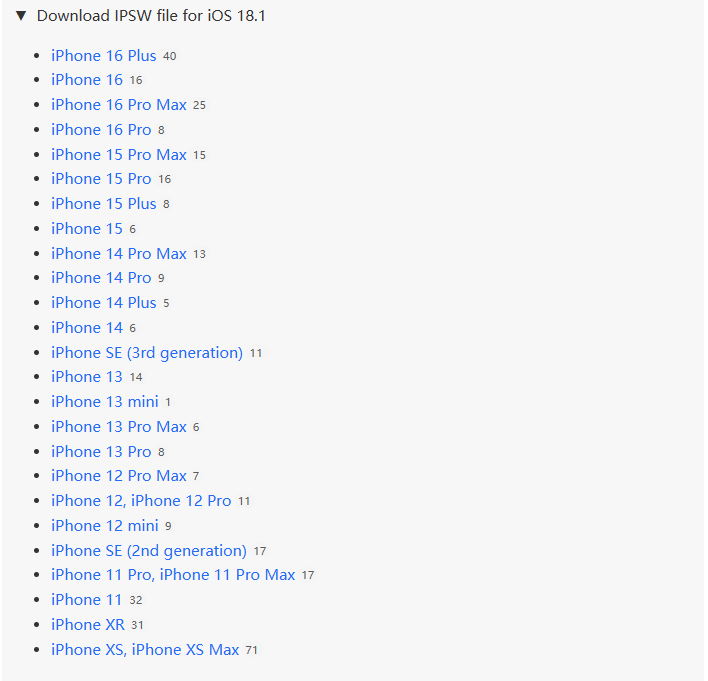
- Kunjungi situs sumber firmware IPSW berikut untuk mengunduh firmware dan pilih model iPhone/iPad Anda. Unduh versi iOS 18 terbaru yang masih ditandatangani:
- Simpan file ".ipsw" tanpa mengekstrak. Kemudian, masuk ke Mode Recovery di iPhone/iPad Anda:
- iTunes/Finder akan menampilkan pesan tentang masalah dengan iPhone. Klik "Restore and Update".
- Pilih file IPSW yang diunduh. Konfirmasi dan tunggu 10–30 menit untuk instalasi.
- Atur iPhone/iPad Anda sebagai baru (terbaik untuk performa).


Tekan dan lepaskan dengan cepat Volume Up, lalu Volume Down.
Tahan tombol Samping sampai layar mode recovery muncul, lalu lepaskan.

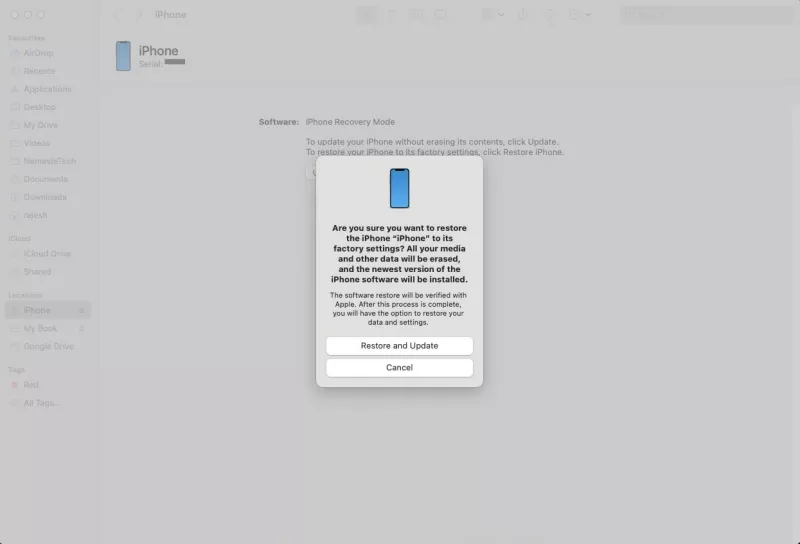

Metode ini mengunduh firmware iOS langsung dari situs resmi dan kemudian mengimpornya ke iPhone Anda menggunakan iTunes. Namun, memiliki kekurangan: memerlukan penggunaan iTunes yang bisa rumit, tingkat keberhasilan relatif rendah, dan proses sering kompleks serta rentan kesalahan.
Dan jika terjadi kehilangan data selama downgrade versi manual ini, UltData iOS Data Recovery dapat membantu Anda memulihkan data berharga dengan mudah.
Cara 4. Downgrade iOS 26 Beta ke 18 melalui BetaProfiles [Terbatas Versi]
Downgrade iOS 26 Beta ke 18 melalui BetaProfiles hanya menghapus profil Beta. Jadi, iPhone/iPad Anda akan kembali ke versi stabil iOS 18 terbaru setelah Apple merilisnya. Ini tidak menghapus data Anda, tapi beberapa fitur Beta mungkin menyebabkan masalah sampai pembaruan.
Selain itu, metode ini hanya berfungsi jika Apple masih menandatangani iOS 18, dan Anda harus menunggu rilis publik berikutnya. Jadi, tidak ada downgrade versi instan. Ikuti instruksi berikut untuk downgrade iOS 26 Beta ke 18 melalui BetaProfiles:
- Buka "Finder" di Mac atau "iTunes" di Windows. Kemudian, sambungkan iPhone/iPad ke komputer Anda.
- Kunjungi situs "BetaProfiles". Selanjutnya, pilih model iPhone/iPad Anda untuk mengunduh "profil iOS."
-
- Buat cadangan iPhone/iPad Anda sebelum downgrade versi. Kemudian, buka folder cadangan. Buka folder terbaru (dimulai dengan 0xxxxx...).
- Cari dan buka "Info.plist" di editor teks. Cari "Product Version." Ganti nomor versi menjadi 18.5, versi iOS 18 terbaru. Kemudian, simpan file.
- Buka "Settings" di iPhone/iPad Anda. Pilih "[Your Name]." Ketuk "Find My." Klik "Find My iPhone/iPad." Nonaktifkan itu
- Di iTunes/Finder, tahan "Option" (Mac) atau "Alt." (Windows). Klik "Restore iPhone/iPad."
- Pilih file ".ipsw" yang sudah diunduh. Tunggu sampai pemulihan selesai. Kemudian, ikuti langkah di layar untuk mengembalikan atau mengatur perangkat.


Downgrade dari iOS 26 Beta ke iOS 18 menggunakan profil beta memiliki keterbatasan besar. Anda hanya bisa kembali ke Beta iOS 18 terbaru (jika masih ditandatangani), bukan rilis stabil, dan Apple cepat menghentikan penandatanganan versi lama.
Versi beta sering bermasalah, dan downgrade versi bisa gagal atau menyebabkan masalah seperti crash atau boot loop. Profil beta yang valid juga diperlukan, dan rollback penuh ke iOS stabil masih memerlukan pemulihan IPSW.
Tips Bonus. Cara Downgrade Versi iOS 26 Beta ke 18 Tanpa Komputer
Banyak pengguna bertanya apakah mereka bisa downgrade versi dari iOS 26 Beta ke iOS 18 tanpa komputer. Sayangnya, karena cara Apple mengelola firmware, downgrade versi biasanya memerlukan komputer dan perangkat lunak khusus. Tidak ada cara resmi untuk downgrade versi secara penuh melalui udara setelah beta terpasang.
Anda hanya bisa menghapus profil beta tanpa komputer, tapi ini tidak akan menginstal ulang versi iOS yang lebih lama. Ini hanya menghentikan pembaruan beta di masa depan. Berikut cara menghapus profil iOS 26 Beta di iPhone atau iPad tanpa komputer:
- Buka "Settings" di iPhone/iPad Anda. Pilih "General."
- Ketuk "VPN & Device Management." Hapus profil iOS 26 Beta. Ini menghentikan pembaruan beta di masa depan.

Namun, dengan metode ini, iPhone/iPad Anda tidak akan langsung kembali ke iOS 18, dan Anda harus menunggu pembaruan resmi berikutnya. Juga, jika Apple berhenti menandatangani iOS 18 atau iOS 26 menjadi rilis publik, Anda tidak bisa kembali.
Bagian 4. Pertanyaan Umum Tentang Cara Downgrade Versi iOS 26 Beta ke 18
P1. Kenapa sulit sekali downgrade versi iOS?
Downgrade versi iOS sulit karena Apple berhenti menandatangani versi lama tak lama setelah pembaruan. Bahkan dengan file yang tepat, Anda tidak bisa memasangnya jika Apple tidak lagi menyetujuinya. Beta mengubah file sistem, jadi biasanya harus menghapus perangkat. Apple melakukan ini demi keamanan, membatasi opsi downgrade versi kecuali menggunakan metode berisiko seperti jailbreak.
P2. Bisakah saya jailbreak iOS 26 Beta?
Ya, Anda bisa jailbreak iOS 26 beta, meskipun saat ini hanya beberapa alat jailbreak yang mendukungnya, dan kompatibilitas tergantung model perangkat dan chip Anda. Perlu diingat opsi jailbreak mungkin terbatas dan memerlukan langkah khusus.
P3. Bisakah downgrade versi iOS tanpa iTunes?
Ya, tapi hanya kadang-kadang. Anda bisa downgrade dari iOS 26 Beta ke iOS 18 jika Apple masih menandatangani. Downgrade ke iOS stabil tanpa iTunes hampir mustahil kecuali menggunakan alat seperti Tenorshare ReiBoot, yang bisa melakukannya tanpa kehilangan data.
Downgrade iOS 26 beta ke 18 tanpa iTunes dengan satu klik.
Kata Penutup
Ingin tahu cara downgrade versi iOS 26 Beta ke 18 di iPhone/iPad tanpa komputer atau kehilangan data sangatlah wajar. Tapi sayangnya, ini tidak benar-benar bisa dilakukan dengan cara mudah atau resmi. Downgrade versi biasanya memerlukan komputer dan sering menghapus data Anda. Karena risiko ini, menggunakan alat terpercaya sangat penting. Salah satu opsi terbaik adalah Tenorshare ReiBoot, yang menawarkan cara lebih sederhana dan aman untuk downgrade versi tanpa perlu iTunes, jailbreak, dan dengan risiko kehilangan data lebih kecil.
Tenorshare PixPretty
- Edit foto secara online dan gratis
- Fitur dan kemampuan yang lengkap
- Mampu memudahkan pekerjaan dengan batch editing
- Buat foto dan action figure secara mudah
IKUTI KONTES FOTO AI BERHADIAH SALDO E-WALLET 50 RIBU UNTUK 3 ORANG
Ungkapkan Pendapat Anda
lalu tulis ulasan Anda
Ungkapkan Pendapat Anda
Tinggalkan Komentar
Buat Ulasan untuk artikel dari Tenorshare
Artikel Terkait
Semua Topik


Oleh Anna Sherry
2026-01-21 / iPhone Tips