
Cara Memperbaiki CarPlay yang Error di iOS 18/18.5/26
Apple CarPlay adalah fitur penting bagi banyak pengemudi, memberikan integrasi mulus antara iPhone Anda dan sistem infotainment mobil Anda. Namun, dengan peluncuran iOS 18/18.5/26, banyak pengguna melaporkan masalah dengan CarPlay tidak berfungsi. Dalam artikel ini, kami akan mengeksplorasi masalah umum yang disebabkan oleh iOS 18/18.5/26, dan yang paling penting, kami akan membagikan 10 cara terpercaya untuk mengembalikan Apple CarPlay ke kondisi normal.

Bagian 1: Mengapa Apple CarPlay Saya Tiba-tiba Tidak Berfungsi?

Masalah CarPlay bisa membuat frustrasi, terutama ketika berfungsi di satu saat dan gagal di saat berikutnya. Beberapa faktor umum mungkin menyebabkan Apple CarPlay iOS 18/18.5/26 tidak berfungsi, termasuk:
Masalah Umum dengan CarPlay pada iOS 18/18.5/26
- Kegagalan Koneksi: CarPlay mungkin tidak terhubung ke sistem infotainment mobil Anda, meninggalkan layar kosong atau membeku.
- Bug Perangkat Lunak: iOS 18/18.5/26 beta dan versi finalnya mungkin memiliki bug yang mengganggu fungsi lancar Apple CarPlay.
- Ketidakcocokan dengan Sistem Mobil: Beberapa mobil mungkin mengalami kesulitan untuk sinkron dengan pembaruan iOS yang lebih baru, menyebabkan masalah seperti CarPlay tidak tersedia atau fitur seperti Siri tidak merespon.
Mengapa iOS 18/18.5/26 Beta Menyebabkan Masalah CarPlay
Walaupun iOS 18/18.5/26 menawarkan fitur baru dan peningkatan performa, versi beta dan rilis awal sering kali datang dengan bug. Apple CarPlay yang merupakan sistem kompleks, mungkin tidak berfungsi optimal karena kode baru di iOS 18/18.5/26, menyebabkan masalah seperti iOS 18/18.5/26 CarPlay tidak berfungsi atau CarPlay gagal terhubung. Selain itu, aplikasi pihak ketiga dan aksesori seperti dongle nirkabel mungkin mengalami masalah kompatibilitas.
Bagian 2: Cara Memperbaiki iOS 18/18.5/26 CarPlay Tidak Berfungsi? 10 Cara

Jika iOS 18/18.5/26 CarPlay tidak berfungsi, jangan khawatir. Berikut adalah 10 metode yang telah terbukti untuk mengembalikan Apple CarPlay ke jalur yang benar.
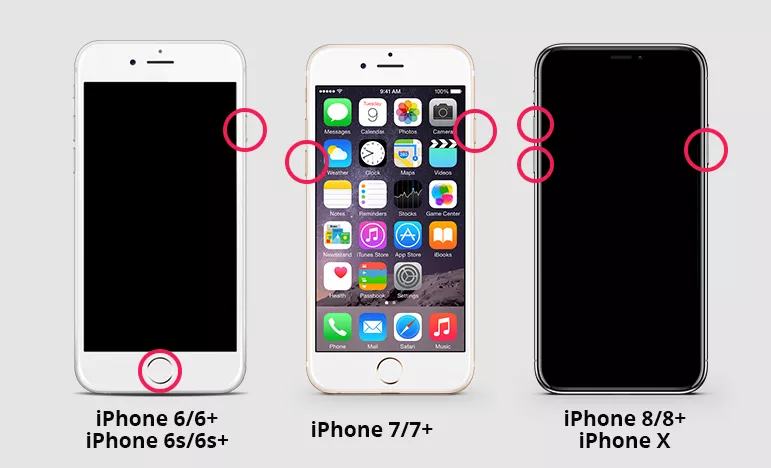
1. Mulai Ulang iPhone dan Sistem Infotainment Anda
Jika Apple CarPlay tidak berfungsi, restart sering kali dapat memperbaiki masalah. Berikut caranya:
- Mulai ulang iPhone Anda: Tekan dan tahan tombol daya, lalu geser untuk mematikan. Tunggu beberapa detik, kemudian nyalakan kembali.
- Mulai ulang sistem infotainment mobil Anda: Matikan mobil Anda sepenuhnya, tunggu beberapa detik, lalu nyalakan kembali mobil.
- Sambungkan kembali CarPlay: Setelah kedua perangkat dimulai ulang, coba sambungkan CarPlay lagi.

2. Pastikan CarPlay Diaktifkan di iPhone Anda
Jika Apple CarPlay tidak terhubung, bisa jadi karena fitur ini belum diaktifkan di iPhone Anda. Ikuti langkah ini untuk memeriksa dan mengaktifkan CarPlay:
- Buka Settings di iPhone Anda.
- Ketuk General.
- Pilih CarPlay.
- Pastikan mobil Anda muncul dalam daftar koneksi yang tersedia. Jika tidak, tambahkan kembali mobil Anda dengan memilihnya dari perangkat yang tersedia.

3. Coba Dongle CarPlay Nirkabel
Jika Anda mengalami masalah dengan iOS 18/18.5/26 CarPlay, dongle nirkabel mungkin membantu. Ikuti langkah-langkah ini:
- Beli dongle yang kompatibel: Pastikan dongle mendukung CarPlay nirkabel untuk model mobil Anda.
- Hubungkan dongle: Colokkan dongle ke port USB mobil Anda.
- Pasangkan iPhone Anda: Ikuti instruksi di layar untuk memasangkan iPhone Anda dengan dongle melalui Bluetooth atau Wi-Fi.
- Uji CarPlay: Setelah terhubung, periksa apakah CarPlay berfungsi lancar tanpa kabel.


4. Lupakan Mobil dari Bluetooth

Bagi yang mengalami iOS 18/18.5/26 CarPlay BMW tidak berfungsi, melupakan mobil dari pengaturan Bluetooth iPhone Anda mungkin menyelesaikan masalah. Berikut caranya:
- Buka Settings > Bluetooth.
- Temukan koneksi Bluetooth mobil Anda dalam daftar.
- Ketuk ikon (i) di samping nama mobil Anda.
- Pilih Forget This Device.
- Sambungkan kembali dengan memasangkan iPhone Anda dengan mobil melalui CarPlay.
Ini menyegarkan koneksi dan sering kali menyelesaikan masalah Bluetooth yang persisten.
5. Turunkan Versi ke iOS 17 Tanpa Kehilangan Data

Jika tidak ada solusi sederhana yang berhasil, menurunkan versi iPhone ke iOS 17 mungkin merupakan pilihan terbaik untuk memperbaiki iOS 18/18.5/26 CarPlay berhenti berfungsi. Tenorshare Reiboot adalah alat yang berguna untuk ini, memungkinkan Anda menurunkan versi tanpa kehilangan data. Berikut caranya:
Cara Menggunakan Reiboot:
- Unduh Reiboot dari situs web Tenorshare.
- Sambungkan iPhone Anda ke komputer. Pilih Downgrade iOS untuk memulai proses penurunan versi sistem kembali ke iOS 17.
- Setelah downgrade selesai, perangkat Anda akan restart dengan iOS 17 terpasang. Atur perangkat Anda dan pulihkan cadangan untuk mendapatkan kembali data.




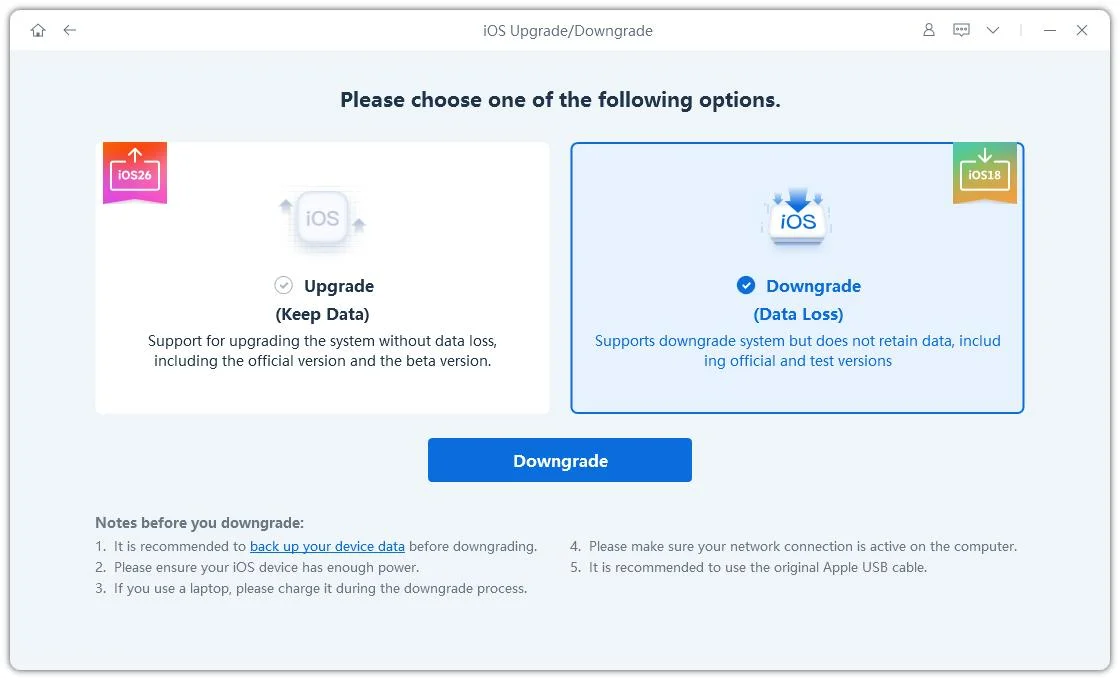
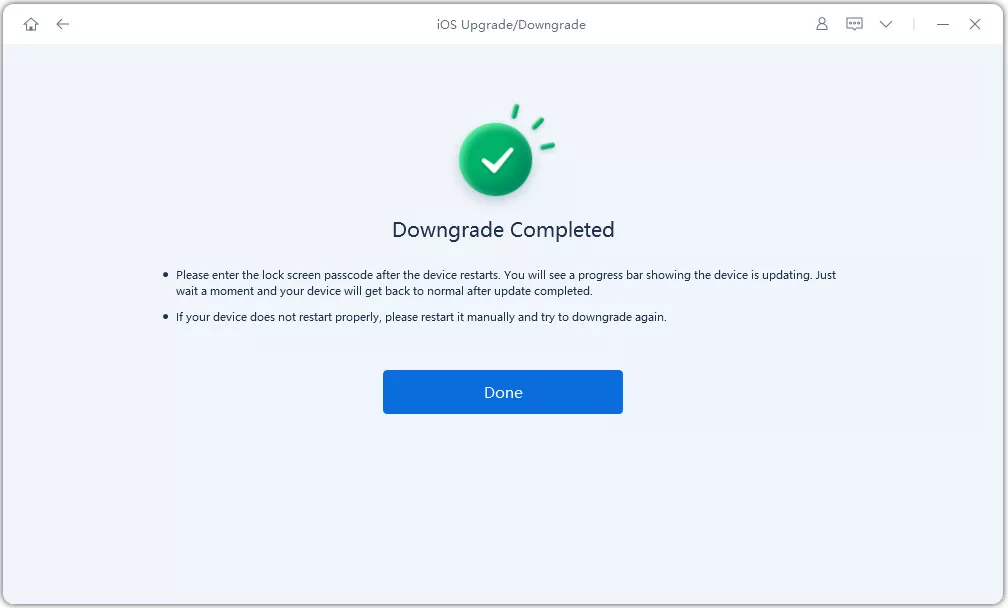
Reiboot andal dan membantu memperbaiki berbagai masalah sistem, termasuk masalah dengan Apple CarPlay tidak berfungsi.
6. Sambungkan Kembali CarPlay
Jika Apple CarPlay tidak terhubung iOS 18/18.5/26, ikuti langkah ini untuk menyambungkan kembali:
- Buka Settings: Buka aplikasi Settings di iPhone Anda.
- Pilih General: Ketuk General, lalu pilih CarPlay.
- Lupakan mobil Anda: Temukan mobil Anda dalam daftar kendaraan yang terhubung dan ketuk Forget This Car.
- Pasangkan kembali mobil Anda: Sambungkan kembali dengan memilih mobil Anda dari perangkat CarPlay yang tersedia.

7. Nonaktifkan Pembatasan Konten & Privasi
CarPlay tidak tersedia mungkin karena pembatasan konten atau privasi di iPhone Anda. Pengaturan ini dapat memblokir fitur seperti Siri, yang penting agar CarPlay berfungsi dengan benar. Untuk menonaktifkannya:
- Buka Settings > Screen Time > Content & Privacy Restrictions.
- Matikan toggle untuk menonaktifkan pembatasan.
- Pastikan Siri diaktifkan dengan membuka Settings > Siri & Search.
- Coba kabel lain: Gunakan kabel Lightning bersertifikat Apple, karena kabel pihak ketiga mungkin tidak berfungsi dengan baik dengan CarPlay.
- Ganti port USB: Beberapa mobil memiliki beberapa port USB, tetapi tidak semuanya mendukung CarPlay. Coba port lain di mobil Anda.
- Periksa kerusakan: Periksa kabel dan port untuk kerusakan fisik yang mungkin mempengaruhi koneksi.
Ini harus menyelesaikan sebagian besar masalah terkait pembatasan dengan CarPlay.
8. Gunakan Kabel atau Port USB yang Berbeda

Jika ponsel Anda mengisi daya tetapi CarPlay tidak berfungsi, masalah mungkin ada pada kabel atau port. Berikut cara mengatasinya:
9. Periksa Pembaruan Perangkat Lunak

Salah satu alasan iPhone 16 Anda tidak terhubung ke CarPlay bisa jadi perangkat atau sistem infotainment mobil Anda menjalankan perangkat lunak yang usang. Memperbarui keduanya memastikan kompatibilitas dan dapat menyelesaikan banyak masalah.
Cara Memeriksa Pembaruan di iPhone:
- Buka Settings di iPhone Anda.
- Ketuk General.
- Pilih Software Update.
- Jika pembaruan tersedia, ketuk Download and Install.

Setelah memperbarui iPhone Anda, periksa apakah CarPlay berfungsi kembali. Selain itu, pastikan sistem infotainment mobil Anda diperbarui dengan mengunjungi situs web produsen atau memeriksa manual.
Bacaan terkait :Atasi Masalah Pembaruan iOS 18/18.5/26
Nonaktifkan Pembaruan Aplikasi Latar Belakang:
Pembaruan aplikasi latar belakang dapat mengganggu performa CarPlay dengan menggunakan sumber daya sistem yang diperlukan untuk koneksi yang mulus. Untuk menonaktifkannya:
- Buka Settings.
- Ketuk General.
- Pilih Background App Refresh.
- Pilih Off untuk menghentikan aplikasi memperbarui di latar belakang.

10. Reset Pengaturan Jaringan

Jika iOS 18/18.5/26 CarPlay tidak terhubung, mereset pengaturan jaringan Anda dapat membantu. Tindakan ini menghapus jaringan Wi-Fi yang tersimpan dan perangkat Bluetooth, tetapi sering menyelesaikan masalah koneksi yang persisten. Untuk mereset pengaturan jaringan:
- Buka Settings > General > Reset.
- Pilih Reset Network Settings.
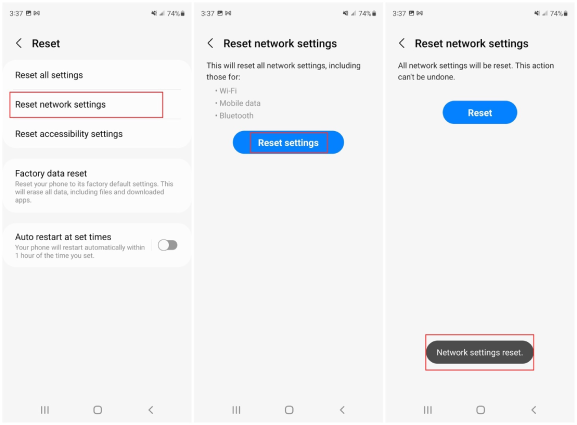
Sebelum melakukan ini, pastikan untuk mencadangkan data Anda, karena ini akan menghapus jaringan dan koneksi Bluetooth yang tersimpan.
Dengan mengikuti langkah-langkah ini, Anda harus dapat memecahkan dan memperbaiki masalah Apple CarPlay iOS 18/18.5/26 tidak berfungsi yang Anda hadapi. Jika masalah tetap ada, pertimbangkan untuk menghubungi dukungan Apple untuk bantuan lebih lanjut atau menggunakan Reiboot untuk mengembalikan atau menurunkan versi sistem Anda.
FAQ tentang iOS 18/18.5/26 CarPlay
Q1: Bagaimana cara menghapus Apple CarPlay?
Buka Settings > General > CarPlay, pilih mobil Anda, dan pilih Forget This Car. Tambahkan kembali mobil tersebut untuk membangun ulang koneksi.
Q2: Mengapa layar CarPlay saya hitam?
Layar hitam biasanya menunjukkan masalah koneksi. Mulai ulang sistem infotainment dan iPhone Anda, periksa kabel Anda, atau coba gunakan Reiboot untuk menyelesaikan kemungkinan gangguan sistem.
Q3: Bagaimana cara mengaktifkan CarPlay saat dicolokkan?
Pastikan CarPlay diaktifkan dengan membuka Settings > General > CarPlay, dan periksa bahwa mobil Anda terhubung. Jika koneksi masih tidak berfungsi, periksa kabel atau port USB.
Kesimpulan
Mengalami iOS 18/18.5/26 CarPlay tidak berfungsi bisa menjadi masalah yang membuat frustrasi, tetapi 10 solusi ini menawarkan berbagai pendekatan untuk membuat CarPlay berfungsi kembali. Baik sesederhana memulai ulang iPhone Anda atau sedetail menurunkan versi ke iOS 17 dengan bantuan Reiboot, ada solusi untuk semua orang. Unduh Reiboot hari ini untuk menyelesaikan masalah Apple CarPlay Anda dan nikmati konektivitas tanpa gangguan di jalan.


Tenorshare PixPretty

- Edit foto secara online dan gratis
- Fitur dan kemampuan yang lengkap
- Mampu memudahkan pekerjaan dengan batch editing
- Buat foto dan action figure secara mudah
IKUTI KONTES FOTO AI BERHADIAH SALDO E-WALLET 50 RIBU UNTUK 3 ORANG
Ungkapkan Pendapat Anda
lalu tulis ulasan Anda
Ungkapkan Pendapat Anda
Tinggalkan Komentar
Buat Ulasan untuk artikel dari Tenorshare
Artikel Terkait
Semua Topik


Oleh Anna Sherry
2026-01-21 / iPhone Tips