
Cara Memperbaiki Apabila iOS Live Wallpaper Animasi iOS 18/26 Error
Semua orang tahu bagaimana Apple diam-diam menonaktifkan live wallpaper dari iOS 16 dan memperkenalkan koleksi wallpaper dinamis baru. Sekarang, iOS 18/26 membawa kembali opsi untuk mengonfigurasi live wallpaper sebagai wallpaper. Namun, banyak pengguna mengalami masalah iOS 18/26 live wallpaper not working & motion from this live photo is not supported as a wallpaper setelah memperbarui ke iOS 18/26. Mengabaikan pembaruan iOS 18/26, Anda tidak perlu khawatir karena masalah ini cukup umum bagi pengguna iOS. Jika Anda berpikir tentang cara memperbaiki masalah live wallpaper, posting ini mencakup semua solusi yang efektif dan mudah digunakan.

Bagian 1: Apakah iOS 18/26 Mendukung Live wallpaper
Sekarang, pengguna memiliki opsi untuk mengubah foto bergerak menjadi lock screen wallpaper. Fitur ini tidak ada di versi iOS 16 manapun. Namun, Apple membawanya kembali di iOS 18/26, mengingat betapa banyak pengguna yang menyukainya. Jika Anda memiliki versi iOS 18/26 terbaru di perangkat Anda tetapi live wallpaper tidak berfungsi di iOS 18/26, itu disebabkan oleh beberapa bug atau masalah sistem, bukan karena fitur tersebut tidak tersedia.

Bagian 2: Cara Mengatur Live wallpaper di iPhone iOS 18/26
- Buka aplikasi Settings di iPhone Anda.
- Gulir ke bawah dan ketuk “wallpaper.”
- Ketuk ikon “Add New wallpaper” untuk menambahkan wallpaper baru.
- Pilih salah satu dari opsi berikut:
- Stock wallpapers yang disediakan oleh Apple.
- Ketuk tab “Photos” di bagian atas untuk memilih milik Anda sendiri.
- Di perpustakaan foto Anda, pilih Live Photo yang ingin Anda gunakan.
- Ketuk “Set” untuk menerapkannya.
- Pilih apakah akan mengatur wallpaper untuk:
- Lock Screen
- Layar Utama
- Atau Keduanya


Bagian 3: Mengapa Muncul Pesan Motion from This Live Photo is Not Supported as a wallpaper
Ada yang mengalami masalah dengan Live wallpaper di iOS 26? - dari Reddit
Masalah dynamic wallpaper iOS 18 yang tidak berfungsi adalah masalah umum yang bisa muncul karena berbagai alasan. Berikut adalah semua hal yang mungkin menyebabkan masalah ini.
- Baterai rendah dapat menghentikan live wallpaper agar tidak berfungsi.
- Memasuki mode hemat daya juga dapat memengaruhi live wallpaper.
- Pengaturan reduce motion perlu disesuaikan.
- Live wallpaper terganggu oleh durasi haptic touch.
- Bug dalam pembaruan atau fitur live wallpaper.
Bagian 4: 8 Cara Terbaik Memperbaiki Motion not Available Live wallpaper iOS 18 [Panduan Video]
Panduan Video:
Cara 1: Restart iPhone
- Tekan dan tahan tombol daya (Sleep/Wake) sampai slider "slide to power off" muncul. Matikan perangkat Anda.
- Tunggu beberapa detik dan nyalakan kembali perangkat dengan menahan tombol daya. Anda akan merasakan perangkat menghasilkan panas lebih sedikit dan bekerja lebih lancar.
Cara 2: Coba Gunakan wallpaper Berbeda
Jika Anda menghadapi masalah motion live photo tidak tersedia, Anda bisa mencoba menggunakan live wallpaper atau live wallpaper lain untuk mengetahui apakah masalahnya terkait dengan foto atau fitur wallpaper itu sendiri. Ikuti langkah-langkah ini untuk mengatur wallpaper berbeda di iOS 18.
Buka "Settings" di perangkat iOS Anda dan gulir ke opsi "wallpaper". Selanjutnya, ketuk tombol "+" untuk mengganti wallpaper Anda.
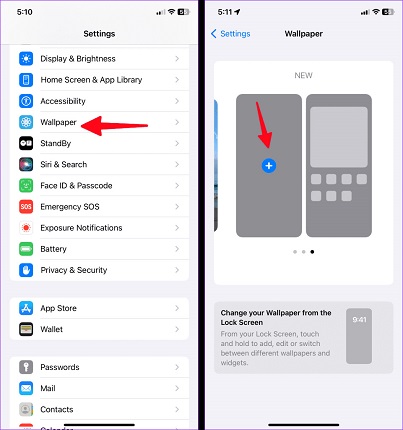
- Sekarang, Anda dapat melihat semua wallpaper stok, atau Anda dapat mengetuk opsi "Photos" untuk mengatur wallpaper yang dipersonalisasi.
- Pilih opsi "Live Photo" dan pilih yang ingin Anda atur sebagai wallpaper.

Cara 3: Matikan Mode Daya Rendah
Mode daya rendah dapat membuat live photo Anda tidak didukung sebagai wallpaper untuk menghemat baterai. Ketika baterai Anda mencapai 20%, Anda mendapatkan opsi untuk menyalakan mode daya rendah. Jika Anda tidak sengaja mengaktifkannya dan lupa setelahnya, itu mungkin alasan mengapa live wallpaper Anda tidak berfungsi di iOS 18. Ikuti langkah-langkah ini untuk memperbaiki masalah ini.
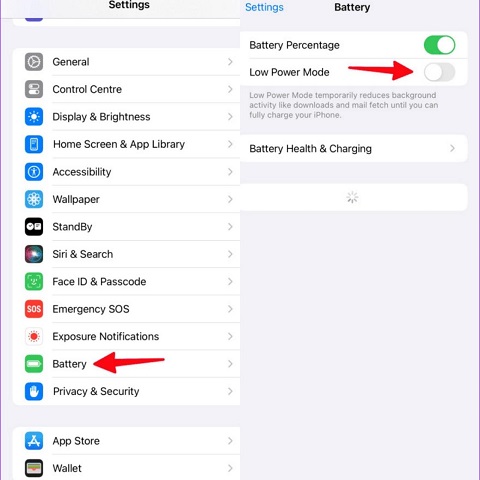
- Buka "Settings" di iPhone atau iPad Anda dan navigasikan ke opsi "Battery".
Cukup ketuk toggle "Low Power Mode" untuk mematikannya.

Cara 4: Nonaktifkan Reduce Motion
Jika iOS 18 live wallpaper not working, itu mungkin karena pengguna memeriksa dan mengubah pengaturan aksesibilitas. Ada fitur reduce motion yang membatasi gerakan antarmuka pengguna dan dapat menyebabkan live wallpaper Anda berhenti atau tidak berfungsi sama sekali. Ini hanya memerlukan perbaikan sederhana, dan berikut caranya.
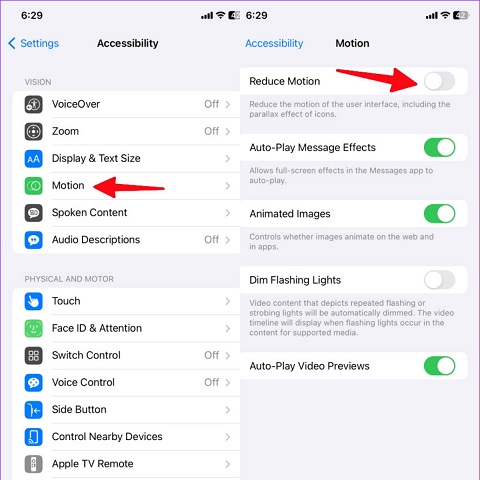
- Buka "Settings" dan ketuk opsi "Accessibility". Sekarang, pilih tab "Motion".
Selanjutnya, ketuk toggle "Reduce Motion" untuk mematikannya.

Cara 5: Cara Memperbaiki Live wallpaper iOS 18 Tidak Berfungsi dengan 1-Klik
Jika Anda menginginkan metode cepat dan mudah untuk memperbaiki masalah iOS 18 live wallpaper not working, gunakan Tenorshare ReiBoot. Ini adalah alat ahli yang dapat memperbaiki lebih dari 150 masalah terkait iOS, termasuk live wallpaper tidak berfungsi. Ini adalah solusi satu atap yang memperbaiki sistem iOS Anda dan memperbaiki bug atau masalah mendasar. Anda juga dapat menggunakannya untuk memasukkan perangkat Anda ke mode pemulihan secara gratis dan menurunkan atau meningkatkan versi iOS sesuai keinginan Anda. Ikuti langkah-langkah ini untuk memperbaiki perangkat iOS Anda dengan Tenorshare ReiBoot.




Unduh dan pasang ReiBoot di PC Anda. Jalankan dan hubungkan iPhone Anda ke komputer. Setelah perangkat dikenali, klik "Start".

Pilih tab "Standard Repair" dan baca catatan di bawah. Selanjutnya, klik tombol "Standard Repair".

Klik tombol "Download" untuk mengunduh paket firmware terbaru untuk perangkat Anda.

Klik tombol "Start Standard Repair" dan tunggu proses selesai.
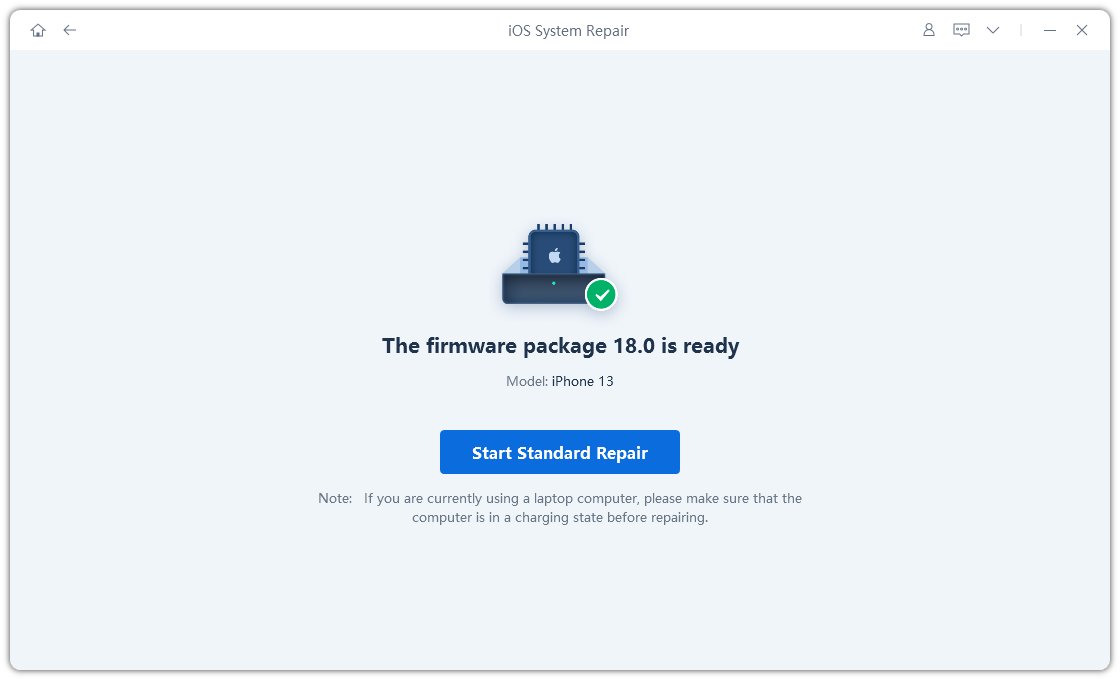
Setelah perbaikan selesai, klik "Done" untuk mengakhiri perbaikan.






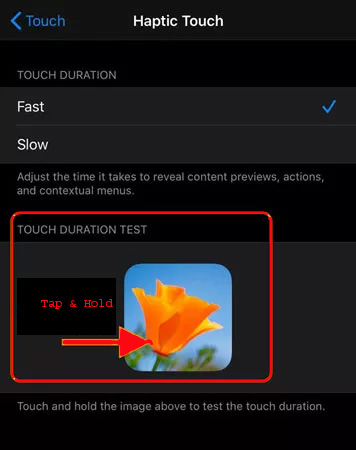
Cara 6: Sesuaikan Pengaturan Haptic Touch
Jika perangkat Anda tidak mengenali input sentuhan, live wallpaper tidak akan berfungsi dengan baik. Anda dapat mengubah durasi haptic touch untuk memperbaikinya.
- Buka "Settings" dan ketuk opsi "Accessibility". Sekarang, navigasikan ke "Touch >> Haptic Touch"
Ubah durasi sentuhan untuk melihat mana yang paling cocok untuk Anda.

Cara 7: Reset Pengaturan wallpaper
Jika live wallpaper di perangkat iOS Anda tidak berfungsi setelah memperbarui ke iOS 18, Anda dapat mencoba mengatur ulang pengaturan wallpaper ke default untuk memperbaikinya. Ikuti langkah-langkah ini untuk melakukannya tanpa kesalahan.
- Buka "Settings" di perangkat iOS Anda dan gulir ke opsi "wallpaper".
- Sekarang, atur wallpaper default di lock screen dan layar utama Anda.
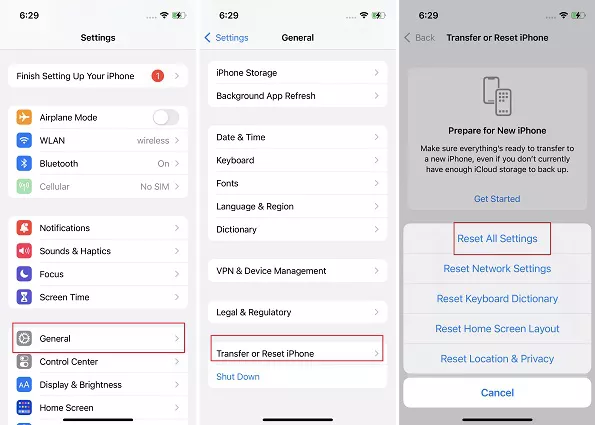
Cara 8: Reset Semua Pengaturan
Live wallpaper yang tidak berfungsi di iOS 18 dapat terjadi ketika pengguna memperbarui iOS, tetapi pengaturannya tetap sama seperti versi iOS sebelumnya. Untuk memperbaikinya, Anda cukup mengatur ulang semua pengaturan kembali ke opsi pabrik.
Buka "Settings" di perangkat iOS Anda dan navigasikan ke "General >> Transfer or Reset iPhone."
Sekarang ketuk opsi "Reset All Settings".
Kesimpulan
Mari kita simpulkan panduan kami tentang cara menyelesaikan masalah "iOS 18 live wallpaper not working". Masalah ini bisa terjadi karena pengaturan sentuhan, pengaturan aksesibilitas, daya baterai rendah, atau bug sistem. Anda dapat memperbaikinya dengan mencoba solusi yang tercantum atau dengan menggunakan Tenorshare ReiBoot. Ini adalah perbaikan yang aman dan dapat diandalkan untuk lebih dari 150 masalah terkait sistem iOS Anda.


Tenorshare PixPretty

- Edit foto secara online dan gratis
- Fitur dan kemampuan yang lengkap
- Mampu memudahkan pekerjaan dengan batch editing
- Buat foto dan action figure secara mudah
IKUTI KONTES FOTO AI BERHADIAH SALDO E-WALLET 50 RIBU UNTUK 3 ORANG
Ungkapkan Pendapat Anda
lalu tulis ulasan Anda
Ungkapkan Pendapat Anda
Tinggalkan Komentar
Buat Ulasan untuk artikel dari Tenorshare
Artikel Terkait
Semua Topik


Oleh Anna Sherry
2026-01-21 / iPhone Tips