
Solusi Apabila Proses Pindah ke iOS Macet di 1 Menit
Apakah ada orang lain yang mengalami masalah Move to iOS macet di 1 menit? Saya mencoba mentransfer data dari Android ke iPhone 17 baru, tetapi prosesnya macet pada estimasi waktu yang tersisa. Saya sudah mencoba memulai ulang kedua perangkat dan memeriksa Wi-Fi saya, tetapi tidak ada yang berhasil. Ada tips bagaimana cara memperbaikinya?
-- Dari Reddit
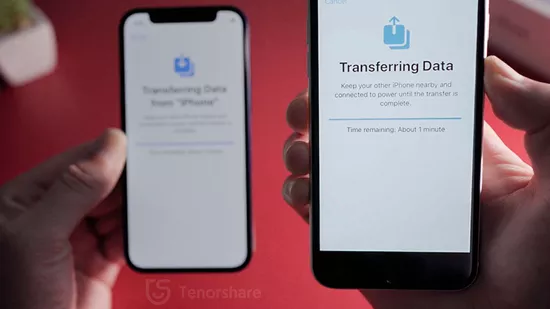
iPhone 17 yang baru diluncurkan telah mendapatkan perhatian besar karena berbagai fitur unik. Setelah membelinya, pengguna harus mentransfer data dari Android/iPhone lama ke iPhone 17 baru. Namun, bisa sangat menjengkelkan jika transfer iPhone macet pada "waktu tersisa sekitar 1 menit".
Masalah Move to iOS macet di 1 menit ini sudah mengganggu banyak pengguna yang mencari solusi mudah untuk mengatasinya. Oleh karena itu, kami telah melakukan riset komprehensif dan menemukan sejumlah metode untuk membantu pengguna iPhone 17 mengatasi masalah ini. Mari kita cari tahu.

Bagian 1: Mengapa Move to iOS Macet di 1 Menit
Sejujurnya, masalah transfer data ke iPhone yang macet di 1 menit ini relatif baru dan kami belum mengidentifikasi penyebab pastinya. Namun teknisi iPhone percaya bahwa alasan-alasan berikut dapat menyebabkan "transfer iPhone macet di 1 menit tersisa":
- Koneksi internet yang buruk
- Bugs kecil
- Masalah pada perangkat lunak sistem
- Data yang Anda transfer terlalu besar
Bagian 2: Cara Memperbaiki Move to iOS Macet di 1 Menit - Tips Umum
Kabar baiknya adalah, terlepas dari penyebabnya, masalah ini dapat diselesaikan menggunakan 4 metode berikut. Anda perlu menerapkannya satu per satu dan memeriksa apakah kesalahan transfer iOS macet di 1 menit masih terjadi.
#1. Tunggu Sebentar
Jika koneksi internet Anda lemah atau karena penyebab kecil lainnya, iPhone Anda mungkin membutuhkan waktu lebih lama untuk menyelesaikan transfer data dan Anda mungkin menganggapnya sebagai transfer data ke iPhone baru yang macet pada estimasi waktu tersisa. Jadi, Anda perlu menunggu beberapa menit agar proses selesai. Banyak kali, perangkat baru Anda membutuhkan beberapa menit ekstra untuk memulihkan data cadangan. Jadi, tunggu setidaknya 15-20 menit jika layar menunjukkan 1 menit tersisa.
#2. Periksa Apakah Semua Konten Telah Ditransfer ke iPhone 17
Banyak pengguna juga melaporkan bahwa meskipun semua data sudah ditransfer, iPhone 17 masih menunjukkan transfer data dari Android ke iPhone macet di 1 menit. Anda dapat memeriksa galeri, musik, atau data WhatsApp, dll. untuk memastikan apakah semua data sudah dipulihkan.
Jika sudah ditransfer, maka batalkan proses atau restart paksa perangkat Anda dan mulai gunakan.
#3. Beralih Menggunakan Koneksi Kabel
Seperti yang disebutkan sebelumnya, masalah move to iOS macet di 1 menit ini bisa terjadi karena koneksi internet yang lemah atau terganggu. Dalam situasi seperti ini, Anda bisa menggunakan metode kabel untuk mentransfer data. Caranya:
- Pertama, Anda perlu mendapatkan Lightning to USB 3 Camera Adapter dan Lightning to USB Cable.
- Setelah itu, sambungkan Camera Adapter ke sumber listrik 12 Watt atau lebih menggunakan port Lightning-nya.
- Sekarang, sambungkan iPhone 17/15 Anda yang lama ke Lightning to USB 3 Camera Adapter.
- Kemudian, colokkan satu ujung Lightning to USB Cable ke iPhone 17 baru Anda dan ujung lainnya ke adapter.
- Setelah semua terpasang, nyalakan iPhone baru Anda dan letakkan dekat dengan ponsel lama.
- Anda akan melihat layar Quick Start di iPhone lama atau yang ada dan akan muncul opsi menggunakan Apple ID untuk mengatur iPhone baru. Pilih ID tersebut dan tekan Continue.
- Kemudian, animasi akan muncul di iPhone 17 baru dan tunggu hingga Anda melihat pesan “Finish on New iPhone 17”.
- Ikuti instruksi di layar untuk mengatur Touch ID atau Face ID pada iPhone baru.
- Terakhir, tekan Transfer from Device untuk mulai mentransfer data dari iPhone sebelumnya ke iPhone 17 baru.
#4. Reset Pabrik iPhone 17 dan Pulihkan dari Cadangan iCloud
Jika iPhone Anda masih macet di 1 menit/jam, maka reset pabrik adalah opsi yang layak dan kemudian pulihkan dari cadangan iCloud saat mengaturnya sebagai perangkat baru. Caranya:
- Buka Pengaturan > Umum > Reset > Hapus Semua Konten dan Pengaturan, lalu tekan Continue pada jendela pop-up untuk mengonfirmasi tindakan.
- iPhone Anda akan menjalani reset pabrik. Tunggu dengan sabar hingga proses selesai.
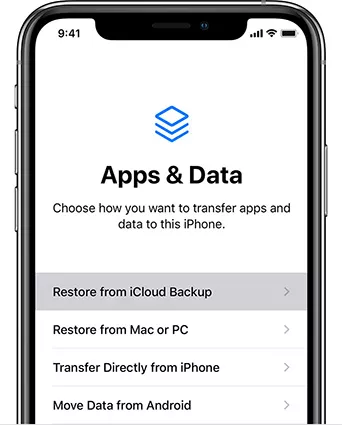
Sekarang, ikuti panduan layar hingga mencapai layar Apps and Data. Di sini, tekan Restore from iCloud Backup dan masukkan kata sandi Apple ID Anda.
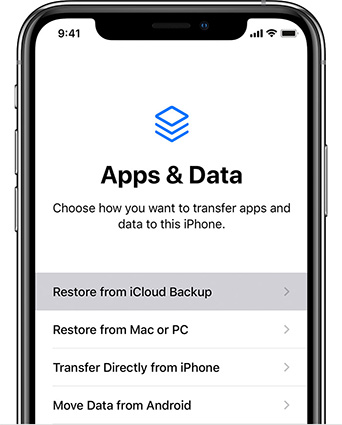
- Lalu, pilih opsi “Choose backup” dan pilih cadangan terbaru dari daftar cadangan yang tersedia.
- iPhone 17 Anda akan memulihkan cadangan dalam beberapa menit.
#5. Transfer Data ke iPhone Menggunakan iTunes atau Finder
Ini adalah metode sederhana namun sangat andal untuk mentransfer data cadangan ke iPhone 17 baru. Caranya:
- Nyalakan iPhone 17 baru Anda dan ikuti langkah di layar hingga mencapai layar Apps & Data.
- Di sini, ketuk Restore from Mac or PC dan sambungkan ke komputer tempat Anda menyimpan cadangan ponsel sebelumnya.
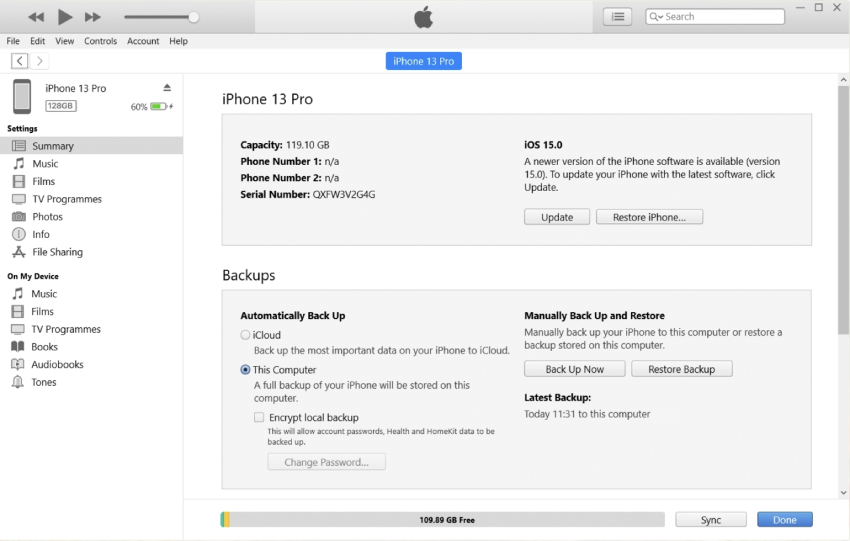
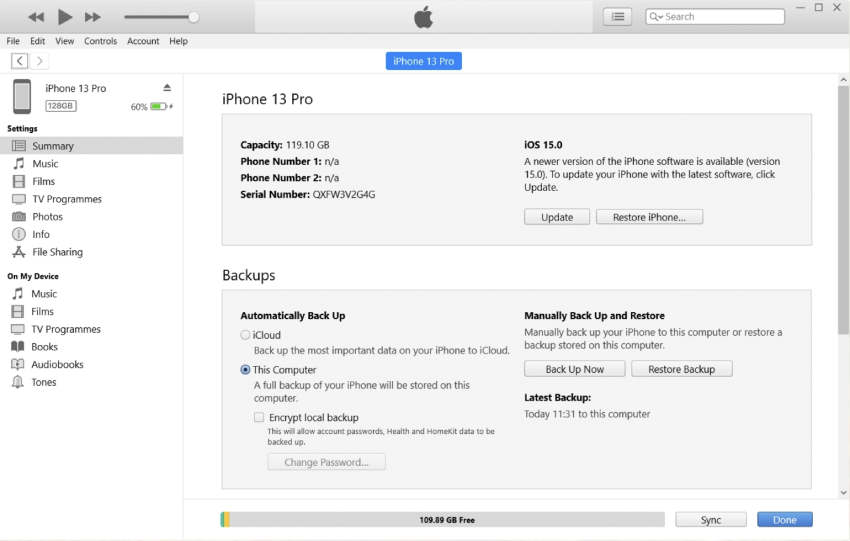
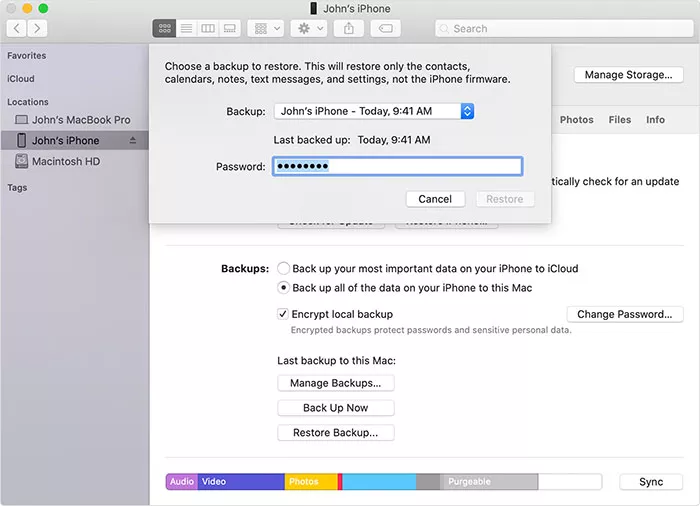
- Kemudian, buka iTunes atau Finder dan tekan opsi Restore Backup dan pilih cadangan terbaru dari daftar yang ditampilkan.
Restore dari Cadangan iTunes di Windows:
Restore dari Cadangan Finder di Mac:
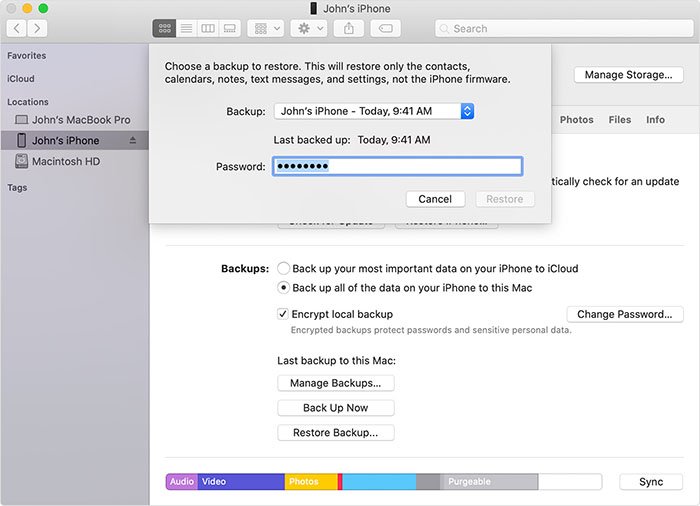
- Sekarang, tunggu hingga proses selesai.
Bagian 3: Memperbaiki Move to iOS Macet di 1 Menit - Tips Terbaik
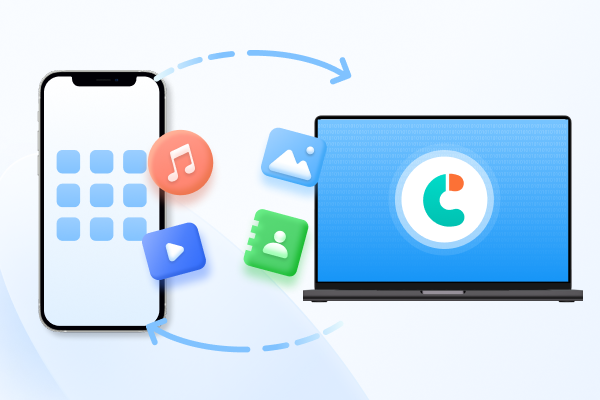
Solusi umum mungkin tidak selalu efektif menyelesaikan masalah. Dalam kasus seperti itu, pengguna dapat memanfaatkan alat alternatif yang dirancang untuk transfer data yang lancar. Salah satu solusi yang sangat direkomendasikan adalah Tenorshare iCareFone. Perangkat lunak ini menawarkan serangkaian fitur yang kuat untuk mempermudah proses migrasi data.
Dengan alat ini, Anda dapat dengan mudah memindahkan berbagai jenis data seperti foto, video, kontak, dan lainnya antara iPhone/iPad dan PC/Mac. Alat ini bekerja jauh lebih cepat daripada Move to iOS dan mendukung model iPhone terbaru, termasuk iPhone 17. Selain itu, tidak ada data yang hilang atau tertimpa selama proses transfer.


Tenorshare PixPretty

- Edit foto secara online dan gratis
- Fitur dan kemampuan yang lengkap
- Mampu memudahkan pekerjaan dengan batch editing
- Buat foto dan action figure secara mudah
IKUTI KONTES FOTO AI BERHADIAH SALDO E-WALLET 50 RIBU UNTUK 3 ORANG
Cara Mentransfer Data dari iPhone Lama ke iPhone 17 Baru
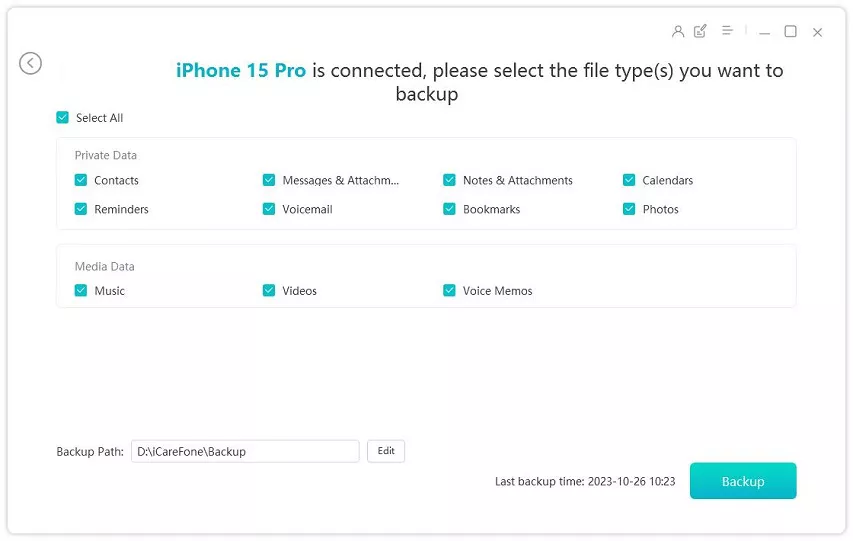
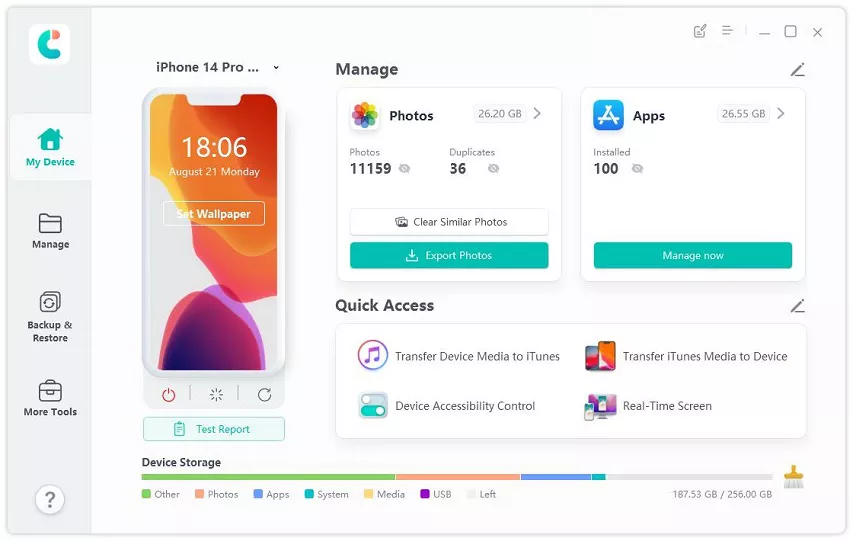
- Unduh Tenorshare iCareFone di komputer Anda, instal dan jalankan. Sambungkan iPhone lama Anda ke komputer menggunakan kabel lightning, dan jika diminta, masukkan kode sandi di layar iPhone dan pilih “Trust this Computer”.
Di antarmuka utama iCareFone, buka tab Backup & Restore dari sisi kiri jendela. Di sini Anda dapat memilih data yang ingin ditransfer ke iPhone 17 Anda. Setelah memilih file yang ingin ditransfer, klik Backup.
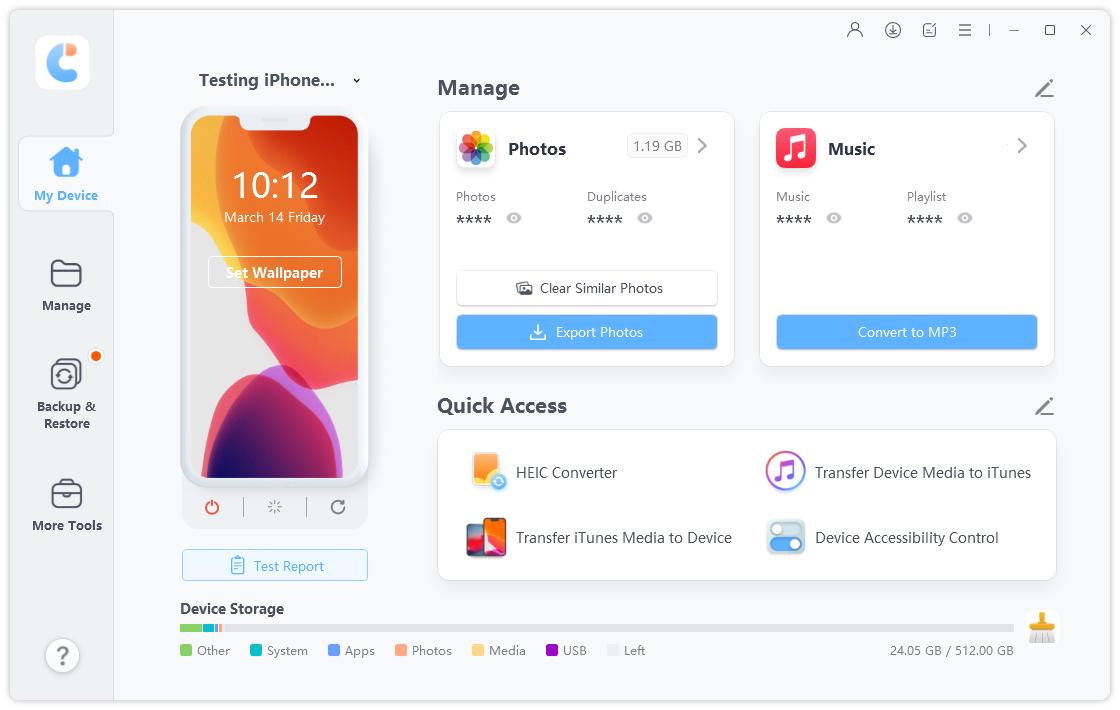
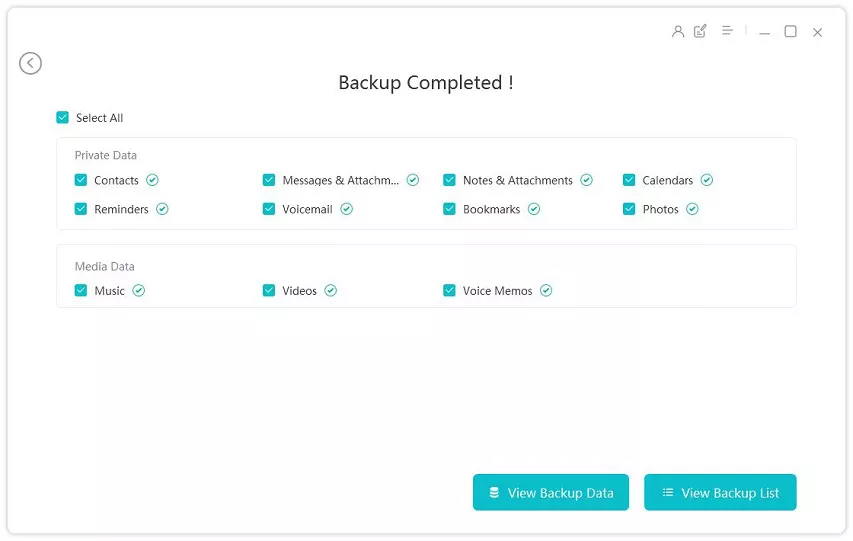
Setelah memilih data yang ingin ditransfer, klik Backup. Setelah selesai, Anda dapat memilih untuk melihat data cadangan.
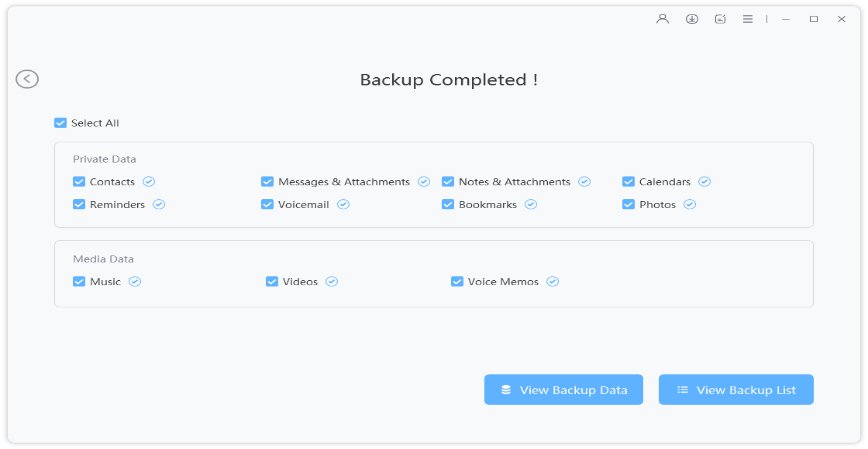
Ketika proses backup berhasil selesai, saatnya menghubungkan iPhone 17 baru Anda untuk memindahkan semua file cadangan.




Video Tutorial: Cara Memperbaiki Move to iOS Macet di 1 Menit
Bagian 4: FAQ Move to iOS Macet di 1 Menit
Mengapa menit terakhir Move to iOS memakan waktu lama?
Move to iOS macet di 1 menit terutama disebabkan oleh koneksi Wi-Fi yang lambat atau tidak stabil, jumlah data yang besar yang ditransfer, dan kemungkinan gangguan perangkat lunak atau masalah kompatibilitas antar perangkat.
Apa yang terjadi jika Move to iOS terputus?
Hal ini dapat mengakibatkan migrasi data yang tidak lengkap, menyebabkan kemungkinan kehilangan atau kerusakan data, dan Anda mungkin perlu memulai ulang proses transfer dari awal.
Apakah Move to iOS bisa memakan waktu berjam-jam?
Ya, terutama jika Anda memindahkan data dalam jumlah besar atau jika ada masalah konektivitas.
Bisakah Anda membatalkan dan memulai ulang Move to iOS?
Ya, Anda bisa. Namun, membatalkan transfer dapat menyebabkan migrasi data yang tidak lengkap atau kehilangan data.
Kesimpulan
Semoga tutorial ini membantu Anda mempelajari beberapa cara terbukti untuk mengatasi masalah Move to iOS macet di 1 menit. Semua metode ini memiliki tingkat keberhasilan tinggi dalam menyelesaikan kesalahan macet ini.
Pemecahan masalah dasar mungkin tidak selalu berhasil. Untuk transfer yang lebih cepat dan andal, pertimbangkan menggunakan Tenorshare iCareFone. Alat ini memudahkan transfer data antara iPhone/iPad dan PC/Mac, memastikan tidak ada kehilangan data atau gangguan. Selain itu, kompatibel dengan model iPhone 17 terbaru.
Tenorshare PixPretty
- Edit foto secara online dan gratis
- Fitur dan kemampuan yang lengkap
- Mampu memudahkan pekerjaan dengan batch editing
- Buat foto dan action figure secara mudah
IKUTI KONTES FOTO AI BERHADIAH SALDO E-WALLET 50 RIBU UNTUK 3 ORANG
Ungkapkan Pendapat Anda
lalu tulis ulasan Anda
Ungkapkan Pendapat Anda
Tinggalkan Komentar
Buat Ulasan untuk artikel dari Tenorshare
Artikel Terkait
Semua Topik
Tenorshare iCareFone
Alat iPhone Transfer & iOS Backup Terbaik
Easily, without iTunes
Oleh Anna Sherry
2026-01-21 / iPhone Tips