


lalu tulis ulasan Anda
Solusi Masalah Tidak Ditemukan Perangkat Android Ketika Transfer Data
Android File Transfer terkenal karena kemudahannya dalam mentransfer data antara komputer Mac dan perangkat Android. Namun baru-baru ini, sejumlah pengguna mengeluhkan masalah Android File Transfer no Android device found. Meskipun perangkat Android telah terhubung ke Mac dengan kabel USB, pengguna melihat pesan kesalahan yang mengatakan "No Android device found", sehingga mereka tidak dapat mentransfer file.
Jika Anda salah satu pengguna yang mengalami Android File Transfer tidak berfungsi, Anda dapat menggunakan solusi berikut untuk mengatasi masalah Android File Transfer no Android device found mac. Baca di bawah untuk mengetahui lebih lanjut.

Tampilkan Lebih Banyak
Metode 1. Periksa Apakah Kabel USB Terhubung dengan Baik
Jika Anda menghadapi masalah Android File Transfer no Android device found, mungkin ada kerusakan pada kabel USB. Jadi hal pertama yang perlu Anda lakukan adalah memeriksa apakah kabel tersebut rusak. Cobalah mencolokkan kabel USB ke komputer lain untuk melihat apakah berfungsi dengan baik. Jika tidak, gunakan kabel lain untuk melihat apakah itu menyelesaikan masalah koneksi. Selain itu, Anda juga perlu memeriksa apakah kabel menghubungkan perangkat dengan benar di kedua ujungnya.
Metode 2. Periksa Apakah Anda Telah Mengaktifkan USB Debugging
Jika kesalahan Android file transfer no device found terjadi, kemungkinan Anda lupa mengaktifkan USB debugging pada perangkat Android Anda. Jika USB debugging tidak diaktifkan, perangkat Anda tidak dapat dikenali oleh komputer.
Anda dapat mengikuti metode di bawah ini untuk mengaktifkan USB debugging, yang berlaku untuk sebagian besar ponsel Android. Di sini kami mengambil Samsung S20 sebagai contoh.
- Masuk ke Settings > About Phone > Software information.
-
Ketuk "Build number" sekitar 7 kali sampai Anda melihat pesan popup yang mengatakan "Developer mode has been turned on."

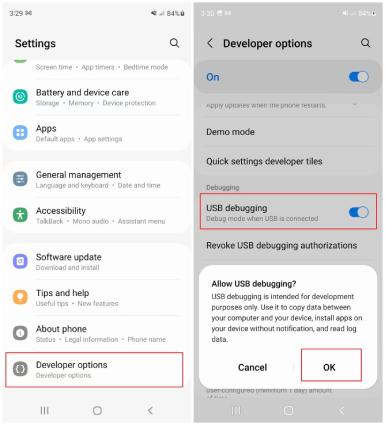
- Sekarang, kembali ke pengaturan dan ketuk "Developer options".
- Anda harus melihat USB Debugging dalam daftar opsi. Ketuk USB debugging untuk mengaktifkannya.
-
Ketika pesan prompt muncul, ketuk "OK" untuk mengizinkan USB debugging dilakukan.
Sekarang sambungkan kembali perangkat Android dan PC menggunakan kabel USB. Jalankan Android File Transfer untuk melihat apakah masalah sudah teratasi atau belum.
Metode 3. Aktifkan File Transfer/MTP
Saat Anda menghubungkan ponsel Android ke komputer, Anda dapat memilih untuk mengatur perangkat Android dalam mode Charge only, File transfer, atau sebagai perangkat Media (MTP). Untuk memastikan koneksi yang sukses antara perangkat Android dan Mac Anda, Anda perlu mengaktifkan opsi transfer file di perangkat Android Anda (atau MTP di beberapa perangkat) agar transfer file dapat dilakukan melalui Android File Transfer.
Ikuti langkah-langkah di bawah ini untuk mengetahui caranya.
- Hubungkan ponsel Anda ke Mac dengan kabel USB. Ketuk “Allow” jika diminta.
- Geser ke bawah dari bagian atas layar ponsel Anda dan ketuk "USB for file transfer" dari panel notifikasi.
-
Pada halaman pengaturan USB, pilih "Transferring files/Android Auto".
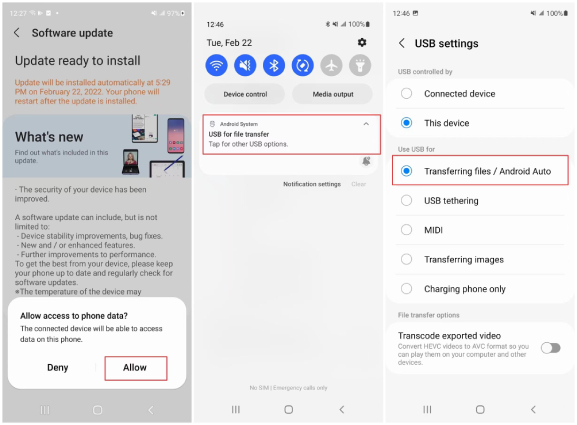
Buka Android File Transfer untuk melihat apakah kesalahan android file transfer no android device found masih ada.
Metode 4: Instal Ulang Android File Transfer
Jika tidak ada metode di atas yang berhasil untuk Anda, kemungkinan Android File Transfer mengalami kerusakan. Anda dapat mencoba menginstal ulang aplikasi untuk mengatasi masalah Android File Transfer no Android Device found di Mac.
Untuk menghapus Android File Transfer dari Mac Anda, klik Finder dan pilih Application. Temukan Android File Transfer dan cukup seret ke Trash. Kemudian kunjungi situs resmi untuk mengunduh dan menginstalnya di Mac Anda. Setelah aplikasi terinstal, jalankan dan gunakan kabel USB yang tersedia untuk menghubungkan perangkat Android ke Mac. Periksa apakah aplikasi dapat mengenali perangkat Android Anda dengan benar.
Metode 5. Perbarui Android OS dan MacOS
Agar aplikasi Android File Transfer dapat berfungsi dengan baik, pengguna memerlukan versi Android 3.0 atau lebih tinggi dan Mac OS 10.7 atau lebih tinggi. Pastikan versi OS diperbarui dengan benar. Ikuti langkah-langkah berikut untuk mengetahui cara memperbarui Android OS dan MacOS.
Untuk memperbarui Android OS:
- Pastikan perangkat Anda terhubung ke jaringan Wi-Fi.
- Buka Settings > About Phone > Software Update.
- Ketuk "Download and install" dan tunggu perangkat memeriksa pembaruan.
-
Jika ada pembaruan, ketuk "Install now".
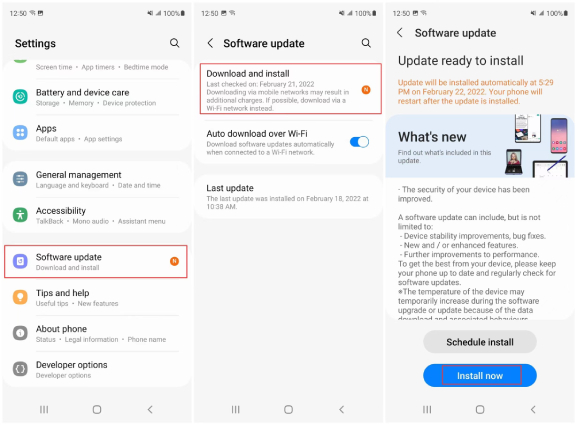
Untuk memperbarui MacOS:
- Buka System Preferences > Software Update.
-
Klik "Upgrade now" ketika pembaruan tersedia.
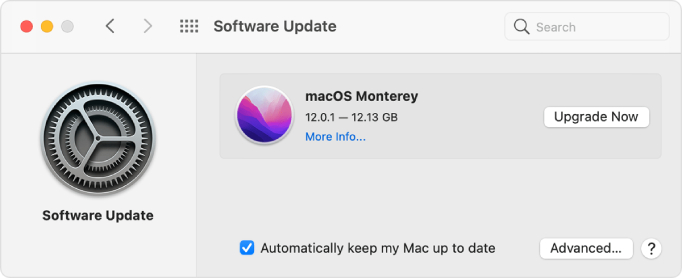
Sekarang baik Android OS dan MacOS Anda sudah diperbarui. Jalankan Android File Transfer untuk memeriksa apakah kesalahan ”No Android device found“ masih ada atau tidak.
Tips Bonus: Cara Memulihkan Data yang Dihapus dari Android tanpa Cadangan?
Tenorshare UltData for Android digunakan untuk memulihkan data yang hilang dari perangkat Android Anda. Tanpa perlu melakukan rooting pada perangkat Android Anda, program ini membantu dalam pemulihan foto yang hilang setelah pembaruan Android. Selain itu, Anda dapat memulihkan pesan WhatsApp yang dihapus pada Android meskipun sebelumnya tidak dibackup atau jika ponsel Android Anda tidak di-root.
Ikuti panduan terperinci di bawah ini untuk mengetahui cara memulihkan data yang hilang menggunakan UltData for Android.
- Untuk memulai, unduh dan instal alat ini di PC Anda.




-
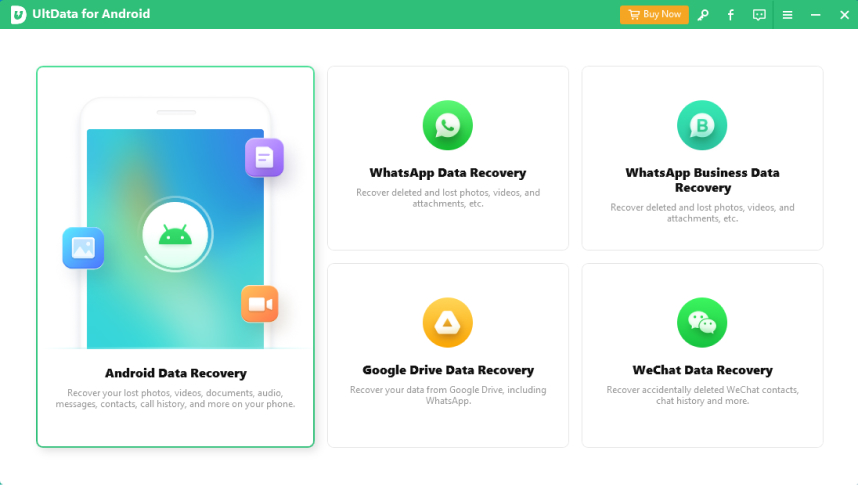
Buka program dan hubungkan ponsel Android ke PC dengan perangkat USB. Pilih opsi Recover Lost Data pada layar utama.
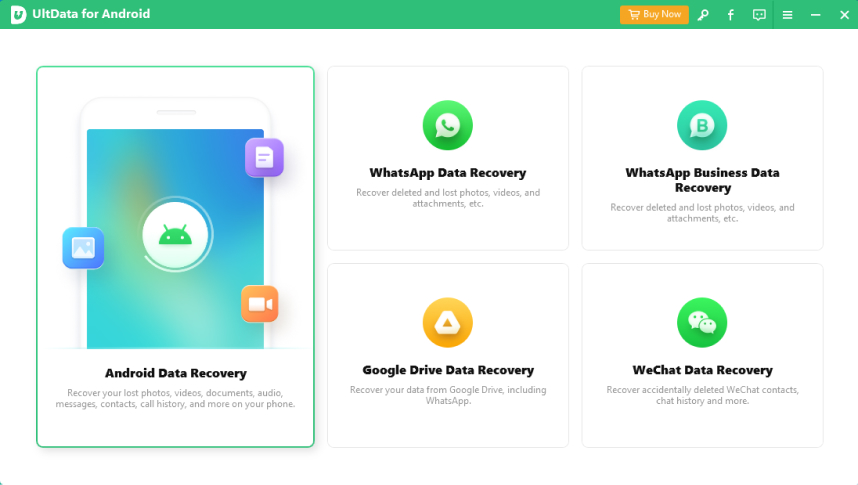
-
Sekarang aktifkan USB debugging pada ponsel Android Anda dengan mengikuti instruksi pada gambar di bawah ini.
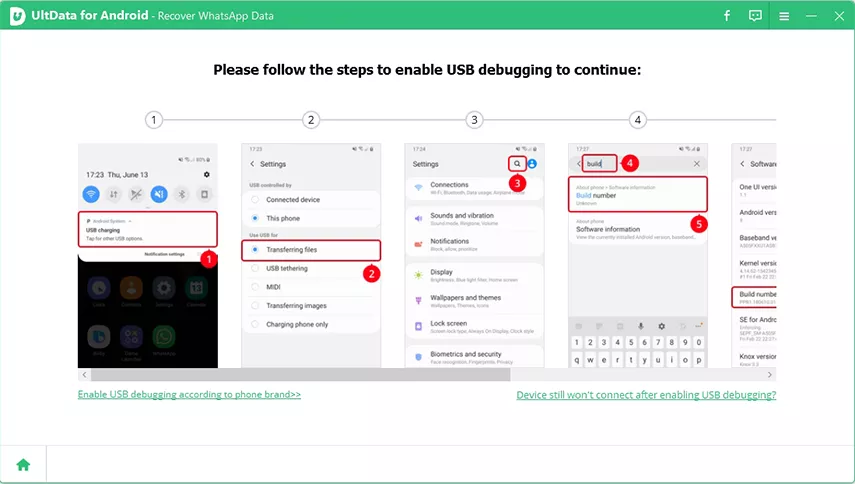
-
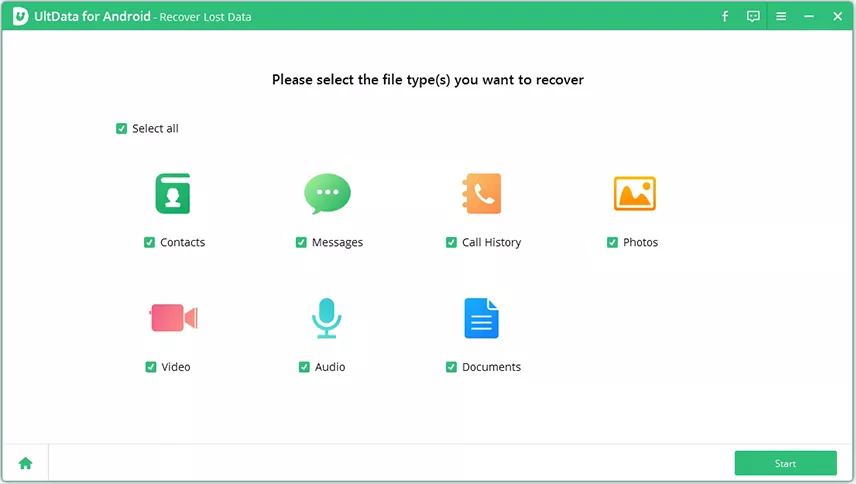
Pilih jenis file, misalnya foto, lalu klik Start. Alat ini akan memindai semua foto yang dihapus atau hilang di Android Anda. Anda sekarang dapat melihat pratinjau foto yang ingin Anda pulihkan.
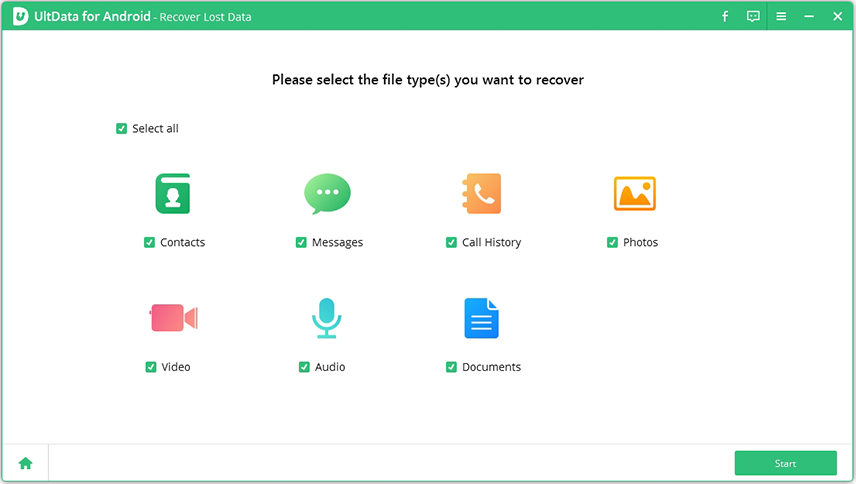
-
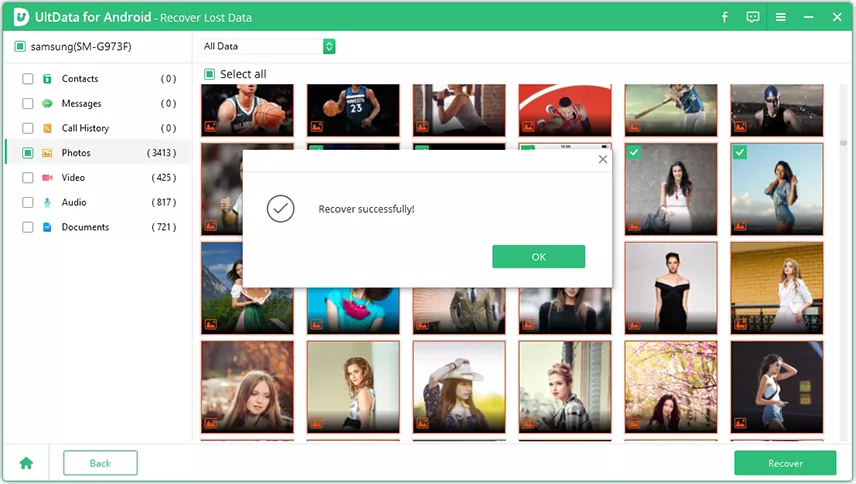
Pilih foto yang ingin Anda ambil kembali dan klik opsi Recover. Setelah pemulihan selesai, Anda akan melihat layar sukses.
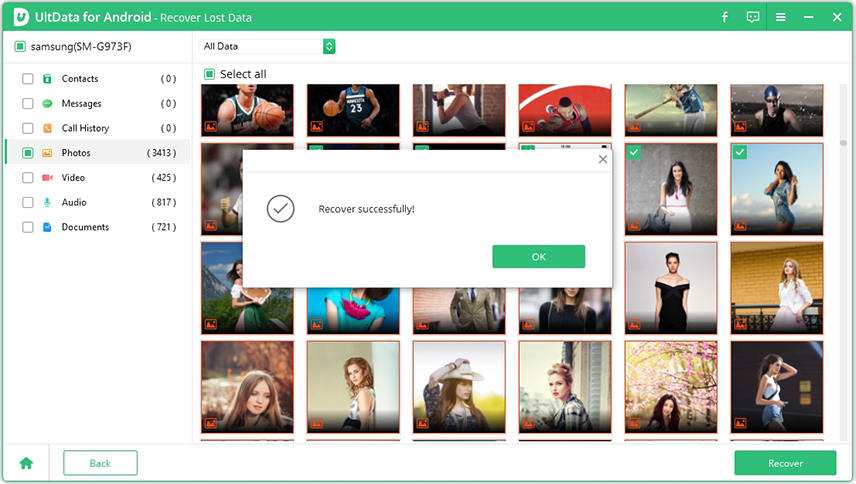
Kesimpulan
Singkatnya, Anda baru saja melihat berbagai metode yang dapat digunakan untuk mengatasi masalah Android File Transfer no android device found. Dengan menggunakan metode ini, pengguna dapat mengatasi masalah Android File Transfer no android device found mac dan mentransfer file dengan lancar. Anda juga telah melihat Tenorshare UltData for Android, yang merupakan pilihan terbaik untuk memulihkan data yang hilang dari perangkat Android Anda tanpa perlu melakukan root.
Ungkapkan Pendapat Anda
Daftar/ Masuk
Ungkapkan Pendapat Anda
Tinggalkan Komentar
Buat Ulasan untuk artikel dari Tenorshare
Artikel Terkait
Semua Topik
Tenorshare UltData for Android
Software Android Data Recovery Terbaik
Highest Data Recovery Rate
Oleh Anna Sherry
2026-01-21 / Fix Android