

lalu tulis ulasan Anda
Panduan Cara Mengganti Wallpaper di iPhone dan iOS
Penasaran bagaimana cara mengganti wallpaper di iPhone? Panduan lengkap seri iOS kami siap membantu Anda! Pelajari langkah demi langkah cara mengganti layar utama di iPhone pada tahun 2023 dan buat perangkat Anda terlihat segar dan baru.
Tampilkan Lebih Banyak
Bagian 1. Cara Mengganti Wallpaper di iPhone - 3 Cara
Cara 1. Ganti Wallpaper di iPhone dari Pengaturan [Seri Lengkap iOS]
Jika Anda mencari cara mudah untuk mengganti wallpaper di iPhone, aplikasi Pengaturan adalah tempat yang tepat untuk memulai. Dengan beberapa ketukan saja, Anda dapat dengan mudah mengganti latar belakang dan layar kunci iPhone Anda menjadi sesuatu yang baru dan menyegarkan.
Pada cara pertama dari panduan seri lengkap iOS ini, kami akan membimbing Anda langkah demi langkah cara mengganti layar kunci di iPhone menggunakan aplikasi Pengaturan. Jadi, mari kita mulai!
- Buka aplikasi Pengaturan di iPhone Anda
- Ketuk "Wallpaper" atau "Wallpaper & Kecerahan"
- Ketuk "Tambah Wallpaper Baru"
Pilih lokasi gambar yang ingin Anda gunakan sebagai wallpaper. Anda dapat memilih dari rol kamera, wallpaper bawaan Apple, atau wallpaper yang sudah Anda unduh sendiri.
Setelah memilih gambar yang diinginkan, ketuk tombol tambah dan Anda dapat memilih untuk mengaturnya sebagai pasangan wallpaper, atau hanya layar kunci. Ketuk opsi yang Anda pilih.


Selesai! Sekarang Anda tahu cara mengganti latar belakang di iPhone. Nikmati perangkat yang baru disesuaikan!
Cara 2. Ganti Wallpaper di iPhone Langsung dari Foto [Seri Lengkap iOS]
Tahukah Anda bahwa Anda juga bisa mengganti wallpaper di iPhone langsung dari aplikasi Foto? Metode ini memungkinkan Anda dengan cepat mengatur foto apa pun di rol kamera sebagai wallpaper baru tanpa harus masuk ke aplikasi Pengaturan.
Jadi, ambil iPhone Anda dan lihat cara mengatur wallpaper di iPhone dari aplikasi Foto.
- Buka aplikasi Foto di iPhone Anda.
- Temukan foto yang ingin Anda gunakan sebagai wallpaper dan ketuk untuk membukanya.
- Ketuk tombol "Bagikan" di sudut kiri bawah layar.
- Geser ke kiri pada baris ikon bawah sampai Anda melihat opsi "Gunakan sebagai Wallpaper".
Ketuk "Gunakan sebagai Wallpaper."
- Gunakan gerakan cubit untuk mengatur ukuran dan posisi gambar sesuai keinginan.
- Setelah mengatur posisi gambar sesuai keinginan, ketuk "Atur" dan pilih apakah ingin menggunakan gambar untuk layar utama, layar kunci, atau keduanya.

Begitulah cara mengganti wallpaper layar utama di iPhone langsung dari Foto. Baik Anda ingin menggunakan foto favorit atau gambar baru yang baru saja Anda ambil, metode ini membuatnya cepat dan mudah untuk menyesuaikan perangkat Anda.
Cara 3. Cara Mengganti Wallpaper di iPhone dari Layar Kunci [iOS 16]
Jika Anda menjalankan iOS 16, salah satu fitur paling menarik adalah kemampuan untuk menyesuaikan layar kunci dengan wallpaper animasi dan efek.
Selain itu, Anda dapat membuat beberapa layar kunci kustom dan beralih di antara mereka sesuai keinginan.
Berikut adalah langkah-langkah untuk menyesuaikan wallpaper layar kunci dan layar utama di iOS 16:
- Tekan dan tahan area kosong di layar kunci iPhone Anda untuk membuka pemilih layar kunci.
Buat layar kunci baru dengan memilih tanda "+" di sudut kanan bawah.
- Kustomisasi layar kunci baru sesuai keinginan Anda, pilih dari berbagai wallpaper animasi dan efek.
Setelah selesai, pilih "Tambah" (atau "Selesai" jika Anda mengedit layar kunci yang sudah ada).
- Pratinjau wallpaper layar kunci dan layar utama akan muncul.
Pilih "Kustomisasi layar utama" untuk memilih wallpaper berbeda untuk layar utama.
- Pilih dari opsi termasuk "Pasangan" untuk mempertahankan wallpaper yang sama dengan layar kunci, "Warna" atau "Gradasi" untuk memilih latar statis, atau "Foto" untuk memilih gambar lain dari perpustakaan foto Anda.
- Jika Anda memilih "Warna" atau "Gradasi", Anda dapat memilih warna atau gradasi tertentu dengan mengetuk opsi tersebut sekali lagi untuk memunculkan pemilih warna.
Anda juga dapat memilih untuk membuat blur wallpaper layar utama dengan memilih "Blur". Perlu diingat opsi ini hanya tersedia saat menggunakan wallpaper layar kunci yang cocok atau foto khusus.
Setelah Anda menyesuaikan wallpaper layar utama sesuai keinginan, pilih "Selesai" di sudut kanan atas.


Selesai! Dengan beberapa langkah sederhana, Anda dapat menyesuaikan wallpaper layar kunci dan layar utama di iOS 16, memanfaatkan wallpaper animasi dan efek baru.
Bagian 2. Mengganti Wallpaper ke Galeri Foto Berputar
Fitur berputar memungkinkan Anda menampilkan foto berbeda sebagai wallpaper pada interval waktu tertentu, seperti setiap jam atau setiap hari. Berikut cara mengatur beberapa wallpaper di iPhone yang akan berputar:
- Buka aplikasi Pengaturan di iPhone Anda.
- Ketuk "Wallpaper," lalu "Pilih Wallpaper Baru."
- Ketuk Shuffle Foto dan pilih album atau kategori foto yang ingin Anda gunakan untuk wallpaper berputar Anda.
Ketuk foto yang ingin Anda gunakan sebagai wallpaper pertama.
- Gunakan gerakan cubit untuk mengatur ukuran dan posisi gambar sesuai keinginan.
- Ketuk "Atur," lalu pilih "Atur Kedua-duanya" untuk menggunakan gambar sebagai wallpaper layar utama dan layar kunci.
- Selanjutnya, pilih seberapa sering Anda ingin wallpaper berputar - opsi termasuk "Setiap Jam," "Setiap Hari," atau "Tidak Pernah."
Jika Anda memilih "Setiap Jam" atau "Setiap Hari," pilih waktu mulai untuk rotasi wallpaper Anda.


Selesai! iPhone Anda sekarang akan secara otomatis memutar wallpaper pada interval yang Anda pilih.
Dengan galeri foto berputar sebagai wallpaper, Anda dapat menikmati tampilan yang segar dan menarik di perangkat setiap hari.
Bagian 3. Kustomisasi Layar Kunci iOS 16 [Tips & Trik]
Jika Anda menggunakan iOS 16, Anda mungkin mencari cara untuk menyesuaikan wallpaper lebih dari sekadar memilih gambar. iOS 16 menawarkan berbagai opsi kustomisasi yang memungkinkan Anda mengontrol tampilan dan nuansa iPhone Anda.
Berikut beberapa fitur yang dapat Anda nikmati:
Kustomisasi Waktu: Pilih dari berbagai wajah dan gaya jam untuk ditampilkan di layar kunci Anda.
- Tona dan Gaya: Personalisasi skema warna perangkat Anda dengan berbagai tona dan gaya kustom.
Widget: Tambahkan widget yang dapat disesuaikan ke layar kunci untuk akses cepat ke aplikasi dan informasi favorit Anda.
Layar Kunci dan Mode Fokus: Buat beberapa layar kunci dan gambar latar kustom yang secara otomatis berganti berdasarkan mode fokus Anda.
- Efek Kedalaman: Tambahkan efek kedalaman seperti 3D pada wallpaper dan layar kunci untuk pengalaman yang lebih imersif.
- Shuffle Foto: Nikmati latar belakang yang terus berubah dengan kemampuan mengacak foto favorit Anda pada interval waktu tertentu.


Dengan tips dan trik ini, Anda dapat membawa layar kunci iOS 16 Anda ke tingkat berikutnya dan menciptakan tampilan yang benar-benar dipersonalisasi dan unik untuk iPhone Anda.
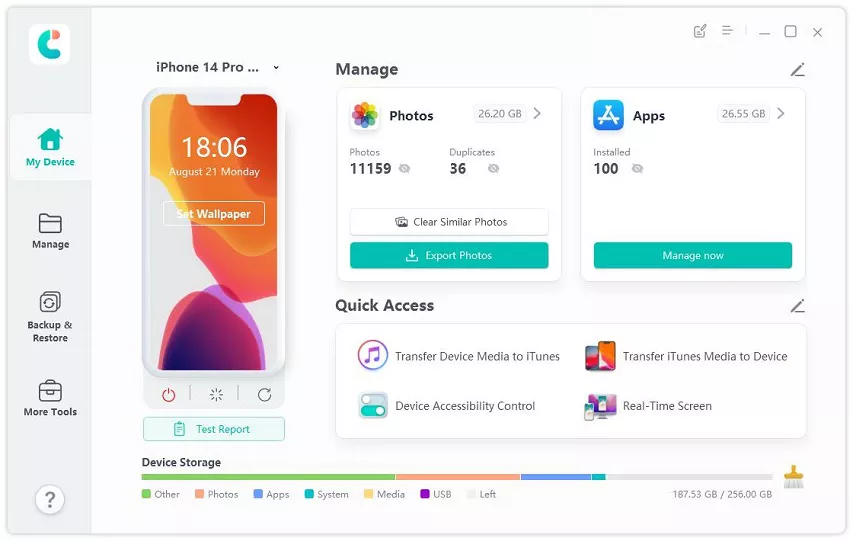
Bonus Tip: Ekspor Semua Foto iPhone ke Komputer dengan Satu Klik
Jika Anda suka mengambil foto dengan iPhone, Anda tahu betapa cepatnya rol kamera Anda bisa penuh. Tapi apa yang terjadi saat ruang penyimpanan habis? Atau lebih buruk, jika Anda kehilangan ponsel dan semua kenangan berharga Anda ikut hilang? Di sinilah Tenorshare iCareFone berperan.
Tenorshare iCareFone adalah alat hebat yang dapat membantu Anda dengan mudah mengekspor semua foto iPhone Anda ke komputer Anda hanya dengan satu klik. Ini adalah cara yang bagus untuk mencadangkan foto dan memastikan Anda tidak kehilangan kenangan penting.
Beberapa fitur utama dari iCareFone meliputi:
- Transfer foto dari iPhone ke komputer dengan mudah dan efisien.
- Kemampuan untuk mentransfer foto secara selektif atau massal.
- Kemampuan untuk melihat pratinjau foto sebelum mentransfer.
- Tidak ada kehilangan data selama transfer.
- Dukungan untuk berbagai format file termasuk foto, musik, video, dan lainnya.
- Antarmuka yang ramah pengguna.




Pertama, Anda perlu mengunduh dan menginstal Tenorshare iCareFone di komputer Anda. Jalankan program dan hubungkan iPhone ke komputer menggunakan kabel USB.
Setelah perangkat terhubung, pilih opsi "Ekspor Foto ke PC dengan Satu Klik" dari antarmuka utama. Ini akan memulai proses transfer dan semua foto di iPhone Anda akan otomatis ditransfer ke komputer.
Setelah transfer selesai, folder tujuan akan terbuka secara otomatis. Jika tidak, Anda dapat klik "Buka Folder" untuk melihat foto yang ditransfer. Foto akan diatur berdasarkan folder aslinya, memudahkan Anda menemukan gambar yang dicari.


Kesimpulan
Mengganti wallpaper di iPhone adalah cara cepat dan mudah untuk menyesuaikan perangkat dan membuatnya benar-benar milik Anda. Baik Anda lebih suka menggunakan gambar bawaan atau foto sendiri, ada banyak cara untuk mengganti wallpaper di iPhone, dan panduan kami mencakup semuanya. Plus, dengan iCareFone, Anda dapat dengan mudah mengekspor semua foto iPhone ke komputer untuk penyimpanan dan akses yang mudah.
Siap untuk mulai menyesuaikan wallpaper iPhone Anda dan mengoptimalkan perangkat Anda dengan iCareFone? Unduh iCareFone hari ini dan mulai gunakan fitur Ekspor Foto ke PC dengan Satu Klik.
Ungkapkan Pendapat Anda
Daftar/ Masuk
Ungkapkan Pendapat Anda
Tinggalkan Komentar
Buat Ulasan untuk artikel dari Tenorshare
Artikel Terkait
Semua Topik
Tenorshare iCareFone
Alat iPhone Transfer & iOS Backup Terbaik
Easily, without iTunes
Oleh Anna Sherry
2026-01-21 / iPhone Tips