
Cara Uninstall iOS 18 dari iPhone atau iPad
Proses testing iOS 18 telah menikmati fitur baru dan peningkatan yang datang dalam pembaruan perangkat lunak terbaru untuk iPhone dan iPad. Menguji iOS 18 memberi pengguna gambaran dan sekilas tentang apa yang akan datang di iOS 18 baru, dan apa yang diharapkan dalam versi final.
Namun, versi iOS kemungkinan besar akan membawa bug, gangguan, dan berbagai fitur, yang membuat Anda ingin beralih ke pembaruan yang lebih stabil. Apakah Anda sudah memperbarui ke iOS 18, tetapi menyesali keputusan Anda? Panduan ini akan membantu bagaimana cara menghapus iOS 18 dengan aman dan tanpa ribet.
Alat downgrade iOS terbaik - ReiBoot membantu Anda menghapus iOS 18 dengan aman dan cepat.



Bagian 1: Cara Menghapus/Uninstall iOS 18 dari iPhone dengan Satu Klik [Mudah & Aman]
Menurut 9to5Mac, karena Apple telah berhenti menandatangani iOS 17.6 dan tidak ada profil IPSW untuk iOS 17.7, proses downgrade menjadi tidak mungkin setelah Anda memperbarui ke iOS 18. Untungnya, berkat upaya berkelanjutan dari teknisi Tenorshare, Tenorshare ReiBoot sekarang memungkinkan downgrade dari iOS 18 ke iOS 17.7, Anda dapat menghapus iOS 18 dan kembali ke iOS 17.7 dengan satu klik.
Tenorshare ReiBoot adalah alat yang memungkinkan Anda melakukan downgrade iOS 18 dengan proses satu klik tanpa kehilangan data. Bahkan jika Anda baru dengan Apple, Anda bisa menggunakan alat downgrade sempurna ini, yang membantu Anda menghapus/uninstall iOS 18 tanpa iTunes atau melepas aksesori apapun.
Selain meningkatkan dan menurunkan versi iPhone/iPad Anda, Tenorshare ReiBoot memungkinkan Anda memperbaiki masalah terkait iOS pada perangkat Anda, seperti iPhone yang macet di logo Apple, layar hitam iPhone, atau bug dan gangguan iOS lainnya yang mungkin Anda temui dalam penggunaan sehari-hari di iPhone.
Sekarang, mari kita lihat langkah-langkah bagaimana cara menghilangkan iOS 18 tanpa kehilangan data:




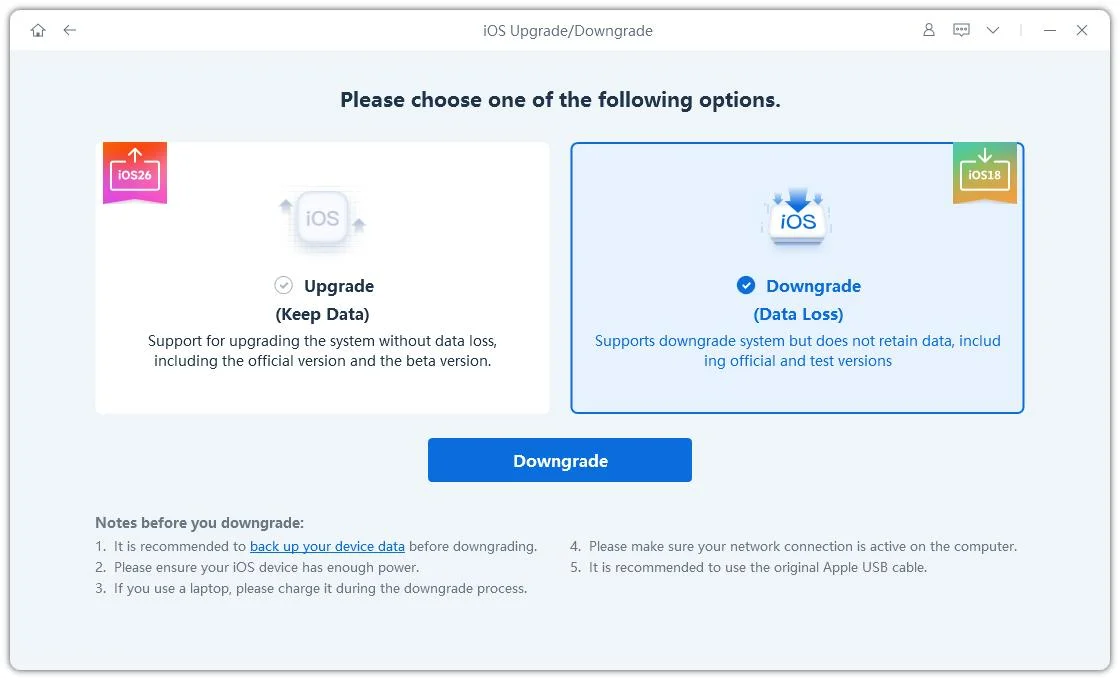
Unduh dan instal Tenorshare ReiBoot di komputer Anda. Jalankan program, dan klik pada opsi Upgrade/Downgrade iOS.

Sambungkan iPhone Anda ke komputer menggunakan kabel yang kompatibel. Jika ingin kembali ke versi iOS sebelumnya, pilih Downgrade.
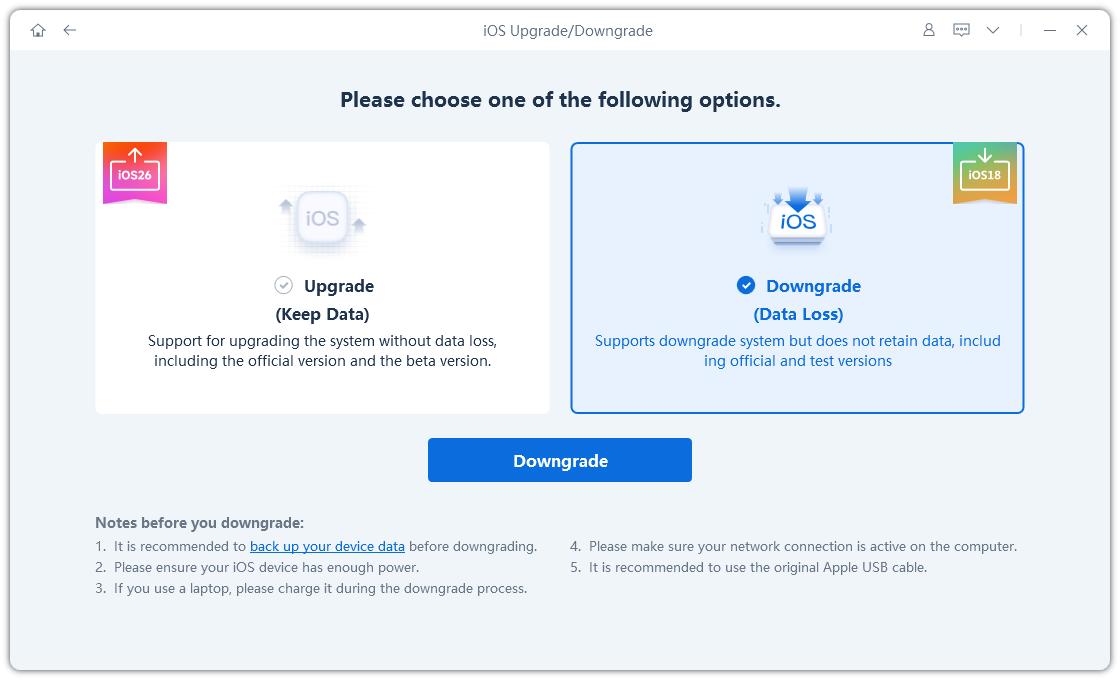
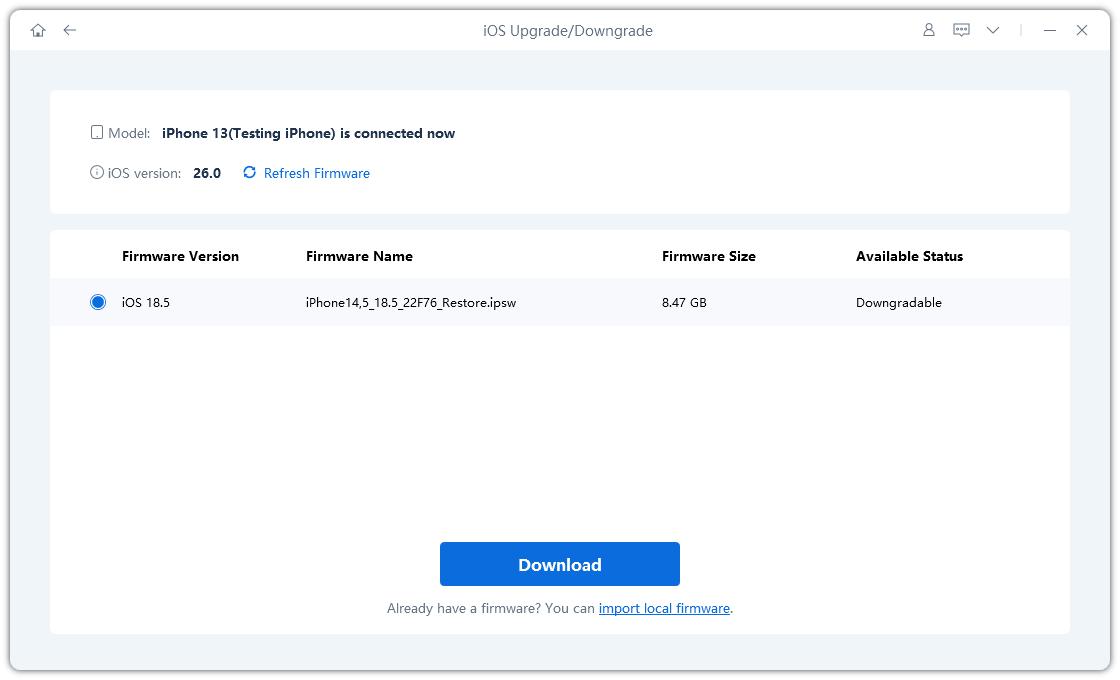
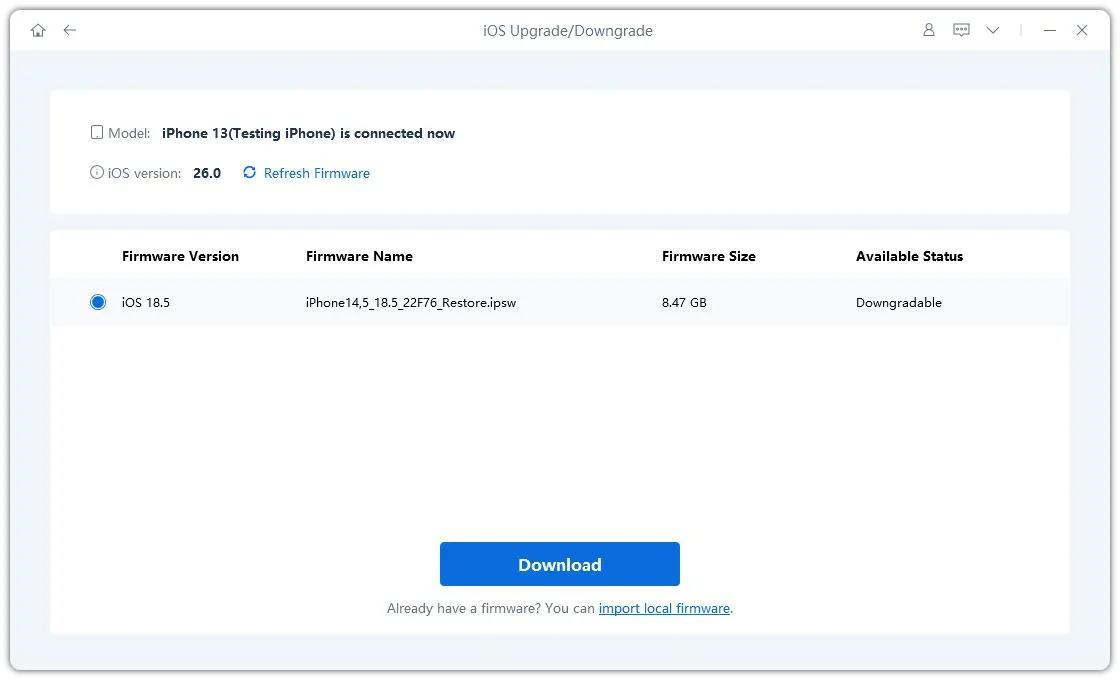
Unduh paket firmware yang akan digunakan untuk perangkat iPhone Anda. Anda dapat menemukan semua versi terbaru di program, pilih dan tekan tombol Download.
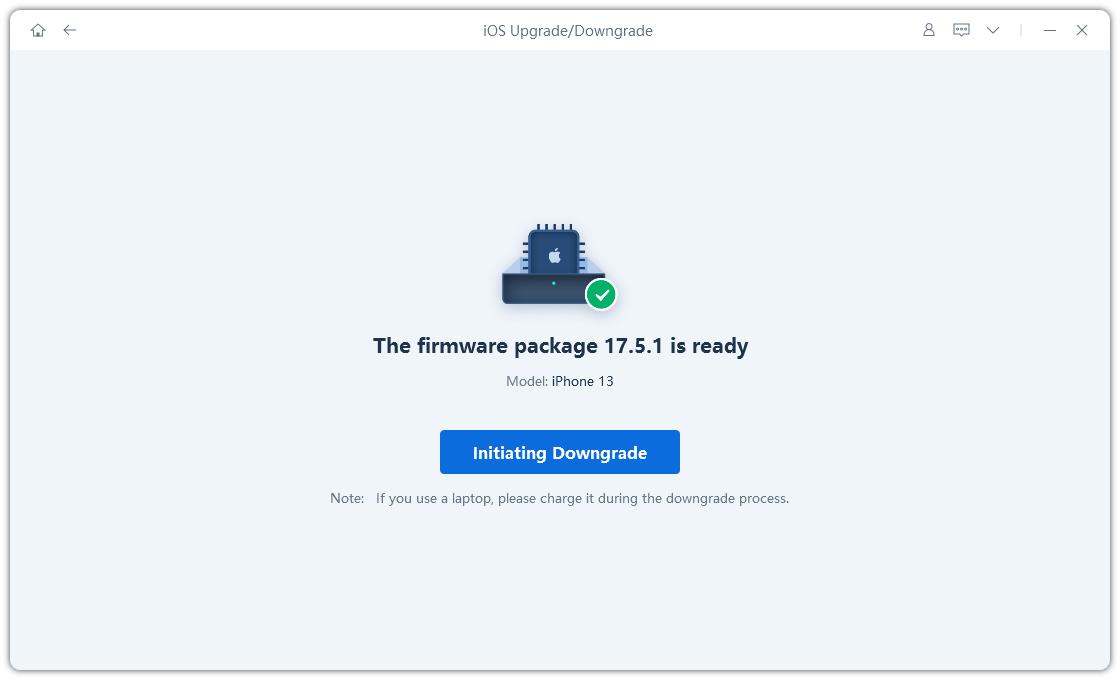
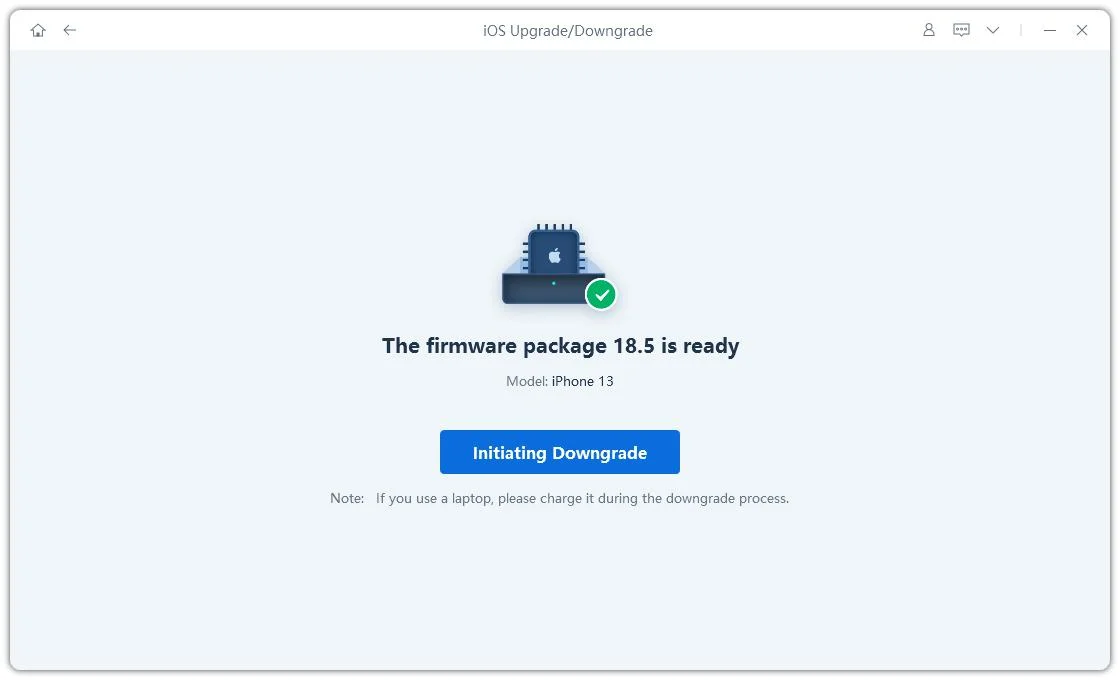
Setelah pengunduhan selesai, klik tombol Initiate Downgrade.
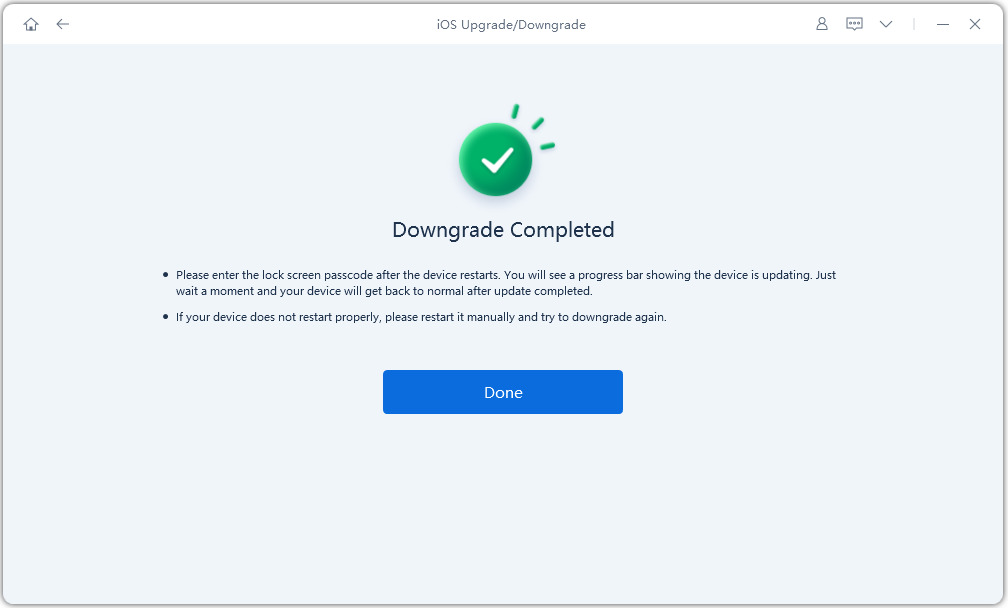
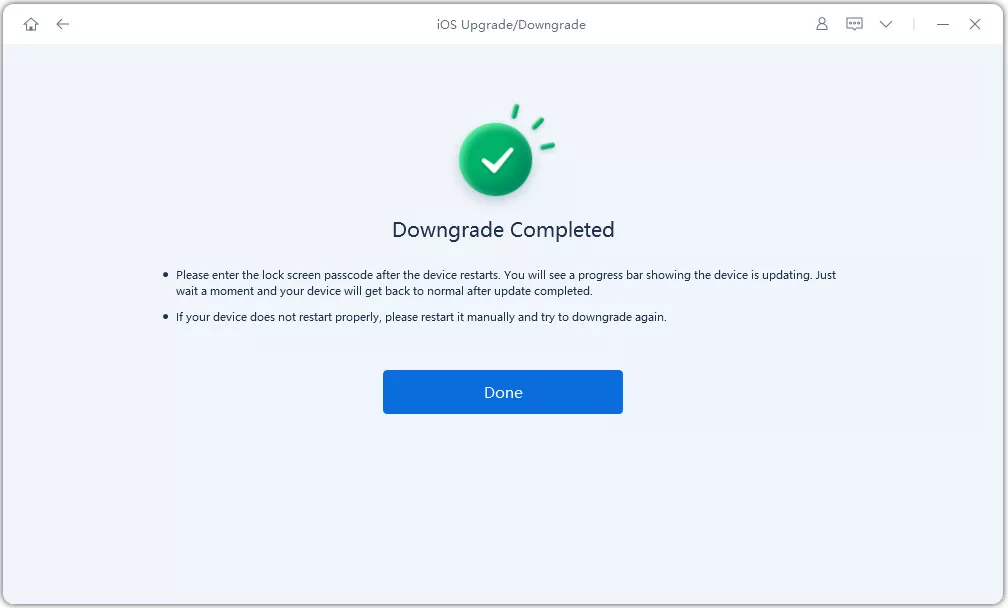
Tunggu hingga progress bar selesai, dan jangan ganggu. Perangkat Anda akan restart otomatis setelah proses selesai.

Panduan Video: Cara Menghapus/Uninstall iOS 18


Tenorshare PixPretty

- Edit foto secara online dan gratis
- Fitur dan kemampuan yang lengkap
- Mampu memudahkan pekerjaan dengan batch editing
- Buat foto dan action figure secara mudah
IKUTI KONTES FOTO AI BERHADIAH SALDO E-WALLET 50 RIBU UNTUK 3 ORANG
Bagian 2: Cara Menghapus iOS 18 tanpa Komputer
1. Hapus/Uninstall iOS 18 melalui Pengaturan iPhone
Cara yang efisien dan mudah untuk menghapus iOS 18 dari iPhone dan iPad Anda tanpa komputer. Anda dapat menghapus pembaruan perangkat lunak iOS 18 dari pengaturan iPhone Anda. Ini membutuhkan beberapa langkah dan bekerja dengan efisien. Berikut cara menghapus pembaruan perangkat lunak iOS 18:
Pada iPhone yang menjalankan iOS 16.4 atau lebih awal:
- Pilih Pembaruan Perangkat Lunak di bawah Pengaturan > Umum.
- Untuk menghapus beta iOS, ketuk Pembaruan Beta lalu pilih Mati.

Pada iPhone yang menjalankan iOS 16.3.1 atau lebih awal:
Buka aplikasi Pengaturan di iPhone Anda >> Umum >> Profil & Manajemen Perangkat.
- Ketuk opsi Profil Perangkat Lunak iOS, dan pilih Hapus Profil.
- Masukkan kode sandi perangkat Anda, dan perangkat akan restart untuk menghapus iOS 18.

2. Hapus/Uninstall iOS 18 melalui Download profil
Anda juga dapat memilih mengunduh profil iOS 17.5.1 di iPhone Anda dan memasangnya. Pendekatan ini terbatas untuk perangkat yang menjalankan iOS 16.4 atau lebih baru. Berikut cara uninstall iOS 18 tanpa komputer via profil:
- Buka Safari di iPhone Anda dan kunjungi situs BetaProfiles . Unduh profil iOS 17.5.1 ke iPhone Anda.
- Buka Pengaturan di perangkat Anda. Klik opsi Profil yang Diunduh dan pilih profil iOS 17.5.1 untuk dipasang.
- Masuk ke Pengaturan > Umum dan pilih Pembaruan Perangkat Lunak.
- Ketika Anda melihat opsi untuk mengunduh dan memasang profil, klik untuk kembali ke iOS 17 dari iOS 18 tanpa menggunakan komputer.

Bagian 3: Cara Menghapus/Uninstall iOS 18 dari iPhone melalui iTunes
Cara lain untuk menghapus/uninstall iOS 18 adalah dengan menggunakan iTunes. Ini memungkinkan Anda dengan mudah memperbarui dan mengembalikan iPhone ke versi iOS sebelumnya. Namun, sebelum mengikuti langkah uninstall iOS 18, pastikan Anda telah membuat cadangan data perangkat, karena metode ini akan menyebabkan kehilangan data.
Berikut cara uninstall iOS 18 menggunakan iPhone/iPad via iTunes:
- Masukkan iPhone Anda ke mode Recovery, lalu sambungkan ke komputer menggunakan kabel yang kompatibel.
- Instal versi terbaru iTunes di komputer Anda, dan jalankan.
- Setelah iTunes mendeteksi iPhone/iPad Anda, Anda akan menerima pesan bahwa iTunes mendeteksi perangkat dalam mode recovery, memberi Anda dua opsi, Restore, dan Update.
- Klik tombol Restore, dan tunggu hingga selesai.
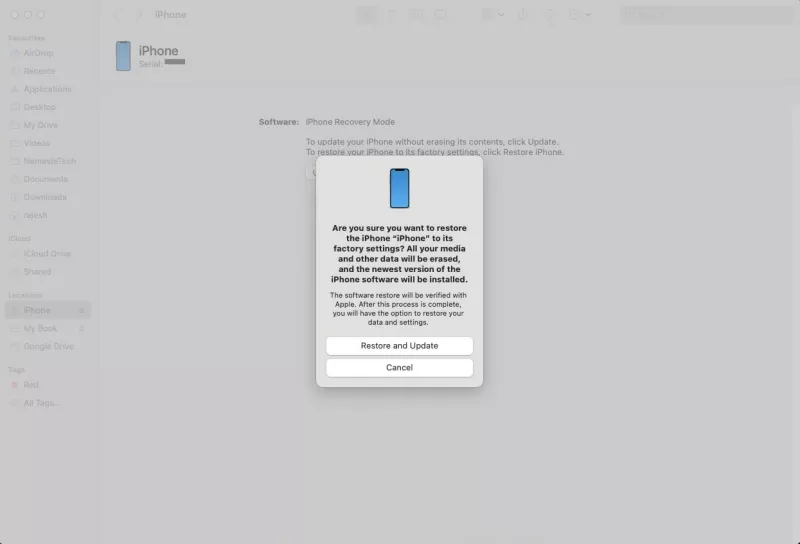
Metode ini hanya bekerja jika Anda pernah membuat cadangan iPhone melalui iTunes. iTunes akan mengembalikan perangkat ke cadangan sebelumnya yang pernah dibuat di iTunes. Oleh karena itu, Anda harus memiliki cadangan di iTunes. Setelah perangkat Anda dikembalikan ke versi iOS sebelumnya, Anda akan kehilangan semua data yang tersimpan di iOS 18.
Bagian 4: Tips yang Harus Anda Ketahui tentang Cara Uninstall iOS 18 Tanpa Komputer

Sebelum kita membahas metode uninstall iOS 18 dan beralih ke versi iOS yang stabil, ada beberapa langkah penting yang harus Anda lakukan untuk pengalaman tanpa hambatan. Pastikan Anda mengikuti tips ini sebelum menghapus iOS 18 agar transisi dari iOS 18 ke versi stabil berjalan lancar.
Tip 1: Batalkan Pendaftaran iOS dari Program
Ketika perangkat iPhone/iPad Anda terdaftar dalam program, Anda akan terus menerima pembaruan perangkat lunak terbaru. Untuk memastikan Anda tidak menerima pembaruan iOS di masa depan, matikan di pengaturan. Ikuti langkah berikut untuk belajar cara menghapus iOS 18:
1. Di perangkat iOS Anda, buka Pengaturan dan navigasikan ke Pembaruan Perangkat Lunak.
2. Ketuk opsi Pembaruan, lalu pilih Mati untuk batal mendaftar.
Tip 2: Matikan Pembaruan Otomatis
Bagaimana cara menghilangkan iOS 18? Pembaruan baru membutuhkan waktu untuk dioptimalkan dan menjadi lebih sedikit bug. Disarankan untuk tidak langsung menginstal pembaruan baru tetapi menunggu beberapa waktu hingga stabil. Untuk mencegah ini, Anda bisa mematikan pembaruan otomatis di perangkat:
1. Buka Pengaturan, dan ketuk Umum.
2. Pilih Pembaruan Perangkat Lunak, dan ketuk Pembaruan Otomatis untuk mematikannya.
Tip 3: Periksa Kompatibilitas Cadangan
Sangat disarankan untuk membuat cadangan data penting Anda setiap kali memperbarui iPhone. Jika terjadi masalah, Anda tidak akan kehilangan data yang tersimpan di perangkat. Cara terbaik untuk membuat cadangan di iPhone adalah melalui iCloud, yang menyimpan data perangkat secara online. Cara backup iPhone >>
FAQ tentang Cara Menghapus iOS 18
1. Kenapa saya tidak bisa menghapus iOS 18?
Jika Anda tidak bisa menghapus iOS 18 dengan metode konvensional, masukkan iPhone Anda ke mode DFU, dan lakukan restore. Ini akan mengembalikan ke versi iOS 17 yang stabil. Jika mode DFU terasa metode yang rumit, pertimbangkan downgrade menggunakan Tenorshare ReiBoot.
2. Apakah menghapus iOS 18 akan menghapus data saya?
Ya, menghapus/uninstall profil iOS 18 akan menghapus semua di iPhone/iPad Anda. Penting untuk membuat cadangan sebelum Anda mendaftar dalam program, sehingga Anda memiliki sesuatu untuk dipulihkan saat beralih dari iOS 18.
3. Bisakah saya menghapus iOS 17 dan menginstalnya lagi nanti?
Ya, Anda bisa menghapus iOS 17, dan menginstalnya kembali di masa depan. Meskipun Apple membatasi pengguna untuk menggunakan versi iOS lama, masih ada cara untuk menginstal ulang iOS 17 di iPhone/iPad Anda.
Kesimpulan
Sangat menyenangkan menginstal pembaruan perangkat lunak baru di iPhone/iPad Anda untuk mendapatkan pengalaman pengguna yang lebih baik bahkan di perangkat lama Anda. Namun, menginstal iOS terkadang bisa menghilangkan kegembiraan ini ketika bug atau gangguan muncul bersama fitur baru. Di sinilah Anda ingin menghapus atau menghilangkan iOS 18 dari iPhone/iPad Anda.
Dalam panduan ini, kami membahas metode terbaik cara menghapus iOS 18 tanpa komputer dan dari dalam iPhone. Cara yang efisien dan mudah untuk menghapus iOS 18 adalah melalui Tenorshare ReiBoot, yang menawarkan proses satu klik untuk upgrade/downgrade iOS di iPhone/iPad.

Tenorshare PixPretty
- Edit foto secara online dan gratis
- Fitur dan kemampuan yang lengkap
- Mampu memudahkan pekerjaan dengan batch editing
- Buat foto dan action figure secara mudah
IKUTI KONTES FOTO AI BERHADIAH SALDO E-WALLET 50 RIBU UNTUK 3 ORANG
Ungkapkan Pendapat Anda
lalu tulis ulasan Anda
Ungkapkan Pendapat Anda
Tinggalkan Komentar
Buat Ulasan untuk artikel dari Tenorshare
Artikel Terkait
Semua Topik


Oleh Anna Sherry
2026-01-21 / iPhone Tips