
Cara Downgrade Apple TV dari tvOS 18
Sama seperti update terbaru dari Apple, untuk beberapa alasan, Anda tidak puas dengan tampilan tvOS 18, dan mungkin Anda sedang mencari cara untuk downgrade versi Apple TV dari tvOS 18 ke tvOS 17. Baik itu karena beberapa bug yang tidak diketahui, masalah kinerja, atau hanya preferensi pribadi, downgrade versi dapat membantu Anda kembali ke pengalaman yang lebih stabil dan familiar.
Artikel ini membahas hal tersebut. Kami akan memandu Anda melalui berbagai metode untuk downgrade versi Apple TV (dengan dan tanpa iTunes).


Bagian 1: Apakah Apple Mengizinkan Downgrade Versi Apple TV?
Apple secara resmi tidak mengizinkan downgrade versi Apple TV karena versi perangkat lunak yang lebih baru sering kali menyertakan perbaikan keamanan dan upgrade lain yang penting agar perangkat Anda berjalan tanpa mengalami pembekuan. Namun, meskipun sikap Apple terhadap downgrade versi, ada beberapa solusi yang dapat menyelesaikan pekerjaan dengan cukup baik, yang berarti Anda masih dapat downgrade versi Apple TV tanpa masalah.
Salah satu metode paling populer, meskipun cukup panjang, untuk downgrade versi Apple TV dari tvOS 18 adalah melalui iTunes. Metode ini umumnya dianggap agak memakan waktu tetapi berfungsi dengan baik. Metode kedua adalah tanpa iTunes menggunakan Tenorshare ReiBoot yang merupakan metode yang sangat cepat, mudah, dan aman untuk downgrade versi Apple TV 4K dari tvOS 18.
Berikut adalah tiga metode utama yang dapat Anda coba untuk downgrade versi Apple TV 4K Anda.
Bagian 2: Cara Downgrade Versi Apple TV dari tvOS 18 dengan iTunes
Jika Anda ingin downgrade versi Apple TV dari tvOS 18, Anda dapat melakukannya dengan menggunakan iTunes. Satu-satunya masalah dengan metode ini adalah bahwa metode ini hanya berfungsi dengan Apple TV 4 yang dilengkapi dengan USB-C. Yang Anda butuhkan hanyalah versi terbaru iTunes di komputer atau Mac Anda, dan langkah-langkah yang disebutkan di bawah ini:
Langkah 1: Kunjungi ipsw.me dan klik Apple TV untuk memulai proses pengunduhan file IPSW untuk Apple TV.

Langkah 2: Pilih Apple TV 4.

Langkah 3: Anda akan melihat daftar file IPSW dengan berbagai versi tvOS. Anda dapat memilih versi yang ingin Anda downgrade pada tvOS Anda. Harap dicatat bahwa Anda hanya dapat memilih file IPSW yang sudah ditandatangani, file IPSW yang tidak ditandatangani tidak akan berfungsi dengan iTunes.

Langkah 4: Pada halaman berikutnya, klik tombol Download untuk mengunduh firmware yang diperlukan.

Langkah 5: Setelah firmware diunduh, jalankan komputer Anda dan hubungkan Apple TV dengan komputer melalui USB-C.
Langkah 6: iTunes seharusnya terbuka secara otomatis. Namun, jika tidak muncul, Anda dapat menjalankannya secara manual.
Langkah 7: Tahan tombol Option pada Mac atau tombol Shift pada Windows dan pilih untuk memulihkan Apple TV.
Langkah 8: Setelah jendela muncul meminta Anda untuk menelusuri firmware, cukup telusuri ke lokasi tempat Anda baru saja mengunduh file IPSW dan impor ke iTunes.
Langkah 9: Klik pada Restore Apple TV untuk downgrade versi Apple TV ke versi yang Anda inginkan.

Bagian 3: Cara Downgrade Versi Apple TV dari tvOS 18 tanpa iTunes [Tanpa Jailbreak]
Tidak diragukan lagi, downgrade versi Apple TV melalui iTunes tampak seperti proses yang sangat kompleks dan panjang. Jika Anda menginginkan alternatif yang cepat, mudah, dan efektif, Tenorshare ReiBoot adalah pilihan Anda.
Tenorshare ReiBoot dirancang khusus untuk membantu Anda memecahkan masalah dan memperbaiki masalah umum dengan perangkat iDevice Anda termasuk Apple TV. Ini meminimalkan langkah-langkah yang diperlukan untuk downgrade versi Apple TV dari tvOS 18.
Menggunakan Tenorshare ReiBoot sangat sederhana. Yang perlu Anda lakukan adalah mengikuti langkah-langkah berikut:




Unduh, instal, dan jalankan program Tenorshare ReiBoot di komputer Anda dan hubungkan Apple TV dengan komputer melalui USB-C.

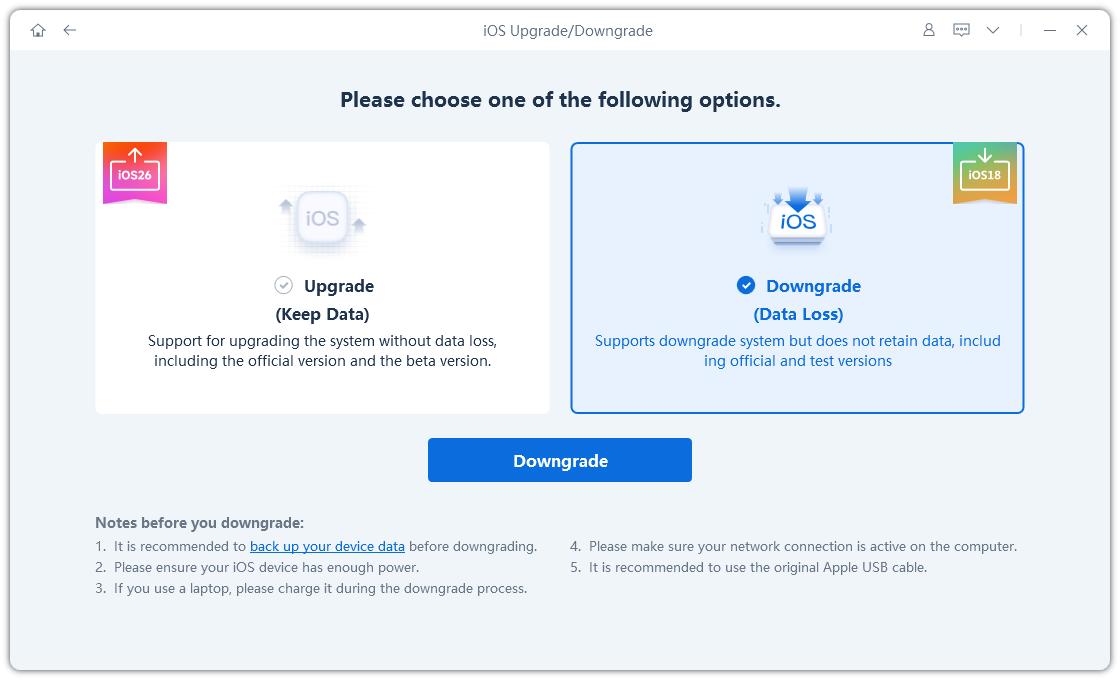
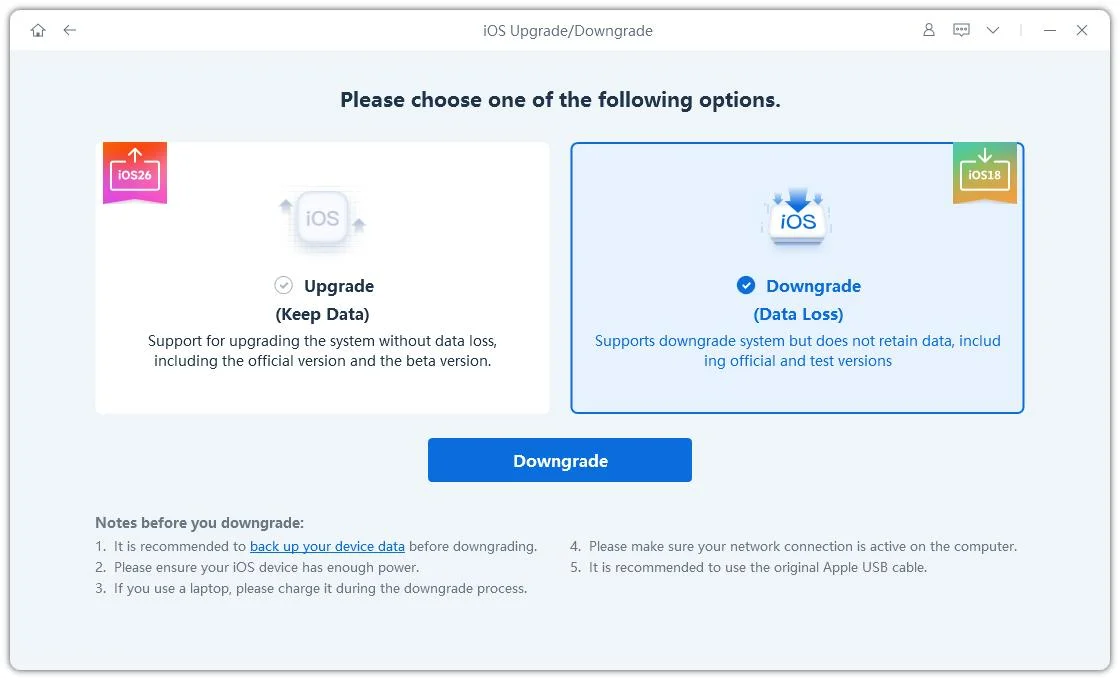
Pilih Downgrade dan klik tombol Downgrade di bagian bawah.
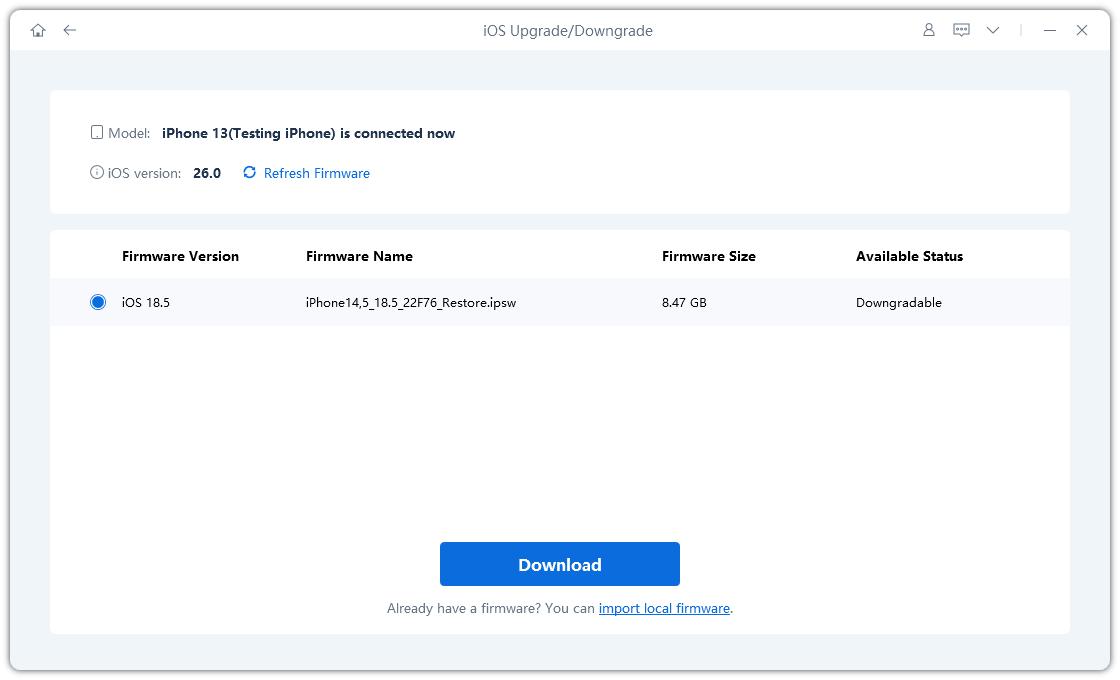
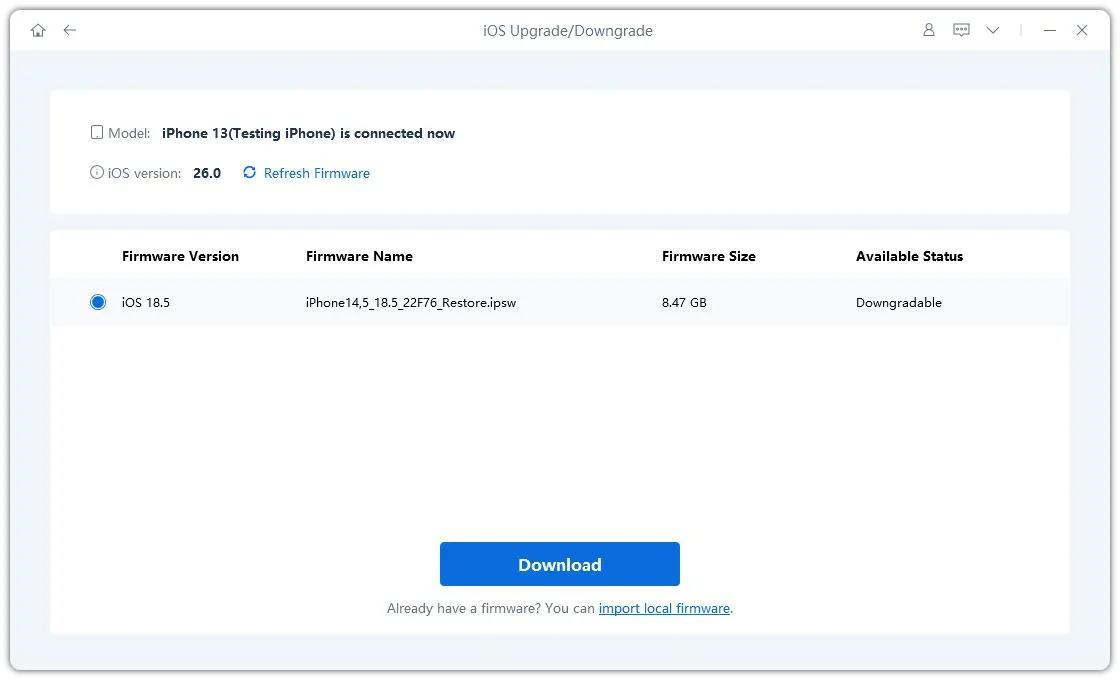
Pilih firmware yang ingin Anda downgrade dan Unduh firmware tersebut.
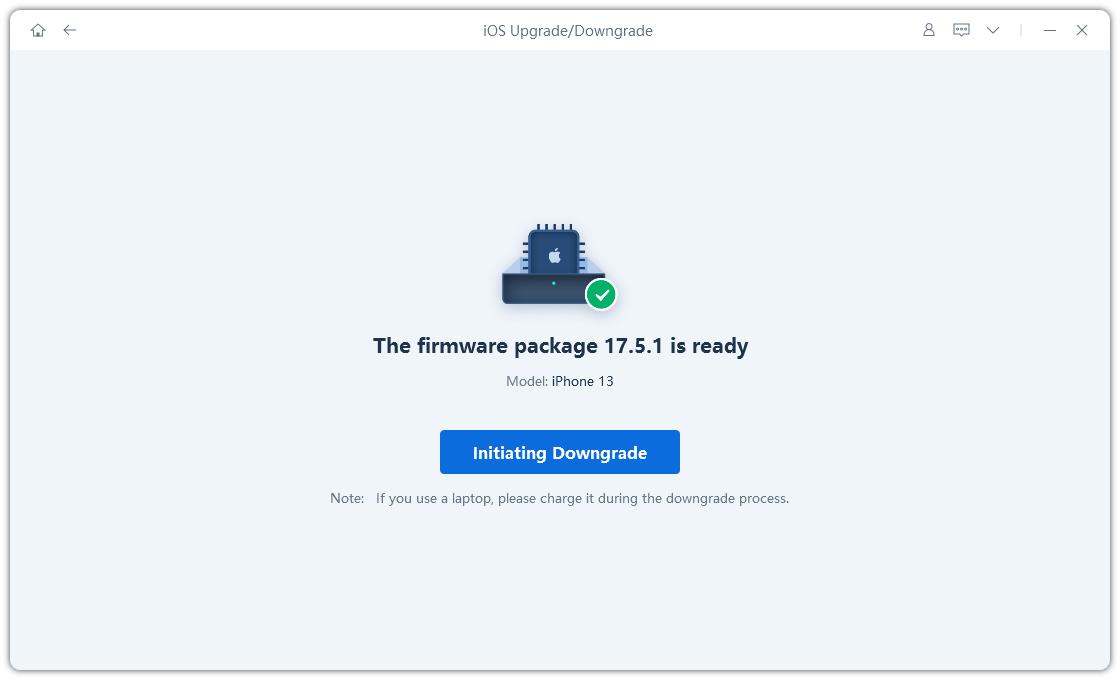
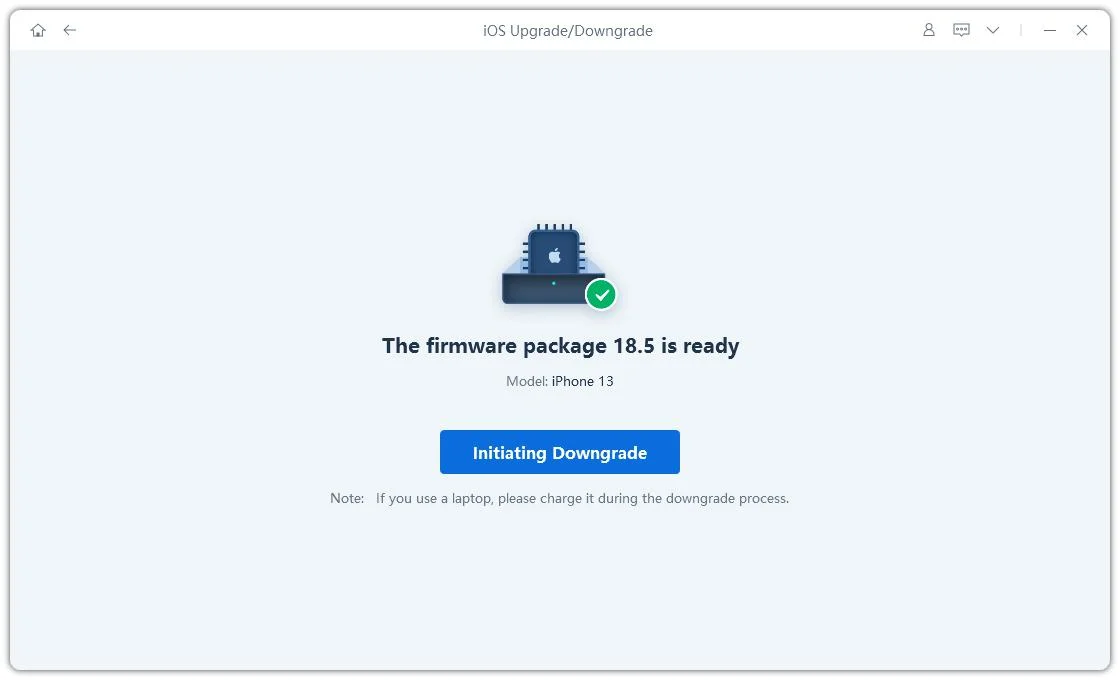
Setelah firmware diunduh, klik pada Initiating Downgrade untuk melanjutkan proses downgrade versi.
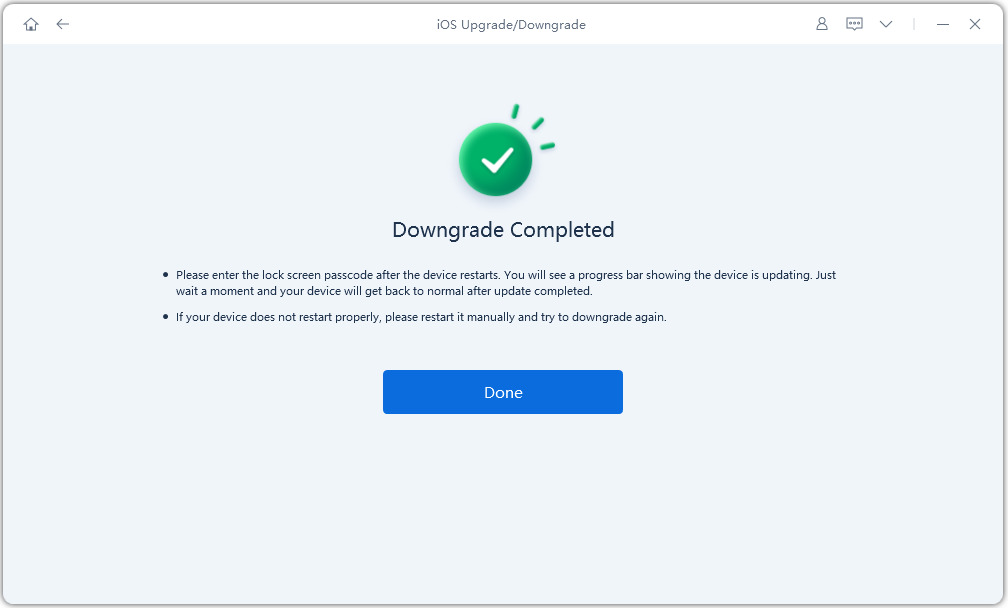
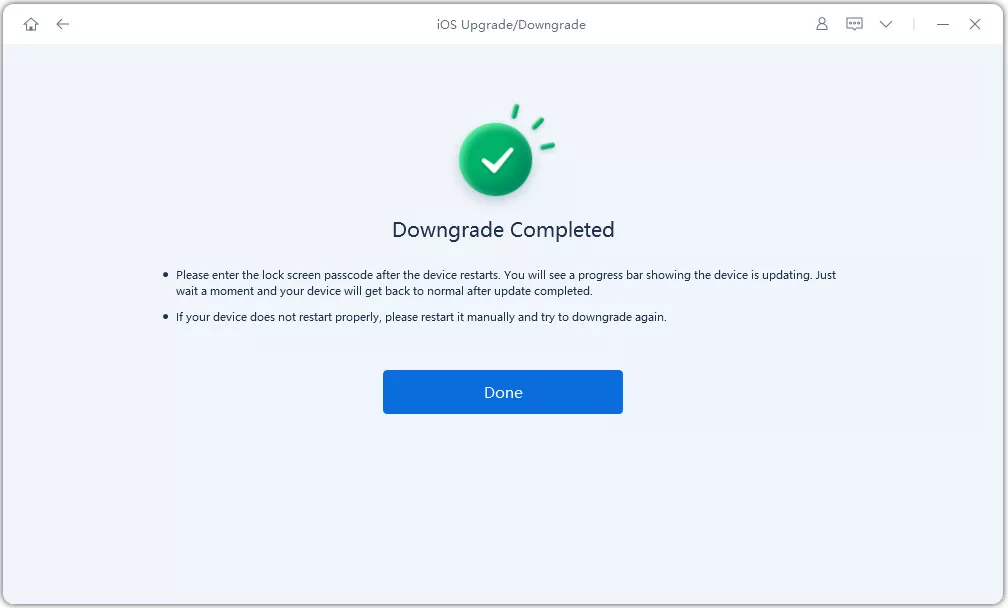
Proses ini hanya akan memakan waktu beberapa menit. Setelah selesai, Anda akan melihat pesan konfirmasi bahwa perangkat Anda telah berhasil didowngrade versinya.

Bagian 4: Cara Downgrade Versi Apple TV dari tvOS 18 dengan Program
Downgrade versi Apple TV dari tvOS 18 dengan Program tidak secara resmi diizinkan oleh Apple. Namun, ada satu potensi yang dapat Anda coba untuk mengembalikan Apple TV Anda ke versi perangkat lunak sebelumnya. Dengan update sebelumnya, secara resmi dimungkinkan untuk membalikkan versi perangkat lunak Anda tetapi dengan tvOS 18, downgrade versi sedikit lebih menantang. Metode ini mungkin tidak berhasil untuk beberapa pengguna tetapi bagaimanapun, berikut adalah metode yang dapat Anda coba:
CATATAN: Dengan update sebelumnya, secara resmi dimungkinkan untuk membalikkan versi perangkat lunak Anda tetapi dengan tvOS 18, downgrade versi sedikit lebih menantang. Metode ini mungkin tidak berhasil untuk beberapa pengguna tapi bagaimanapun, untuk downgrade versi Apple TV 4K Anda, Anda perlu mengikuti langkah-langkah berikut:
- Reset Apple TV 4K Anda atau Batalkan pendaftaran Apple TV 4K Anda dari program.
Untuk itu, pada Apple TV 4K Anda, buka Settings >> System >> Software Update.
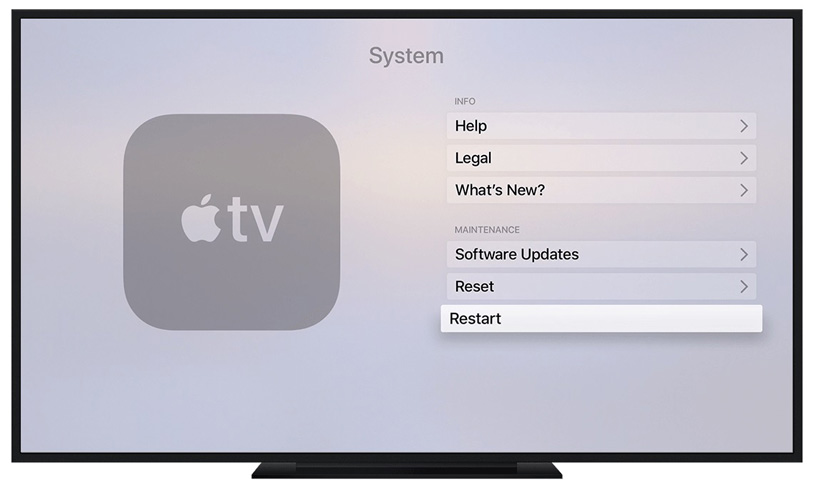
- Sekarang, matikan tombol Get Public Updates atau Get Updates.
- Masuk dengan Apple ID Anda. Pada Apple TV 4K Anda, buka Settings >> Reset.

Kesimpulan
Singkatnya, Apple belum secara resmi menyetujui metode apa pun untuk downgrade versi Apple TV dari tvOS 18 tetapi dalam artikel ini, kami telah membahas beberapa metode efektif yang dapat Anda coba untuk mengembalikan Apple TV Anda ke versi perangkat lunak sebelumnya.
Walaupun mungkin terlihat menakutkan, kami menyarankan menggunakan Tenorshare ReiBoot untuk pengalaman downgrade versi yang lebih cepat dan mudah. Hanya perlu beberapa langkah untuk menyelesaikan pekerjaan, tidak seperti metode yang melibatkan iTunes yang terlihat menakutkan bahkan dari tampilannya.


Tenorshare PixPretty

- Edit foto secara online dan gratis
- Fitur dan kemampuan yang lengkap
- Mampu memudahkan pekerjaan dengan batch editing
- Buat foto dan action figure secara mudah
IKUTI KONTES FOTO AI BERHADIAH SALDO E-WALLET 50 RIBU UNTUK 3 ORANG
Ungkapkan Pendapat Anda
lalu tulis ulasan Anda
Ungkapkan Pendapat Anda
Tinggalkan Komentar
Buat Ulasan untuk artikel dari Tenorshare
Artikel Terkait
Semua Topik


Oleh Anna Sherry
2026-01-21 / iPhone Tips