
Cara Memperbaiki iMessage di iOS 17/18/26
"iMessage Saya berhenti bekerja 2 hari yang lalu. Saya sudah mencoba berbagai cara tanpa hasil (menghidupkan/mematikan iMessage, restart, dll). Ada saran? Saya percaya ini terkait dengan upgrade iOS 17/18/26 terbaru. Banyak pengguna iPhone/iPad menemukan iMessage/pesan tidak berfungsi setelah pembaruan iOS 17/18/26. Dalam artikel ini kami mencantumkan masalah iMessage yang paling umum dan cara memperbaikinya di iPhone dan iPad.
Banyak pengguna melaporkan bahwa iMessage mereka tidak berfungsi setelah pembaruan ke iOS 17/18/26. Jadi, di sini kami menyiapkan perbaikan detail untuk iMessage yang tidak berfungsi di iOS 17/18/26.
- Bagian 1. 14 Masalah iMessage/Pesan Teratas di iOS 17/18/26 dan Perbaikannya yang Umum
- Bagian 2. Perbaikan Cepat Masalah iMessage Tidak Berfungsi di iOS 17/18/26 di iPhone/iPad/iPod Touch
Bagian 1. 13 Masalah iMessage/Pesan Teratas di iOS iOS 17/18/26 dan Perbaikannya yang Umum
Berikut adalah masalah dan perbaikan iMessage dan pesan di iOS 17/18/26. Anda dapat mengklik item yang diminati dari daftar isi:
- Peringkat ke 1. Kesalahan iMessage "Waiting for Activation"
- Peringkat ke 2. Aplikasi Pesan Membeku/Macet/Tidak Membuka Setelah Upgrade
- Peringkat ke 3. Kesalahan Koreksi Otomatis Keyboard Pesan
- Peringkat ke 4. Keyboard Pesan Menutupi Pesan Terbaru
- Peringkat ke 5. Keyboard Emoji Pesan Hilang/Tidak Muncul
- Peringkat ke 6. Notifikasi iMessage/Pesan Teks Tidak Berfungsi di iOS 17/18/26 sampai iOS 17/18/26
- Peringkat ke 7. Efek Balon dan Layar iMessage Tidak Berfungsi/Dimainkan
- Peringkat ke 8. Tombol/Kembali Ikon Pesan Tidak Merespons
- Peringkat ke 9. iMessage/Pesan SMS/Pesan Grup Tidak Terkirim (Berkata) Terkirim atau Diterima
- Peringkat ke 10. Nama Kontak iMessage Hilang/Kosong
- Peringkat ke 11. Pesan Hilang atau Terhapus Tidak Sengaja
- Peringkat ke 12. iMessage Tidak Sinkron di Mac
- Peringkat ke 13. iMessage Perlu Diaktifkan untuk Mengirim Pesan Ini
- Peringkat ke 14. Pencarian iMessage iOS 17/18/26 Tidak Berfungsi
Peringkat ke 1. Kesalahan iMessage "Waiting for Activation"
Ketika Anda mendapatkan iPhone, iPad, atau iPod touch, mengganti nomor telepon atau operator, atau bahkan meng-upgrade sistem ponsel ke iOS 17/18/26, kesalahan aktivasi iMessage mungkin terjadi. Karena aktivasi iMessage di iOS 17/18/26 tidak berhasil, Anda tidak bisa melanjutkan menggunakan aplikasi sama sekali. Pesan bug yang muncul meliputi:
1. Menunggu aktivasi.

2. Aktivasi gagal. Hidupkan iMessage untuk mencoba lagi.
3. Terjadi kesalahan selama aktivasi. Coba lagi.
4. Operator Anda mungkin mengenakan biaya SMS yang digunakan untuk mengaktifkan iMessage.
Cara Memperbaiki: Coba metode ini dan periksa apakah iMessage sudah berfungsi.
- Matikan iMessage dan restart perangkat Apple Anda.
- Keluar dan masuk kembali dari Apple ID Anda.
- Nonaktifkan Mode Pesawat dan hidupkan kembali setelah 30 detik.
- Pastikan Tanggal & Waktu sudah diatur dengan benar.
- Hapus semua konten dan pengaturan di iPhone Anda dan atur sebagai perangkat baru.
- Pastikan Anda terhubung ke jaringan Wi-Fi atau data seluler.
- Periksa apakah ada pembaruan perangkat lunak yang tersedia.
- Hubungi Dukungan Apple setelah menunggu selama 24 jam.
Jika trik di atas masih belum berhasil, buka halaman web ini untuk mengatasi kesalahan iMessage waiting for activation di iOS 17/18/26 iMessage waiting for activation error.
Peringkat ke 2. Aplikasi Pesan Membeku/Macet/Tidak Membuka Setelah Upgrade
Sejak upgrade ke iOS 17/18/26 dari versi lebih rendah, aplikasi pesan Anda selalu crash setiap kali mencoba membuka atau mengetik pesan. Anda akan kesal saat iMessage membeku saat peluncuran di iPhone X/8/7/6+ seperti yang digunakan Twitter di bawah ini.
Cara Memperbaiki: Berikut langkah yang bekerja untuk sebagian besar pengguna.
- Paksa keluar aplikasi pesan dan buka kembali.
- Lakukan reset lembut atau keras pada iPhone, iPad, atau iPod touch Anda.
- Gunakan 3D Touch untuk mengakses pesan untuk kontak tertentu.
- Bersihkan cache aplikasi pesan jika Anda tidak ingin kehilangan beberapa percakapan terbaru.
- Reset pabrik semua pengaturan di perangkat iOS Anda mungkin menjadi pilihan terakhir.
Jika Anda tidak paham, posting ini tentang cara memperbaiki app freezing and crashing on iPhone menunjukkan informasi lebih detail.
Peringkat ke 3. Kesalahan Koreksi Otomatis Keyboard Pesan
Banyak pengguna mengalami masalah koreksi otomatis yang mengganggu di aplikasi Pesan yang berjalan di iOS 17/18/26 atau iOS terbaru 17/18/26, yang juga merusak bagian akhir pesan. Mereka mengungkapkan frustrasi atas bug tidak masuk akal ini di forum dan Twitter di web. Bug yang mengganggu ini meliputi:
1. Mengetik huruf "I" menunjukkan simbol aneh "A?"
2. Mengetik kata "it" otomatis dikoreksi menjadi "I.T"
Cara Memperbaiki: Ikuti tips praktis untuk memperbaiki bug teks prediktif yang otomatis berubah.
- Atur penggantian teks manual untuk huruf kecil "i" dan "it".
- Nonaktifkan fitur koreksi otomatis keyboard.
- Ganti keyboard lain selain keyboard Apple.
- Perbarui perangkat iOS ke versi iOS 17/18/26 atau lebih baru.
Anda juga dapat merujuk cara memperbaiki aneh iOS 17/18/26 autocorrect issue: showing weird symbol untuk pemecahan masalah lebih khusus.
Peringkat ke 4. Keyboard Pesan Menutupi Pesan Terbaru
Beberapa pengguna iPhone/iPad dengan keyboard satu tangan menyembunyikan seluruh layar dan tidak bisa melihat apa yang mereka ketik saat mengetik di iMessage dan beralih ke keyboard emoji di aplikasi pesan. Pesan terbaru tertutup/tertindih oleh keyboard di chat.
Cara Memperbaiki:: Dapatkan metode yang mungkin di konten berikut.
- Matikan keyboard Apple dari pengaturan perangkat.
- Aktifkan opsi Keyboard Terpisah jika Anda menggunakan iPad.
- Ketuk dan tahan tombol keyboard di kanan bawah, pilih Keyboard Docked.
- Ubah ke keyboard emoji dan kemudian kembali ke keyboard biasa.
- Beralih ke keyboard pihak ketiga yang berfungsi.
- Tunggu pembaruan perangkat lunak resmi dan instal versi iOS.
Peringkat ke 5. Keyboard Emoji Pesan Hilang/Tidak Muncul
Baru-baru ini banyak pelanggan menghadapi masalah icon globe dan emoji menghilang dari keyboard iOS dekat ikon mikrofon atau tombol Spasi di iPhone setelah pembaruan iOS 17/18/26. Pengguna lain melaporkan emoji tidak muncul setelah mengirim. Berikut adalah deskripsi pengguna dari Komunitas Dukungan Apple Resmi:
"Tombol emoji hilang dari keyboard setelah pembaruan ke iOS 17/18/26. Bagaimana cara menambahkan kembali tombol emoji ke keyboard setelah pembaruan ke iOS 17/18/26?"
Cara Memperbaiki: Ikuti trik untuk mengatasi emoji baru yang tidak muncul di teks prediktif.
- Lakukan reboot keras perangkat Apple Anda dengan tombol hardware.
- Aktifkan keyboard emoji bawaan dengan masuk ke Pengaturan > Umum > Keyboard > Keyboard > Tambah Keyboard Baru & Emoji.
- Upgrade ke versi iOS 17/18/26.1+ karena emoji baru belum dirilis di iOS 17/18/26.
- Hubungi pengembang keyboard untuk bantuan.
Peringkat ke 6. Notifikasi iMessage/Pesan Teks Tidak Berfungsi di iOS 17/18/26
Banyak pengguna melaporkan mereka mengalami masalah hilangnya suara/getar notifikasi SMS dan iMessage di layar setelah meng-upgrade perangkat Apple ke iOS 17/18/26. Tampaknya mereka bisa melihat teks di layar kunci, tapi setelah notifikasi baru diterima, notifikasi pesan teks hilang dari layar.
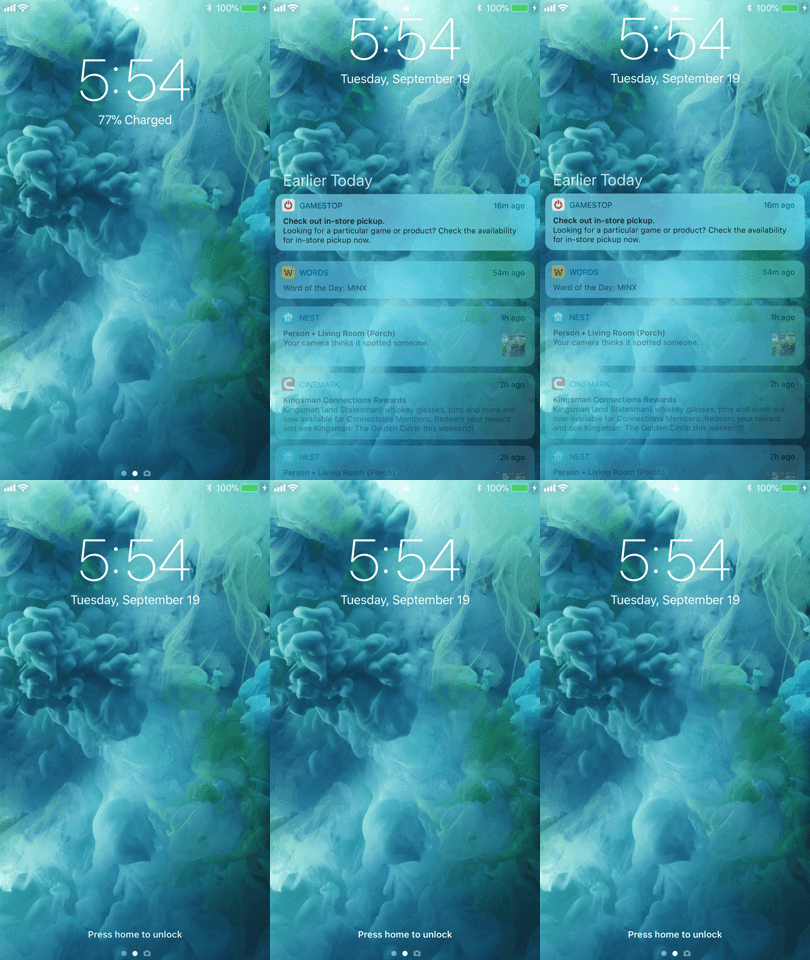
Cara Memperbaiki: Coba pendekatan berikut untuk memperbaiki bug notifikasi gaya layar kunci ini.
- Aktifkan "Izinkan Notifikasi" atau hidupkan notifikasi untuk aplikasi Pesan.
- Reset pengaturan jaringan dengan masuk ke Pengaturan > Umum > Reset > Reset Pengaturan Jaringan.
- Matikan mode "Jangan Ganggu" karena panggilan dan peringatan mungkin dicegah saat layar terkunci.
- Restart perangkat iOS dengan menekan tombol tidur/bangun.
- Cadangkan data penting dan turunkan versi iOS 17/18/26 ke iOS 10 atau turunkan iOS 26 ke iOS 18.
Untuk panduan lebih lanjut memperbaiki notifikasi iOS 17/18/26 yang tidak berfungsi/ditampilkan, lihat artikel ini:
iOS 17/18/26 Notifications Disappearing from Lock Screen on iPhone/iPad/iPod
Peringkat ke 7. Efek Balon dan Layar iMessage Tidak Berfungsi/Dimainkan
Fitur efek iMessage telah ada sejak iOS 10, namun beberapa pengguna mengeluh efek pesan iMessage tidak berfungsi setelah mereka upgrade dari iOS 10 ke iOS 17/18/26. Dengan efek gelembung animasi lucu dan layar penuh yang spesial ini, iMessage menjadi lebih ekspresif. Kini pengguna kecewa dan frustrasi bila masalah ini terjadi terus-menerus.
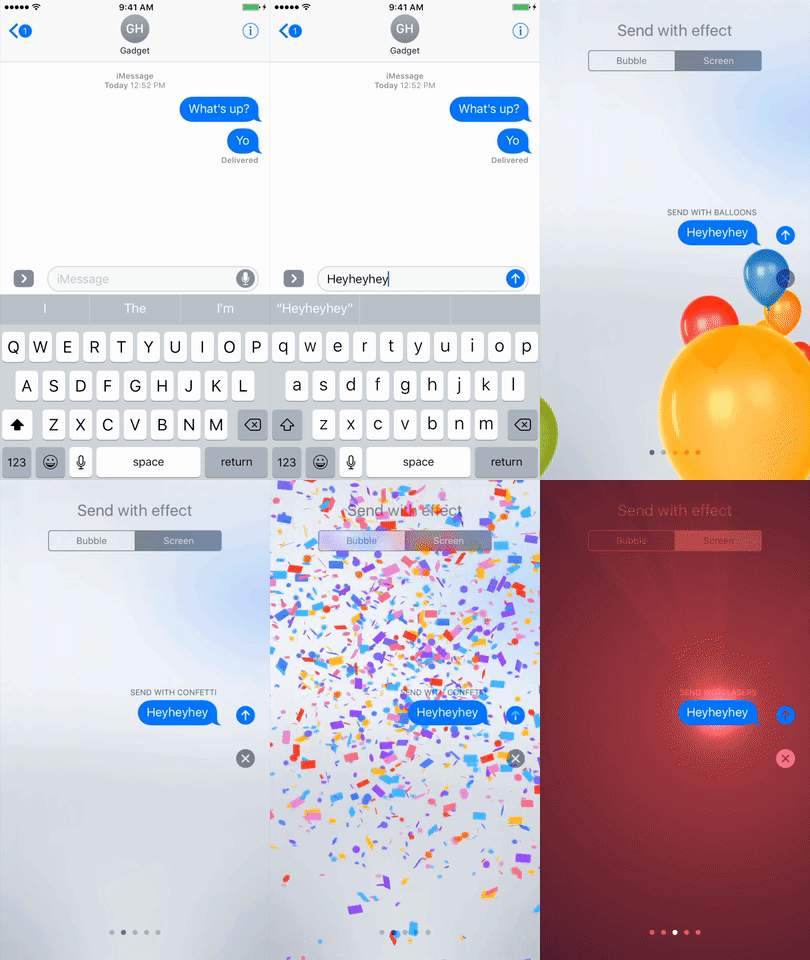
Cara Memperbaiki: Berikut deskripsi singkat metode yang bisa dicoba.
- Tunggu sekitar 24 jam untuk melihat apakah efek pesan berfungsi kembali.
- Nonaktifkan Reduce Motion dan periksa Auto-play Message effects di Pengaturan > Umum > Aksesibilitas > Reduce Motion.
- Restart atau pulihkan perangkat iPhone, iPad, atau iPod Touch Anda.
- Reset semua pengaturan di Pengaturan > Umum > Reset > Reset Semua Pengaturan.
- Keluar dan mulai ulang aplikasi Pesan dengan mengetuk dua kali tombol Home dan menggeser ke atas.
- Aktifkan lalu nonaktifkan iMessage dengan masuk ke Pengaturan > Pesan, matikan iMessage lalu hidupkan kembali beberapa detik kemudian.
- Keluar dan masuk kembali ke iMessage melalui Pengaturan > Pesan > Kirim & Terima, ketuk Apple ID untuk keluar lalu login lagi.
- Nonaktifkan 3D Touch melalui Pengaturan > Umum > Aksesibilitas > 3D Touch.
- Instal ulang iOS 17/18/26 pada perangkat Apple Anda.
- Laporkan masalah Anda ke Dukungan Apple.
Jangan lewatkan artikel berguna tentang cara memperbaiki efek iMessage iOS 17/18/26/10 yang tidak berfungsi dengan tangkapan layar.
Peringkat ke 8. Tombol/Kembali Ikon Pesan Tidak Merespons
Beberapa pelanggan melaporkan ketika menekan tombol kembali saat berkirim pesan, tombol tersebut tidak merespons dengan baik kecuali ditekan tiga atau empat kali. Pengguna lain tidak melihat ikon pesan dan berharap mendapatkan ikon yang hilang kembali di ponsel mereka. Mereka berhasil mendapatkan kembali percakapan Pesan dengan me-restart aplikasi Pesan. Kesalahan unik ini terjadi di iPhone mereka sejak upgrade ke versi iOS 17/18/26 terbaru.
Cara Memperbaiki: Ikuti solusi ini untuk mengatasi masalah Anda.
- Ketuk dua kali tombol Home dan tutup semua aplikasi, lalu buka kembali Pesan untuk memaksa keluar aplikasi.
- Restart ponsel, tablet iPad, atau iPod Touch Anda.
- Reload, upgrade, atau downgrade iOS 17/18/26 di perangkat Anda.
- Matikan auto-play efek pesan di aplikasi Pengaturan.
Peringkat ke 9. iMessage/Pesan SMS/Pesan Grup Tidak Terkirim (Berkata) Terkirim atau Diterima
iMessage tidak menunjukkan "terkirim" dan pengiriman berarti pesan belum terkirim ke perangkat penerima dan pengirim. Gagal mengirim pesan ini mungkin disebabkan oleh: ponsel tidak tersedia dengan jaringan Wi-Fi atau data seluler, ponsel dalam mode "Jangan Ganggu", dll. Situasi ini bisa dibagi menjadi beberapa kasus khusus:
1. iPhone tidak mengirim/menerima iMessage atau pesan setelah instalasi iOS 17/18/26.
2. Pesan SMS "Service Access Denied" dari "Unknown".
3. iMessage mengirim pesan yang sama berulang kali.
4.Foto tidak diterima dengan pesan grup di iPhone.
5. iPhone tidak mengirim/menerima teks ke ponsel Android.
6. Pesan tertunda.
Cara Memperbaiki: Pilih salah satu skenario berikut untuk menyelesaikan masalah.
- Tunggu sebentar dan kirim ulang pesan.
- Periksa koneksi nirkabel dan jaringan seluler.
- Nonaktifkan dan aktifkan aplikasi iMessage di perangkat Anda.
- Kirim iMessage sebagai pesan teks jika Anda mau.
- Aktifkan SMS dan matikan MMS melalui Pengaturan > Pesan.
- Matikan Voice & Data di pengaturan iPhone seperti ini: Pengaturan > Seluler > Data Seluler, lalu aktifkan LTE, hapus centang "Voice & Data" dan pilih "Off" atau "Data Only".
- Aktifkan Pengalihan Pesan Teks untuk perangkat: Pengaturan > Pesan > Pengalihan Pesan Teks, lalu aktifkan perangkat.
- Periksa status sistem iMessage Apple Apple System Status jika menunjukkan laporan pengiriman salah atau status dengan tanda seru merah.
- Reset pengaturan jaringan di iPhone/iPad Anda dan coba lagi.
Peringkat ke 10. Nama Kontak iMessage Hilang/Kosong
Beberapa orang melaporkan nama kontak iMessage hilang setelah upgrade ke iOS 17/18/26, dan hanya menampilkan nomor telepon saja. Masalah tidak ada nama ini sangat mengganggu karena jika nama tidak muncul, Anda tidak tahu siapa yang Anda kirimi pesan. Apakah itu teman atau orang asing? Jarang ada yang bisa menghafal nomor telepon tanpa memeriksa daftar kontak.
Cara Memperbaiki: Pilih petunjuk di bawah sampai masalah iMessage Anda yang menampilkan nomor telepon bukan nama kontak teratasi.
- Tambahkan nomor telepon ke kontak yang sudah ada jika itu baru di daftar kontak Anda.
- Aktifkan menu Nama Pendek dengan masuk ke Pengaturan > Kontak > Nama Pendek.
- Periksa apakah Kontak iCloud sudah diaktifkan melalui Pengaturan > [Apple ID Anda dengan nama] > iCloud > Kontak.
- Periksa apakah kontak disinkronkan dengan perangkat melalui Pengaturan > Akun & Kata Sandi, lalu ketuk setiap akun dan pastikan Kontak diaktifkan.
- Periksa apakah kontak Anda disinkronkan ke akun Mail atau akun lain seperti Google.
- Minta Siri mengembalikan nama kontak jika Anda sudah mengonfigurasinya dengan benar.
- Matikan perangkat dengan menahan tombol Power, Home, dan Volume kemudian restart, jangan hanya tidur.
- Pastikan Anda sudah upgrade ke rilis iOS terbaru dengan memeriksa Pembaruan Perangkat Lunak.
Peringkat ke 11. Pesan Hilang atau Terhapus Tidak Sengaja
Terkadang Anda mungkin menghapus pesan tanpa sengaja, tapi pesan itu sangat penting bagi Anda, jadi Anda berharap bisa mengambil kembali iMessage yang dihapus suatu hari nanti. Atau Anda ingin menghapus beberapa pesan sampah untuk mengosongkan penyimpanan di ponsel, tapi ingin mendapatkannya kembali untuk alasan tertentu. Kejadian seperti ini dialami banyak dari kita.
Cara Memperbaiki: Semua metode berikut adalah pilihan yang mungkin untuk mengembalikan iMessage yang hilang setelah memperbarui ke iOS 17/18/26. Anda bisa mencobanya sampai masalah teratasi.
- Pulihkan pesan/iMessage yang dihapus di perangkat melalui Tenorshare iPhone Data Recovery tanpa backup.
- Ambil pesan SMS yang hilang dengan backup iTunes setelah pembaruan iOS 17/18/26.
- Pulihkan pesan teks yang hilang di iPhone, iPad, atau iPod touch melalui backup iCloud tanpa komputer.


Anda juga bisa menonton demo video intuitif tentang cara memulihkan pesan yang dihapus dari iPhone/iPad dengan satu klik:
Peringkat ke 12. iMessage Tidak Sinkron di Mac
Dengan iMessage diaktifkan di perangkat Apple yang menggunakan Apple ID sama, Anda bisa mengakses percakapan iMessage yang sama di perangkat mobile dan Mac. Namun, iMessage kadang tidak sinkron antara iPhone, iPad, dan Mac setelah upgrade iOS 17/18/26 dalam beberapa situasi. Anda mungkin bertanya-tanya cara memperbaiki bug pesan tertunda di High Sierra/Sierra atau macOS lain.
Cara Memperbaiki: Ikuti taktik berikut untuk menyinkronkan percakapan iMessage antara iPhone dan Mac.
- Pastikan iMessage diaktifkan di iPhone dan Mac.
- Pastikan Anda masuk dengan Apple ID yang sama di ponsel dan Mac.
- Konfirmasi nomor telepon dan alamat email yang benar dengan Apple ID.
- Matikan iMessage di iPhone dan Mac lalu aktifkan kembali.
- Periksa pengaturan jaringan dan koneksi Wi-Fi.
- Hapus riwayat chat iMessage sebelumnya.
Masih bermasalah? Klik tutorial dengan langkah lengkap:
Peringkat ke 2 Ways to Fix iMessage Not Syncing Between a Mac & iPhone/iPad
How to Set Up iMessage on Mac without iPhone
Peringkat ke 13. iMessage Perlu Diaktifkan untuk Mengirim Pesan Ini
"Saya mencoba mengirim pesan teks dengan gambar dan gagal. Muncul pop up mengatakan iMessage perlu diaktifkan"
Ketika menggunakan iMessage untuk mengirim pesan, Anda mungkin mendapatkan popup "iMessage perlu diaktifkan untuk mengirim pesan ini". Lebih parah lagi, Anda tidak bisa mengirim pesan teks. Apa artinya dan bagaimana memperbaikinya? Baca terus untuk menemukan solusi.
Cara Memperbaiki: Berikut solusi untuk masalah "iMessage perlu diaktifkan untuk mengirim pesan ini" di iOS 17/18/26.
Metode 1. Aktifkan iMessage di iPhone/iPad
Alasan kemungkinan adalah Anda belum mengaktifkan iMessage di iPhone. Ikuti langkah ini untuk mengaktifkannya.
Buka aplikasi Pengaturan > Ketuk Pesan > Hidupkan iMessage. Jika sudah aktif, matikan dan hidupkan kembali.
Metode 2. Periksa Server iMessage Apple
Kadang server iMessage Apple sedang down sehingga menyebabkan kesalahan "iMessage perlu diaktifkan untuk mengirim pesan ini" di iPhone Anda. Untuk memeriksa apakah server Apple iMessage bekerja, Anda dapat pergi ke Apple System Status.
Metode 3. Reset Pengaturan Jaringan
Buka Pengaturan > Umum > Reset > Reset Pengaturan Jaringan untuk reset jaringan.
Metode 4. Reset iMessage
- 1. Buka Pengaturan > Pesan > ketuk opsi Kirim & Terima.
- 2. Hapus centang alamat email dan nomor telepon di bagian ANDA DAPAT DIHUBUNGI MELALUI IMESSAGE DI.
- 3. Ketuk Apple ID Anda dan pilih Keluar.
- 4. Restart iPhone, aktifkan iMessage dari Pengaturan, dan masuk lagi dengan Apple ID Anda.
Peringkat ke 14. Pencarian iMessage iOS 17 Tidak Berfungsi
Seorang pengguna melaporkan "Sejak pembaruan iOS 17 ini saya tidak bisa lagi mencari pesan saya di iPhone tapi masih bisa cari di iPad… TOLONG!!! Sudah 2 pembaruan tambahan sejak pembaruan 17 dan masih tidak berfungsi!!!!"
Jika pencarian iMessage iOS 17 tidak berfungsi di perangkat iOS Anda, coba langkah berikut untuk memecahkan dan mungkin memperbaiki masalah:
- Metode 1: Restart perangkat Anda.
- Metode 2: Pastikan iMessage diaktifkan dan dikonfigurasi dengan benar di perangkat Anda.
- Metode 3: Paksa tutup aplikasi Pesan.
- Metode 4: Reset pengaturan jaringan.
- Metode 5: Kosongkan ruang penyimpanan.
Dengan mengikuti langkah-langkah ini, Anda seharusnya bisa memperbaiki masalah pencarian Pesan iOS 17 yang tidak berfungsi di perangkat iOS Anda.


Tenorshare PixPretty

- Edit foto secara online dan gratis
- Fitur dan kemampuan yang lengkap
- Mampu memudahkan pekerjaan dengan batch editing
- Buat foto dan action figure secara mudah
IKUTI KONTES FOTO AI BERHADIAH SALDO E-WALLET 50 RIBU UNTUK 3 ORANG
Bagian 2. Perbaikan Cepat Masalah iMessage Tidak Berfungsi di iOS 17/18/26 di iPhone/iPad/iPod Touch
Jika daftar solusi di atas belum memuaskan Anda, saya sangat merekomendasikan Tenorshare ReiBoot untuk mengatasi iMessage dan pesan yang macet atau tidak berfungsi di iOS 17/18/26. Perangkat lunak yang dapat diandalkan ini memungkinkan kita memperbaiki semua perangkat iPhone yang macet (termasuk masalah pesan) tanpa kehilangan data. Mari fokus pada panduan pengguna berikut:
Langkah 1. Unduh dan instal Tenorshare ReiBoot gratis di Windows/Mac, jalankan, dan hubungkan perangkat iOS Anda ke komputer ini melalui kabel USB.
Langkah 2. Klik "Fix All iOS stuck" lalu "Fix Now (All iOS 17/18/26 Stuck)" di layar berikutnya, ikuti petunjuk untuk memperbaiki sistem Anda.
Langkah 3. Tenorshare ReiBoot akan mengunduh paket firmware terbaru untuk Anda.
Langkah 4. Akhirnya, sebagian besar kesalahan pesan dan iMessage macet yang disebutkan di atas akan berhasil diperbaiki.
Penutup
Beri tahu saya tips dan trik mana yang membantu Anda memecahkan masalah iOS 17/18/26 dan iOS 17/18/26 iMessage/Message tidak berfungsi . Beri tahu saya juga jika Anda menemukan masalah atau solusi baru. Saya akan terus memperbarui posting ini lebih cepat atau lambat.
Tenorshare PixPretty
- Edit foto secara online dan gratis
- Fitur dan kemampuan yang lengkap
- Mampu memudahkan pekerjaan dengan batch editing
- Buat foto dan action figure secara mudah
IKUTI KONTES FOTO AI BERHADIAH SALDO E-WALLET 50 RIBU UNTUK 3 ORANG
Ungkapkan Pendapat Anda
lalu tulis ulasan Anda
Ungkapkan Pendapat Anda
Tinggalkan Komentar
Buat Ulasan untuk artikel dari Tenorshare
Artikel Terkait
Semua Topik


Oleh Anna Sherry
2026-01-21 / iPhone Tips