
Cara Memperbaiki Green Screen iPhone setelah Update iOS 26
Hi, saya sedang mengisi daya iPhone 13 saya dan tiba-tiba ini terjadi. Ponsel saya benar-benar normal 10 menit sebelumnya dan sejauh yang saya tahu tidak ada kerusakan akibat jatuh atau air. Apakah ada yang tahu apa masalahnya dan apakah bisa diperbaiki tanpa harus kembali ke Apple untuk servis? Terima kasih :)
Melihat layar hijau pada iPhone Anda biasanya menunjukkan adanya gangguan perangkat lunak, masalah pembaruan iOS, atau kemungkinan masalah perangkat keras. Meskipun ini tidak berarti perangkat Anda rusak secara permanen, hal ini dapat menghambat penggunaan normal dan memengaruhi aplikasi serta tampilan Anda. Dalam artikel ini, kami akan menguraikan alasan paling umum untuk masalah layar hijau iPhone setelah pembaruan dan membimbing Anda melalui solusi efektif untuk mengembalikan perangkat Anda ke kondisi normal.
Bagian 1: Apa Arti Ketika Layar iPhone Anda Berwarna Hijau?

Layar hijau iPhone hanyalah indikator adanya masalah mendasar. Ini menunjukkan adanya gangguan perangkat keras atau perangkat lunak yang membuat perangkat tidak berfungsi dengan baik. Beberapa pengguna pernah melihat layar iPhone mereka berubah menjadi hijau sepenuhnya, sementara yang lain melihat garis hijau di layar, tergantung pada versi iPhone mereka.
Masalah paling umum adalah pada sistem tampilan atau sistem grafis. Namun, penyebabnya juga bervariasi dari versi ke versi.
Bagian 2: Mengapa Layar Ponsel Saya Tiba-tiba Berubah Menjadi Hijau?
Berikut adalah daftar jelas alasan umum mengapa layar iPhone bisa berubah menjadi hijau:
- Gangguan Perangkat Lunak – Bug sementara atau konflik di iOS dapat menyebabkan masalah tampilan.
- Masalah Pembaruan iOS – Pemasangan atau penurunan versi iOS yang tidak benar dapat memicu layar hijau.
- Masalah Perangkat Keras – Komponen layar yang rusak, koneksi longgar, atau kerusakan fisik dapat memengaruhi layar.
- Overheating – Panas berlebih terkadang dapat memengaruhi rendering warna layar.
- Konflik Aplikasi – Beberapa aplikasi atau game yang menjalankan proses grafis intensif dapat memicu layar hijau atau terdistorsi.
- Jailbreaking atau Modifikasi Tidak Sah – Berkas sistem yang diubah dapat menyebabkan perilaku tampilan yang tidak terduga.


Tenorshare PixPretty

- Edit foto secara online dan gratis
- Fitur dan kemampuan yang lengkap
- Mampu memudahkan pekerjaan dengan batch editing
- Buat foto dan action figure secara mudah
IKUTI KONTES FOTO AI BERHADIAH SALDO E-WALLET 50 RIBU UNTUK 3 ORANG
Bagian 3: [8 Cara] Memperbaiki Layar iPhone yang Berwarna Hijau setelah Pembaruan iOS 26
Setelah mengetahui detail dasar, Anda pasti bertanya-tanya bagaimana cara memperbaiki masalah ini. Jika demikian, mari langsung ke solusi yang bisa membantu mengatasi masalah layar hijau iOS 26. Pastikan mengikuti setiap langkah untuk menghindari kebingungan.
Cara 1: Cara Memperbaiki Layar Hijau di iPhone dengan Aman [Dukungan iOS 26]
Cara terbaik untuk memperbaiki masalah ini dengan aman adalah menggunakan perangkat lunak pihak ketiga seperti Tenorshare ReiBoot. Ini adalah alat otomatis yang luar biasa yang mendeteksi masalah dan menyelesaikannya dalam beberapa menit saja. Dengan alat ini, Anda dapat melewatkan kebutuhan bantuan profesional, baik Anda yang tidak paham teknologi maupun yang ahli.
Berikut cara menggunakannya untuk mengembalikan iPhone Anda berfungsi dengan baik:




-
Jalankan ReiBoot di komputer Anda dan sambungkan iPhone menggunakan kabel yang kompatibel. Untuk memastikan koneksi aman, tekan tombol Start Repair pada antarmuka utama.

-
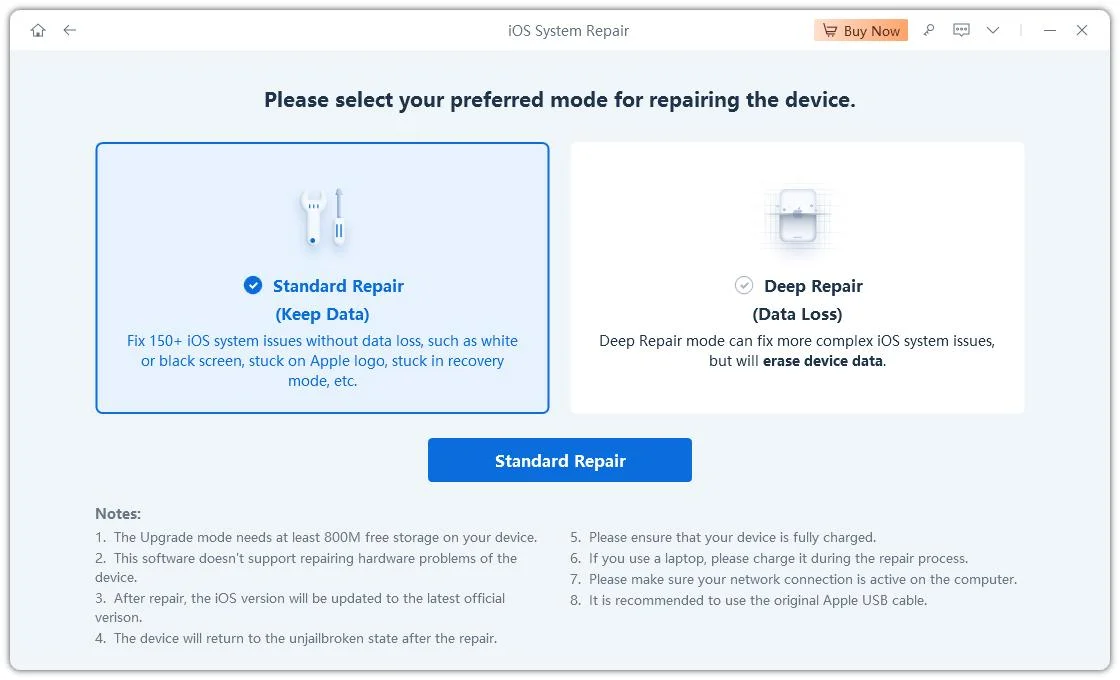
Pada jendela berikutnya, pilih Standard Repair dan klik tombol Stand Repair berwarna biru.
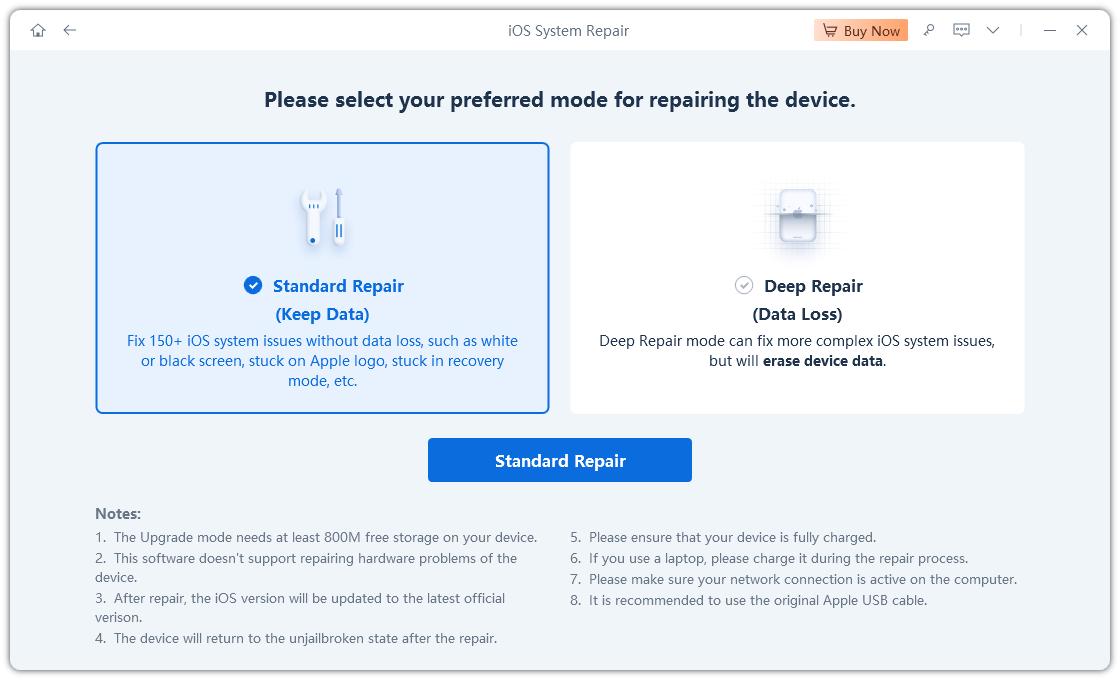
-
ReiBoot akan secara otomatis mendeteksi versi perangkat Anda dan menyarankan paket firmware untuk memperbaikinya. Silakan tekan tombol Download.

-
Setelah paket diunduh, klik tombol Start Standard Repair untuk memulai proses. Pastikan tidak ada program lain yang berjalan di komputer Anda.
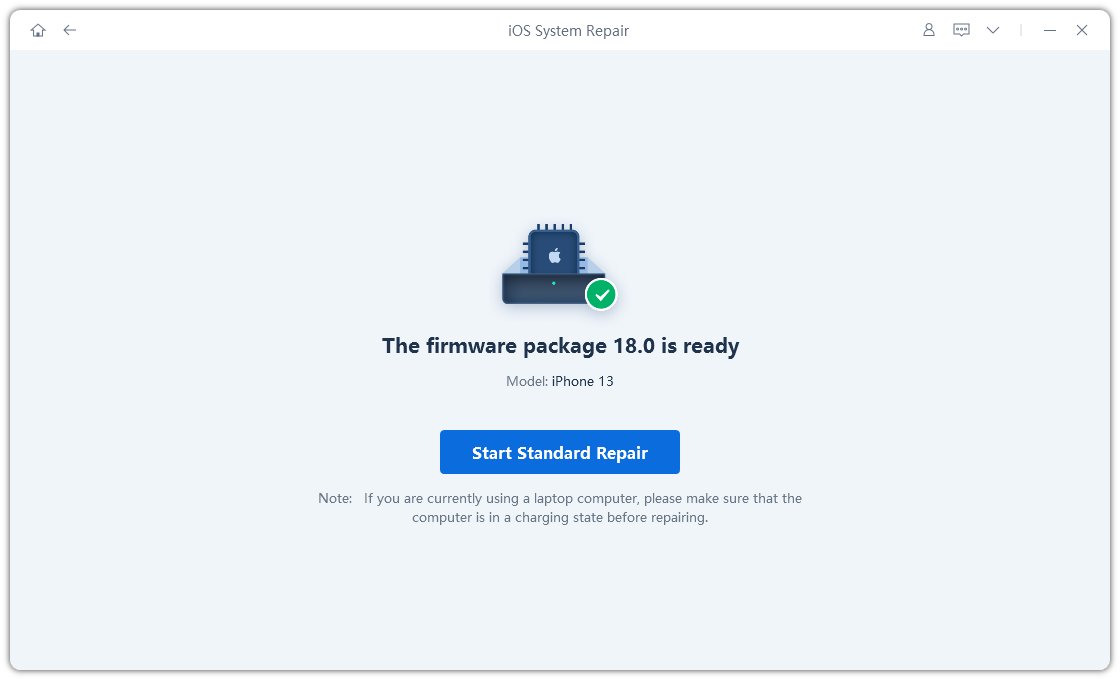
-
Setelah proses perbaikan selesai, iPhone Anda akan restart. Voila! Dengan langkah terakhir ini, Anda telah memperbaiki masalah layar hijau iOS 17 Anda! Semudah itu dengan Tenorshare ReiBoot!





Cara 2: Restart Paksa iPhone
Merestart paksa iPhone yang tidak berfungsi juga dapat membantu memperbaiki masalah jika disebabkan oleh gangguan sementara, karena restart paksa mereset RAM. Berikut caranya:
- Tekan tombol Volume Up dan lepaskan dengan cepat.
- Ulangi proses yang sama untuk tombol Volume Down.
- Selanjutnya, tekan dan tahan tombol Side hingga layar menjadi hitam dan logo Apple muncul.

Cara 3: Aktifkan True Tone
True Tone adalah fitur yang diperkenalkan untuk iPhone 8 ke atas. Fitur ini menyesuaikan kecerahan iPhone Anda sesuai dengan pencahayaan sekitar. Mengaktifkannya juga dapat membantu memperbaiki layar hijau iPhone setelah Pembaruan iOS 26.
- Buka Pengaturan dengan mengetuk ikon roda gigi.
- Masuk ke Tampilan & Kecerahan dan aktifkan sakelar di samping True Tone.

Cara 4: Aktifkan Kecerahan Otomatis
Cara lain adalah dengan mengaktifkan kecerahan otomatis. Ikuti langkah-langkah berikut:
- Buka Pengaturan iPhone Anda dan ketuk Aksesibilitas.
- Selanjutnya pilih Tampilan & Ukuran Teks dan gulir ke bawah sedikit untuk menemukan dan mengaktifkan Kecerahan Otomatis.

Cara 5: Paksa Tutup Aplikasi Latar Belakang
Masalah layar hijau iOS 26 juga bisa muncul karena terlalu banyak aplikasi yang berjalan di latar belakang. Ini dapat menyebabkan iPhone berfungsi tidak semestinya akibat RAM yang kelebihan beban. Namun, Anda bisa mencoba menyelesaikan masalah dengan memaksa menutup semua aplikasi latar belakang. Berikut yang perlu Anda lakukan:
- Untuk iPhone 8 dan Sebelumnya: Buka aplikasi yang baru digunakan dengan menekan dua kali tombol Home. Geser ke atas pratinjau aplikasi untuk menutupnya.
- Untuk iPhone X atau Lebih Baru: Geser ke atas dari bagian bawah layar, berhenti di tengah. Aplikasi yang baru digunakan akan muncul sebagai kartu aplikasi. Geser kartu satu per satu ke atas untuk memaksa menutupnya.

Cara 6: Turunkan Versi iOS 26
iOS 26 kompatibel dengan berbagai iPhone, termasuk iPhone Xs, iPhone 11 dan sebelumnya, serta iPhone SE (generasi ke-2 dan ke-3). Untuk informasi detail tentang perangkat yang didukung, Anda dapat mengunjungi: https://support.apple.com/en-qa/guide/iphone/welcome/ios.
Namun, jika Anda memiliki versi iPhone selain yang didukung, seperti iPhone 8, dll., Anda harus menurunkan versi iOS ke versi yang lebih rendah yang didukung, misalnya 18, untuk mengatasi masalah ketidakcocokan sistem yang menyebabkan layar hijau.
Anda dapat menurunkan versi dengan menggunakan perangkat lunak pihak ketiga seperti Tenorshare ReiBoot , tanpa iTunes. Menurut saran ahli kami, Anda harus menggunakan ReiBoot untuk penurunan versi yang mulus tanpa kesalahan atau masalah lain.

Ingatlah bahwa penurunan versi akan menghapus semua data perangkat Anda. Jadi, pastikan melakukan cadangan semua data perangkat dengan Tenorshare iCareFone, iCloud, atau iTunes. Setelah menurunkan versi, Anda dapat mengembalikan semua data dari cadangan.
 iCareFone- Alat Transfer iPhone & Cadangan iOS Gratis Terbaik
Cadangkan & pulihkan data iPhone sebelum menurunkan versi iPhone untuk memperbaiki masalah layar hijau iPhone.



Cara 7: Reset Semua Pengaturan
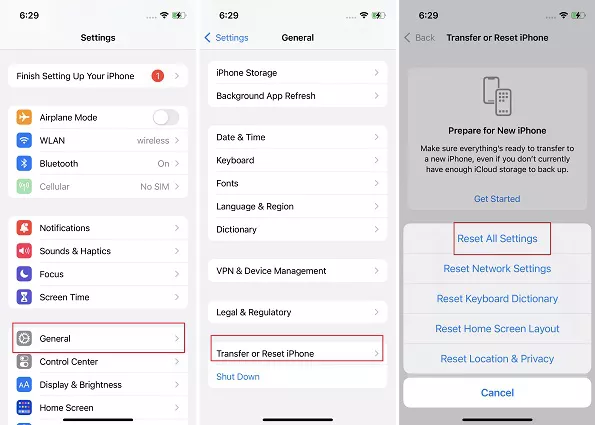
Selain mereset pengaturan tampilan atau pengaturan lain secara manual, mereset semua pengaturan sekaligus bisa menjadi pilihan yang praktis. Pengaturan pabrik akan membantu menghapus semua pengaturan yang dipersonalisasi yang mungkin menjadi penyebab masalah layar hijau iOS 26. Ikuti langkah-langkah berikut untuk mencoba perbaikan ini:
- Buka Pengaturan iPhone Anda dan tekan Umum.
- Gulir ke bawah untuk menemukan opsi Reset dan ketuk.
- Pilih Reset Semua Pengaturan dan konfirmasi tindakan Anda.
Cara 8: Hubungi Dukungan Apple
Dalam banyak kasus, perbaikan yang disebutkan di atas akan mengatasi masalah. Namun jika Anda tidak bisa menghilangkannya setelah mencoba semua cara ini, kami sarankan menghubungi Dukungan Apple untuk bantuan khusus.
- Cukup kunjungi Halaman Dukungan resmi Apple. Di sana, Anda dapat menemukan berbagai opsi untuk menghubungi mereka.
- Alternatifnya, Anda bisa mengunjungi Apple Store terdekat atau menghubungi dukungan Apple untuk opsi penggantian. Perbaikan ini bisa dilakukan jika Anda memiliki paket AppleCare+. Anda juga bisa mengunduh aplikasi Apple Support di salah satu iPhone cadangan Anda dan meninjau berbagai opsi di dalamnya.
Bagian 4. FAQ tentang Layar iPhone yang Berubah Menjadi Hijau
P1. Apakah layar hijau iPhone merupakan masalah perangkat keras?
Tidak selalu. Layar hijau dapat disebabkan oleh gangguan perangkat lunak, masalah pembaruan iOS, atau konflik aplikasi, tetapi juga dapat disebabkan oleh perangkat keras layar yang rusak. Mengetahui penyebabnya adalah kunci untuk memperbaikinya.
P2. Apakah layar hijau kematian bisa diperbaiki?
Ya. Banyak masalah layar hijau dapat diatasi dengan merestart paksa iPhone Anda, memperbarui atau mengembalikan iOS, atau menggunakan alat perbaikan khusus. Jika masalahnya perangkat keras, mungkin perlu penggantian layar.
P3. Apakah Apple memperbaiki layar hijau secara gratis?
Apple mungkin menanggung biaya perbaikan secara gratis jika masalah disebabkan oleh cacat pabrik dan perangkat Anda masih dalam garansi atau AppleCare+. Jika disebabkan oleh kerusakan tidak sengaja atau modifikasi perangkat lunak, biasanya dikenakan biaya layanan.
P4. Berapa biaya mengganti layar ponsel?
Biaya penggantian layar bervariasi tergantung model iPhone Anda. Melalui Apple, harga biasanya berkisar dari sekitar $129 untuk model lama sampai lebih dari $300 untuk model Pro terbaru. Bengkel pihak ketiga mungkin mengenakan biaya lebih rendah tetapi periksa kualitas dan garansi.
Penutup!
Layar iPhone yang berwarna hijau setelah Pembaruan iOS 26 telah menjadi salah satu masalah paling umum yang dialami pengguna iPhone setelah rilis pembaruan iOS 26. Anda dapat mengatasi masalah ini dengan berbagai cara, mulai dari reset paksa dan mengaktifkan True Tone hingga mereset semua pengaturan dan menghubungi Dukungan Apple. Namun, perbaikan terbaik tetaplah Tenorshare ReiBoot . Alat inovatif ini hanya membutuhkan sedikit usaha dan beberapa klik saja, dan selesai!
Semoga Anda menemukan informasi detail namun komprehensif ini layak dibaca. Nantikan panduan informatif lainnya. Jangan lupa sebutkan perbaikan yang menyelamatkan hari Anda di kolom komentar!
Tenorshare PixPretty
- Edit foto secara online dan gratis
- Fitur dan kemampuan yang lengkap
- Mampu memudahkan pekerjaan dengan batch editing
- Buat foto dan action figure secara mudah
IKUTI KONTES FOTO AI BERHADIAH SALDO E-WALLET 50 RIBU UNTUK 3 ORANG
Ungkapkan Pendapat Anda
lalu tulis ulasan Anda
Ungkapkan Pendapat Anda
Tinggalkan Komentar
Buat Ulasan untuk artikel dari Tenorshare
Artikel Terkait
Semua Topik

Tenorshare iCareFone
Alat iPhone Transfer & iOS Backup Terbaik
Easily, without iTunes
Oleh Anna Sherry
2026-01-21 / iPhone Tips