
Cara Memperbaiki Layar Hitam iOS 18/26
Penasaran kan untuk mencoba iOS 18/26 baru dari Apple tetapi mengalami layar hitam? Masalah menyebalkan ini telah mempengaruhi banyak penguji, tetapi jangan khawatir - ada cara untuk membuat iPhone Anda berfungsi kembali.
Dalam panduan ini, kami akan menjelaskan beberapa solusi sederhana untuk masalah iOS 18/26 yang macet di layar hitam menggunakan istilah yang mudah diikuti siapa saja. Apakah Anda perlu melakukan restart dasar atau mencoba pemecahan masalah yang lebih rumit, kami akan membimbing Anda langkah demi langkah. iOS 18/26 memiliki banyak kemampuan baru yang keren, dan Anda pasti ingin mengalaminya semua.
Bagian 1. Mengapa Update iOS 18/26 Saya Macet di Layar Hitam?
Ada beberapa kemungkinan alasan mengapa iPhone Anda macet di layar hitam setelah menginstal update iOS 18/26:
- Bug/permasalahan perangkat lunak:Karena ini adalah versi iOS 18/26, mungkin ada beberapa bug atau permasalahan perangkat lunak yang menyebabkan masalah kompatibilitas atau konflik, yang mengakibatkan layar hitam setelah update iOS 18/26.
- Proses update terganggu: Jika update iOS 18/26 terganggu di tengah jalan karena mati listrik, aplikasi crash, atau masalah lain, ini terkadang dapat menyebabkan update macet di layar hitam.
- Masalah perangkat keras: Dalam kasus langka, layar hitam setelah update bisa menunjukkan masalah perangkat keras pada layar iPhone, konektor, atau komponen lainnya.
- Ruang penyimpanan tidak cukup: Memiliki ruang penyimpanan yang sangat sedikit di iPhone Anda kadang-kadang dapat mencegah update terpasang dengan benar dan menyebabkan masalah seperti layar hitam.


Tenorshare PixPretty

- Edit foto secara online dan gratis
- Fitur dan kemampuan yang lengkap
- Mampu memudahkan pekerjaan dengan batch editing
- Buat foto dan action figure secara mudah
IKUTI KONTES FOTO AI BERHADIAH SALDO E-WALLET 50 RIBU UNTUK 3 ORANG
Bagian 2. Bagaimana Cara Memperbaiki Layar Hitam iOS 18/26?
1. Paksa Restart iPhone
Pemaksaan restart adalah salah satu langkah pemecahan masalah pertama yang harus Anda coba ketika iPhone Anda macet di layar hitam setelah menginstal iOS 18/26. Ini sering dapat memperbaiki gangguan perangkat lunak kecil atau interupsi yang mungkin menyebabkan masalah.
Berikut langkah-langkah memaksa restart model iPhone Anda:
- Tekan dan lepaskan cepat tombol Volume Up
- Tekan dan lepaskan cepat tombol Volume Down
- Sekarang, tekan dan tahan tombol Samping sampai logo Apple muncul

2. Periksa Baterai
Terkadang baterai yang sangat habis bisa menjadi penyebab layar hitam, bahkan setelah update. Mengisi daya iPhone Anda mungkin cukup untuk menghilangkan layar hitam iOS 18/26. Coba metode ini dengan mengikuti langkah-langkah berikut:
- Colokkan iPhone Anda ke charger dinding menggunakan kabel pengisi daya
- Biarkan mengisi daya setidaknya selama 30 menit, memberi waktu baterai untuk mendapatkan daya kembali
- Selama pengisian, periksa apakah iPhone Anda menyala secara otomatis
- Jika iya, mungkin ada masalah baterai sementara yang menyebabkan layar hitam
3. Pulihkan iPhone melalui iTunes
Jika pemaksaan restart dan pengisian daya tidak memperbaiki masalah layar hitam iOS 18/26, Anda mungkin perlu mengambil langkah lebih drastis. Memulihkan iPhone Anda melalui iTunes di komputer dapat memperbaiki gangguan perangkat lunak serius atau kerusakan yang bertahan selama update.
Ikuti langkah-langkah ini untuk memperbaiki layar hitam iPhone iOS 18/26:
- Instal versi iTunes terbaru di PC atau Mac Anda
- Sambungkan iPhone Anda menggunakan kabel USB
- Ikuti instruksi untuk memasukkan iPhone ke Recovery Mode
- Setelah masuk Recovery Mode, iTunes akan meminta Anda untuk "Restore" iPhone
- Klik "Restore" dan ikuti petunjuk di layar untuk menginstal ulang iOS 18/26.
4. Masukkan iPhone ke Recovery Mode
Jika memulihkan melalui iTunes tidak berhasil, Anda bisa mencoba memasukkan iPhone ke Recovery Mode. Ini adalah reset sistem yang lebih dalam yang terkadang dapat menyelesaikan masalah perangkat lunak serius yang menyebabkan layar hitam setelah update seperti iOS 18/26. Anda dapat menggunakan alat gratis seperti Tenorshare Reiboot untuk dengan mudah masuk ke Recovery Mode tanpa kehilangan data.
Recovery Mode berinteraksi dengan iOS pada tingkat yang lebih dalam daripada restart atau restore biasa. Ini memungkinkan Anda untuk memperbarui atau memulihkan perangkat lunak di iPhone Anda sambil menjaga data dan pengaturan tetap utuh. Menggunakan alat gratis terpercaya membuat masuk ke mode ini lebih aman dan mudah.




5. Masuk ke Mode DFU
Jika langkah sebelumnya tidak berhasil mengeluarkan iPhone Anda dari layar hitam setelah menginstal iOS 18/26, pilihan terakhir Anda adalah masuk ke mode DFU (Default Firmware Update).
Ikuti langkah-langkah ini untuk masuk ke mode DFU dan memperbaiki layar hitam iPadOS 18:
- Sambungkan iPhone Anda ke komputer dan buka iTunes
- Tekan dan lepaskan cepat tombol Volume Up
- Tekan dan lepaskan cepat tombol Volume Down
- Tekan dan tahan tombol Samping sampai layar menjadi hitam
- Terus tahan tombol Samping sambil juga menahan tombol Volume Down selama 5 detik
- Lepaskan tombol Samping tetapi tetap tahan tombol Volume Down sampai iTunes mendeteksi iPhone Anda dalam mode DFU
6. Solusi Utama: Perbaiki Layar Hitam iOS 18/26 dengan Mudah Menggunakan Alat
Jika Anda telah mencoba langkah lain tetapi layar iPhone Anda masih hitam setelah menginstal iOS 18/26, jangan stres. Ada alat praktis bernama Tenorshare Reiboot yang dapat membuat perbaikan masalah ini menjadi sangat mudah.
Tenorshare Reiboot adalah program sederhana yang dapat memperbaiki semua jenis masalah iOS, termasuk layar hitam yang menjengkelkan itu. Dirancang agar mudah digunakan, bahkan jika Anda tidak banyak tahu tentang teknologi. Ini dapat memperbaiki layar hitam dan banyak gangguan lain sambil menjaga file dan pengaturan Anda.
Berikut adalah langkah-langkah mudah untuk memperbaiki layar hitam setelah update iOS 18/26:
-
Pertama, Anda perlu menginstal program Tenorshare Reiboot di komputer Anda. Setelah terpasang, buka program tersebut. Klik opsi "Repair Operating System". Kemudian sambungkan iPhone Anda ke komputer menggunakan kabel USB.

-
Selanjutnya, Anda harus mengunduh paket perangkat lunak untuk memperbaiki sistem operasi iPhone Anda. Klik tombol "Download".

-
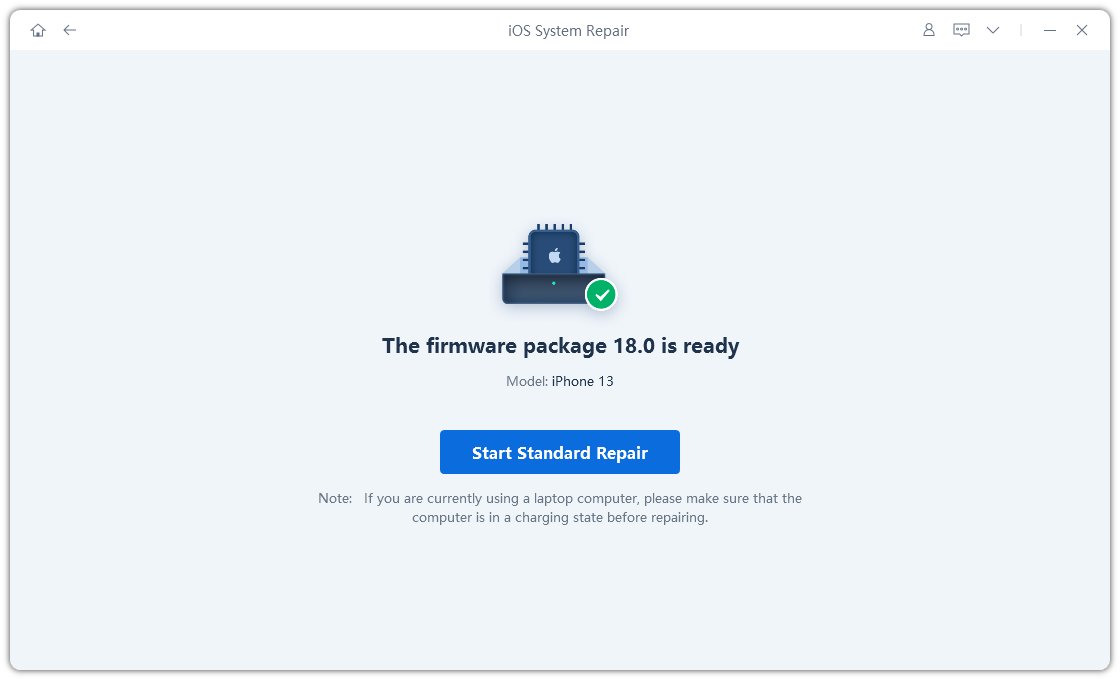
Setelah paket perangkat lunak diunduh, Anda siap mulai memperbaiki iPhone untuk mengatasi masalah layar hitam iOS 18/26. Cukup klik tombol "Start Standard Repair" di Tenorshare untuk memulai.

-
Tenorshare akan memperbaiki sistem operasi iPhone Anda. Setelah selesai, iPhone Anda akan otomatis restart. Masalah layar hitam yang disebabkan oleh iOS 18/26 sekarang seharusnya sudah teratasi, memungkinkan Anda menggunakan iPhone seperti biasa kembali.
-
ReiBoot akan menampilkan pesan "Done" setelah perbaikan standar selesai. iPhone Anda kemudian akan restart sendiri dengan masalah layar hitam iOS 18/26 telah diperbaiki.






Bagian 3. Cara Menghindari Layar Hitam Sebelum/Saat/Setelah Update iOS 18/26
Sebelum memperbarui, pastikan Anda memiliki ruang penyimpanan kosong yang cukup (sekitar 5-10GB), cadangkan data Anda ke iCloud atau komputer, perbarui ke versi iTunes terbaru, dan isi baterai iPhone Anda minimal 80%.
Selama proses update, tetap sambungkan iPhone ke sumber daya dan jaringan WiFi yang stabil. Hindari mengganggu update dengan membuka aplikasi atau menggunakan ponsel Anda. Jika macet, jangan langsung paksa restart.
Setelah update, berikan waktu yang cukup bagi iPhone Anda untuk menyelesaikan pengaturan perangkat lunak baru. Periksa update perangkat lunak iOS 18/26 yang tersedia dan instal jika ada. Setelah sepenuhnya diperbarui, restart iPhone Anda.
Kata Penutup
Mengalami masalah layar hitam yang menyebalkan saat mencoba iOS 18/26 benar-benar dapat merusak antusiasme Anda untuk perangkat lunak terbaru Apple. Tapi jangan biarkan itu merusak kesenangan! Dengan mengikuti langkah pemecahan masalah yang dijelaskan dalam panduan ini, Anda dapat dengan mudah membuat iPhone Anda berfungsi kembali dengan fitur-fitur baru iOS 18/26 yang keren.
Dari pemaksaan restart hingga solusi lebih lanjut seperti Recovery Mode dan mode DFU, Anda memiliki beberapa opsi untuk mengatasi gangguan umum ini. Dan jika semua cara gagal, tidak perlu stres - Tenorshare Reiboot hadir untuk menyelamatkan hari Anda.
Ungkapkan Pendapat Anda
lalu tulis ulasan Anda
Ungkapkan Pendapat Anda
Tinggalkan Komentar
Buat Ulasan untuk artikel dari Tenorshare
Artikel Terkait
Semua Topik


Oleh Anna Sherry
2026-01-21 / iPhone Tips