


lalu tulis ulasan Anda
Panduan Lengkap Cara Backup LINE PC ke Google Drive
LINE adalah aplikasi pesan instan populer yang digunakan secara luas di berbagai negara di dunia. Namun, banyak pengguna merasa kesulitan untuk mencadangkan riwayat chat LINE mereka ke Google Drive. Karena Google Drive adalah salah satu solusi cloud yang paling banyak digunakan di dunia, pengguna ingin menyimpan semua cadangan mereka di sana.
Dalam artikel ini, kami membahas cara mencadangkan LINE PC ke Google Drive. Selain itu, kami juga membahas bagaimana Anda dapat mencadangkan chat LINE dari Android dan iOS ke Google Drive. Jadi, tetaplah bersama kami dan baca terus.

Tampilkan Lebih Banyak
Bagian 1: Cara Mencadangkan LINE PC ke Google Drive?
Metode untuk mencadangkan LINE PC ke Google Drive relatif lebih kompleks dibandingkan dengan cadangan Android. Itu karena tidak ada opsi untuk mengunggah ke Google Drive di dalam aplikasi desktop LINE. Namun, ada dua metode mudah yang dapat Anda gunakan untuk mencadangkan LINE ke Google Drive.
Harus dibaca sebelum Anda memulai:
- Anda perlu memiliki file cadangan LINE siap untuk diunggah.
- Untuk mengekstrak file cadangan LINE Anda, Anda bisa membuka aplikasi LINE PC dan mengekspor chat Anda dalam format teks, atau Anda bisa mentransfer file cadangan LINE dari ponsel ke PC menggunakan kabel data.
Setelah Anda memiliki file cadangan atau file teks, ikuti salah satu dari dua metode yang disebutkan di bawah ini.
Cara 1: Cadangkan Chat LINE dari PC melalui Situs Web Google Drive
Metode pertama yang dapat Anda gunakan adalah melalui situs web Google Drive. Buka aplikasi web resmi Google Drive di browser web Anda. Kemudian ikuti langkah-langkah yang disebutkan di bawah ini.
- Pastikan Anda sudah masuk ke Google Drive menggunakan akun Google Anda. Jika belum, silakan login.
- Pastikan Anda memiliki ruang penyimpanan yang cukup di Google Drive untuk menampung file cadangan.
- Klik "Upload" di sisi kiri halaman utama Google Drive, kemudian pilih untuk mengunggah file atau folder tempat cadangan LINE Anda berada.
- Temukan file di PC Anda dan pilih. Proses pengunggahan akan dimulai.
Tergantung pada ukuran file cadangan Anda, proses pengunggahan dapat memakan waktu yang bervariasi. Tunggu hingga proses selesai.
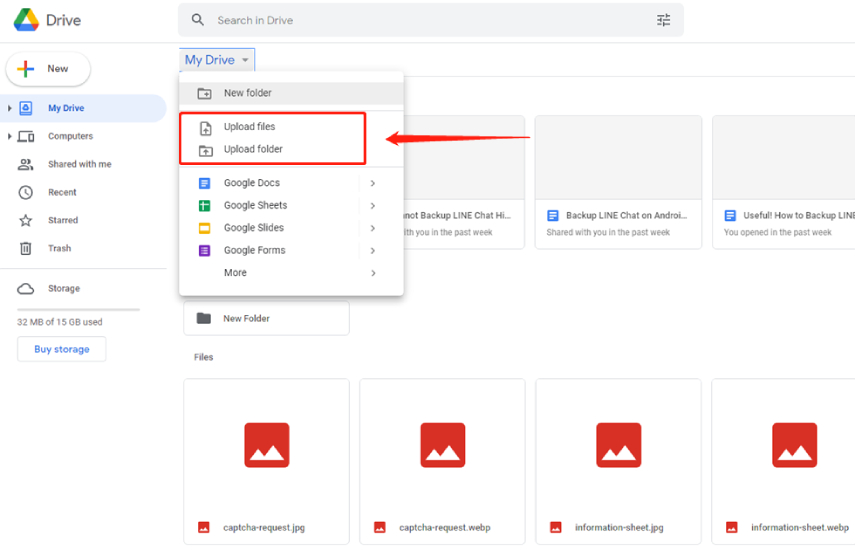
Setelah pengunggahan selesai, Anda siap melanjutkan.
Cara 2: Cadangkan Chat LINE dari PC Melalui Folder Google Drive
Metode kedua yang dapat Anda gunakan untuk mencadangkan LINE PC ke Google Drive adalah melalui aplikasi desktop Google Drive. Ikuti langkah-langkah berikut untuk melakukannya.
- Unduh klien desktop Google Drive dari halaman unduhan resmi.
- Pasang aplikasi dengan mengikuti instruksi pemasangan.
- Anda akan melihat drive baru muncul di bagian "My PC" di File Explorer Windows Anda, bernama Google Drive.
- Salin file cadangan LINE yang ada di PC Anda.
- Tempel file cadangan LINE yang telah disalin ke dalam folder Google Drive.
Tunggu hingga pengunggahan selesai. Anda akan melihat tanda centang di sebelah nama file saat pengunggahan selesai.
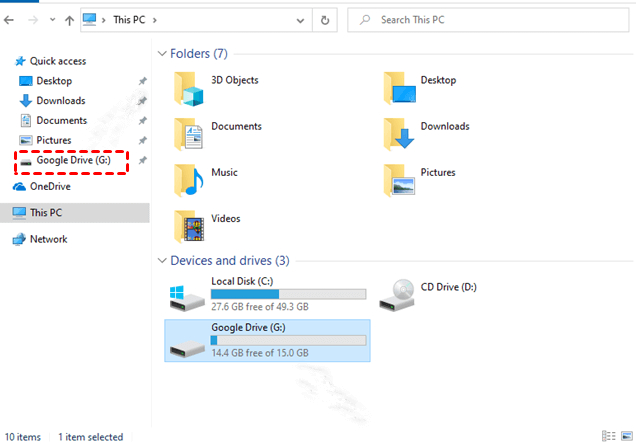
File cadangan Anda telah berhasil diunggah ke Google Drive.
Bagian 2: Cara Mencadangkan Chat LINE Android ke Google Drive?
Mencadangkan chat LINE Anda dari Android ke Google Drive cukup mudah. Ini adalah proses cepat dengan beberapa langkah yang dapat Anda selesaikan dalam beberapa menit.
Cukup ikuti langkah-langkah yang disebutkan di bawah ini dan Anda siap melanjutkan.
- Pastikan perangkat Android Anda sudah masuk dengan akun Google yang benar yang ingin Anda gunakan untuk mencadangkan.
- Buka aplikasi LINE dan ketuk “Home”.
- Pilih "Settings", lalu pergi ke “Chats”.
- Dari halaman yang muncul, pilih “Backup and restore to Google Drive”.
Riwayat chat Anda akan mulai diunggah ke Google Drive secara otomatis. Tunggu hingga proses selesai.
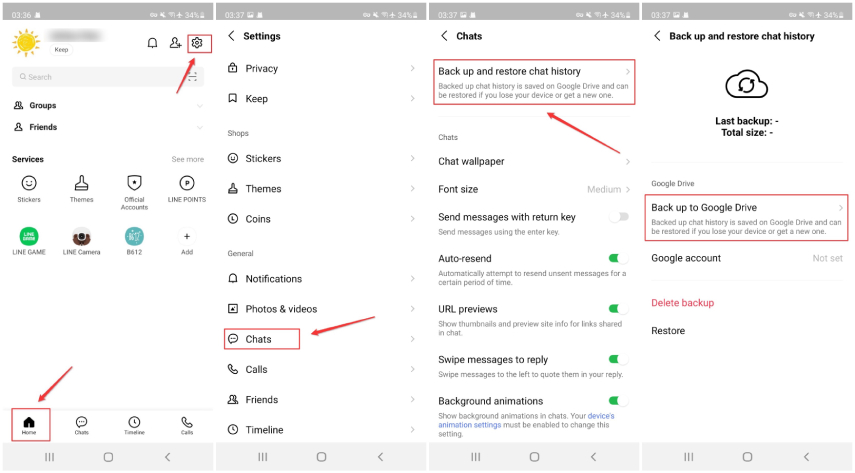
Setelah pengunggahan selesai, riwayat chat Anda berhasil dicadangkan ke Google Drive.
Bagian 3: Cara Mencadangkan Chat LINE iPhone ke Google Drive?
Google Drive bukan solusi penyimpanan cloud di iPhone dan perangkat Apple lainnya. Oleh karena itu, tidak ada cara langsung untuk mencadangkan chat LINE iPhone ke Google Drive.
Namun, beruntung bagi Anda, Tenorshare iCareFone for LINE adalah alat yang bagus untuk tujuan ini. Tidak hanya dapat mencadangkan dan mengembalikan chat untuk LINE, tetapi juga dapat mentransfer chat LINE antara Android dan iPhone. Dengan menggunakan alat yang berguna ini, Anda dapat mencadangkan chat LINE di PC (gratis digunakan) ke Google Drive dari iPhone Anda dengan sangat mudah.
Berikut cara kerjanya.




Unduh dan pasang Tenorshare iCareFone for LINE dengan mengklik tombol di atas.
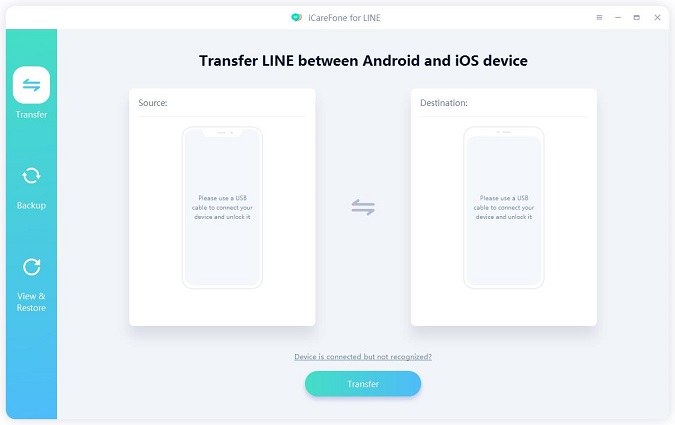
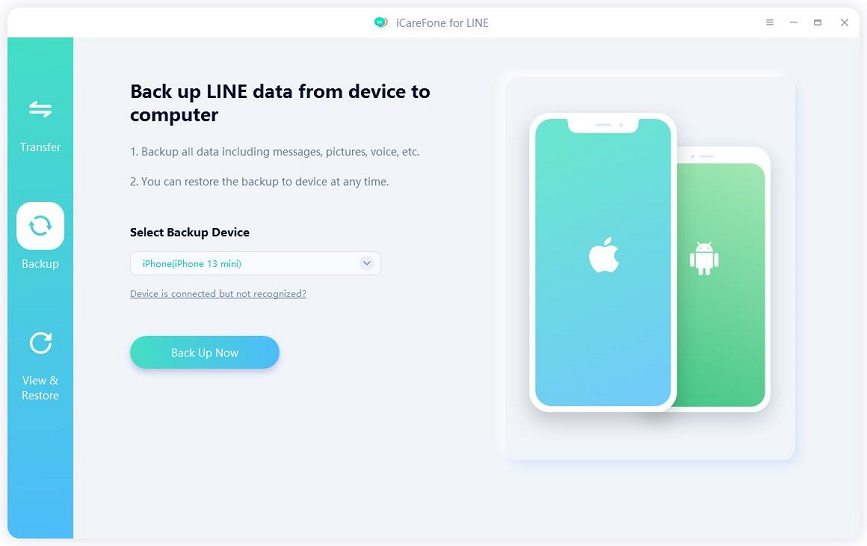
Luncurkan iCareFone for LINE. Pilih “Backup” dan hubungkan iPhone Anda ke komputer. Sekarang periksa informasi perangkat Anda dan klik “Back Up Now”.
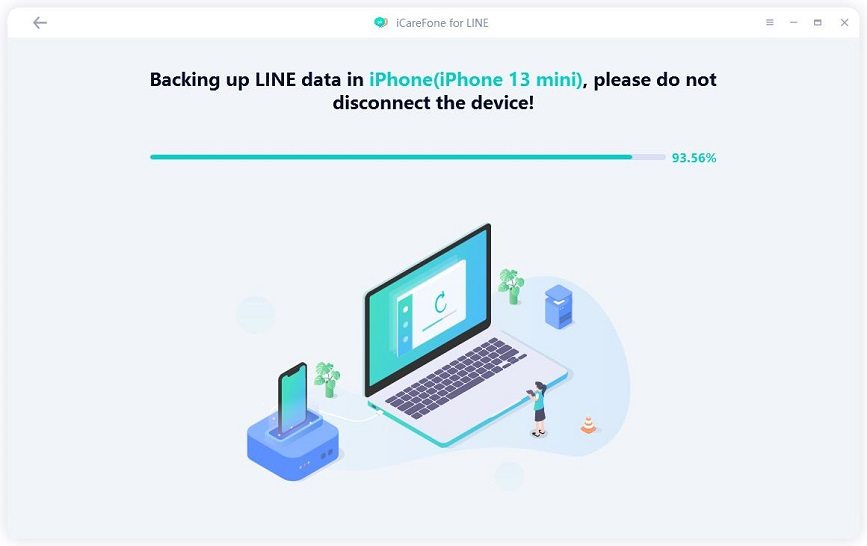
Sekarang iCareFone for LINE sedang mencadangkan data LINE Anda.
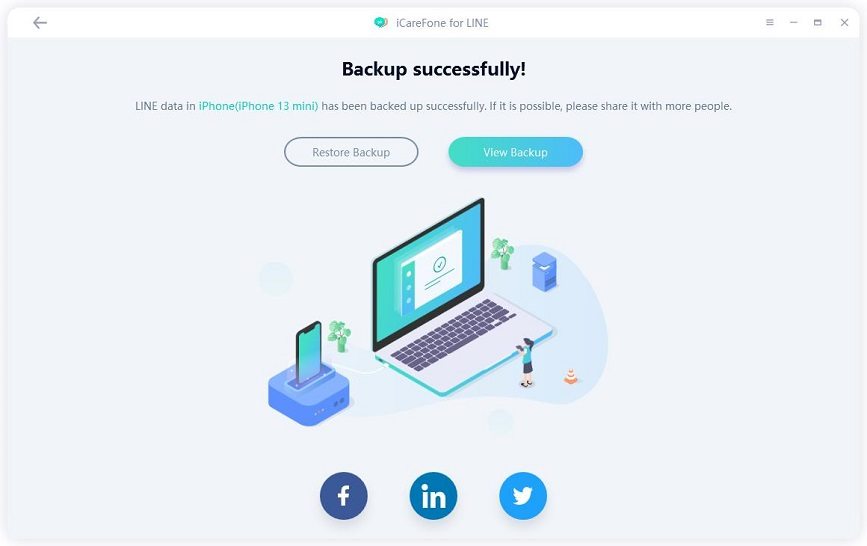
Dalam beberapa detik, cadangan akan selesai dengan sukses. Sekarang pilih “View Backup”.
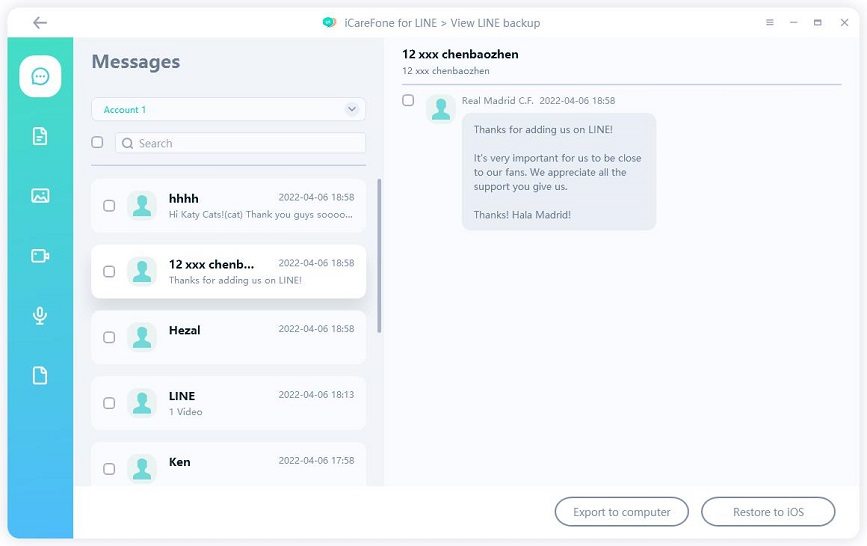
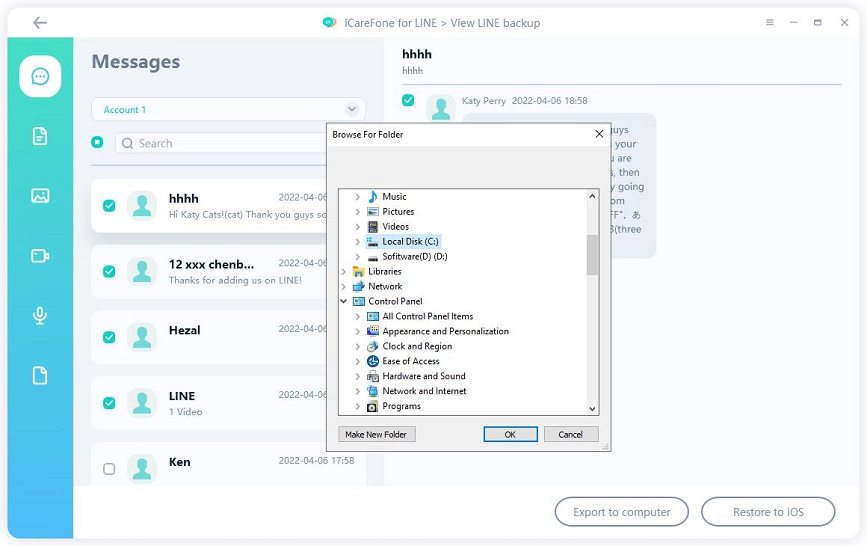
Anda akan melihat data cadangan. Sekarang kita perlu memilih semua data dan klik “Export to computer”.
Sekarang pilih folder untuk menyimpan file cadangan ini dan klik “OK”.
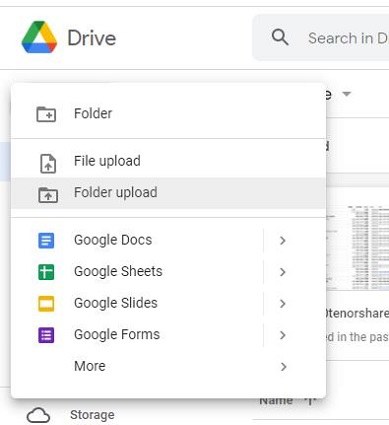
Sekarang buka aplikasi Google Drive di browser Anda. Pilih untuk mengunggah folder baru ke Google Drive.
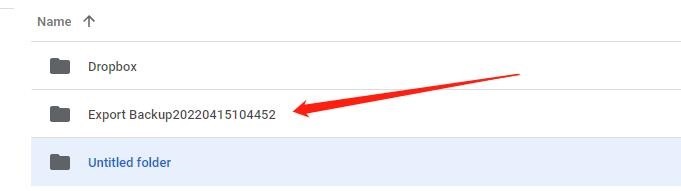
Pilih file cadangan LINE yang dibuat oleh Tenorshare iCareFone for LINE, dan tunggu hingga pengunggahan selesai. Sebagai alternatif, Anda juga dapat menggunakan aplikasi Google Drive untuk Desktop jika sudah terpasang di PC Anda.
Pada titik ini, chat LINE Anda telah berhasil dicadangkan ke Google Drive.
Kesimpulan
Itulah dia. Ini adalah metode terbaru yang dapat Anda gunakan untuk mencadangkan LINE PC ke Google Drive dengan mudah. Jika Anda ingin menghindari kerepotan mengunggah, mengunduh, dan mengembalikan file secara manual, cukup gunakan Tenorshare iCareFone for LINE untuk mencadangkan chat LINE dari PC dan Anda tidak akan menyesal.
Ungkapkan Pendapat Anda
Daftar/ Masuk
Ungkapkan Pendapat Anda
Tinggalkan Komentar
Buat Ulasan untuk artikel dari Tenorshare
Artikel Terkait
Semua Topik
Tenorshare iCareFone
Alat iPhone Transfer & iOS Backup Terbaik
Easily, without iTunes
Oleh Anna Sherry
2026-01-21 / Knowledge