
iPhone Macet Ketika Update iOS 18/26
iPhone 14 macet saat mengunduh IOS 18/26 Beta melalui PC. Sekarang saat mengupdate IOS 18/26 Beta melalui Windows Surface saya menggunakan aplikasi Apple Devices, ponsel saya macet dengan layar hitam - logo Apple dan progres berhenti di tengah jalan. Saya tidak memiliki cadangan. Saya tidak ingin data saya hilang. Mohon sarankan cara terbaik untuk melanjutkan. --Dari iOS 18/26 Update Frozen Apple Community
Update iPhone ke versi iOS terbaru dapat memberikan akses awal ke fitur-fitur terbaru, tetapi proses ini tidak tanpa risiko. Beberapa pengguna melaporkan perangkat mereka macet selama instalasi iOS 18/26. Meskipun menjengkelkan, ini bukan masalah yang tidak biasa saat bekerja dengan perangkat lunak pra-rilis.
Beruntung, ada prosedur yang sudah ditetapkan untuk mengatasi iOS 18/26 iPhone yang macet dan berhasil menyelesaikan proses update. Panduan ini akan menguraikan solusi optimal untuk membuka kunci iPhone yang macet saat mengupdate ke iOS 18/26.
- 1. Paksa Mulai Ulang iPhone
- 2. Bersihkan Penyimpanan iPhone
- 3. Solusi Sekali Klik untuk Memperbaiki iPhone yang Macet Saat Update iOS 18/26 [Tanpa Kehilangan Data]
- 4. Reset Pengaturan Jaringan
- 5. Periksa Koneksi Internet
- 6. Nonaktifkan Mode Daya Rendah
- 7. Perbaiki iPhone yang Macet Saat Update melalui iTunes
- 8. Reset Semua Pengaturan

Bagian 1. Mengapa iPhone Anda Macet Saat Update iOS 18/26?
Sebelum menuju solusi, berguna untuk memahami mengapa iPhone Anda bisa macet saat update. Penyebab umum termasuk:
- Kapasitas Penyimpanan Tidak Cukup: Kurangnya ruang yang cukup dapat mengganggu proses update.
- Gangguan Jaringan: Wi-Fi yang tidak stabil selama update dapat menyebabkan ponsel macet.
- Gangguan Perangkat Lunak: Aplikasi yang tidak kompatibel atau file yang rusak dapat menyebabkan kegagalan instalasi iOS.
- Masalah Baterai: Baterai rendah selama update dapat menghentikan proses.


Tenorshare PixPretty

- Edit foto secara online dan gratis
- Fitur dan kemampuan yang lengkap
- Mampu memudahkan pekerjaan dengan batch editing
- Buat foto dan action figure secara mudah
IKUTI KONTES FOTO AI BERHADIAH SALDO E-WALLET 50 RIBU UNTUK 3 ORANG
Bagian 2. Cara Memperbaiki iPhone yang Macet Saat Update iOS 18/26?
1. Paksa Mulai Ulang iPhone
Jika iPhone Anda macet selama update iOS 18/26, paksa mulai ulang mungkin solusi termudah untuk membuka kuncinya. Ini tidak akan menghapus data apa pun, tetapi hanya memaksa perangkat untuk reboot. Berikut cara memperbaiki error iOS 18/26:
- Tekan dan segera lepaskan tombol Volume Naik
- Tekan dan segera lepaskan tombol Volume Turun
- Tekan dan tahan tombol Samping sampai logo Apple muncul

2. Bersihkan Penyimpanan iPhone
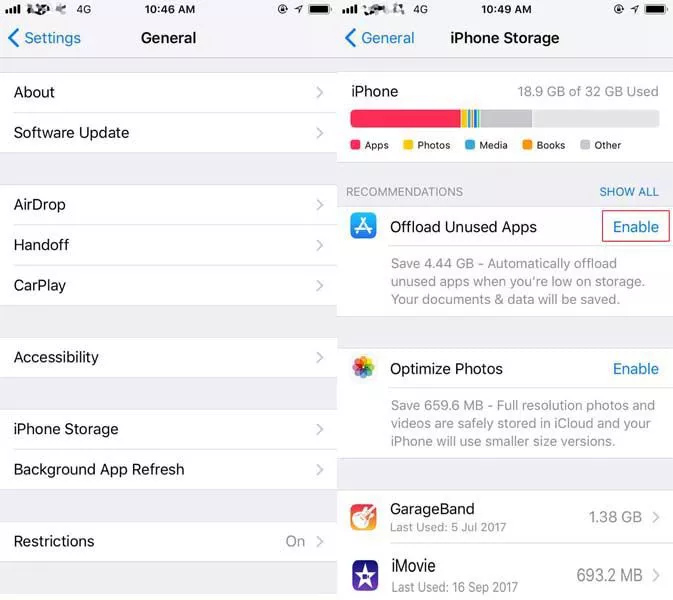
Kapasitas penyimpanan yang tidak cukup terkadang dapat menyebabkan update macet. Membersihkan penyimpanan dengan menghapus aplikasi dan file yang tidak digunakan dapat memungkinkan update berjalan. Anda perlu memeriksa penyimpanan iPhone untuk mengatasi error layar iOS 18/26.
- Buka Pengaturan > Umum > Penyimpanan iPhone
- Di bawah daftar aplikasi, identifikasi dan hapus aplikasi besar atau yang tidak digunakan
- Juga hapus pesan lama, bersihkan cache/riwayat browser, dan hapus file yang diunduh
- Setelah membebaskan ruang penyimpanan, coba instal ulang iOS 18/26
3. Solusi Sekali Klik untuk Memperbaiki iPhone yang Macet Saat Update iOS 18/26 [Tanpa Kehilangan Data]
Jika iPhone Anda macet selama update iOS 18/26, Tenorshare ReiBoot adalah solusi yang Anda butuhkan. Alat yang kuat ini dapat membantu Anda memperbaiki berbagai masalah iOS, termasuk perangkat yang terjebak di logo Apple, layar macet, dan kesalahan update. Dengan antarmuka yang mudah digunakan dan kemampuan perbaikan yang efisien, ReiBoot memastikan iPhone Anda kembali normal tanpa kehilangan data.
- Perbaiki error iPhone selama update iOS.
- Atasi iPhone yang terjebak di logo Apple, mode pemulihan, atau layar beku.
- Turunkan versi iOS tanpa kehilangan data jika Anda ingin kembali dari iOS 18/26.
- Pulihkan iPhone Anda dari masalah boot loop apa pun.
Tenorshare PixPretty
- Edit foto secara online dan gratis
- Fitur dan kemampuan yang lengkap
- Mampu memudahkan pekerjaan dengan batch editing
- Buat foto dan action figure secara mudah
IKUTI KONTES FOTO AI BERHADIAH SALDO E-WALLET 50 RIBU UNTUK 3 ORANG
Unduh Tenorshare ReiBoot hari ini untuk mengatasi masalah update iOS 18/26 Anda dengan mulus dan menjaga perangkat Anda berjalan lancar.




Berikut langkah-langkah sederhana dan termudah untuk memperbaiki iPhone yang macet selama update iOS 18/26 :
-
Unduh dan instal Tenorshare ReiBoot di komputer Anda, lalu buka programnya. Sambungkan iPhone Anda menggunakan kabel USB. Klik "Start Repair" setelah ReiBoot mendeteksi perangkat Anda.

-
Pada layar berikutnya, klik opsi "Standard Repair". Ini akan memperbaiki masalah iOS seperti error tanpa menghapus data.

-
ReiBoot sekarang akan menunjukkan file firmware yang perlu diunduh untuk memperbaiki model iPhone spesifik Anda. Pilih "Download" untuk mendapatkan file firmware ini.

-
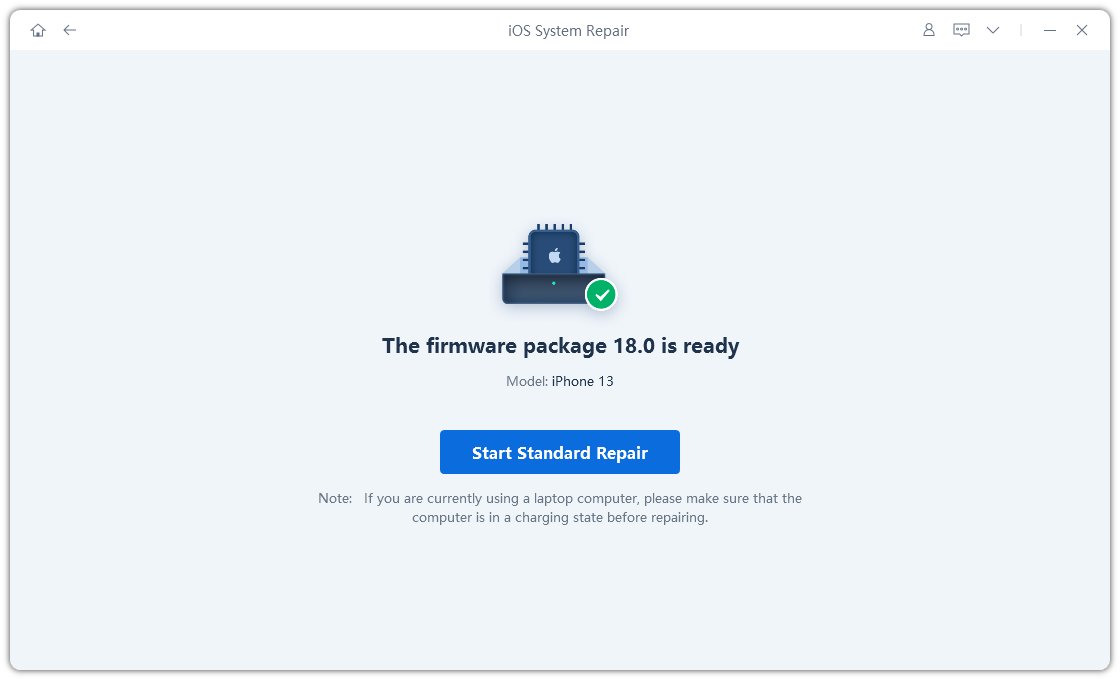
Setelah unduhan firmware selesai, klik "Start Standard Repair".
-
ReiBoot akan menampilkan informasi "Done" saat selesai. iPhone Anda kemudian akan restart dengan error setelah update diperbaiki.






4. Reset Pengaturan Jaringan
Gangguan jaringan dapat mengganggu kemampuan untuk mengunduh dan menginstal update. Mereset pengaturan jaringan dapat menyelesaikan masalah konektivitas. Berikut cara memperbaiki error telepon iOS 18/26:
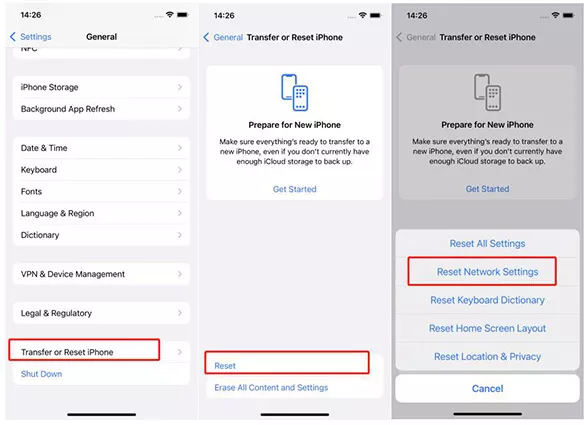
- Buka Pengaturan > Umum > Transfer atau Reset iPhone > Reset
- Pilih "Reset Pengaturan Jaringan" dan konfirmasi
- Setelah reset, sambungkan kembali ke jaringan Wi-Fi Anda
- Dengan pengaturan jaringan yang direset, coba instal iOS 18/26 lagi
5. Periksa Koneksi Internet
Koneksi internet yang buruk atau tidak stabil dapat menyebabkan update iOS macet atau gagal. Memastikan Anda memiliki koneksi Wi-Fi yang kuat dapat menyelesaikan masalah. Berikut cara memeriksa koneksi internet untuk memperbaiki layar iPhone iOS 18/26 yang macet:
- Buka aplikasi Pengaturan dan pergi ke Wi-Fi
- Pastikan Anda terhubung ke jaringan Wi-Fi yang terpercaya
- Ketuk ikon "i" di sebelah nama jaringan
- Periksa bahwa Anda memiliki kekuatan sinyal yang baik
- Jika sinyal buruk, dekati router atau reset router
- Dengan koneksi stabil yang dikonfirmasi, coba update iOS 18/26 lagi

6. Nonaktifkan Mode Daya Rendah
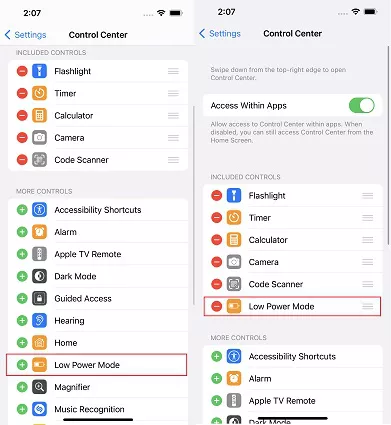
Mode Daya Rendah menonaktifkan beberapa proses latar belakang untuk menghemat baterai. Ini dapat mengganggu proses update. Berikut cara memperbaiki iPhone yang macet selama update iOS 18/26:
- Buka aplikasi Pengaturan dan pergi ke Baterai
- Matikan Mode Daya Rendah jika aktif
- Dengan Mode Daya Rendah dinonaktifkan, instal ulang iOS 18/26
7. Perbaiki iPhone yang Macet Saat Update melalui iTunes
Jika iPhone Anda macet saat mengupdate, Anda dapat mencoba memasukkannya ke Mode Pemulihan dan menginstal ulang iOS melalui iTunes. Untuk memperbaiki error update iOS 18/26 melalui iTunes, ikuti langkah berikut:
- Sambungkan iPhone yang macet ke komputer dengan iTunes terpasang
Saat diminta di iTunes, klik "Restore"
- iTunes akan menginstal ulang versi iOS publik terbaru
- Setelah dipulihkan, Anda dapat mencoba menginstal iOS 18/26 lagi

8. Reset Semua Pengaturan
Sebagai upaya terakhir, mereset semua pengaturan dapat membersihkan konflik perangkat lunak yang menyebabkan layar iOS 18/26 macet. Berikut cara memperbaiki iPhone yang macet setelah update iOS 18/26:
- Buka aplikasi Pengaturan dan pergi ke Umum > Reset
- Pilih "Reset Semua Pengaturan" dan masukkan kode sandi Anda
- Ketuk "Reset Semua Pengaturan" lagi untuk konfirmasi
- Setelah reset iPhone iOS 18/26, instal ulang iOS 18/26 dan atur perangkat Anda。

Bagian 3. Pertanyaan yang Sering Diajukan tentang iPhone yang Macet Saat Update iOS 18/26
Tanya 1. Bagaimana cara menghentikan update iOS 18/26 yang sedang berlangsung?
Jika iPhone Anda macet dan tidak merespon selama update iOS 18/26, Anda tidak dapat menghentikannya begitu saja. Cara terbaik adalah memaksa mulai ulang iPhone Anda, yang akan menghentikan update dan me-reboot perangkat.
Tanya 2. Mengapa update iOS 18/26 saya memakan waktu lama?
Ada beberapa alasan potensial mengapa update iOS 18/26 mungkin memakan waktu lebih lama dari yang diharapkan:
- Anda memiliki banyak data/aplikasi untuk ditransfer
- Anda memiliki koneksi internet yang lebih lambat
- Ada masalah di sisi server karena lalu lintas tinggi
- Proses latar belakang mengganggu
- Ruang penyimpanan Anda rendah
Untuk informasi lebih lanjut, baca juga: Berapa Lama Waktu yang Dibutuhkan untuk Menginstal iOS 18/26 di 2024
Bagian 4. Tips Tambahan untuk Menghindari Error di Masa Depan Saat Update
- Bebaskan ruang penyimpanan: Pastikan Anda memiliki setidaknya 5GB ruang kosong sebelum mengupdate.
- Perbarui aplikasi: Pastikan semua aplikasi Anda diperbarui untuk menghindari masalah kompatibilitas.
- Jaringan stabil: Selalu gunakan koneksi Wi-Fi yang kuat dan stabil selama update.
- Jaga baterai iPhone Anda terisi: Pastikan baterai Anda cukup terisi sebelum memulai update.
Kata Penutup
Update ke versi iOS baru selalu membawa risiko masalah. Namun dengan mengikuti solusi yang diuraikan dalam panduan ini, Anda dapat membuka kunci iPhone Anda dan menjalankan iOS 18/26 yang menarik dengan sukses.
Dengan sedikit ketekunan, iPhone Anda akan segera menikmati semua fitur dan peningkatan terbaru iOS 18/26. Cadangan rutin sangat dianjurkan, tetapi jangan biarkan kendala kecil ini menghalangi perjalanan Anda menuju iOS 18/26!
Tenorshare PixPretty
- Edit foto secara online dan gratis
- Fitur dan kemampuan yang lengkap
- Mampu memudahkan pekerjaan dengan batch editing
- Buat foto dan action figure secara mudah
IKUTI KONTES FOTO AI BERHADIAH SALDO E-WALLET 50 RIBU UNTUK 3 ORANG
Ungkapkan Pendapat Anda
lalu tulis ulasan Anda
Ungkapkan Pendapat Anda
Tinggalkan Komentar
Buat Ulasan untuk artikel dari Tenorshare
Artikel Terkait
Semua Topik


Oleh Anna Sherry
2026-01-21 / iPhone Tips