
iPhone 16/15 Stuck Saat Mengatur Apple ID
Mendapatkan iPhone 16/15 baru memang sangat menyenangkan. Anda bisa memanjakan diri dengan semua fitur baru - tapi kita semua tahu bahwa mengatur iPhone bisa menjadi tugas yang membosankan. Dan orang sering mengeluh tentang iPhone 16/15 baru mereka yang macet saat mengatur Apple ID, dengan layar yang menampilkan pesan "It may take a few minutes to set up you Apple ID" yang bisa berlangsung berjam-jam.
Jika Anda mengalami masalah yang sama - berikut adalah 4 tips yang dapat Anda gunakan untuk memperbaiki iPhone yang macet saat mengatur Apple ID selama transfer atau pengaturan.
Bagian 1: Mengapa iPhone 16/15 Saya Macet Saat Mengatur Apple ID Anda?
Masalah iPhone 16/15 macet saat mengatur Apple ID dapat terjadi karena beberapa alasan. Berikut adalah beberapa yang paling umum yang harus Anda ketahui.
Koneksi Internet Buruk
Mengatur iPhone baru memerlukan koneksi internet yang stabil. Jadi, jika Anda tidak memiliki koneksi internet yang baik - iPhone Anda akan macet di layar yang sama untuk waktu yang lama. Untuk menghindarinya, uji koneksi internet Anda sebelum mulai mengatur perangkat baru.
Masalah Kartu SIM
Kebanyakan orang tidak memasukkan kartu SIM mereka dengan benar ke dalam ponsel baru, itulah sebabnya iPhone macet selama pengaturan. Jika Anda tidak yakin memasukkan SIM sendiri - minta seseorang melakukannya untuk Anda. Selain itu, Anda bisa menonton tutorial video untuk bantuan.
Masalah Server
Saat masalah macet mengatur Apple ID terjadi, kemungkinan server aktivasi Apple kewalahan oleh jumlah perangkat yang mencoba mengaktifkan pada periode waktu tersebut.
Masalah Sistem
Gangguan sistem juga bisa menjadi alasan utama iPhone macet di halaman pengaturan Apple ID.
Bagian 2: Cara Memperbaiki iPhone 16/15 Macet Saat Mengatur Apple ID?
Ada beberapa cara yang bisa Anda gunakan untuk memperbaiki masalah iPhone macet saat mengatur Apple ID. Baca terus untuk mengetahui lebih lanjut!
Perbaikan 1: Restart Paksa iPhone 16/15
Memulai ulang perangkat dapat memperbaiki banyak masalah tersembunyi dan Anda harus mulai dengan metode ini jika iPhone Anda macet saat mengatur Apple ID. Coba restart paksa iPhone 16/15 dengan langkah-langkah berikut.
- Tahan tombol volume atas dan lepaskan dengan cepat
- Tekan tombol volume bawah dan lepaskan.
Tekan terus tombol samping hingga Anda melihat logo Apple berkedip di layar.
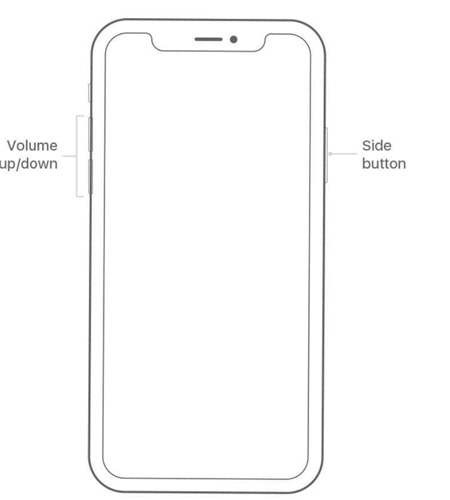

Setelah iPhone 16/15 Anda menyala, atur ulang dengan mengikuti petunjuk.
Perbaikan 2: Pasang Ulang Kartu SIM dan Reset Pengaturan Jaringan
Jika iPhone baru Anda masih macet saat mengatur Apple ID setelah restart paksa, Anda bisa mencoba memasang ulang kartu SIM untuk memperbaiki masalah. Karena jika kartu SIM Anda tidak terpasang dengan benar, perangkat Anda tidak dapat mengenalinya, sehingga akan macet saat mengatur Apple ID. Dalam hal ini, pastikan iPhone Anda benar-benar dimatikan sebelum Anda mengeluarkan kartu SIM dan kemudian Anda dapat menonton tutorial YouTube untuk mengetahui cara yang benar memasang kartu SIM.
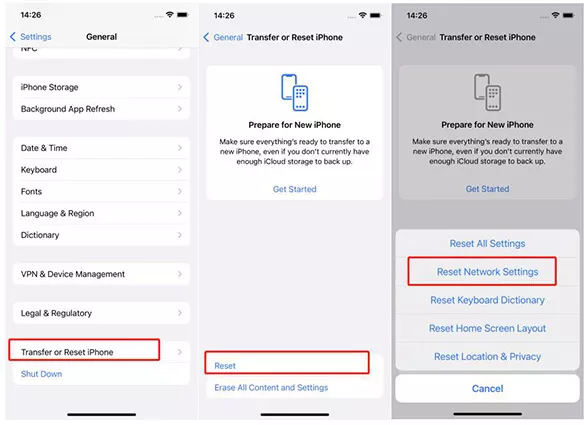
Setelah terpasang dengan benar, nyalakan kembali iPhone Anda dan sambungkan ke jaringan yang stabil. Setelah terhubung, Anda dapat mengatur Apple ID Anda lagi. Jika iPhone masih macet saat pengaturan Apple ID, coba reset pengaturan jaringan pada iPhone dengan masuk ke Pengaturan > Umum > Reset > Reset pengaturan jaringan.
Perbaikan 3: Lewati Pengaturan Apple ID untuk Mencegah iPhone Macet Saat Pengaturan Apple ID
Sebenarnya, Anda bisa melewati pengaturan Apple ID untuk mencegah iPhone macet saat pengaturan Apple ID. Setelah selesai mengatur iPhone 16/15 baru Anda, Anda bisa kembali ke Pengaturan untuk mengatur Apple ID Anda. Berikut cara melakukannya.
- Nyalakan iPhone 16/15 baru Anda dan setelah menyala, pilih bahasa dan negara untuk melanjutkan.
- Sambungkan ke WIFI Anda.
- Saat diminta untuk mengatur Face ID, pilih "Set Up Later in Settings" dan kemudian masukkan kode sandi.
- Tekan "Don't Transfer Apps & Data".
Sekarang di halaman pengaturan Apple ID, pilih "don't have an Apple ID/Forgot Apple ID" dan kemudian ketuk opsi biru "Set Up Later in Settings".
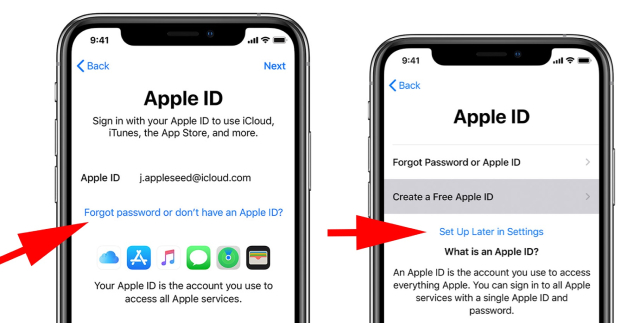
- Terus tekan Continue untuk menyelesaikan semua langkah aktivasi iPhone 16/15.

Setelah pengaturan awal, Anda dapat kembali ke aplikasi Pengaturan dan ketuk Masuk ke iPhone Anda untuk mengatur Apple ID.
Perbaikan 4: Periksa Status Sistem Apple
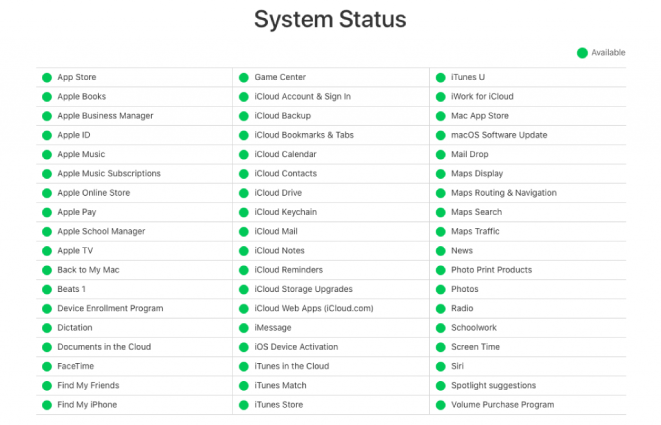
Seperti yang telah disebutkan sebelumnya, alasan iPhone 16/15 Anda macet saat mengatur Apple ID bisa jadi karena gangguan layanan. Anda dapat membuka Halaman Status Sistem Apple untuk memeriksa apakah sedang mengalami gangguan.
Setelah membuka halaman yang menampilkan daftar layanan Apple, cari Apple ID dan lihat apakah statusnya merah atau hijau. Jika merah, berarti ada gangguan. Dalam kasus ini, Anda perlu bersabar dan menunggu beberapa saat sampai gangguan terselesaikan dan coba lagi.
Perbaikan 5: Pulihkan iPhone 16/15 Anda dengan iTunes
Dalam banyak kasus, Anda bisa menghadapi masalah di mana iPhone macet saat mengatur Apple ID selama transfer. Anda dapat memulihkan iPhone 16/15 Anda dengan iTunes untuk mengatasi masalah ini. Ikuti langkah-langkah berikut.
- Unduh atau perbarui iTunes Anda ke versi terbaru.
- Gunakan kabel USB untuk menghubungkan iPhone 16/15 ke komputer dan jalankan iTunes.
Sekarang tekan dan lepaskan cepat tombol volume atas dan lakukan hal yang sama pada tombol volume bawah, lalu tekan dan tahan tombol samping hingga ponsel masuk ke layar mode pemulihan.
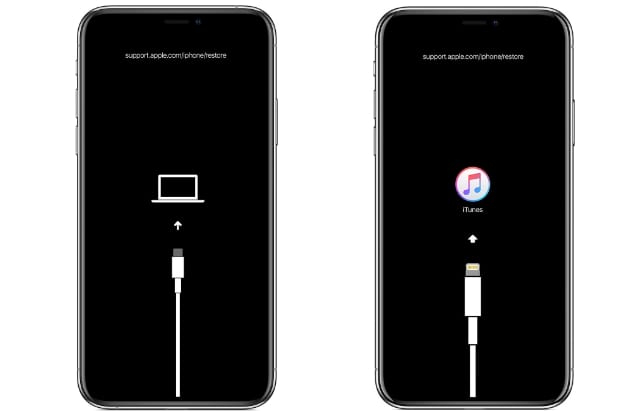
- iTunes juga akan menampilkan jendela di mana Anda dapat memilih Update atau Restore.
- Pilih Restore di iTunes. Komputer Anda akan mengunduh perangkat lunak untuk perangkat Anda. Setelah iPhone Anda dipulihkan, coba aktifkan kembali iPhone Anda dan periksa apakah masalah macet mengatur Apple ID sudah teratasi.


Perbaikan 6: Perbaiki Sistem iOS Anda dengan Tenorshare ReiBoot
Saat mengatur iPhone 16/15 baru Anda, jika transfer data iPhone macet saat mengatur Apple ID, Anda dapat menggunakan Tenorshare ReiBoot untuk mengatasi masalah tersebut. Tenorshare ReiBoot adalah alat yang berguna yang dapat membantu Anda mengatasi sejumlah masalah layar beku iPhone dan masalah serta bug iOS lainnya - hanya dengan beberapa klik. Ini dilakukan tanpa merusak perangkat Anda dan data penting di dalamnya. Selain itu, Anda tidak perlu ahli teknologi untuk mengoperasikannya.
Berikut cara memperbaiki iPhone 16/15 yang macet saat mengatur Apple ID dengan Tenorshare ReiBoot tanpa kehilangan data.




Untuk memulai, unduh aplikasi Tenorshare ReiBoot di komputer Anda dan hubungkan perangkat dengan PC. Jalankan aplikasi dan klik "Start".

Dari opsi yang muncul, pilih "Standard Repair".

Sekarang, dari opsi - klik untuk mengunduh firmware (ini akan memakan waktu beberapa saat, jadi bersabarlah).

Setelah firmware berhasil diunduh - klik "Start Standard Repair".
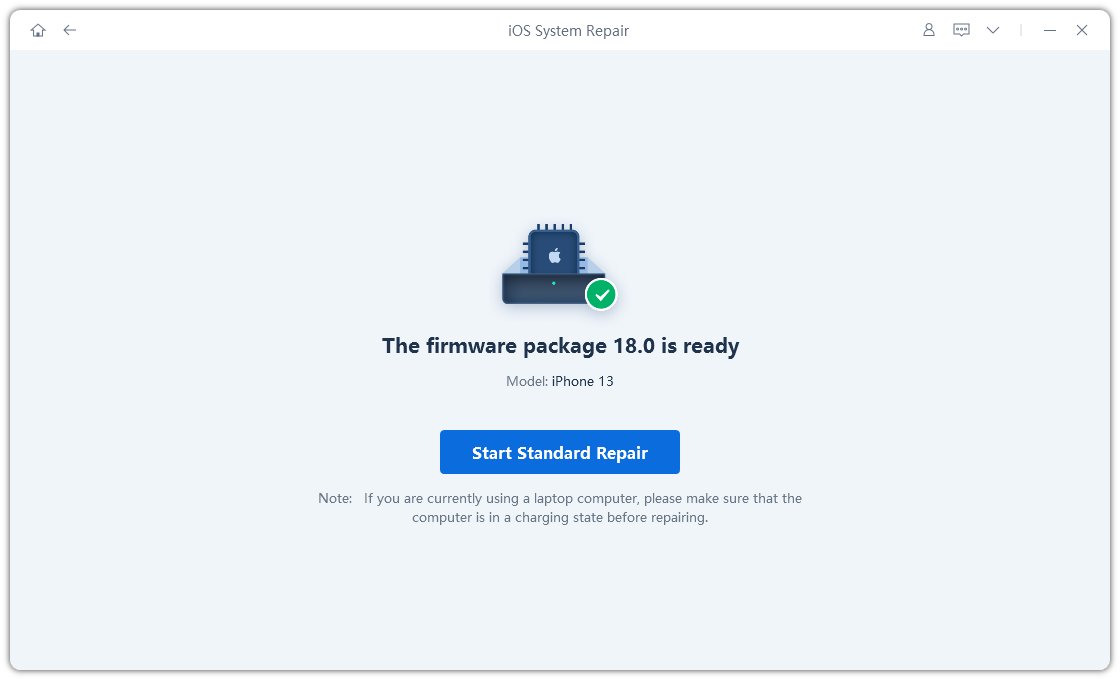
Sekarang, biarkan aplikasi menjalankan tugasnya - iPhone Anda akan restart dalam beberapa saat.






Ketika sudah menyala kembali, coba lagi mengatur Apple ID di iPhone 16/15 Anda dan perangkat seharusnya tidak lagi macet saat mengatur Apple ID kali ini.


Tenorshare PixPretty

- Edit foto secara online dan gratis
- Fitur dan kemampuan yang lengkap
- Mampu memudahkan pekerjaan dengan batch editing
- Buat foto dan action figure secara mudah
IKUTI KONTES FOTO AI BERHADIAH SALDO E-WALLET 50 RIBU UNTUK 3 ORANG
Pertanyaan yang Sering Diajukan tentang Pengaturan Apple ID
P1. Apakah saya benar-benar membutuhkan Apple ID?
Ya, jika Anda ingin mengunduh aplikasi di perangkat Apple Anda dan mendapatkan semua keuntungannya, Anda memang membutuhkan Apple ID. Karena Anda memerlukan internet untuk memanfaatkan smartphone Anda sepenuhnya, begitu pula Anda perlu Apple ID untuk menggunakan semua fitur iPhone termasuk pembelian dan pemasangan aplikasi.
P2. Berapa lama waktu yang dibutuhkan untuk mengatur Apple ID?
Ini tidak memerlukan waktu sebanyak yang Anda kira. Biasanya, Anda perlu menghabiskan 3-5 menit karena mengatur Apple ID baru memakan waktu sekitar lima menit dan tidak lebih dari itu.
P3. Berapa lama waktu yang dibutuhkan untuk memverifikasi Apple ID?
Verifikasi Apple ID dapat memakan waktu hingga lima menit. Proses ini tergantung pada seberapa stabil koneksi internet Anda. Jika kecepatan internet Anda tidak baik, Anda bisa mengalami keterlambatan lebih lama dalam verifikasi Apple ID baru Anda.
Kesimpulan
Masalah iPhone 16/15 yang macet saat mengatur Apple ID dapat dengan mudah diselesaikan dengan merestart perangkat, mereset koneksi jaringan, atau memulihkan perangkat melalui iTunes. Namun, jika Anda tidak bisa menyelesaikan masalah tersebut - coba gunakan Tenorshare ReiBoot. Ini adalah paket lengkap yang dapat menyelesaikan semua masalah terkait ponsel Anda dalam beberapa menit. Jadi, Anda tidak perlu menghabiskan berjam-jam mencoba memperbaikinya!
Ungkapkan Pendapat Anda
lalu tulis ulasan Anda
Ungkapkan Pendapat Anda
Tinggalkan Komentar
Buat Ulasan untuk artikel dari Tenorshare
Artikel Terkait
Semua Topik


Oleh Anna Sherry
2026-01-21 / iPhone Fix