
Developer Mode Tidak Muncul di iPhone/iPad untuk iOS 17/iOS 18
Temukan mengapa Developer Mode iOS 17/iOS 18 secara misterius hilang bagi pengembang dan cara mengaktifkan developer mode di iPhone/iPad.
Posting blog ini menyediakan panduan pemecahan masalah singkat untuk membantu Anda memahami penyebab di balik masalah ini dan menemukan solusi, memastikan pengalaman pengembangan aplikasi yang lancar. Mari kita selami dan selesaikan masalah iOS 17/iOS 18 developer mode not showing bersama-sama.

1. Apa itu Developer Mode iOS 17/iOS 18?
Biasanya, saat Anda ingin menginstal aplikasi di iPhone Anda, Anda melakukannya dari App Store, bukan? Selain itu, Anda juga dapat menguji beta aplikasi menggunakan aplikasi Test Flight.
Namun, ada metode lain untuk menginstal aplikasi yang masih dalam pengembangan. Dan itu dilakukan melalui Xcode.
Sebelum iOS 16, Anda cukup menghubungkan ponsel Anda ke Mac dengan Xcode dan menggunakannya untuk menguji aplikasi beta. Tetapi, itu berubah di iOS 16 dengan diperkenalkannya Developer Mode iOS. Setelah iOS 16, jika Anda ingin menjalankan aplikasi beta dari Xcode di iPhone Anda, Anda harus mengaktifkan Developer Mode iOS.
Sederhananya, Developer Mode memungkinkan kemampuan pengembangan di iPhone, memungkinkan Anda menggunakannya untuk menguji aplikasi Anda.


Tenorshare PixPretty

- Edit foto secara online dan gratis
- Fitur dan kemampuan yang lengkap
- Mampu memudahkan pekerjaan dengan batch editing
- Buat foto dan action figure secara mudah
IKUTI KONTES FOTO AI BERHADIAH SALDO E-WALLET 50 RIBU UNTUK 3 ORANG
Bagian 2: Periksa Opsi Developer Mode iPhone dari Pengaturan
Sejak rilis stabil iOS 16, pengguna iPhone dan iPad tidak dapat mengaktifkan Developer Mode iOS langsung dari menu Pengaturan. Namun, Anda dapat mencoba langkah-langkah berikut untuk memeriksa apakah opsi Developer Mode tersedia untuk iOS 17/iOS 18:
Di iPhone atau iPad Anda, buka Pengaturan > Privasi & Keamanan > Gulir ke bawah untuk menemukan Opsi Developer Mode > Nyalakan Developer Mode.

Tapi bagaimana jika Anda tidak dapat melihat opsi developer mode dari Pengaturan? Jangan khawatir, kami punya solusi untuk Anda di bagian berikutnya!

Bagian 3: Developer Mode iOS Tidak Tampil? 2 Cara untuk Mengaktifkan
Mengapa Developer Mode Tidak Tampil di Pengaturan Saya?
Seperti yang kami katakan di atas, sejak peluncuran stabil iOS 16, Anda tidak bisa lagi mengaktifkan Developer Mode iOS dari pengaturan. Apple menghapus toggle tersebut untuk meningkatkan keamanan bagi konsumen umum.
Sekarang, jika Anda ingin mengaktifkan Developer Mode di iOS 18/iOS 17, Anda harus menggunakan Xcode, atau menggunakan iCareFone. (iCareFone lebih direkomendasikan. Gratis dan jauh lebih mudah dibandingkan Xcode.)
Pilihan Teratas: Gunakan iCareFone untuk Mengaktifkan Developer Mode iOS 18 (1-Klik)
Tenorshare iCareFone adalah alat praktis yang harus dimiliki setiap pengguna iPhone. Anda bisa menginstalnya di PC atau Mac, lalu menggunakannya untuk mengelola berbagai data dan pengaturan di iPhone Anda. Ini adalah jawaban terbaik untuk pertanyaan "cara mengaktifkan developer mode".
iCareFone dapat mengaktifkan opsi Developer Mode di Pengaturan untuk pengguna iPhone dan iPad yang menggunakan iOS 16/17 atau iOS 18, yang jauh lebih mudah daripada metode Xcode. Ini 100% aman dan gratis untuk digunakan! Dan tersedia untuk developer mode iPhone dan iPad.
Lihat bagaimana menggunakan iCareFone untuk mengaktifkan developer mode di iPad dan iPhone:
Unduh dan instal Tenorshare iCareFone di PC Anda dan sambungkan perangkat Anda menggunakan kabel lightning ke USB. Jika diminta untuk "Percayai Komputer Ini", silakan buka kunci perangkat Anda dan masukkan kode sandi untuk memastikan deteksi berhasil.




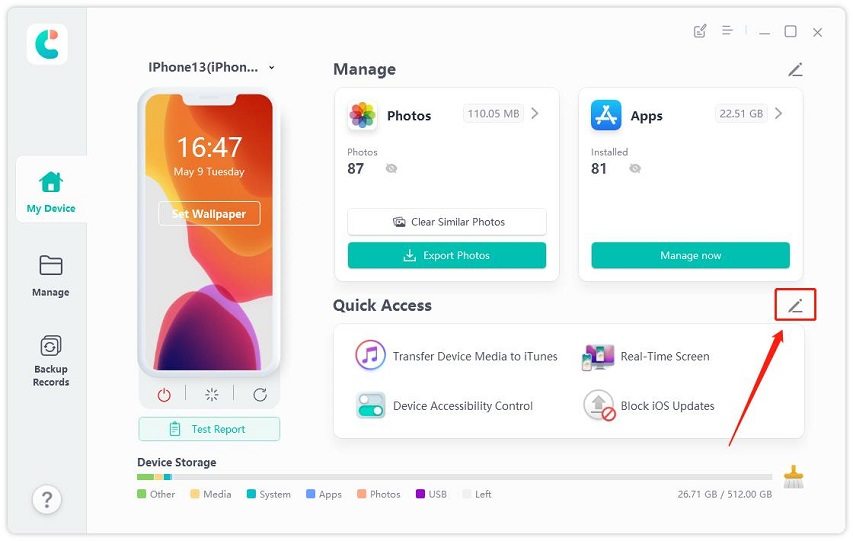
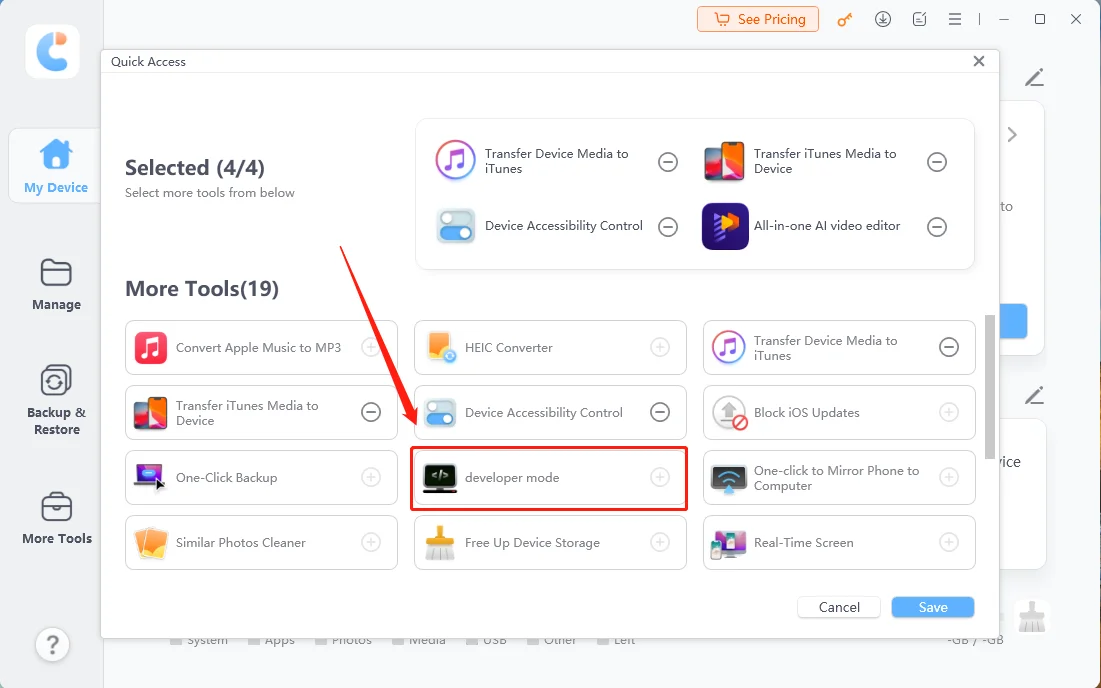
Setelah perangkat tersambung, klik tombol edit (diwakili oleh ikon pena) di sebelah bagian Akses Cepat di halaman utama. Kemudian, tambahkan alat developer mode ke bagian akses cepat untuk digunakan.
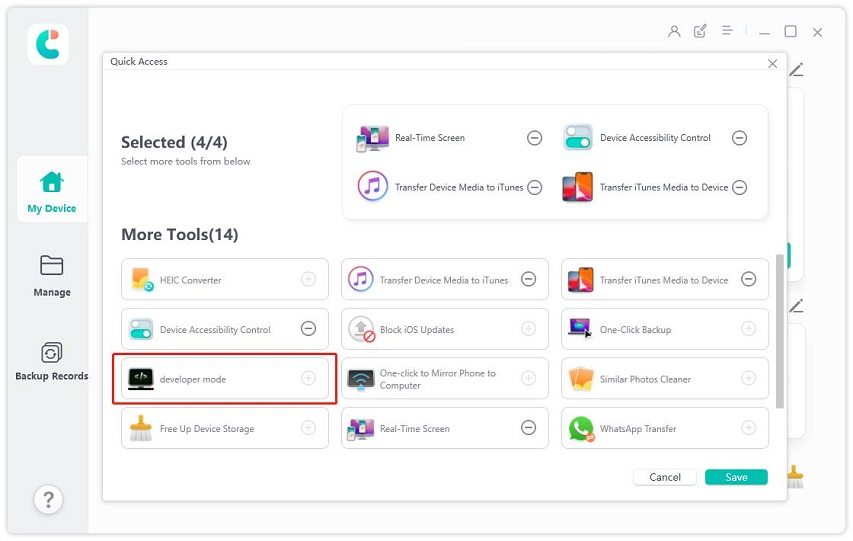
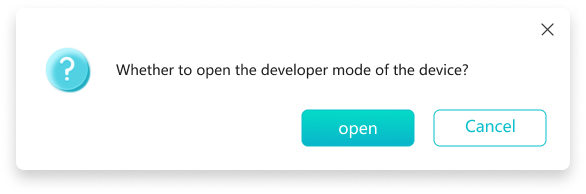
Pilih Buka.
Sekarang, ambil iPhone Anda dan buka aplikasi Pengaturan. Buka Privasi & Keamanan > Developer Mode. Nyalakan toggle untuk Developer Mode.
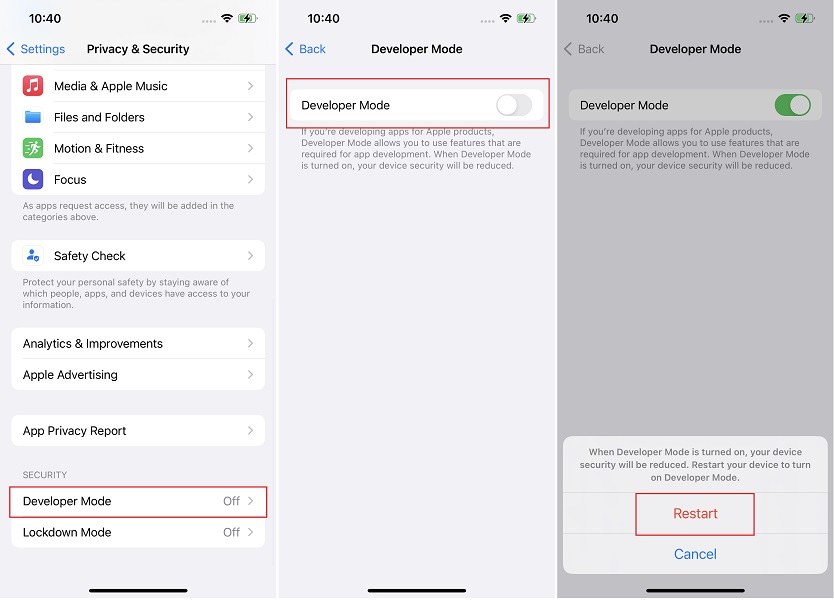
Anda akan diminta untuk me-restart ponsel Anda. Lakukan itu.
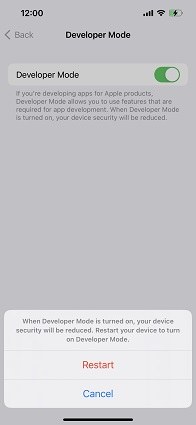
Setelah ponsel menyala kembali, ketuk “Nyalakan” pada pop up, lalu masukkan kode sandi perangkat Anda untuk konfirmasi.
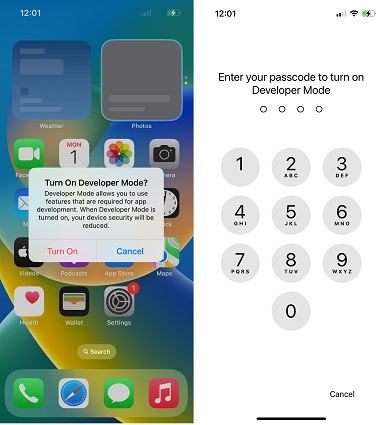



Dan selesai. Anda telah berhasil mengaktifkan developer mode.
Pilihan Kedua: Gunakan Xcode untuk Mengaktifkan Developer Mode [Membutuhkan Waktu]

Alternatifnya, Anda dapat menggunakan Xcode untuk mengaktifkan pengaturan pengembang di iPhone. Namun, metode ini memakan banyak waktu dan membutuhkan sedikit pengetahuan teknis juga. Jadi, ini benar-benar tidak disarankan untuk pengguna biasa.
Jika Anda tetap ingin mencobanya, berikut cara kerja metode ini.
- Unduh dan siapkan Xcode di Mac Anda. Anda bisa mendapatkannya dari Apple App Store. Namun, perlu dicatat bahwa menginstal Xcode cukup lama dan membosankan. Membutuhkan lebih dari 10 GB data untuk diunduh, kemudian beberapa waktu tambahan untuk pengaturan.
- Ambil kabel USB ke Lightning Anda dan sambungkan iPhone ke Mac yang Anda gunakan.
- Jika ini pertama kali Anda menghubungkan ponsel ke komputer, Anda perlu mempercayai komputer tersebut. Ketuk “Percayai Komputer Ini” saat diminta di tampilan iPhone Anda.
- Sekarang, buka aplikasi Pengaturan dan buka Privasi & Keamanan > Developer Mode.
- Nyalakan toggle dan konfirmasi bahwa Anda ingin mengaktifkan fitur tersebut.
Bagian 4. FAQ tentang Developer Mode iOS 17/iOS 18
1. Haruskah saya mengaktifkan Developer Mode di iPhone saya?
Jika Anda pengguna biasa, Anda sebenarnya tidak perlu mengaktifkan fitur Developer Mode di ponsel Anda. Tidak ada alasan Anda akan membutuhkannya.
2. Untuk siapa fitur Developer Mode?
Seperti namanya, fitur ini untuk pengembang. Ini memungkinkan pengembang menggunakan iPhone mereka sebagai perangkat pengujian beta. Setelah mereka mengaktifkan Developer Mode, mereka dapat menghubungkan iPhone dengan Xcode di Mac mereka dan menginstal aplikasi yang masih dalam pengembangan.
3. Apakah Developer Mode aman?
Jika Anda hanya menggunakan developer mode untuk menginstal aplikasi beta Anda sendiri untuk tujuan pengujian, fitur ini sangat aman. Namun, Apple menyembunyikannya agar orang tidak secara tidak sengaja menginstal malware atau virus.
Kesimpulan
Developer Mode iOS adalah salah satu fitur yang kurang dikenal dari iOS 17/iOS 18 — dan itu untuk alasan yang baik. Sebagian besar pengguna tidak akan pernah perlu memikirkan fitur ini, sama sekali.
Namun, jika Anda termasuk minoritas yang perlu menggunakan fitur ini, sekarang Anda tahu persis bagaimana cara mengaktifkannya - gunakan Tenorshare iCareFone.
Tenorshare PixPretty
- Edit foto secara online dan gratis
- Fitur dan kemampuan yang lengkap
- Mampu memudahkan pekerjaan dengan batch editing
- Buat foto dan action figure secara mudah
IKUTI KONTES FOTO AI BERHADIAH SALDO E-WALLET 50 RIBU UNTUK 3 ORANG
Ungkapkan Pendapat Anda
lalu tulis ulasan Anda
Ungkapkan Pendapat Anda
Tinggalkan Komentar
Buat Ulasan untuk artikel dari Tenorshare
Artikel Terkait
Semua Topik
Tenorshare iCareFone
Alat iPhone Transfer & iOS Backup Terbaik
Easily, without iTunes
Oleh Anna Sherry
2026-01-29 / iPhone Tips