

lalu tulis ulasan Anda
Cara Memperbaiki Foto yang Terhapus Terus Muncul Kembali di Android
Menggunakan Android membawa begitu banyak keandalan. Rasa kesal mulai muncul ketika Anda menemukan foto yang tidak diinginkan terus muncul kembali di android Anda, meskipun Anda sudah menghapusnya sebelumnya. Ini tidak hanya mengganggu Anda, tetapi juga memakan penyimpanan perangkat Anda tanpa alasan. Kami memahami hal ini dan menghadirkan metode yang paling kuat dan efektif, serta sederhana untuk memperbaiki masalah foto yang terhapus terus muncul kembali di android.
Tampilkan Lebih Banyak
Bagian 1: Mengapa Foto Saya Terus Muncul Kembali Setelah Saya Menghapusnya
Secara keseluruhan, ada empat alasan utama untuk pertanyaan yang paling sering diajukan mengapa foto saya terus muncul kembali setelah saya menghapusnya di android. Dan solusi selalu terkait dengan penyebab masalahnya.
- Mungkin ini terkait dengan virus atau kerusakan pada kartu SD Anda, dan kadang-kadang mungkin terkait dengan penyimpanan internal ponsel Anda.
- Kadang-kadang cadangan Google juga menjadi penyebab foto yang terhapus kembali muncul di Android Anda.
- Penyebab lain dari foto yang terhapus tapi terus muncul kembali di Samsung atau android lainnya mungkin terkait dengan cache ponsel.
Bagian 2: 3 Metode Untuk Memperbaiki Foto Terhapus Terus Muncul Kembali di Android
Mencari metode efektif untuk memperbaiki foto terhapus yang terus muncul kembali di android? Sekarang setelah kita mengetahui beberapa penyebab utama foto terhapus kembali muncul, kita bisa memilih metode tepat untuk menyelesaikan masalah yang mengganggu ini. Kami menemukan beberapa metode sederhana, efektif, dan instan untuk membantu Anda menyingkirkan masalah ini sekali untuk selamanya. Apa pun penyebabnya, sekarang Anda dapat memperbaiki foto terhapus yang muncul kembali di android dengan mudah dan tanpa bantuan ahli perbaikan.
Bersihkan Cache Foto di Android
Membersihkan cache penyimpanan android Anda adalah salah satu metode paling kuat dan instan untuk mendapatkan solusi agar foto tidak muncul kembali setelah dihapus. Ini juga efektif untuk meningkatkan kecepatan sistem operasi Android Anda.
- Masuk ke Pengaturan > Penyimpanan di ponsel Anda.
- Pilih Aplikasi Foto yang ingin Anda bersihkan cache-nya.
- Ketuk tombol Hapus Cache/Data di pojok bawah.
Tutup Sinkronisasi Ke Cloud Sebelum Menghapus Foto
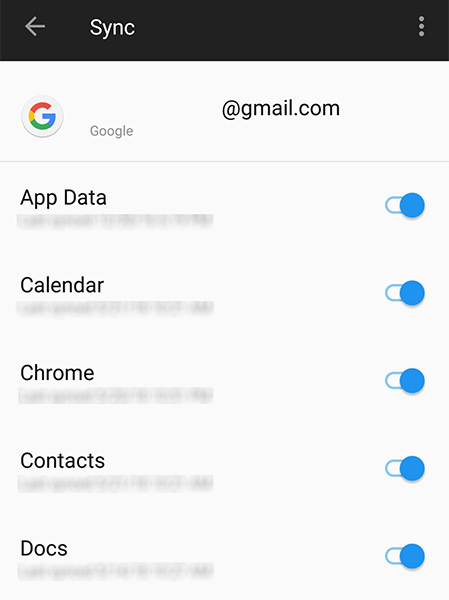
Kadang-kadang Anda tidak tahu bahwa foto Anda mungkin sedang disinkronkan dengan akun Google Anda. Ini bisa menyebabkan foto yang terhapus terus muncul kembali di android. Tapi hal baiknya adalah Anda bisa memperbaikinya dengan mudah dengan menonaktifkan sinkronisasi foto di perangkat Anda.
- Masuk ke Pengaturan > Akun > akun Google Anda.
Cari opsi foto. Dan matikan opsi tersebut.

Bersihkan dan Ganti Penyimpanan Eksternal
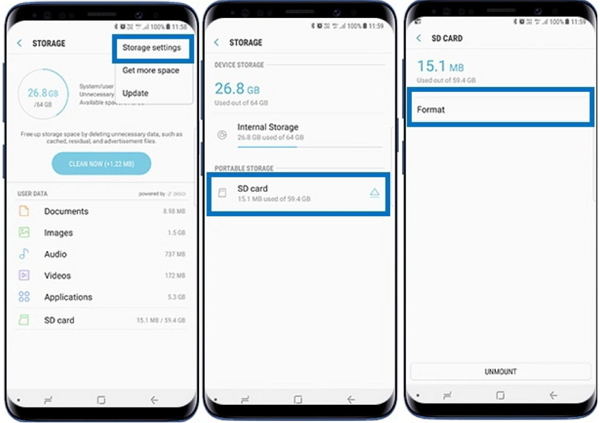
Biasanya kita menggunakan kartu SD atau penyimpanan eksternal untuk menambah penyimpanan perangkat kita. Kartu SD yang rusak atau diformat berbeda juga bisa menyebabkan foto muncul kembali setelah dihapus. Sebagian besar, memformat kartu SD bisa menyelesaikan masalah ini. Anda bisa dengan mudah memformat kartu SD. Langkah-langkahnya sederhana di semua Android. Ambil Samsung sebagai contoh, begini caranya:
- Masuk ke opsi Pengaturan di ponsel Anda. Pergi ke Pemeliharaan perangkat > Penyimpanan.
- Klik pada pengaturan Penyimpanan dari menu.
Klik pada Kartu SD > Format > FORMAT > Selesai.
Pelajari lebih lanjut: Cara menghilangkan kontak yang terhapus di android. Dan jika Anda mencari jawaban tentang file yang terhapus terus muncul kembali di ponsel android, Anda juga dapat mencoba metode di atas.
Bagian 3: Cara Mengembalikan Foto Terhapus Dengan UltData Untuk Android
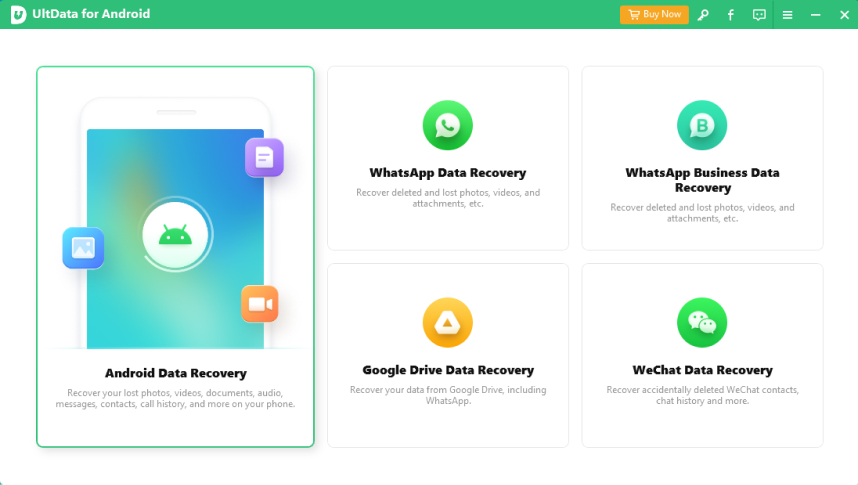
Kadang-kadang kita menghapus foto secara tidak sengaja dan ingin mengembalikannya. Tapi bagaimana jika Anda ingin memulihkan foto yang terhapus? Kami memahami perjuangan ini, dan itulah mengapa kami menghadirkan metode instan dan dapat diandalkan untuk pemulihan foto yang terhapus. Tenorshare UltData untuk Android adalah perangkat lunak profesional yang tepat. Dengan mengikuti langkah-langkah sederhana, Anda dapat dengan cepat mendapatkan kembali foto yang hilang di berbagai android termasuk Huawei, Samsung, Xiaomi, dan banyak lagi.




Unduh UltData dan jalankan perangkat lunaknya. Pilih Pemulihan Data Hilang dari antarmuka.
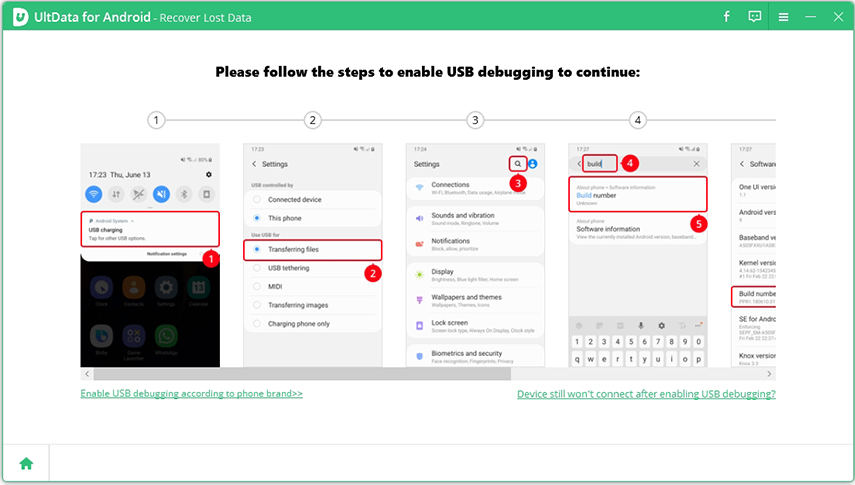
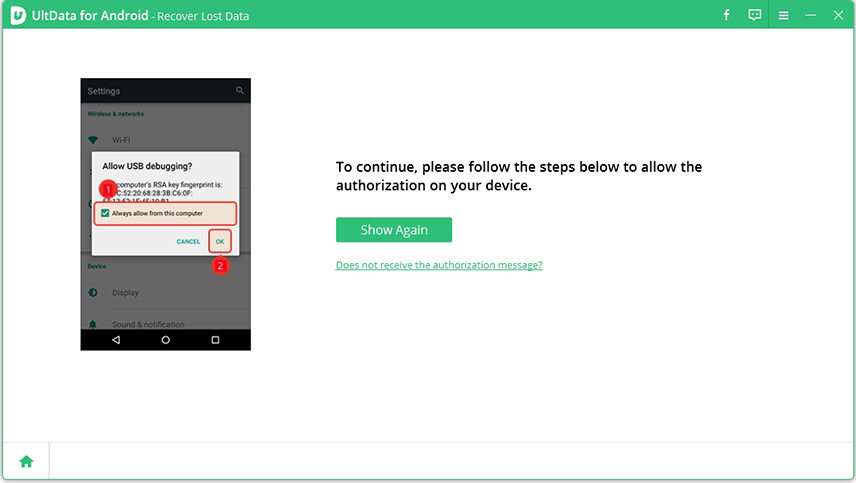
Sambungkan perangkat Anda dengan komputer menggunakan kabel USB. Dan dengan panduan di layar, aktifkan USB debugging di ponsel Anda sebelum pemindaian data.
Setelah mengaktifkan USB debugging, klik ‘OK’ di jendela Anda untuk mengizinkan otorisasi.
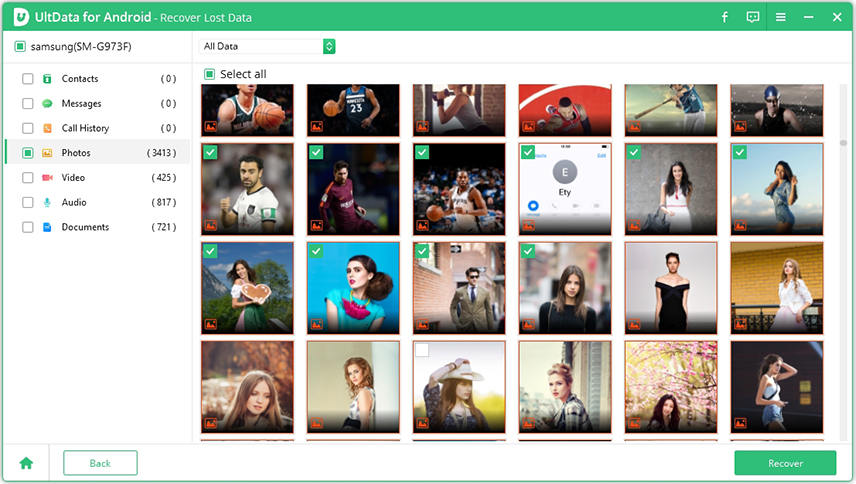
- Setelah perangkat terhubung, pilih jenis file yang ingin Anda pulihkan dan tekan. Selanjutnya, perangkat akan mulai memindai data yang hilang.
Anda dapat melihat foto yang terhapus setelah proses pemindaian. Pilih foto yang ingin Anda pulihkan dan klik tombol Pulihkan. Anda kemudian akan mendapatkan kembali foto yang hilang.
Ringkasan
Foto yang terus muncul kembali setelah dihapus benar-benar bisa membuat frustrasi kita. Tapi sekarang Anda dapat memperbaiki masalah ini dengan lebih efisien dan kapan pun Anda mau tanpa khawatir. Semua solusi pemulihan kami cukup sederhana dan efektif. Selain menghilangkan foto terhapus yang terus muncul kembali, Anda juga dapat mengembalikan foto yang terhapus secara tidak sengaja dengan cukup andal dan menggunakan langkah sederhana dengan UltData untuk Android. Ini adalah perangkat lunak paling efektif yang pasti ingin memberikan bantuan terbaik.
Ungkapkan Pendapat Anda
Daftar/ Masuk
Ungkapkan Pendapat Anda
Tinggalkan Komentar
Buat Ulasan untuk artikel dari Tenorshare
Artikel Terkait
Semua Topik
Tenorshare UltData for Android
Software Android Data Recovery Terbaik
Highest Data Recovery Rate
Oleh Anna Sherry
2026-01-21 / Android Recovery