
Cara Mengatasi Masalah Android yang Tidak Menerima Password, PIN, atau Pola yang Benar [2026]
[Butuh bantuan] Mengapa Samsung saya mengatakan kata sandi salah padahal itu adalah kata sandi yang saya atur? Saya 100% yakin saya memasukkan kode yang benar karena saya tidak pernah mengubahnya dan menggunakannya untuk semua perangkat. Tapi setiap kali saya mencoba membuka kunci, ponsel terus tidak menerima kata sandi yang benar dan sekarang saya tidak bisa masuk ke ponsel saya. Apakah kalian punya ide mengapa kata sandi saya tidak berfungsi di ponsel saya dan apa yang bisa saya lakukan?"
Ponsel Android yang tidak menerima kata sandi, PIN, atau pola yang benar telah menjadi pertanyaan yang sangat umum di komunitas online akhir-akhir ini. Jika Anda juga menghadapi situasi tragis di mana ponsel Android Anda menolak membuka kunci, tidak peduli berapa kali Anda memasukkan kata sandi yang benar, Anda tidak perlu khawatir. Artikel ini penuh dengan semua informasi yang Anda butuhkan untuk masuk kembali ke perangkat yang terkunci.

- Perbaikan 1: Nyalakan Ulang Ponsel Android Anda
- Perbaikan 2: Hapus Kunci Layar Jika Android Tidak Menerima PIN yang Benar
- Perbaikan 3: Buka Kunci Android Secara Jarak Jauh untuk Memperbaiki Ponsel Android yang Tidak Menerima Kata Sandi yang Benar
- Perbaikan 4: Memperbaiki Ponsel Samsung yang Tidak Menerima PIN yang Benar melalui Find My Mobile
- Perbaikan 5: Reset Pabrik untuk Memperbaiki Ponsel Android yang Tidak Menerima Kata Sandi yang Benar
Mengapa Ponsel Saya Tidak Menerima Kata Sandi yang Benar
Hal pertama — mengapa ponsel Samsung Anda tidak menerima kata sandi yang benar? Sebenarnya, tidak banyak alasan yang bisa menyebabkan masalah ini. Penyebab paling mungkin ponsel Anda tidak menerima kata sandi yang benar berkaitan dengan OS. Banyak pengguna melaporkan masalah ini muncul setelah mereka melakukan pembaruan terbaru. Jika Anda mengalami masalah yang sama, kemungkinan Anda memiliki pembaruan atau instalasi OS yang rusak. Namun selain itu, gangguan sementara atau kesalahan dalam sistem Anda atau layar ponsel yang rusak juga dapat menyebabkan ponsel Anda tidak mengenali kata sandi, PIN, atau pola yang benar.
Cara Memperbaiki Ponsel Android yang Tidak Menerima Kata Sandi, PIN, atau Pola yang Benar
Jika Anda memasukkan kata sandi yang benar di ponsel Anda tetapi terus muncul pesan “kata sandi salah”, ada beberapa solusi yang dapat Anda gunakan untuk mengatasi ponsel Android yang tidak menerima kata sandi, PIN, atau pola yang benar.
Perbaikan 1: Nyalakan Ulang Ponsel Android Anda
Sulit untuk menggambarkan betapa efektifnya memberikan ponsel Anda restart sederhana. Ketika masalah ponsel Android tidak membuka dengan kata sandi yang benar terjadi pada Anda, hal pertama yang perlu Anda coba adalah menghidupkan ulang, yang dapat membersihkan gangguan sementara dalam sistem dan mungkin menyelesaikan masalah ini.
Berikut cara melakukannya.
- Bangunkan layar dengan menekan tombol daya.
- Tekan dan tahan tombol daya selama beberapa detik.
- Ketuk opsi “Restart” di layar, lalu ketuk lagi untuk mengonfirmasi.
Setelah ponsel Anda menyala kembali, tunggu satu atau dua menit sebelum memasukkan kata sandi yang benar. Kali ini, semoga ponsel mengenali kata sandi dan terbuka.


Tenorshare PixPretty

- Edit foto secara online dan gratis
- Fitur dan kemampuan yang lengkap
- Mampu memudahkan pekerjaan dengan batch editing
- Buat foto dan action figure secara mudah
IKUTI KONTES FOTO AI BERHADIAH SALDO E-WALLET 50 RIBU UNTUK 3 ORANG
Perbaikan 2: Hapus Kunci Layar Jika Android Tidak Menerima PIN yang Benar
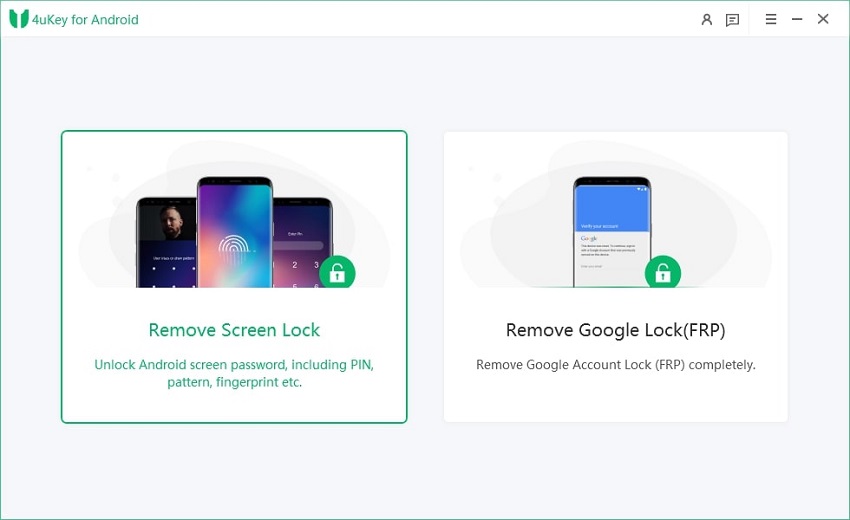
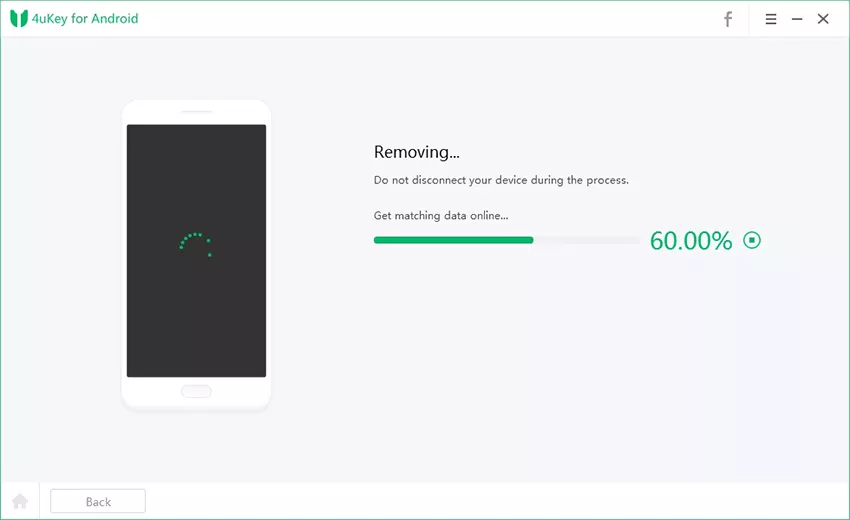
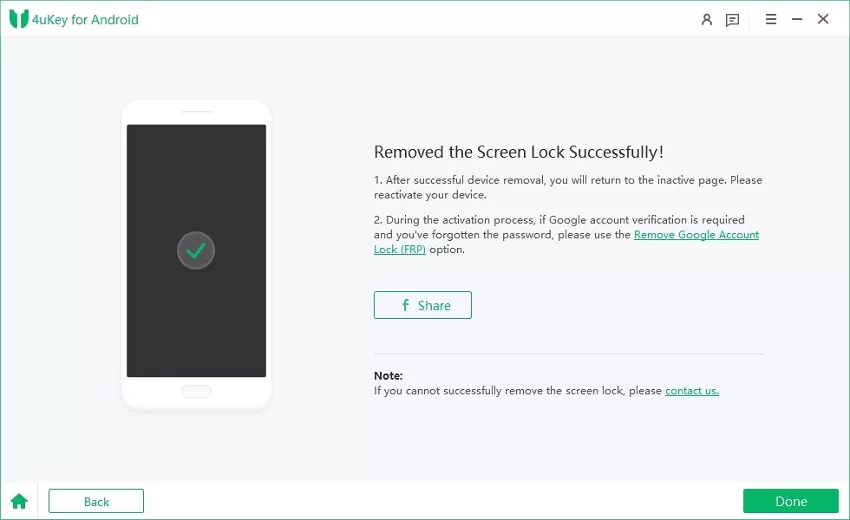
Jika restart gagal membuat ponsel Anda kembali normal, maka Tenorshare 4uKey for Android adalah pilihan terbaik Anda. Ini adalah alat yang membantu menghapus kunci layar pada perangkat Android, tanpa mengharuskan Anda melakukan trik teknis apapun. Baik Anda terkunci dari ponsel karena lupa kata sandi/PIN/pola, atau ponsel tidak menerima kata sandi yang benar, 4uKey for Android akan membantu Anda membuka kunci perangkat Android Anda tanpa kata sandi dalam beberapa menit .
Sebelum kita mulai, Anda perlu tahu bahwa proses penghapusan layar ini pada dasarnya akan menghapus penyimpanan internal perangkat Anda. Jadi, Anda akan kehilangan semua data yang belum Anda cadangkan.Dengan itu dikatakan, mari kita lihat betapa mudahnya menggunakan alat ini untuk menghapus layar ketika Android Anda tidak menerima PIN, pola, atau kata sandi yang benar.
-
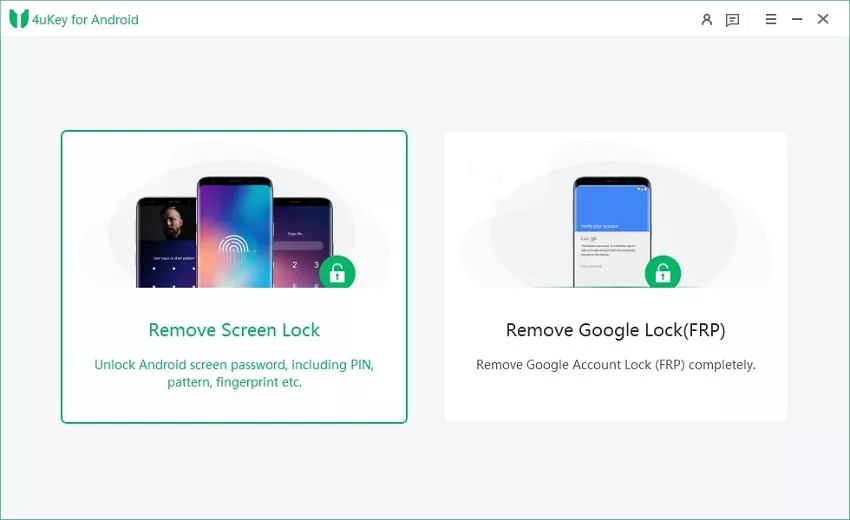
Di PC atau Mac Anda, unduh dan jalankan Tenorshare 4uKey for Android.




-
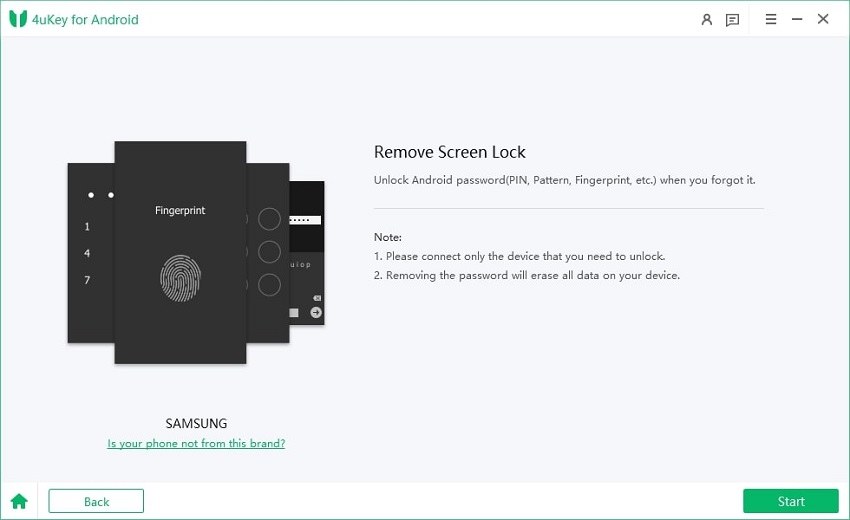
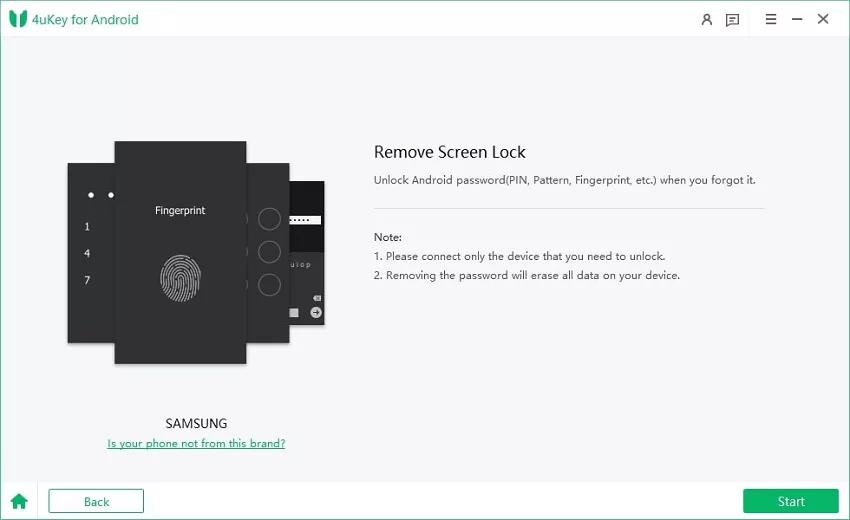
Klik “Start” dan tunggu proses selesai; ini harusnya cukup cepat.
-
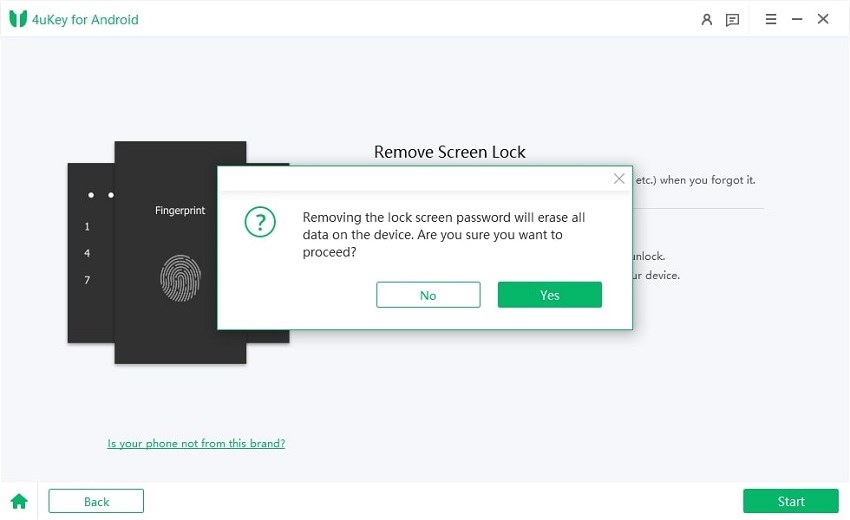
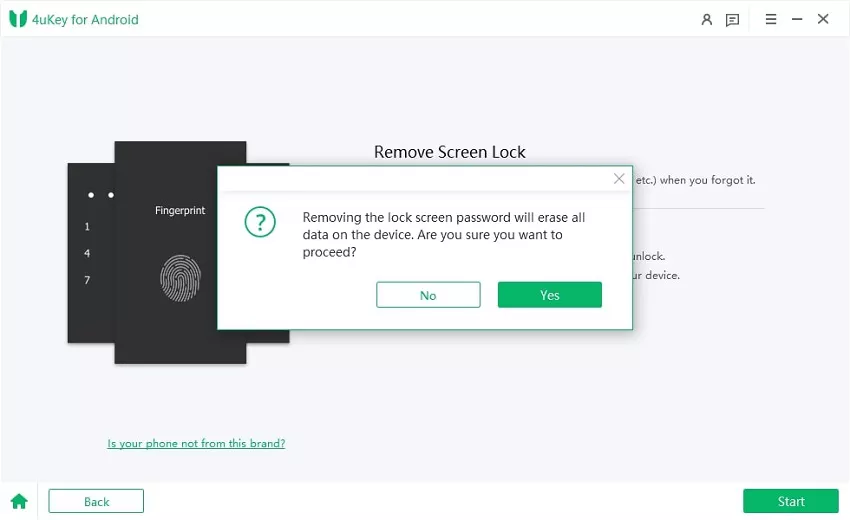
Jendela pop-up akan muncul meminta konfirmasi penghapusan data. Klik Ya untuk memulai proses penghapusan kunci layar.
-
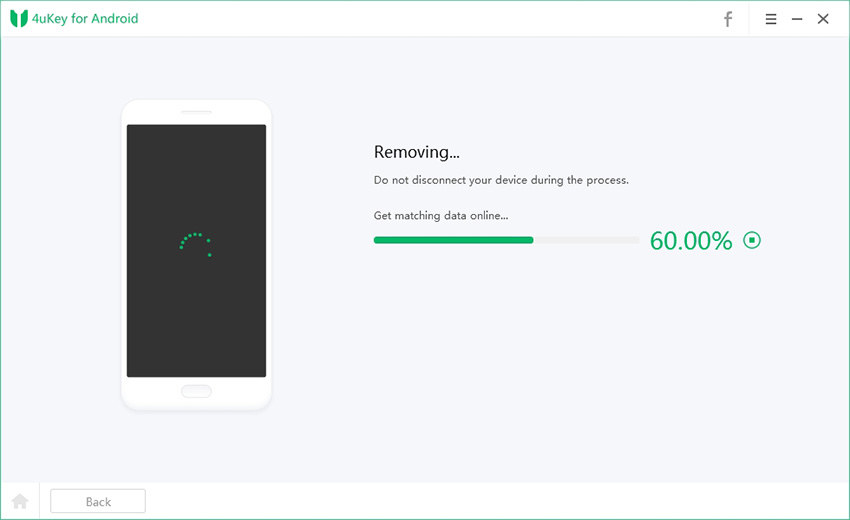
Masuk ke Mode Pemulihan perangkat Anda dengan mengikuti instruksi yang diberikan di layar untuk melanjutkan proses membuka kunci.
-
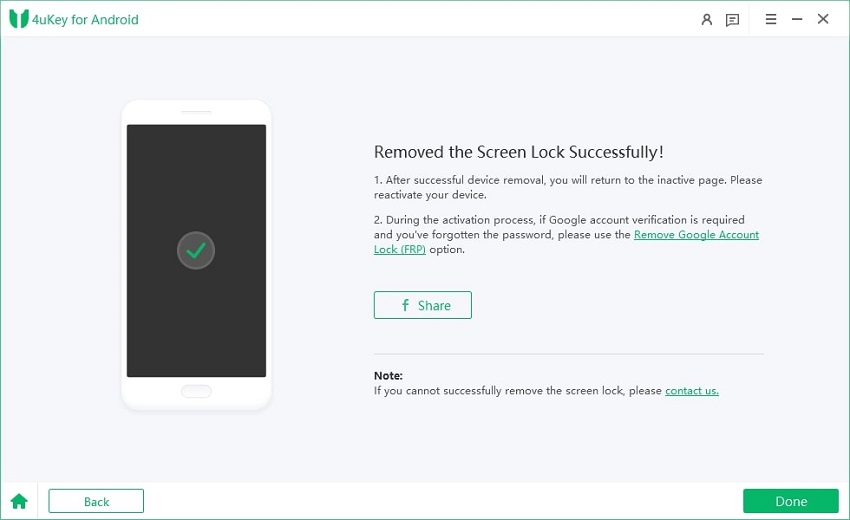
Tunggu perangkat Anda menyala kembali, dan sekarang seharusnya membuka dan berfungsi seperti yang diharapkan.
Perbaikan 3: Buka Kunci Android Secara Jarak Jauh untuk Memperbaiki Ponsel Android yang Tidak Menerima Kata Sandi yang Benar
Jika Anda tidak ingin menginstal perangkat lunak di komputer Anda untuk memperbaiki masalah Android yang tidak menerima PIN atau pola yang benar, maka solusi buka kunci jarak jauh ini mungkin cocok untuk Anda.
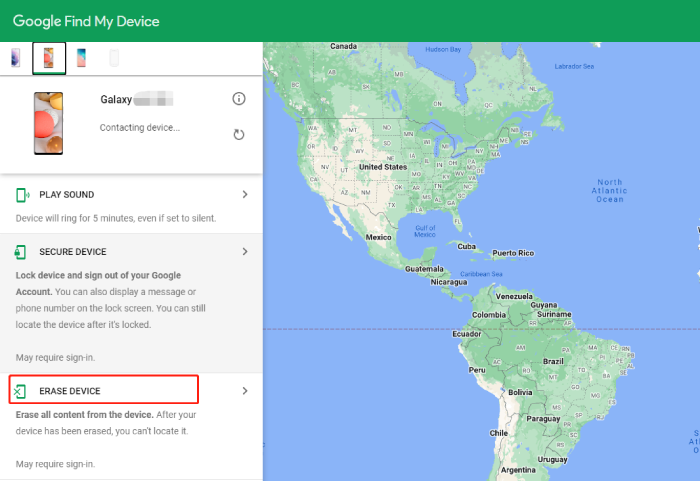
Dengan Google’s Find My Device, Anda dapat membuka kunci ponsel Anda dari jarak jauh dengan menghapus perangkat Anda dari web. Namun, perlu dicatat bahwa metode ini mengharuskan ponsel Anda terhubung ke internet, akun Google Anda terdaftar di ponsel, dan Find My Device diaktifkan sebelumnya. Jika Anda yakin semua kondisi di atas terpenuhi, ikuti panduan di bawah ini untuk belajar cara menggunakan ponsel Android Anda secara jarak jauh.
- Buka browser apa saja di komputer Anda dan akses situs web Find My Device .
- Masuk ke akun Google Anda. Ini harus akun Google yang sama yang Anda gunakan di ponsel.
-
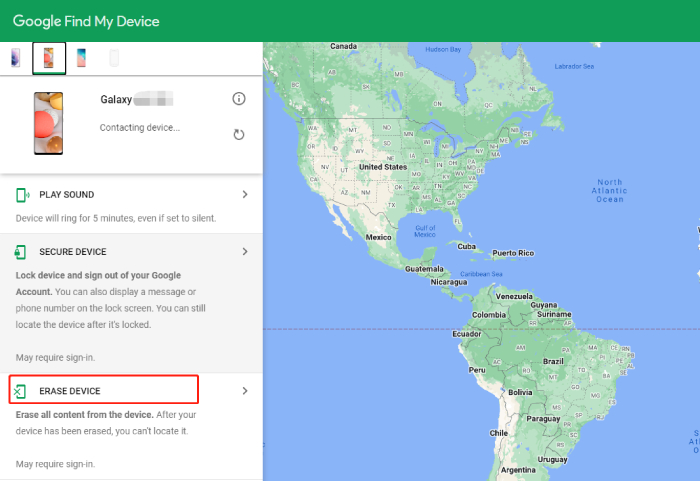
Di kiri atas, Anda akan menemukan semua perangkat yang terhubung dengan akun Google yang Anda gunakan. Pilih perangkat yang terkunci dari daftar dan pilih “Erase Device”.
-
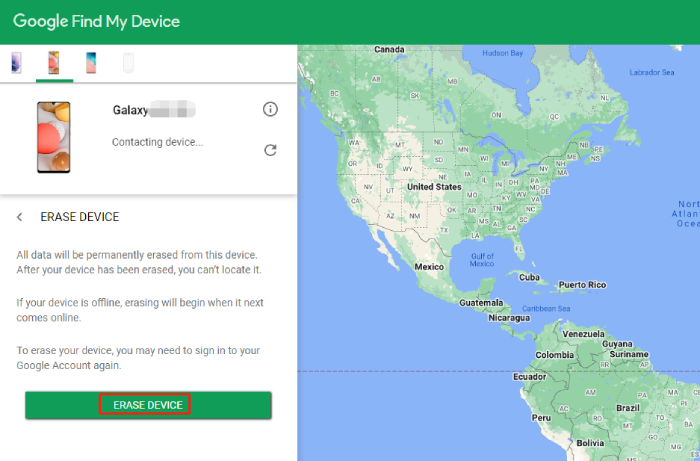
Tekan lagi Erase Device untuk mengonfirmasi.
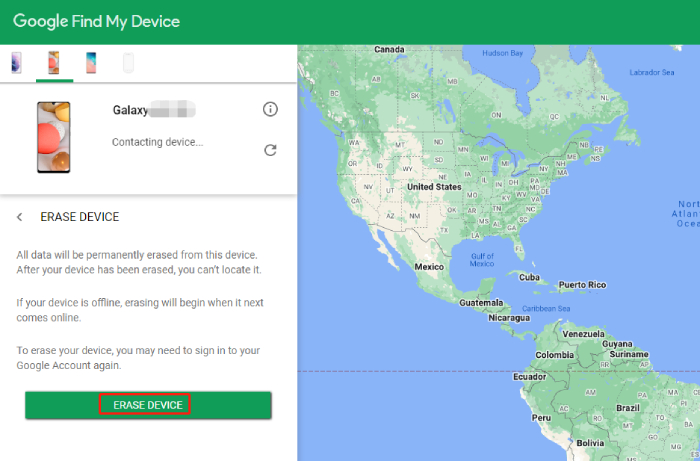
- Google akan menghapus semua data termasuk informasi kunci layar dan mengatur ulang perangkat ke pengaturan pabrik. Tunggu proses reset selesai. Mungkin membutuhkan beberapa menit untuk tersambung.
Selesai! Sekarang Anda bisa masuk ke perangkat Anda dan siap mengaturnya dari awal.
Perbaikan 4: Memperbaiki Ponsel Samsung yang Tidak Menerima PIN yang Benar melalui Find My Mobile
Apakah kata sandi ponsel Samsung Anda tidak berfungsi setelah pembaruan atau Samsung Anda tidak menerima PIN yang benar? Tenang saja, kekhawatiran Anda akan berakhir karena fitur buka kunci jarak jauh milik Samsung memungkinkan Anda membuka kunci ponsel secara mudah dari jarak jauh ketika metode kunci yang Anda daftarkan di perangkat gagal berfungsi atau terlupakan.
Untuk menggunakan fitur ini, pastikan data seluler/Wi-Fi dan akun Samsung Anda aktif di perangkat yang hilang. Kemudian ikuti instruksi berikut.
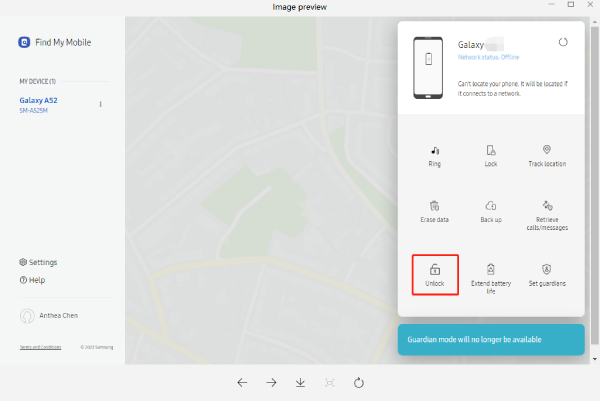
- Buka browser web apa pun di komputer Anda dan buka halaman Find My Mobile
- Klik Sign in, masukkan kredensial akun Samsung Anda dan masuk.
-
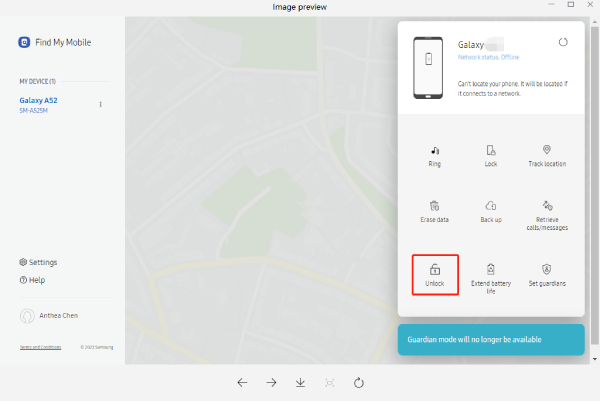
Temukan perangkat Samsung yang ingin Anda buka kuncinya dari panel kiri. Kemudian pilih Unlock.
-
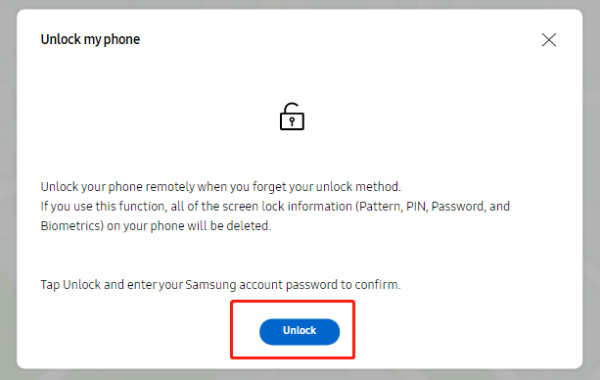
Setelah meninjau informasi, klik Unlock lagi dan verifikasi kata sandi akun Samsung Anda.
-
Tunggu hingga semua data kunci layar dan biometrik (sidik jari, Iris, dan Pengenalan Wajah) dihapus dari ponsel Anda.
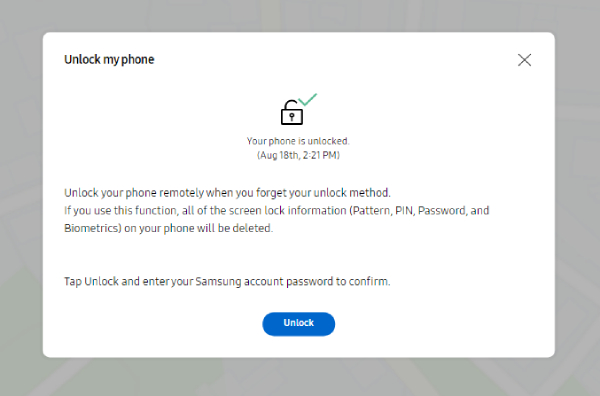
Setelah perangkat Samsung Anda terbuka, Anda dapat memperbaiki masalah pin Samsung tidak berfungsi/kata sandi Samsung tidak berfungsi dan mengatur kunci layar baru.


Perbaikan 5: Reset Pabrik untuk Memperbaiki Ponsel Android yang Tidak Menerima Kata Sandi yang Benar
Melakukan reset pabrik adalah pilihan terakhir Anda ketika semua metode membuka kunci di atas tidak berhasil. Untuk itu, Anda dapat masuk ke mode pemulihan dan reset pabrik ponsel Anda. Melakukan ini akan membantu menyelesaikan masalah ponsel yang tidak membuka dengan kata sandi yang benar.
Berikut cara melakukannya.
- Matikan perangkat Anda dengan menekan dan menahan tombol daya, lalu pilih tombol Power Off.
- Setelah ponsel benar-benar mati, tekan dan tahan tombol daya dan tombol volume atas secara bersamaan.
- Terus tahan kedua tombol hingga Anda melihat layar Mode Pemulihan.
- Navigasi menu Mode Pemulihan dengan menggunakan tombol volume Anda. Pilih Wipe data/Factory Data Reset, dan konfirmasi.
-
Terakhir, nyalakan kembali perangkat dengan memilih Reboot system now.
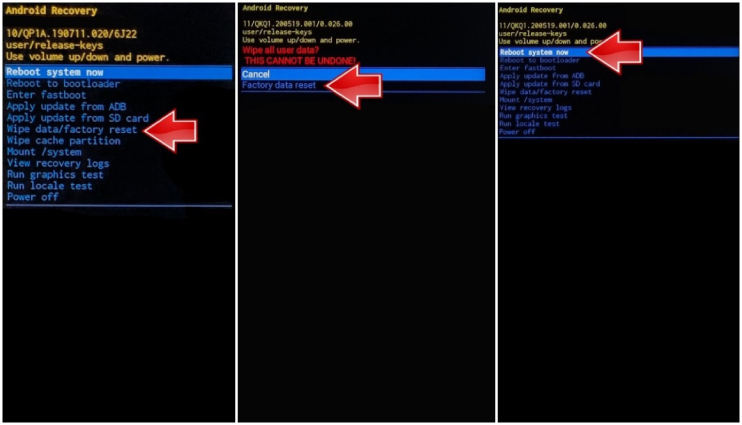
Tunggu perangkat Anda menyala, dan semuanya siap!

Pemikiran Akhir
Ponsel Android/Samsung yang tidak menerima kata sandi, PIN, atau pola yang benar adalah masalah yang sering terjadi setelah pembaruan perangkat lunak. Tapi untungnya, Anda dapat mengatasinya dengan 5 metode. Mulailah dengan restart paksa. Jika tidak berhasil, andalkan opsi buka kunci jarak jauh untuk masuk ke ponsel Anda, atau coba reset pabrik perangkat Anda dari mode pemulihan. Namun jika Anda menginginkan solusi satu atap, disarankan menggunakan Tenorshare 4uKey for Android yang dapat membantu Anda membuka kunci ponsel hanya dengan beberapa klik dari sisi Anda dan menghapus verifikasi akun Google setelah reset pabrik .
Ungkapkan Pendapat Anda
lalu tulis ulasan Anda
Ungkapkan Pendapat Anda
Tinggalkan Komentar
Buat Ulasan untuk artikel dari Tenorshare
Artikel Terkait
Semua Topik

Oleh Anna Sherry
2026-01-26 / Android Tips