
How to Add Location Services Shortcut on iPhone and Enable Cellular Data with One Tap? -copy
Mengaktifkan Lokasi Layanan Pintasan dan data seluler dengan cepat dan efisien dapat menghemat waktu, terutama saat Anda sedang bepergian. Untuk membuat proses pemalsuan lokasi dengan iAnyGo menjadi lebih mulus setelah memodifikasi lokasi GPS Anda, Anda dapat menggunakan tambahan pintasan dan tips untuk memperlancar pengalaman Anda.
Tindakan ini akan membantu Anda mengotomatisasi langkah-langkah penting dan memastikan bahwa lokasi palsu Anda berfungsi dengan sempurna untuk penggunaan di masa depan. Berikut cara Anda dapat meningkatkan pengaturan iAnyGo Anda dan membuat perubahan lokasi lebih efisien:

Metode 1: Cara Menambahkan Pintasan Lokasi Layanan di iPhone?
1. Mengapa Menambahkan Pintasan Lokasi Layanan di iPhone?
Menyalakan dan mematikan layanan lokasi secara manual bisa memakan waktu. Memiliki pintasan lokasi hidup/mati di iPhone memungkinkan Anda untuk:
- Dengan cepat mengaktifkan atau menonaktifkan pelacakan lokasi: Untuk privasi dan pengoptimalan baterai.
- Menghindari langkah yang tidak perlu di Pengaturan.
- Mengontrol pengaturan lokasi dengan satu ketukan: Dari layar utama Anda atau perintah Siri.
2. Langkah Membuat Pintasan Lokasi Layanan di iPhone
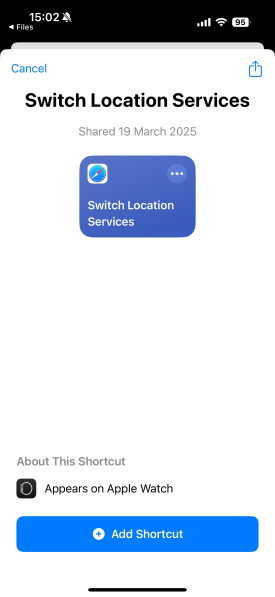
- Salin tautan iCloud Location Shortcut Link dan buka di perangkat iOS Anda. Ini akan mengarahkan ke aplikasi [Shortcuts]. Ketuk [Add Shortcut] untuk menyimpannya.
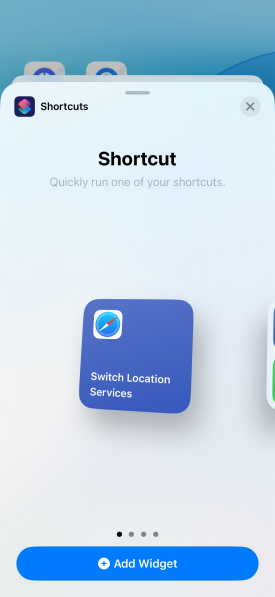
- Di layar utama, buka aplikasi Shortcuts, temukan [Switch Location Services], dan tambahkan sebagai widget.
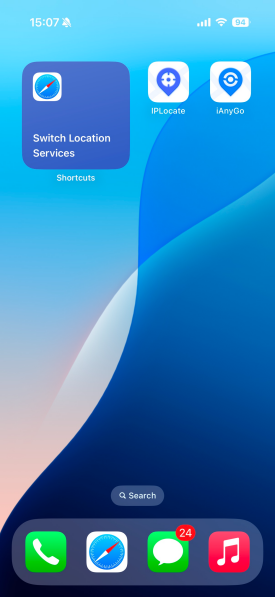
- Untuk menggunakannya, cukup ketuk widget [Switch Location Services] di layar Anda.


Jika Anda sering mengaktifkan data seluler, Anda juga dapat membuat pintasan data seluler iPhone menggunakan metode yang sama. Periksa panduan berikut.
Metode 2: Atur Pintasan Lokasi Layanan & Data Seluler dengan Satu Ketukan
Untuk dengan cepat mengaktifkan atau menonaktifkan data seluler dan layanan lokasi, Anda dapat menggunakan Pintasan iCloud yang disediakan di sini: iCloud Shortcut Link. Ikuti langkah-langkah ini untuk memulai:
1. Akses Pintasan Data Seluler
- Buka Safari atau browser apa saja di iPhone Anda dan kunjungi tautan di atas.
- Klik Get Shortcut, dan ini akan mengarahkan Anda ke aplikasi Shortcuts di perangkat Anda.
- Ketuk Add Shortcut untuk menambahkannya ke koleksi Anda.


2. Menggunakan Pintasan untuk Menonaktifkan Layanan Lokasi
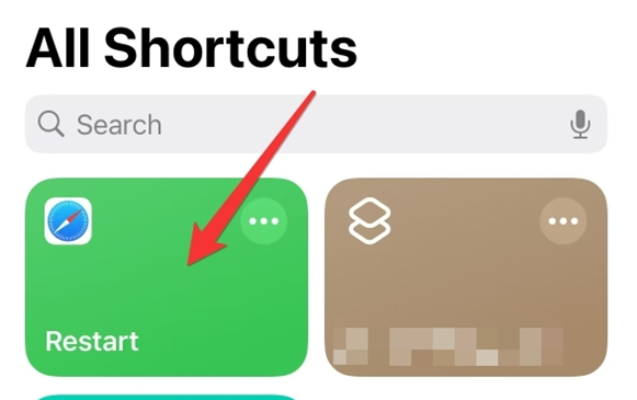
- Setelah ditambahkan, Anda akan menemukan ikon Restart di bawah All Shortcuts di aplikasi.
- Ketuk pintasan Restart , dan sebuah prompt akan muncul meminta Anda memilih tindakan.
- Pilih Close. Ini akan secara otomatis menonaktifkan Wi-Fi dan data seluler Anda.
- Sistem kemudian akan mengarahkan Anda ke layar Location Services .
- Ikuti prompt dan klik Turn Off untuk menonaktifkan layanan lokasi juga.


3. Mengaktifkan Data Seluler dan Layanan Lokasi
- Untuk mengaktifkan semuanya kembali, kembali ke aplikasi Shortcuts dan ketuk Open.
- Ini akan mengarahkan Anda kembali ke layar Location Services, di mana Anda dapat mengaktifkannya dengan satu ketukan.
- Wi-Fi, data seluler, dan layanan lokasi akan dipulihkan secara otomatis, dan tidak perlu konfirmasi tambahan.


Jika Anda sering beralih antara Wi-Fi atau data seluler setelah koneksi Bluetooth iAnyGo, membuat pintasan untuk layanan lokasi dapat memperlancar proses ini.
Pintasan Lokasi iPhone: Mempermudah Pemalsuan Lokasi iAnyGo
Menggunakan iAnyGo untuk memalsukan lokasi Anda di iPhone bisa menjadi cara yang nyaman untuk mengakses konten yang dibatasi secara geografis, menguji aplikasi, atau meningkatkan pengalaman bermain game. Namun, selalu menavigasi ke pengaturan lokasi bisa memakan waktu. Mengatur pintasan matikan lokasi iPhone dapat membuat pengaktifan layanan lokasi menjadi lebih cepat dan efisien.
1. Mengapa Menggunakan Pintasan Lokasi iPhone untuk iAnyGo?
- Dengan cepat mengaktifkan atau menonaktifkan layanan lokasi untuk pemalsuan yang lancar.
- Mencegah pemborosan baterai yang tidak perlu dengan mengelola akses lokasi dengan mudah.
- Meningkatkan kontrol privasi dengan toggle satu ketukan.
2. Menggunakan Pintasan Lokasi iPhone dengan Perubahan Lokasi iAnyGo
- Setelah Anda membuat pintasan, cukup ketuk untuk mengakses Layanan Lokasi dan mengaktifkan atau menonaktifkannya.
- Unduh dan Instal iAnyGo di komputer Anda.
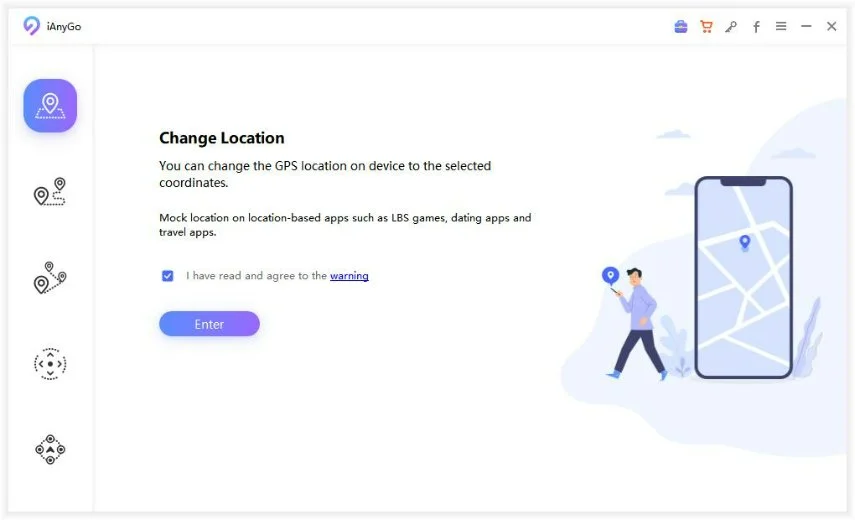
- Jalankan iAnyGo dan pilih mode Change Location .
- Aktifkan Bluetooth di iPhone dan komputer Anda.
- Pasangkan iPhone Anda dengan komputer melalui Bluetooth.
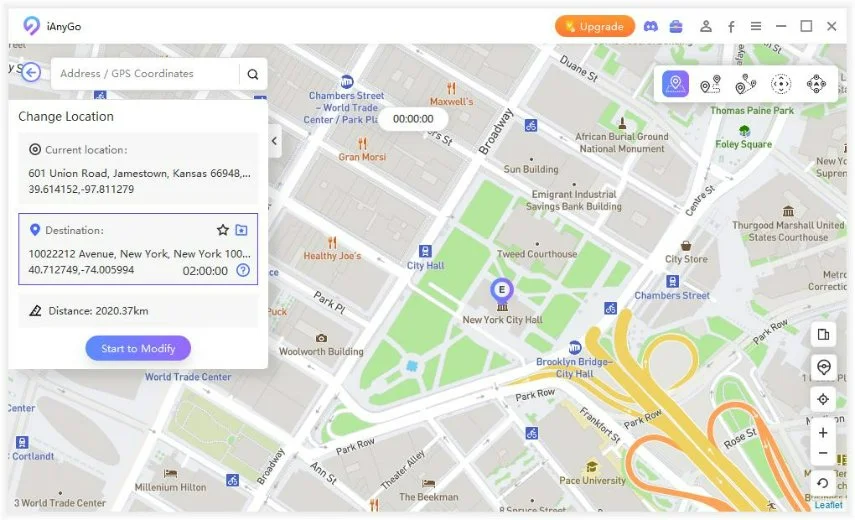
- Pilih Lokasi: Setelah terhubung, cukup pilih lokasi yang Anda inginkan di peta yang disediakan oleh iAnyGo.
- Palsukan Lokasi Anda: Klik untuk mengonfirmasi lokasi baru, dan ponsel Anda sekarang akan mendaftarkan lokasi GPS yang Anda pilih. Ini bekerja mulus di aplikasi tanpa memerlukan koneksi fisik atau modifikasi aplikasi.





 Tenorshare iAnyGo - Pengubah Lokasi Gratis No.1
Perubahan Lokasi GPS Teraman di iPhone & Android tanpa jailbreak/root!




3. Apa Fitur Bluetooth iAnyGo?
Untuk pengguna yang menggunakan aplikasi berbasis lokasi seperti Pokémon GO atau Monster Hunter Now, iAnyGo menawarkan fitur konektivitas Bluetooth yang berguna Bluetooth connectivity feature untuk mengubah lokasi GPS Anda dengan mudah. Fitur ini ideal jika Anda tidak ingin memodifikasi perangkat lunak perangkat Anda atau menggunakan pengaturan yang rumit. Berikut cara kerja spoofing Bluetooth iAnyGo:
iAnyGo memungkinkan Anda memalsukan lokasi GPS dengan menghubungkan iPhone Anda ke komputer melalui Bluetooth. Metode ini melewati kebutuhan koneksi kabel atau modifikasi perangkat lunak apapun, membuatnya aman dan mudah digunakan. Anda dapat mengganti lokasi secara real-time, yang sangat berguna untuk aplikasi yang melacak pergerakan Anda berdasarkan GPS.
Manfaat Spoofing Bluetooth iAnyGo
- Alat Spoofing Bluetooth Pertama yang Mendukung Windows dan Mac:iAnyGo adalah alat spoofing lokasi pertama yang mendukung koneksi Bluetooth di platform Windows dan Mac. Kompatibilitas lintas platform ini membuatnya lebih serbaguna dibandingkan spoofers lain yang mungkin hanya bekerja di satu sistem.
- Koneksi Bluetooth Cepat: iAnyGo terhubung ke iPhone Anda melalui Bluetooth hanya dalam 5-15 detik. Ini jauh lebih cepat dibandingkan kebanyakan pesaing, yang bisa memakan waktu hingga 30 detik atau lebih untuk membangun koneksi.
- Tanpa modifikasi perangkat lunak: iAnyGo bekerja tanpa jailbreak atau menggunakan aplikasi bajakan, memastikan perangkat Anda tetap aman.
- Perubahan lokasi waktu nyata: Anda dapat dengan cepat mengganti lokasi, memberi Anda fleksibilitas saat menggunakan aplikasi berbasis lokasi.
Tenorshare iAnyGo - Pengubah Lokasi Gratis No.1
Perubahan Lokasi GPS Teraman di iPhone & Android tanpa jailbreak/root!
Kasus Penggunaan Umum
- Pokémon GO: Palsukan lokasi Anda untuk mengakses wilayah atau acara berbeda.
- Monster Hunter Now: Temukan monster langka dengan mengubah lokasi GPS Anda.
- Aplikasi Kencan: Ubah lokasi Anda untuk cocok dengan pengguna di kota atau negara berbeda.
Kesimpulan
Menggunakan pintasan untuk mengelola data seluler dan layanan lokasi Anda, dikombinasikan dengan konektivitas Bluetooth iAnyGo untuk pemalsuan lokasi, dapat secara dramatis meningkatkan pengalaman mobile Anda. Baik Anda menghemat waktu dengan mengotomatisasi pengaturan konektivitas perangkat atau menikmati fleksibilitas mengganti lokasi GPS tanpa koneksi kabel, alat ini ramah pengguna dan efisien.
Apakah Anda menginginkan pintasan matikan lokasi iPhone atau pintasan Aktifkan Data Seluler, menggunakan aplikasi Shortcuts adalah cara terbaik untuk mencapainya. Manfaatkan iCloud Shortcut dan fitur spoofing Bluetooth iAnyGo untuk memperlancar penggunaan mobile Anda hari ini!
Speak Your Mind
then write your review
Speak Your Mind
Leave a Comment
Create your review for Tenorshare articles

By Anna Sherry
2025-11-18 / Change Location