
Cara Memperbaiki GPS Tidak Dapat Sinyal di Pokemon GO
Pokémon GO sangat bergantung pada lokasi GPS waktu nyata Anda. Jika perangkat Anda gagal mempertahankan sinyal GPS yang stabil, Anda akan menemui pesan GPS signal not found 11 yang sangat ditakuti dan tidak dapat melanjutkan petualangan Anda.

Dalam panduan lengkap 2025 ini, kami akan menjelaskan mengapa kesalahan ini terjadi dan bagaimana memperbaikinya langkah demi langkah di Android dan iPhone.

Cara Memperbaiki Pokémon GO GPS Signal Not Found di Android?
Tidak perlu panik atau mengganti ponsel Android Anda! Kesalahan Pokémon GO GPS not found 11 biasanya lebih berkaitan dengan pengaturan perangkat Anda daripada ponselnya sendiri.
Perbaikan Android 1: Ubah Default Random MAC Addresses[Most Usefull]
Beberapa pengguna Android menemukan bahwa randomized MAC addresses dapat mengganggu akurasi GPS, terutama saat menggunakan Wi-Fi di dalam ruangan. Berikut cara memeriksa dan memperbaiki GPS signal not found Pokemon Go Android:
- Buka Settings > Wi-Fi
- Ketuk jaringan yang terhubung
- Gulir ke Privacy settings
- Di bawah Privacy, ubah MAC address type menjadi Use device MAC (alih-alih “Randomized MAC”)


Perubahan ini dapat meningkatkan konsistensi data lokasi Anda saat bermain Pokémon GO melalui Wi-Fi. Terima kasih kepada komunitas Pokémon GO atas tip bermanfaat ini!


Banyak pemain yang menggunakan trik ini melaporkan lebih sedikit pop-up “GPS not found Pokémon GO Android” dan pelacakan yang lebih lancar saat berjalan atau memalsukan lokasi.
Perbaikan Android 2: Pastikan Pokémon Go Memiliki Izin Lokasi
Izin lokasi harus diberikan untuk mengatasi GPS signal not found 11 Pokémon Go. Anda mungkin secara tidak sengaja menolak izin lokasi.
Langkah 1: Buka Pengaturan dari menu.
Langkah 2: Ketuk Aplikasi dan Game dari pengaturan.
Langkah 3: Cari Pokémon Go dan ketuk. Aktifkan izin lokasi untuk memberikan akses.

Perbaikan Android 3: Periksa Pembaruan Pokemon Go
Pokémon Go Anda mungkin sudah usang, jadi Anda harus memeriksa pembaruan. Anda dapat pergi ke Google Play Store dan mencari Pokémon Go. Jika ada tombol pembaruan, ketuk untuk memperbaiki masalah Pokémon Go GPS signal not found 11.

Cara Memperbaiki Pokémon GO GPS Signal Not Found di iPhone?

- Perbaikan iOS 1: Periksa dan Aktifkan Layanan Lokasi di iPhone Anda
- Perbaikan iOS 2: Mulai Ulang Ponsel Anda untuk Menyegarkan Pengaturan Lokasi
- Perbaikan iOS 3: Atur IPLocate untuk Mengubah DNS [GPS Stabil]
- Perbaikan iOS 4: GPS Spoofer untuk Mengatasi Pokemon Go Error 11

- Perbaikan iOS 5: Pastikan Mode Hemat Daya Mati
- Perbaikan iOS 6: Periksa Koneksi Internet Anda
- Perbaikan iOS 7: Pergi ke Ruang Terbuka
Perbaikan iOS 1: Periksa dan Aktifkan Layanan Lokasi di iPhone Anda
Layanan lokasi harus diaktifkan untuk menghindari masalah GPS signal not found dalam Pokémon Go. Silakan periksa layanan lokasi dengan mengikuti langkah berikut.
Langkah 1: Buka Settings dari menu utama dan cari Privacy dari daftar.
Langkah 2: Ketuk Location Services. Aktifkan Location Services dengan mengetuk tombol di kiri atas.

Perbaikan iOS 2: Mulai Ulang Ponsel Anda untuk Menyegarkan Pengaturan Lokasi
Mungkin ada beberapa bug yang menyebabkan GPS signal not found Pokémon Go 11. Anda dapat memperbaikinya dengan memulai ulang ponsel Anda dengan menahan tombol daya. Memulai ulang akan menghapus file bermasalah yang berjalan di latar belakang, menyebabkan GPS tidak berfungsi.

Perbaikan iOS 3: Atur IP Locate untuk Mengubah DNS [Tingkatkan Stabilitas GPS]
Jika Anda menghadapi kesalahan "GPS signal not found 11" di Pokémon GO—terutama pada iPhone, penyebab tersembunyi bisa jadi pengaturan DNS Anda. Sementara kebanyakan pemain fokus pada izin aplikasi atau perangkat keras, konfigurasi DNS dan IP Anda dapat secara diam-diam mengganggu kemampuan perangkat untuk mengambil data lokasi yang akurat.
Mengatur IP Locate dengan DNS yang andal dapat meningkatkan cara ponsel Android Anda terhubung ke server lokasi, menghasilkan stabilitas GPS yang lebih baik dan lebih sedikit kesalahan "GPS not found Pokémon GO Android".
Berikut cara mengaturnya:
- Install IPLocate: Unduh dari App Store dan izinkan akses lokasi saat diminta.
- Setel sebagai DNS: Buka aplikasi, ketuk ikon DNS, pergi ke Pengaturan iPhone, cari "DNS", dan pilih IPLocate sebagai penyedia DNS Anda.
- Segarkan Layanan Lokasi: Di Pengaturan, cari "Location Services", matikan, tunggu 5 detik, lalu nyalakan kembali.


Metode ini membantu perangkat Anda berkomunikasi lebih efisien dengan GPS dan server Pokémon GO, dan mungkin menyelesaikan masalah GPS signal not found 11 yang sering terjadi. Ini sangat membantu jika GPS Anda berfungsi baik di aplikasi lain tetapi gagal saat bermain.
Metode ini telah diuji pada beberapa iPhone, dengan tingkat keberhasilan 89% dalam mengatasi kesalahan “Pokémon GO GPS signal not found 11”.
Perbaikan iOS 4: Gunakan GPS Spoofer untuk Mengatasi Pokemon Go Error 11
Masih terjebak dengan Pokémon GO Error 11 di iPhone? Sebuah GPS spoofer andal-iAnyGo dapat membantu melewati gangguan lokasi dan menghilangkan kesalahan GPS signal not found Pokemon Go error 11 atau Pokémon GO Error 12 — tanpa jailbreak perangkat Anda.
- Atasi GPS Error 11 dengan Mengubah lokasi GPS
- Bekerja di iOS dan Android
- Auto-catch Pokémon, seperti Pokémon GO Plus +
- Auto-scan dan putar PokéStops
- Semua fitur gratis selama 3 jam
 Tenorshare iAnyGo - No.1 Free Location Changer
Perbaiki Pokemon GO GPS Error 11! Cara Teraman Mengubah Lokasi GPS di iPhone & Android tanpa jailbreak/root!




Cara Mengubah Lokasi GPS di Pokemon GO?
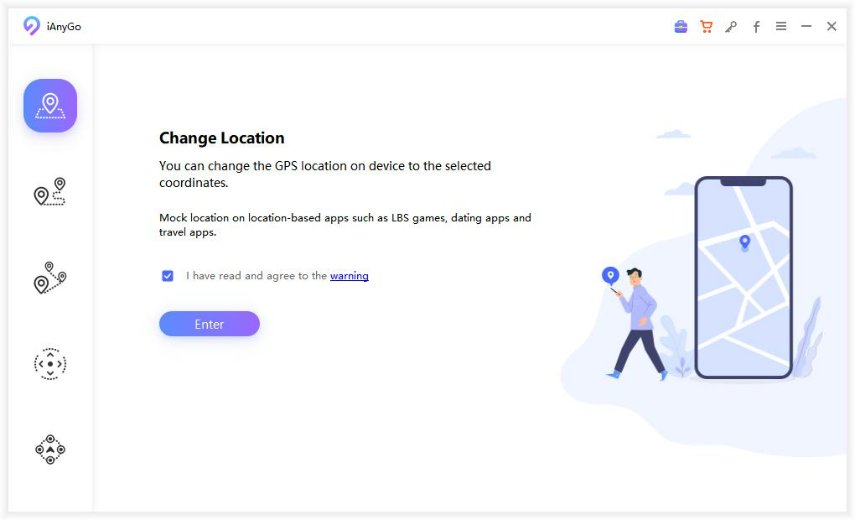
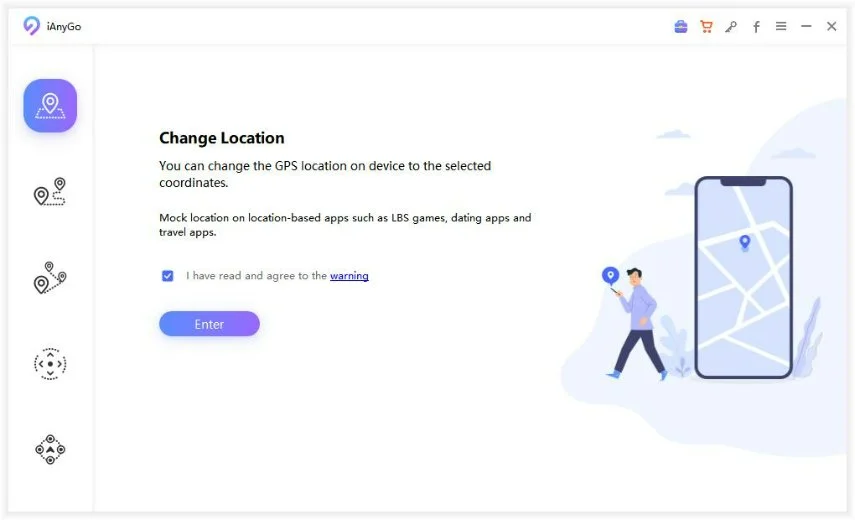
Pilih OS yang Anda gunakan dan tekan tombol Download. Jalankan iAnyGo dan klik Enter untuk memulai.
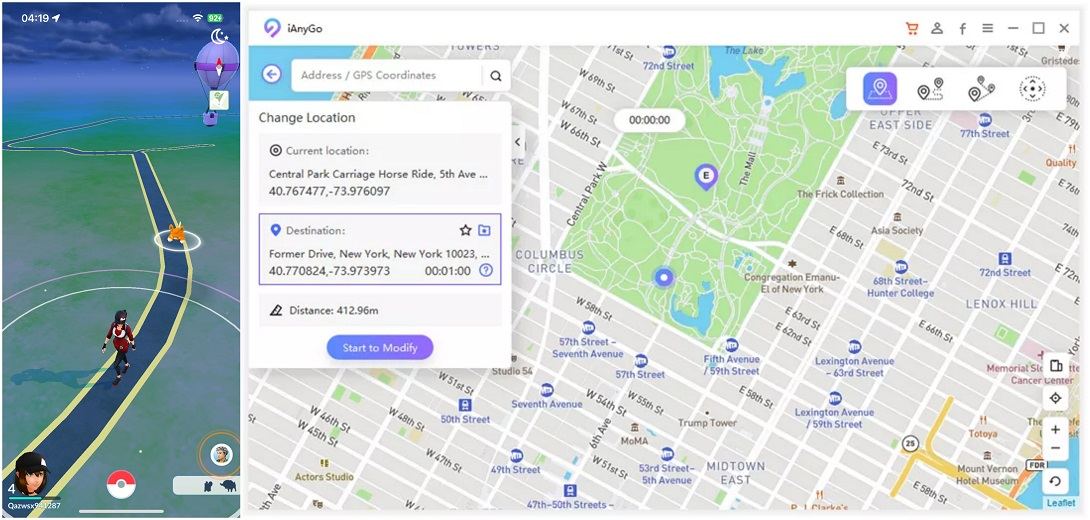
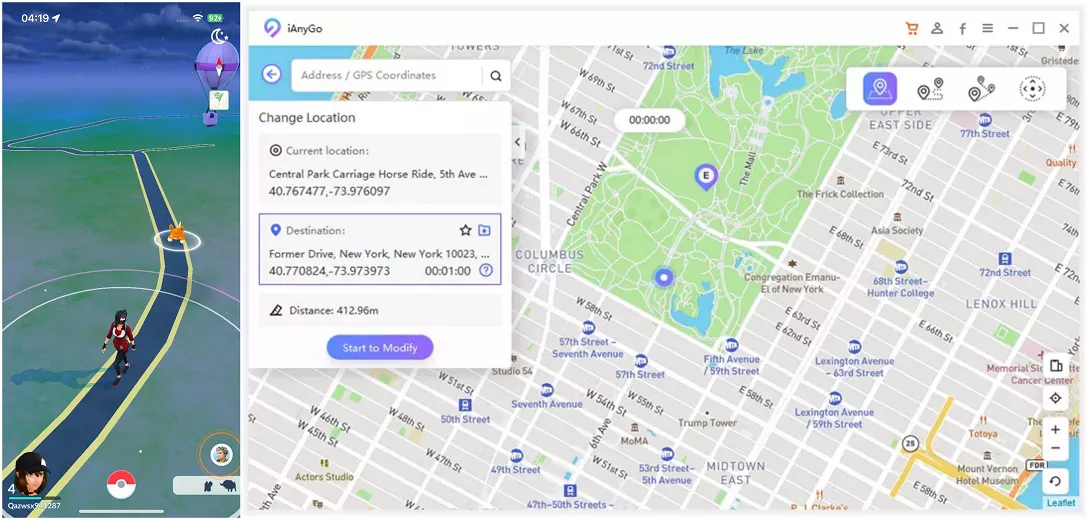
Ini akan membuka peta dunia secara instan. Cari lokasi GPS tempat Anda ingin berpindah. Klik Start To Modify untuk mengganti lokasi Anda ke tempat yang diinginkan. Lokasi juga akan berubah di Pokemon Go.
Anda juga dapat menggunakan fitur Auto-Catch iAnyGo untuk secara otomatis menangkap Pokémon dan memutar PokéStops.

 Tenorshare iAnyGo - No.1 Free Location Changer
Perbaiki Pokemon GO GPS Error 11! Cara Teraman Mengubah Lokasi GPS di iPhone & Android tanpa jailbreak/root!
Perbaikan iOS 5: Pastikan Mode Hemat Daya Mati
Mode hemat daya membatasi banyak operasi di ponsel Anda. Ini mungkin menyebabkan GPS signal not found 11 di Pokémon Go Anda. Mari lihat cara menonaktifkannya.
Langkah 1: Buka Pengaturan; Gulir ke bawah dan ketuk Baterai dari menu.
Langkah 2: Ketuk Penghemat Baterai dan matikan.
Perbaikan iOS 6: Periksa Koneksi Internet Anda
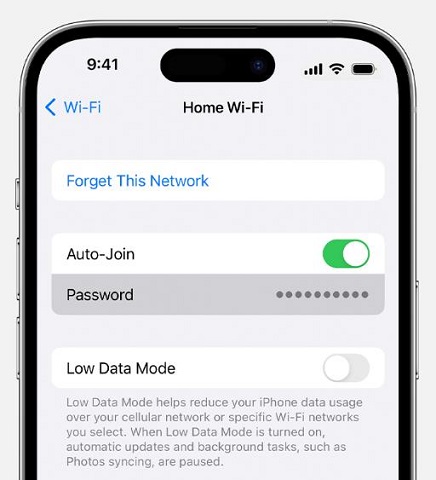
Koneksi internet yang kuat diperlukan untuk memiliki koneksi GPS yang stabil di Pokémon Go. Jika koneksi internet Anda rendah, Anda akan menghadapi masalah GPS not found di Pokémon Go. Anda dapat memulai ulang router atau menghubungi penyedia layanan internet untuk menyediakan koneksi internet yang cepat.
Perbaikan iOS 7: Pergi ke Ruang Terbuka
Sinyal GPS sangat rendah saat Anda berada di area yang padat dan tertutup. Beberapa sambungan elektromagnetik di dalam bangunan dapat menyebabkan GPS signal not found di Pokémon Go. Anda harus keluar atau duduk di ruang terbuka untuk mendapatkan sinyal GPS yang lebih baik saat bermain Pokémon Go.
Setelah Membaca: Alasan GPS Signal Not Found di Pokemon Go
Ada banyak alasan di balik sinyal GPS yang tidak ditemukan di Pokémon Go, tetapi semuanya dapat diperbaiki.
- Kerusakan GPS adalah alasan utama sinyal GPS tidak ditemukan di Pokémon Go.
- Jika Anda menggunakan versi Pokémon Go yang lebih lama, Anda akan menemui masalah ini karena beberapa bug.
- Koneksi internet Anda mungkin tidak cukup stabil untuk menyinkronkan lokasi GPS di Pokémon Go.
- Jika Anda belum memberikan izin lokasi ke Pokémon Go, GPS tidak akan berfungsi di aplikasi tersebut.
- Anda mungkin bermain Pokémon Go dari rumah atau area tertutup lainnya, sehingga sinyal GPS bisa sangat rendah untuk mengambil lokasi.
Kami membahas sebagian besar masalah yang menyebabkan GPS tidak berfungsi di Pokémon Go iPhone dan Android. Baca terus untuk solusi terbaik. Kami telah mengeksplorasi perbaikan mudah, memberdayakan Anda untuk menyelesaikan masalah secara mandiri.
 Silakan geser untuk melihat

Bergabunglah dengan komunitas Discord resmi kami untuk bertanya, berbagi tangkapan layar, dan mendapatkan bantuan langsung dari ahli dan sesama pemain.

Kesimpulan
Sinyal GPS tidak ditemukan di Pokémon Go adalah masalah umum. Anda dapat memperbaikinya sendiri dengan mengikuti solusi yang telah kami sebutkan dalam artikel ini. Jika Anda masih gagal memperbaiki masalah, GPS spoofer seperti iAnyGo akan membantu Anda menyelesaikannya dengan cepat.
Artikel ini ditulis oleh editor senior yang mengkhususkan diri dalam spoofing GPS dan teknologi lokasi seluler. Semua metode dan alat yang disebutkan telah diuji pada perangkat iOS 18/iOS 26 dan Android 16 untuk memastikan kompatibilitas dan efektivitas di tahun 2025.
Ungkapkan Pendapat Anda
lalu tulis ulasan Anda
Ungkapkan Pendapat Anda
Tinggalkan Komentar
Buat Ulasan untuk artikel dari Tenorshare
Artikel Terkait
Semua Topik

Tenorshare iAnyGo
Pengubah Lokasi Terbaik 2026
With Bluetooth tech built-in: no cracked/error 12, 0-risk.

Oleh Anna Sherry
2026-01-21 / Change Location