
Cara Mengubah Alamat IP di iPhone
Setiap iPhone memiliki alamat IP (Internet Protocol), sebuah nomor unik yang mengidentifikasinya di jaringan. Ini membantu situs web mengetahui ke mana harus mengirim data, tetapi juga menunjukkan lokasi dan penyedia internet Anda. Anda mungkin ingin mengubah IP Anda untuk melindungi privasi, memperbaiki masalah koneksi, atau mengakses konten yang diblokir. Ada dua jenis IP: publik dan pribadi, dan mengubah masing-masing memerlukan metode yang berbeda. Dalam panduan ini, kami akan menunjukkan cara mengubah alamat IP di iPhone untuk kedua jenis IP publik dan pribadi!

Part 1. Bisakah Saya Mengubah Alamat IP Saya di Ponsel?
Ya, Anda dapat mempelajari cara mengubah alamat IP di iPhone, tergantung apakah itu IP publik atau pribadi. IP publik adalah yang diberikan penyedia internet Anda ke jaringan Anda, sedangkan IP pribadi digunakan di dalam jaringan rumah atau lokal Anda.
Untuk mengubah IP publik Anda, Anda dapat menggunakan VPN, server proxy, atau browser Tor, karena alat-alat ini menyembunyikan IP asli Anda dengan mengarahkan koneksi internet Anda melalui server lain. Beralih ke jaringan Wi-Fi yang berbeda, menggunakan data seluler, atau memulai ulang router Anda juga dapat menghasilkan IP publik baru, meskipun tidak selalu dijamin.
Namun untuk mengubah IP pribadi Anda, Anda dapat mengatur secara manual yang baru di pengaturan Wi-Fi ponsel Anda. Jadi, bagaimana tepatnya Anda bisa mengubah IP di iPhone? Berikut 6 metode terbukti yang bisa Anda coba sekarang.
Part 2. 6 Metode Teratas Cara Mengubah Alamat IP di iPhone
Berikut cara mengubah alamat IP untuk iPhone dalam 6 cara. Pilih metode berdasarkan apakah Anda ingin mengubah IP publik atau pribadi:
1. Ubah Alamat IP Pribadi
Alamat IP pribadi adalah nomor yang diberikan ke perangkat dalam jaringan lokal, seperti di rumah atau kantor, sehingga mereka dapat terhubung tanpa menggunakan internet. Alamat ini tidak terlihat secara online, menambah keamanan. Router yang menetapkannya dan menggunakan Network Address Translation (NAT) untuk mengubah IP pribadi menjadi satu IP publik untuk akses internet. Sistem ini aman, fleksibel, dan mudah dikelola di berbagai jaringan.
Namun jika Wi-Fi iPhone Anda berhenti berfungsi atau memiliki konflik dengan perangkat lain, mengubah alamat IP pribadi dapat menyelesaikan masalah. Anda dapat mengonfigurasi pengaturan jaringan secara manual di iPhone untuk mengubah alamat IP. Namun metode ini hanya berfungsi di Wi-Fi, bukan di data seluler (3G/4G/5G), di mana IP disetel secara otomatis. Berikut cara mengubah alamat IP di iPhone melalui WiFi:
Langkah 1: Buka “Pengaturan” (ikon roda gigi abu-abu) di iPhone Anda. Kemudian, pilih “Wi-Fi.”

Langkah 2: Ketuk ikon “i” tepat di sebelah jaringan Wi-Fi yang terhubung. Gulir ke bawah. Klik “Konfigurasikan IP.”

Langkah 3: Pilih “Manual.” Masukkan alamat IP baru (misalnya, 192.168.1.50 jika router Anda 192.168.1.1). Pastikan belum digunakan.

Langkah 4: Tekan “Simpan.” Alamat IP pribadi Anda sekarang telah berubah.

2. Ubah Alamat IP Publik
Alamat IP publik adalah nomor unik yang diberikan oleh penyedia internet Anda yang memungkinkan perangkat Anda terhubung ke internet. Ini digunakan untuk aktivitas seperti browsing atau mengirim email dan dapat dilihat oleh situs web. Misalnya, saat Anda mengunjungi Google, perangkat Anda mengirim permintaan ke IP publik Google, dan Google membalas ke IP Anda. Anda dapat mengubah alamat IP publik melalui VPN, alat IP, server proxy, browser Tor, atau cukup minta penyedia Anda. Berikut cara mengubah alamat IP di data seluler dan WiFi iPhone:
Metode 1. Dengan VPN
VPN mengubah alamat IP Anda dengan mengirim lalu lintas internet Anda melalui server lain. Ini menyembunyikan IP asli Anda, sehingga situs web melihat IP server VPN sebagai gantinya. Ini membuat seolah-olah Anda berada di tempat atau negara lain dan menjaga aktivitas online Anda lebih privat. Namun, periksa wilayah di mana VPN legal sebelum menggunakan metode ini. Berikut cara mengubah alamat IP ke EU di iPhone atau ke negara lain:
Langkah 1: Beli, unduh, dan instal aplikasi VPN dari App Store, misalnya, ExpressVPN.

Langkah 2: Daftar atau masuk ke akun Anda. Kemudian, buka aplikasi. Pilih lokasi dari daftar untuk mengubah lokasi virtual Anda. Tekan tombol “Power” untuk terhubung.

Metode 2. Dengan Alat IP iPhone Terpercaya [Direkomendasikan]
Jika Anda menginginkan cara cepat dan andal untuk mengubah alamat IP iPhone Anda tanpa ribet dengan pengaturan yang kompleks, Tenorshare iAnyGo adalah pilihan yang bagus. Ini memungkinkan Anda beralih ke IP berbeda hanya dengan satu klik dengan mengubah lokasi GPS Anda — tanpa jailbreak atau keahlian teknis.
Ini sangat berguna jika Anda mencoba:
- Mengakses konten yang dibatasi geografis
- Melindungi privasi saat browsing
- Menghindari pembatasan aplikasi berbasis IP





✅ Bekerja pada semua versi iOS, termasuk iOS 26 dan di atasnya.
✅ Lebih aman daripada menggunakan aplikasi VPN atau proxy yang meragukan.
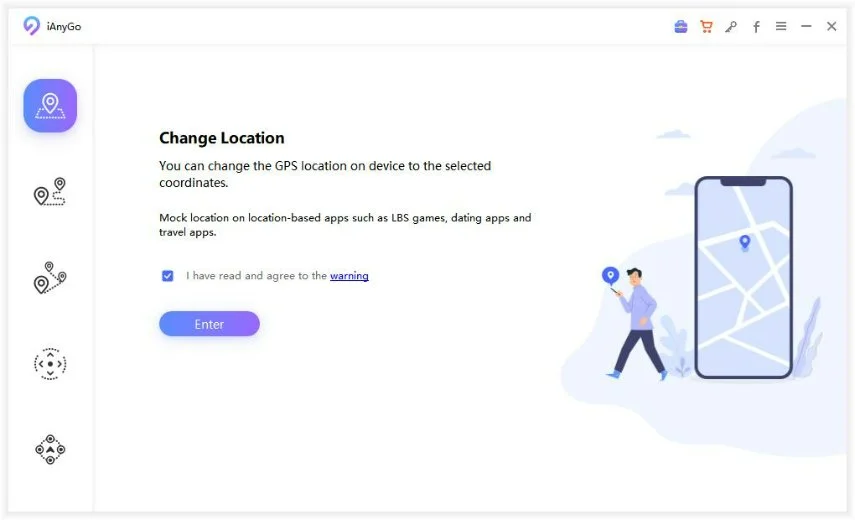
- Unduh dan instal Tenorshare iAnyGo di komputer Windows atau Mac Anda. Klik Enter untuk memulai.
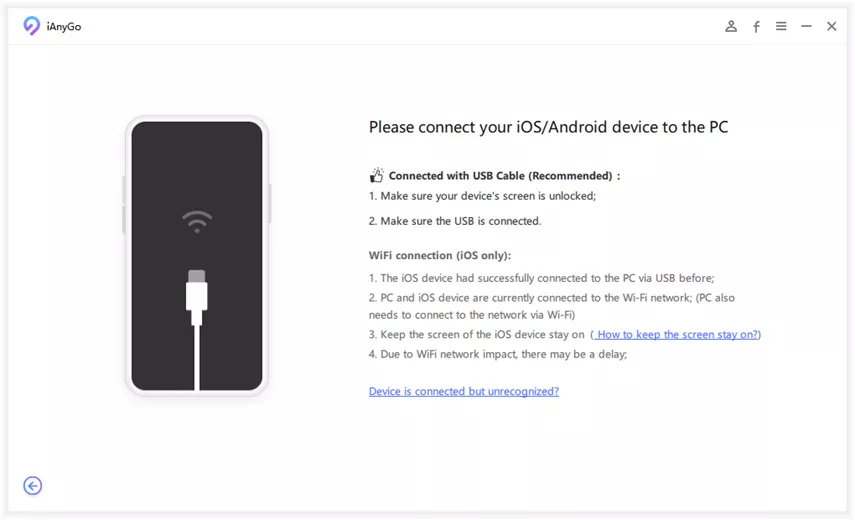
- Jalankan iAnyGo dan sambungkan iPhone Anda menggunakan kabel USB. Saat diminta di ponsel, ketuk "Trust This Computer." Perangkat akan terdeteksi otomatis oleh perangkat lunak.
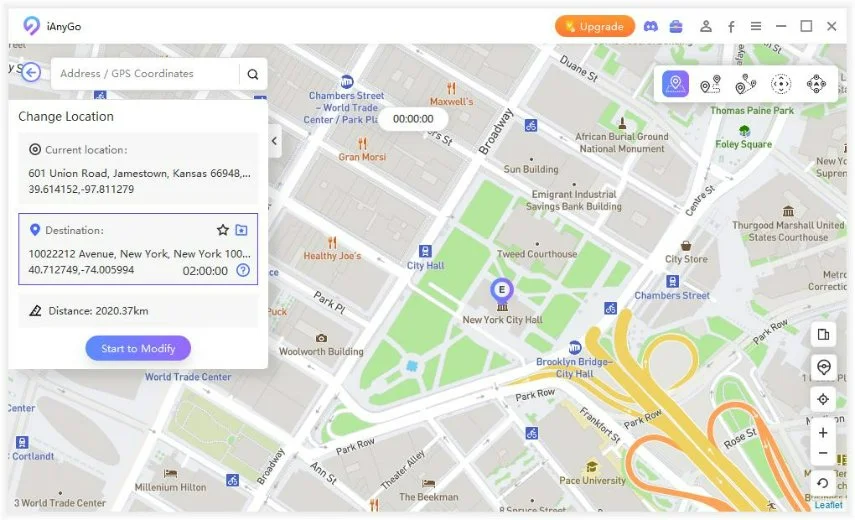
- Pilih mode “Change Location.” Gunakan bilah pencarian atau peta untuk memilih lokasi mana pun. Klik “Start to Modify,” dan GPS iPhone Anda akan langsung diperbarui ke lokasi yang dipilih. Kemudian, alamat IP Anda akan berubah.
Metode 3. Dengan Server Proxy
Selain menggunakan VPN, Anda juga dapat menggunakan server proxy untuk mengubah alamat IP Anda. Ini bertindak sebagai perantara antara perangkat Anda dan situs web yang Anda kunjungi dan menunjukkan IP proxy alih-alih IP Anda. Ini membuat seolah-olah Anda browsing dari lokasi lain.
Anda dapat menggunakan proxy web, aplikasi proxy, atau mengaturnya secara manual di perangkat iOS Anda. Namun, berbeda dengan VPN, proxy tidak mengenkripsi data Anda, sehingga kurang aman tetapi masih berguna untuk mengubah IP publik Anda. Berikut cara mengubah alamat IP di iPhone ke negara lain dengan server proxy:
Langkah 1: Buka “Pengaturan” di iPhone Anda. Kemudian, klik “Wi-Fi.”
Langkah 2: Ketuk ikon “i” di samping jaringan yang terhubung.
Langkah 3: Gulir ke bawah dan klik “Konfigurasikan Proxy.” Pilih “Manual.”

Langkah 4: Masukkan alamat server proxy dan nomor port (dari penyedia proxy Anda). Tekan “Simpan.”

Metode 4. Dengan Tor Browser
Anda juga dapat menggunakan browser Tor di iPhone Anda untuk mengubah alamat IP. Ini adalah browser aman yang menyembunyikan IP Anda, memblokir pelacakan dan iklan, serta menghapus cookie dan riwayat setelah setiap sesi. Browser mengenkripsi data Anda tiga kali untuk privasi ekstra. Namun, kecepatannya cukup lambat. Berikut cara mengubah alamat IP di iPhone dengan browser Tor:
Langkah 1: Unduh aplikasi browser Tor seperti “Onion Browser” dari App Store. Buka aplikasi di iPhone Anda.
Langkah 2: Mulai browsing. IP asli Anda akan disembunyikan oleh jaringan Tor.

Metode 5. Minta ISP Anda untuk Mengubah IP
Untuk solusi yang lebih tahan lama, Anda dapat menghubungi penyedia internet dan meminta alamat IP baru. Mereka mungkin mengubahnya segera atau menawarkan yang permanen, tetapi tidak semua penyedia melakukannya, dan mungkin ada biaya.
Part 3. FAQ Tentang Cara Mengubah Alamat IP di iPhone
Q1. Apakah mereset iPhone mengubah alamat IP?
Mereset iPhone Anda mungkin mengubah alamat IP-nya, tetapi tidak selalu. Restart sederhana biasanya mempertahankan IP yang sama. Namun reset pabrik bisa memberi Anda IP baru, terutama pada data seluler. Untuk Wi-Fi, tergantung pada pengaturan router dan bagaimana ia menetapkan alamat IP.
Q2. Apakah saya aman jika mengubah alamat IP?
Mengubah alamat IP dapat membantu privasi, menghindari pelacakan, atau melewati blok lokasi, tetapi tidak sepenuhnya melindungi Anda. Ancaman seperti malware, phishing, dan pelacakan cookie tetap ada. Juga, IP dari penyedia Anda sering berubah sendiri, jadi ini bukan solusi sempurna. Tetapi untuk keamanan yang lebih baik, gunakan alat IP profesional dan terpercaya seperti Tenorshare iAnyGo, kata sandi kuat, dan alat keamanan lainnya.
 Tenorshare iAnyGo - No.1 Free Location Changer
Mengubah alamat IP di iPhone dengan aman tanpa jailbreak/root!




Q3. Bisakah saya memaksa alamat IP saya berubah?
Ya, Anda dapat mengubah alamat IP Anda dengan beberapa cara. Untuk Wi-Fi, coba putuskan sambungan, restart router, atau aktifkan mode pesawat sebentar. Untuk data seluler, mengaktifkan mode pesawat atau merestart ponsel mungkin berhasil. Menggunakan VPN atau proxy juga langsung mengubah IP Anda. Jika Anda memiliki IP statis, Anda perlu mengaturnya secara manual. Beberapa ISP mungkin masih memberikan IP yang sama jika belum kedaluwarsa.
Kesimpulan
Anda dapat mempelajari cara mengubah alamat IP di iPhone dengan berbagai cara, tergantung apakah itu IP pribadi atau publik. Untuk IP pribadi, Anda dapat mengatur pengaturan di Wi-Fi. Namun untuk mengubah IP publik, alat seperti VPN, proxy, atau browser Tor dapat membantu, meskipun masing-masing memiliki kekurangan seperti kecepatan atau keamanan. Opsi termudah dan paling fleksibel adalah Tenorshare iAnyGo.
Ini mengubah IP Anda dengan satu klik dan juga memungkinkan Anda memalsukan lokasi GPS, menjadikannya ideal untuk permainan atau aplikasi media sosial yang dibatasi wilayah yang menggunakan pelacakan lokasi untuk deteksi. Dengan pengaturan sederhana dan dukungan penuh untuk iOS, ini adalah pilihan utama untuk mengubah IP Anda.
Ungkapkan Pendapat Anda
lalu tulis ulasan Anda
Ungkapkan Pendapat Anda
Tinggalkan Komentar
Buat Ulasan untuk artikel dari Tenorshare
Artikel Terkait
Semua Topik

Tenorshare iAnyGo
Pengubah Lokasi Terbaik 2026
With Bluetooth tech built-in: no cracked/error 12, 0-risk.

Oleh Anna Sherry
2026-01-21 / Change Location