




lalu tulis ulasan Anda
Cara Memperbaiki Masalah iMessage Tidak Terkirim
Apakah Anda mencoba mengirim pesan di iPhone Anda, tetapi pesannya tidak terkirim? Anda mungkin melihat pop-up yang mengatakan, “iMessage perlu diaktifkan untuk mengirim pesan ini.” Ini bisa sangat menjengkelkan, terutama ketika Anda tidak tahu apa yang salah. Jangan khawatir—masalah ini cukup umum dan biasanya bisa diperbaiki dengan beberapa langkah sederhana. Dalam panduan ini, kami akan memandu Anda melalui alasan mengapa iMessage tidak terkirim dan cara memperbaikinya dengan cepat. Apakah itu masalah pengaturan atau masalah jaringan, kami punya solusi mudah yang bisa diikuti siapa saja.

Tampilkan Lebih Banyak
Mengapa iMessage saya Tidak Terkirim? Perlu Diaktifkan
Jika iMessage Anda tidak terkirim dan Anda terus melihat peringatan “iMessage perlu diaktifkan untuk mengirim pesan ini,” biasanya ini berarti ada yang salah dengan pengaturan iMessage Anda atau koneksi internet Anda. iMessage bergantung pada server Apple, jadi jika tidak diaktifkan atau tidak berfungsi dengan baik, pesan Anda tidak akan terkirim.
Berikut adalah alasan paling umum:
- iMessage dimatikan: Kadang-kadang, iMessage dinonaktifkan secara tidak sengaja. Jika dimatikan, iPhone Anda tidak dapat mengirim iMessage, meskipun masih bisa mengirim SMS biasa.
- Koneksi internet buruk: iMessage membutuhkan koneksi Wi-Fi atau data seluler yang stabil agar berfungsi. Jika Anda offline atau sinyal lemah, pesan Anda mungkin tidak terkirim.
- iMessage belum diaktifkan: Jika Anda baru saja mengganti ponsel, mengatur ulang pengaturan, atau mengganti kartu SIM, iMessage mungkin masih dalam proses aktivasi. Proses ini bisa memakan waktu hingga 24 jam, tapi biasanya lebih cepat.
- Gangguan perangkat lunak atau iOS usang: Bug dalam sistem atau menggunakan versi iOS yang sudah usang bisa mengganggu iMessage. Memperbarui perangkat seringkali memperbaiki masalah.
- Pengaturan tanggal dan waktu tidak benar: Jika tanggal dan waktu ponsel Anda salah, ini dapat mempengaruhi aktivasi iMessage. Pastikan diatur untuk memperbarui secara otomatis.
Tidak dapat mengirim pesan iMessage perlu diaktifkan Panduan
Metode 1: Reset Pengaturan Jaringan
Kadang-kadang, masalah mungkin disebabkan oleh masalah dengan koneksi jaringan Anda. Sebelum mencoba perbaikan lain, ada baiknya untuk mereset pengaturan jaringan Anda. Langkah cepat ini membantu memastikan perangkat Anda tidak terhambat oleh koneksi yang bermasalah. Berikut caranya:
Langkah 1: Buka aplikasi Settings di iPhone Anda. Langkah 2: Ketuk General, lalu gulir ke bawah dan pilih Transfer or Reset iPhone. Langkah 3: Ketuk Reset, dan dari opsi yang ada, pilih Reset Network Settings. Langkah 4: Konfirmasi saat diminta. Perangkat Anda akan restart dan mengembalikan pengaturan jaringan ke default.

Metode 2: Aktifkan iMessage di Perangkat Anda
Salah satu alasan paling umum untuk kesalahan “iMessage perlu diaktifkan untuk mengirim pesan ini” adalah iMessage tidak diaktifkan. Jika dimatikan, iPhone Anda tidak akan bisa mengirim iMessage. Berikut cara mengaktifkannya—atau menyegarkannya—jika sudah aktif:
Langkah 1: Buka aplikasi Settings di iPhone Anda. Langkah 2: Gulir ke bawah dan ketuk Messages. Langkah 3: Geser tombol iMessage ke posisi ON. Tunggu beberapa detik hingga aktif. Langkah 4 (Opsional): Jika iMessage sudah aktif, matikan dengan menggeser ke posisi OFF, tunggu sebentar, lalu hidupkan kembali ke posisi ON untuk menyegarkan koneksi.

Metode 3: Paksa Tutup Aplikasi Messages
Jika Anda melihat peringatan “iMessage perlu diaktifkan untuk mengirim pesan ini,” perbaikan cepat bisa dengan memaksa menutup aplikasi Messages. Ini dapat membantu menghapus gangguan kecil dan menyegarkan performa aplikasi. Berikut caranya:

Untuk iPhone dengan Face ID (Tanpa Tombol Home):
- Geser ke atas dari bawah layar dan berhenti di tengah untuk membuka App Switcher.
- Geser ke kiri atau kanan untuk menemukan aplikasi Messages.
- Geser ke atas pada preview aplikasi Messages untuk menutupnya.
Untuk iPhone dengan Tombol Home:
- Tekan dua kali tombol Home untuk membuka App Switcher.
- Geser ke kiri atau kanan untuk menemukan aplikasi Messages.
- Geser ke atas pada preview aplikasi Messages untuk menutupnya.
Metode 4: Restart iPhone Anda Melalui Pengaturan
Jika Anda mengalami pesan “iMessage perlu diaktifkan untuk mengirim pesan ini,” restart sederhana pada iPhone Anda dapat membantu mengatasi gangguan perangkat lunak sementara yang mungkin mempengaruhi fungsi iMessage. Restart perangkat melalui aplikasi Settings adalah metode yang aman dan mudah. Berikut caranya:
Langkah-Langkah Restart iPhone Melalui Pengaturan:
- Buka aplikasi Settings di iPhone Anda.
- Gulir ke bawah dan ketuk General.
- Di bagian bawah menu General, ketuk Shut Down.
- Sebuah penggeser slide to power off akan muncul. Geser penggeser ke kanan untuk mematikan iPhone Anda.
- Setelah perangkat benar-benar mati, tunggu beberapa detik, lalu tekan dan tahan tombol Side button (terletak di sisi kanan iPhone Anda) sampai logo Apple muncul, menandakan iPhone Anda sedang restart.
Ubah Lokasi GPS di iPhone tanpa Jailbreak
Mengubah lokasi di iPhone dan ponsel Android dulu cukup rumit karena pembatasan sistem. Sebagian besar waktu, Anda harus jailbreak iPhone atau root ponsel Android Anda, yang tidak mudah atau aman untuk semua orang.
Tapi sekarang, Tenorshare iAnyGo membuatnya jauh lebih mudah. Dengan perangkat Bluetooth khususnya, Anda bisa mengubah lokasi GPS tanpa harus jailbreak atau root ponsel. iAnyGo juga memungkinkan Anda membuat gerakan palsu dengan mengatur rute khusus, mendukung iOS 18/iOS 26 terbaru dan Android 16, serta memungkinkan mengontrol beberapa perangkat sekaligus.
Untuk Siapa iAnyGo Location Changer? iAnyGo sangat cocok untuk siapa saja yang ingin mengubah lokasi GPS tanpa jailbreak atau root perangkat mereka. Ini bagus untuk gamer yang memainkan game berbasis lokasi seperti Pokémon GO, pengguna media sosial yang ingin menandai foto di tempat berbeda, dan pengguna kencan online yang ingin bertemu orang di area lain. Ini juga berguna untuk melindungi privasi atau menguji aplikasi berbasis lokasi. Baik untuk hiburan, keamanan, atau pekerjaan—iAnyGo membuat pengubahan lokasi menjadi mudah dan tanpa ribet.
 Tenorshare iAnyGo - No.1 Free Location Changer
Perubahan Lokasi GPS Teraman di iPhone & Android tanpa jailbreak/root!
3.2 Kelebihan & Kekurangan iAnyGo untuk Mengubah Lokasi
Kelebihan:
- Mudah digunakan, tidak perlu jailbreak atau root
- Bekerja dengan iOS 18/iOS 26 dan Android 16 terbaru
- Mendukung beberapa perangkat sekaligus
- Mengsimulasi pergerakan dengan rute khusus dan joystick GPS
- Cocok untuk game, media sosial, aplikasi kencan, dan pengujian
Kekurangan:
- Fitur lengkap memerlukan lisensi berbayar
- Mungkin tidak bekerja dengan semua aplikasi yang mendeteksi spoofing GPS
- Perangkat Bluetooth eksternal mungkin diperlukan untuk stabilitas lebih baik
Cara Menggunakan iAnyGo untuk Mengubah Lokasi iPhone 16 Tanpa Jailbreak?
Jika Anda ingin memalsukan lokasi di ponsel Anda untuk hiburan atau alasan privasi, cara termudah adalah menggunakan Tenorshare iAnyGo. Cukup ikuti langkah-langkah di bawah ini untuk mengubah lokasi GPS Anda.
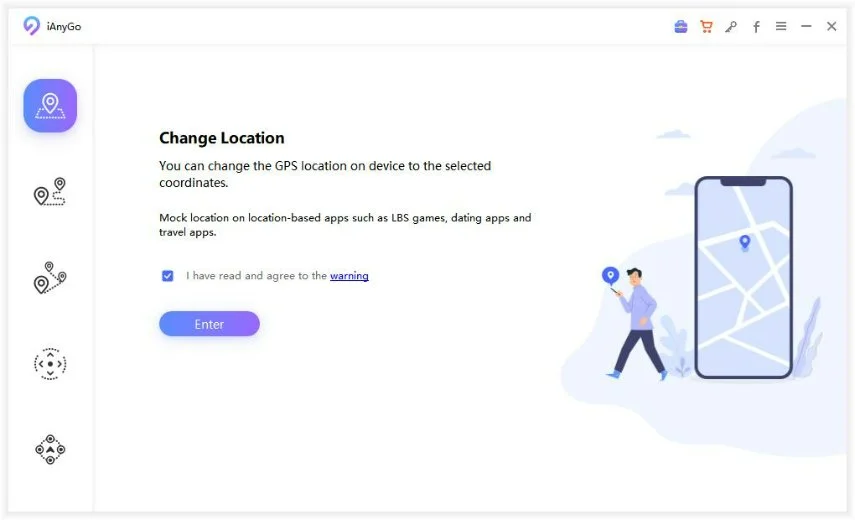
- Buka Tenorshare iAnyGo Mulai program di komputer Anda. Program akan terbuka dalam mode default yang disebut “Change Location.”
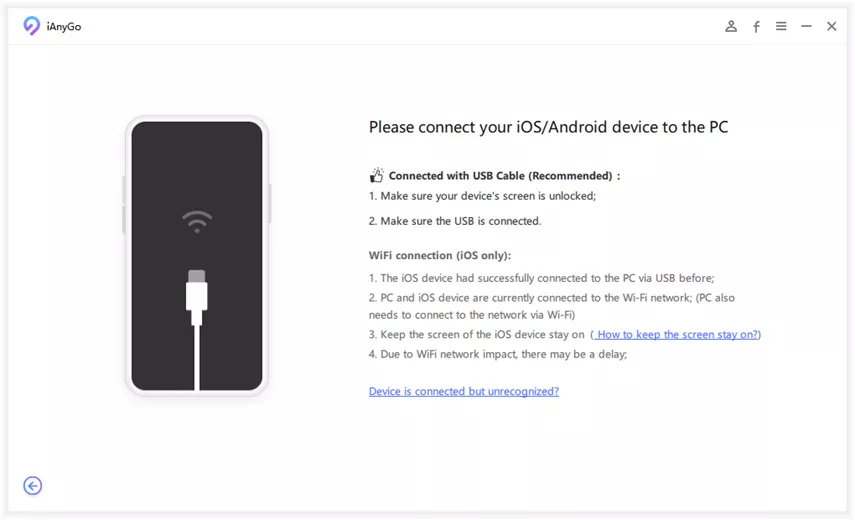
- Hubungkan Ponsel ke Komputer Metode 1: Gunakan kabel USB untuk menghubungkan iPhone atau Android Anda ke komputer. Buka kunci ponsel, lalu klik tombol "Enter" untuk memulai. Catatan untuk pengguna Android: Pastikan untuk mengaktifkan USB Debugging sebelum menggunakan iAnyGo.
- Telepon Anda pernah terhubung ke komputer dengan kabel USB setidaknya sekali sebelumnya.
- Komputer dan ponsel Anda berada di jaringan Wi-Fi yang sama. (Komputer Anda juga harus menggunakan Wi-Fi.)
- Pastikan layar ponsel tetap menyala selama proses.
- Pilih Lokasi di Peta
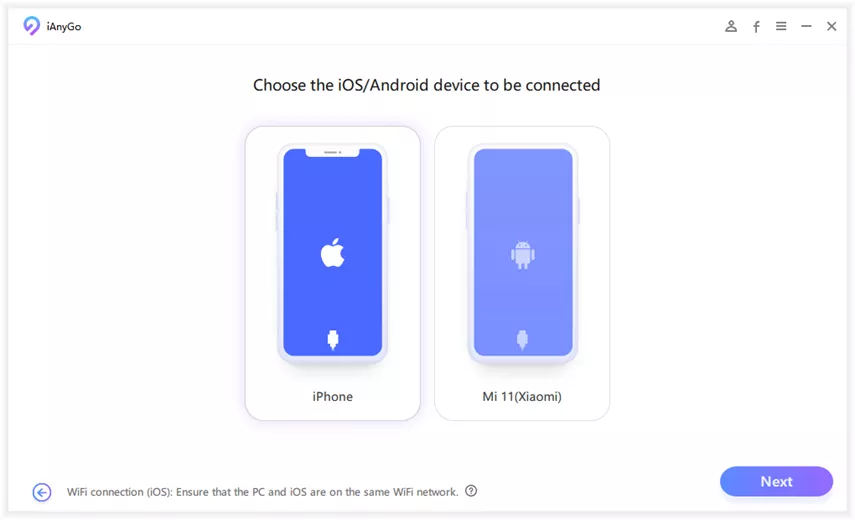
Pilih perangkat yang ingin Anda ubah lokasi GPS-nya.
Metode 2: Hubungkan Perangkat ke Komputer Menggunakan Wi-Fi Anda juga bisa menggunakan Wi-Fi untuk menghubungkan ponsel, tapi pastikan hal berikut:
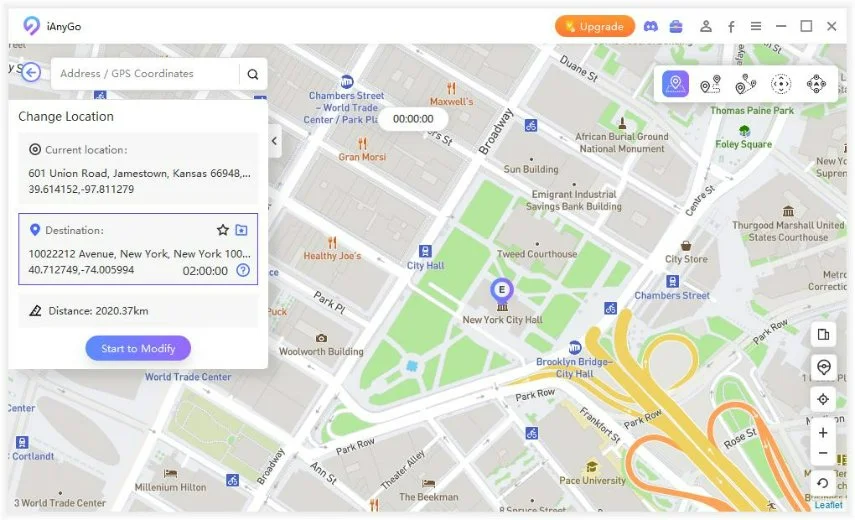
Ketik alamat atau koordinat GPS yang ingin Anda tuju di bilah pencarian. Misalnya, Anda bisa memasukkan “New York City.” Kemudian klik “Start to Modify” untuk mengubah lokasi Anda.
 Tenorshare iAnyGo - No.1 Free Location Changer
Perubahan Lokasi GPS Teraman di iPhone & Android tanpa jailbreak/root!
FAQ tentang iMessage
Bagaimana cara mengirim iMessage dengan confetti?
Ketik pesan Anda, tekan dan tahan tombol kirim, ketuk “Screen,” geser ke Confetti, lalu ketuk Kirim.
Bagaimana cara mengirim iMessage massal?
Mulai pesan baru, tambahkan beberapa kontak iMessage, ketik teks Anda, dan ketuk Kirim. Ini akan mengirim sebagai grup iMessage jika semua menggunakan iMessage.
Bagaimana cara mengirim iMessage alih-alih pesan teks?
Pastikan iMessage diaktifkan di Pengaturan dan Anda terhubung ke internet. Pesan akan terkirim sebagai iMessage (biru) jika Anda dan penerima sama-sama menggunakannya.
Kesimpulan
Jika Anda menghadapi masalah iMessage tidak terkirim atau diterima, jangan khawatir—kebanyakan masalah dapat diperbaiki dengan solusi sederhana seperti memeriksa pengaturan, mereset jaringan, atau merestart perangkat Anda. Namun, jika Anda ingin memiliki kontrol lebih atas ponsel Anda, seperti mengubah lokasi GPS untuk privasi, kesenangan, atau alasan lain, Tenorshare iAnyGo adalah alat yang hebat. Ini memungkinkan Anda dengan mudah memalsukan lokasi di iPhone dan Android tanpa perlu jailbreak atau root perangkat Anda. iAnyGo ramah pengguna, bekerja dengan perangkat terbaru, dan membantu dalam game, media sosial, dan lainnya. Cobalah untuk pengalaman tanpa repot!
Ungkapkan Pendapat Anda
Daftar/ Masuk
Ungkapkan Pendapat Anda
Tinggalkan Komentar
Buat Ulasan untuk artikel dari Tenorshare
Artikel Terkait
Semua Topik

Tenorshare iAnyGo
Pengubah Lokasi Terbaik 2026
With Bluetooth tech built-in: no cracked/error 12, 0-risk.

Oleh Anna Sherry
2026-01-21 / Change Location