


lalu tulis ulasan Anda
Cara Memperbaiki Android File Transfer yang Error di Mac
Jika Anda pengguna Android, Anda mungkin pernah mengalami masalah Android File Transfer tidak berfungsi di Mac. Ini bisa sangat membuat frustrasi ketika Anda ingin mentransfer file dari perangkat Android ke Mac Anda, tetapi transfer gagal.
Namun, jangan khawatir, karena ada beberapa cara untuk memperbaiki masalah ini. Dalam artikel ini, kami akan membahas 9 cara untuk memperbaiki Android File Transfer yang tidak berfungsi di Mac.
Tampilkan Lebih Banyak
Bagian 1: Mengapa Android File Transfer Tidak Berfungsi?
Ada beberapa alasan yang dapat menyebabkan masalah Android File Transfer Mac tidak berfungsi. Berikut daftar lengkapnya:
- Kabel USB rusak atau tidak kompatibel: Kabel USB yang rusak atau tidak kompatibel dapat mencegah perangkat Android Anda terhubung ke Mac. Hanya kabel transfer data yang cocok untuk transfer file.
- Port USB bermasalah: Port USB yang rusak pada Mac Anda juga bisa menjadi penyebab masalah.
- USB Debugging tidak diaktifkan: USB Debugging adalah fitur yang memungkinkan perangkat Android Anda berkomunikasi dengan Mac Anda. Jika tidak diaktifkan, Android File Transfer mungkin tidak berfungsi.
- Mode Transfer File yang salah: Perangkat Android memerlukan mode Transfer File tertentu untuk mentransfer file. Jika mode yang salah dipilih, Android File Transfer mungkin tidak berfungsi.
- Perangkat lunak yang bertentangan: Beberapa aplikasi pihak ketiga mungkin bertentangan dengan Android File Transfer, menyebabkan aplikasi ini tidak berfungsi dengan baik.
- Adanya Samsung Kies atau Smart Switch: Jika Anda memiliki Samsung Kies atau Smart Switch terpasang di Mac Anda, ini dapat mengganggu fungsi Android File Transfer.
- MacOS yang sudah usang: Versi MacOS yang sudah usang dapat menyebabkan masalah kompatibilitas dengan Android File Transfer.
- Gangguan sistem Android: Kadang-kadang, gangguan sistem Android dapat mencegah Android File Transfer berfungsi.
- Izin yang tidak cukup: Perangkat Android Anda mungkin tidak memiliki izin yang tepat untuk mengakses file di Mac Anda.
Bagian 2: Cara Memperbaiki Android File Transfer Tidak Berfungsi? 9 Cara
Berikut 8 cara untuk memperbaiki masalah transfer file Android di Mac/MacBook yang tidak berfungsi:
- 1. Periksa Kabel USB dan Port USB
- 2. Aktifkan USB Debugging
- 3. Aktifkan Mode Transfer File
- 4. Restart Perangkat Android dan Mac
- 5. Instal Ulang Android File Transfer
- 6. Hapus Aplikasi Pihak Ketiga Lainnya
- 7. Hapus Samsung Kies atau Smart Switch
- 8. Perbarui MacOS
1. Periksa Kabel USB dan Port USB
Mulailah dengan memeriksa kabel USB Anda apakah ada kerusakan atau masalah kompatibilitas. Pastikan kabel tersebut adalah kabel transfer data, bukan hanya kabel pengisi daya.
Coba juga port USB yang berbeda pada Mac Anda untuk mengeliminasi masalah terkait port.
2. Aktifkan USB Debugging
Masalah Android file transfer tidak berfungsi di Mac juga dapat disebabkan oleh USB debugging yang tidak tepat. Mengaktifkan USB Debugging pada perangkat Android Anda sangat penting untuk komunikasi antara perangkat Anda dan Mac.
Untuk mengaktifkan USB Debugging, buka Pengaturan > Opsi Pengembang, dan temukan USB debugging.

Bacaan terkait Pengetahuan tentang USB Debugging Android.
Jika Opsi Pengembang tidak terlihat, buka Pengaturan > Tentang Ponsel > Ketuk Nomor Build tujuh kali untuk mengaktifkan Opsi Pengembang.
3. Aktifkan Mode Transfer File
Saat Anda menghubungkan perangkat Android ke Mac, pastikan Anda memilih mode Transfer File yang benar.
Anda dapat melakukannya dengan menggeser panel notifikasi ke bawah dan memilih opsi MTP (Media Transfer Protocol) atau Transfer File.

4. Restart Perangkat Android dan Mac
Kadang-kadang, restart sederhana pada perangkat Android dan Mac Anda dapat mengatasi masalah "Android file transfer tidak berfungsi di Mac". Restart kedua perangkat dan coba hubungkan kembali.
Cara merestart perangkat Android:
- Tekan dan tahan tombol daya pada perangkat Android Anda sampai menu daya muncul.
Ketuk opsi "Restart" atau "Mulai ulang", tergantung pada model perangkat Android dan versi OS Anda.
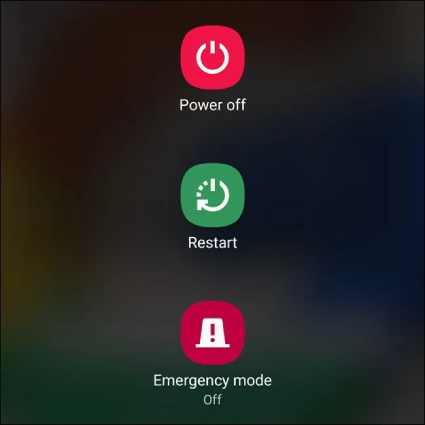
- Konfirmasi pilihan Anda, dan perangkat akan mulai mati dan restart.
Jika perangkat Anda tidak responsif atau membeku, Anda dapat melakukan restart paksa dengan menekan dan menahan tombol daya dan tombol volume bawah secara bersamaan selama beberapa detik hingga perangkat restart.
Cara merestart Mac:
- Klik menu Apple di sudut kiri atas layar.
Pilih "Restart" dari menu dropdown.
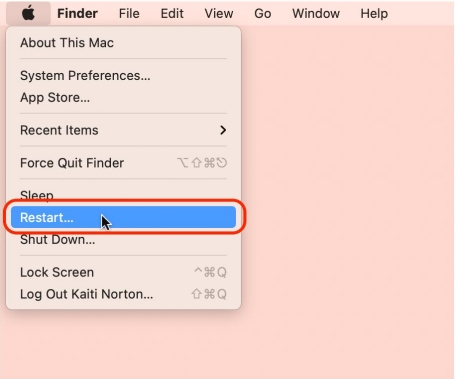
- Sebuah kotak dialog konfirmasi akan muncul, klik "Restart" lagi untuk mengonfirmasi. Mac Anda akan mulai mati dan restart.
Alternatifnya, Anda juga dapat menggunakan pintasan keyboard "Control + Command + tombol Power" atau "Control + Command + tombol Eject" untuk merestart Mac Anda.
Jika Mac Anda tidak responsif atau membeku, Anda dapat melakukan restart paksa dengan menekan dan menahan tombol daya selama beberapa detik hingga perangkat restart.
5. Instal Ulang Android File Transfer
Copot pemasangan dan instal ulang aplikasi Android File Transfer di Mac Anda. Ini dapat membantu memperbaiki file yang korup atau hilang yang menyebabkan masalah.
Cara mencopot pemasangan Android File Transfer di Mac Anda:
- Keluar dari aplikasi Android File Transfer jika sedang berjalan.
- Buka folder "Applications" di Mac Anda.
- Temukan aplikasi "Android File Transfer" dan seret ke Tempat Sampah.
- Kosongkan Tempat Sampah untuk menyelesaikan proses uninstall.
Cara menginstal ulang Android File Transfer di Mac Anda:
- Kunjungi situs resmi Android File Transfer: https://www.Android.com/filetransfer/
- Klik tombol "Download Now" untuk mengunduh file instalasi.
- Setelah file diunduh, buka dan ikuti instruksi di layar untuk menginstal Android File Transfer di Mac Anda.
- Setelah instalasi selesai, hubungkan perangkat Android ke Mac menggunakan kabel USB, dan Android File Transfer akan otomatis terbuka.
Catatan: Jika Android File Transfer tidak berfungsi dengan baik setelah instal ulang, pastikan perangkat Android Anda tidak terkunci dan diatur ke mode transfer file. Anda juga mungkin perlu mencoba menggunakan kabel USB atau port yang berbeda untuk mengatasi masalah konektivitas.
6. Hapus Aplikasi Pihak Ketiga Lainnya
Aplikasi pihak ketiga dapat menyebabkan konflik dengan Android File Transfer.
Hapus semua aplikasi pihak ketiga yang mengelola perangkat Android, seperti Samsung Kies, Smart Switch, atau perangkat lunak manajemen file lainnya.
Cara menghapus aplikasi di Mac:
- Klik ikon "Finder" di dock untuk membuka jendela Finder.
- Klik "Applications" di sidebar untuk melihat daftar semua aplikasi yang terpasang di Mac Anda.
Temukan aplikasi yang ingin dihapus dan seret ke Tempat Sampah di dock Anda. Atau, klik kanan pada aplikasi dan pilih "Move to Trash".
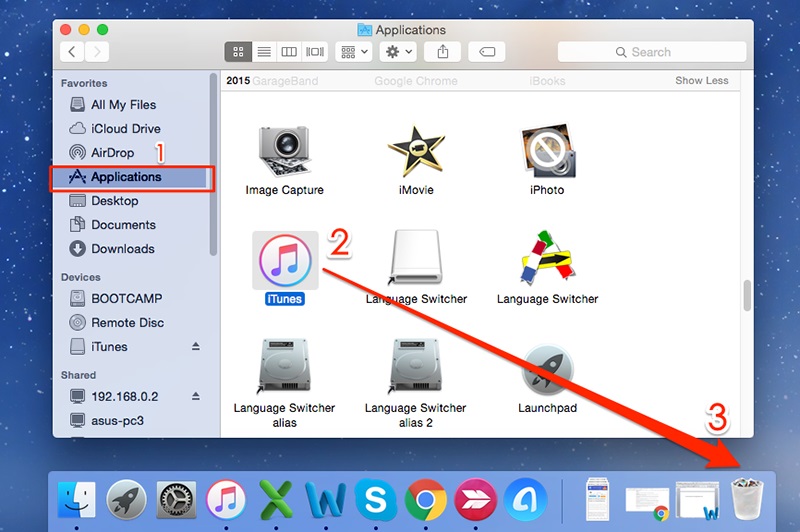
- Setelah aplikasi berada di Tempat Sampah, klik kanan ikon Tempat Sampah dan pilih "Empty Trash" untuk menghapus aplikasi secara permanen dari Mac Anda.
Catatan: Beberapa aplikasi mungkin meminta Anda memasukkan kata sandi administrator sebelum dapat dipindahkan ke Tempat Sampah.
7. Hapus Samsung Kies atau Smart Switch
Jika Anda menggunakan perangkat Samsung, menghapus Samsung Kies atau Smart Switch dapat membantu. Aplikasi ini mungkin mengganggu fungsi Android File Transfer.
Cara memeriksa apakah Samsung Kies terpasang di Mac:
- Klik ikon "Finder" di dock untuk membuka jendela Finder.
- Klik "Applications" di sidebar untuk melihat daftar aplikasi terpasang di Mac Anda.
- Gulir daftar aplikasi untuk melihat apakah "Samsung Kies" terdaftar. Jika ada, berarti Samsung Kies terpasang di Mac Anda.
Alternatifnya, gunakan fitur pencarian Spotlight untuk mencari Samsung Kies di Mac Anda. Klik ikon kaca pembesar di sudut kanan atas layar dan ketik "Samsung Kies" di bar pencarian. Jika Samsung Kies terpasang, akan muncul dalam hasil pencarian.
8. Perbarui MacOS
Pastikan MacOS Anda sudah diperbarui, karena versi yang usang dapat menyebabkan masalah kompatibilitas dengan Android File Transfer.
- Klik menu Apple di sudut kiri atas layar.
- Pilih "System Preferences" dari menu dropdown.
- Klik "Software Update" di jendela System Preferences.
- Mac akan memeriksa pembaruan yang tersedia, dan jika ada, akan menampilkannya di layar.
Klik tombol "Upgrade Now" untuk mulai mengunduh dan memasang pembaruan.
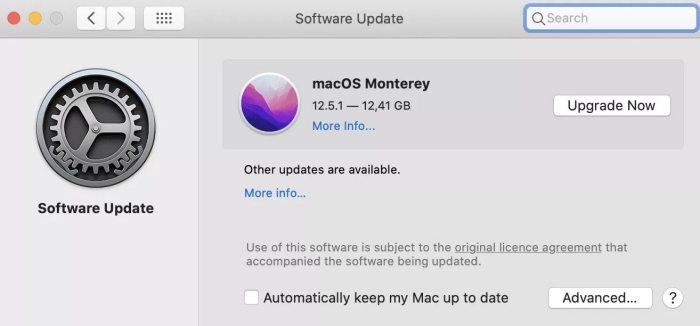
- Ikuti instruksi di layar untuk menyelesaikan proses instalasi.
Catatan: Tergantung pada ukuran pembaruan dan koneksi internet Anda, proses pengunduhan dan instalasi mungkin memerlukan waktu. Disarankan untuk mencadangkan data penting Anda sebelum memperbarui Mac untuk menghindari kehilangan data.
Bagian 3: Solusi Utama untuk Memperbaiki Android File Transfer Tidak Berfungsi
Jika Anda sudah mencoba semua metode di atas dan masalah masih ada, kemungkinan masalah disebabkan oleh gangguan sistem Android. Dalam kasus seperti ini, Anda dapat menggunakan ReiBoot for Android untuk memperbaiki sistem Android dan mencoba menghubungkan kembali.
ReiBoot for Android menawarkan fitur berikut:
- 1 klik untuk masuk/keluar mode fast boot Android.
- 1 klik untuk masuk ke mode pemulihan Android untuk flash atau instal ROM dan kernel kustom.
- Keluar dari mode pemulihan Android dengan aman dan mudah pada perangkat Samsung, Huawei, HTC, dan lainnya.
- Memperbaiki sistem Android sehingga Anda dapat mengatasi masalah perangkat lunak pada perangkat Android.
Cara menggunakan ReiBoot for Android:


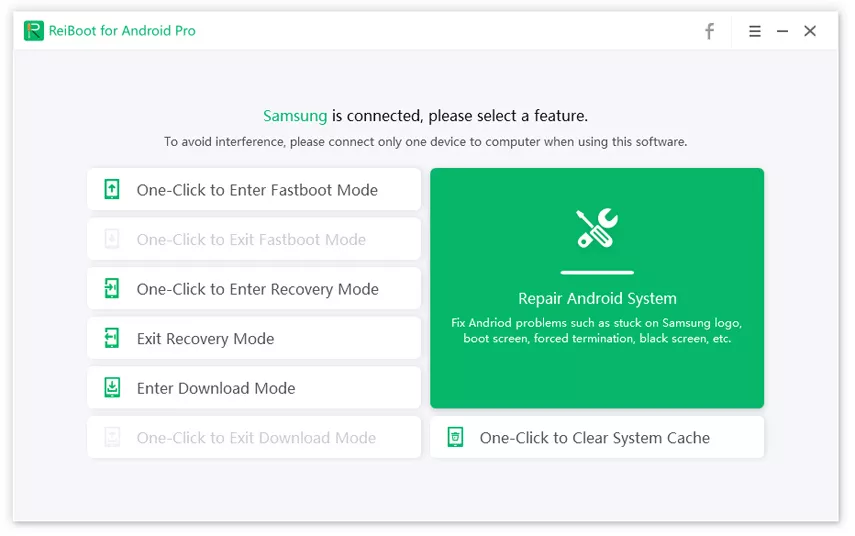
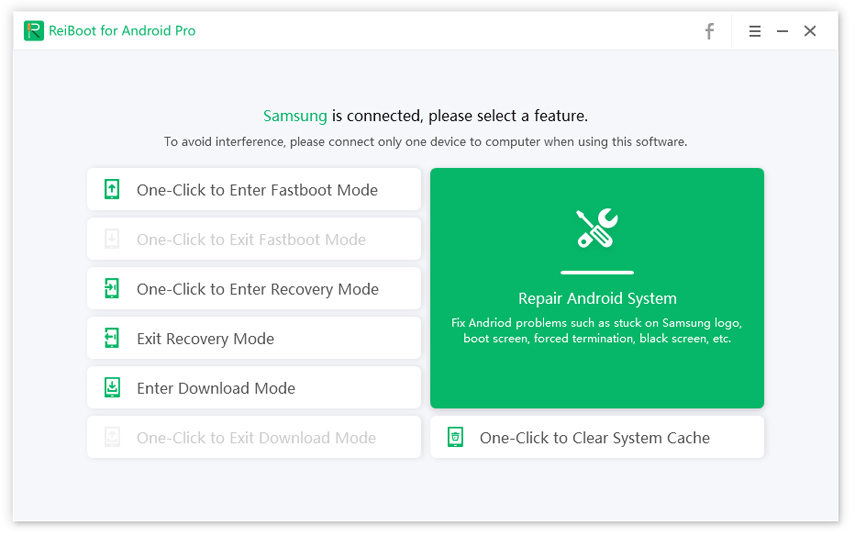
Pertama Unduh dan Instal ReiBoot for Android di PC Windows. Kemudian Klik "Repair Android System" untuk melanjutkan.
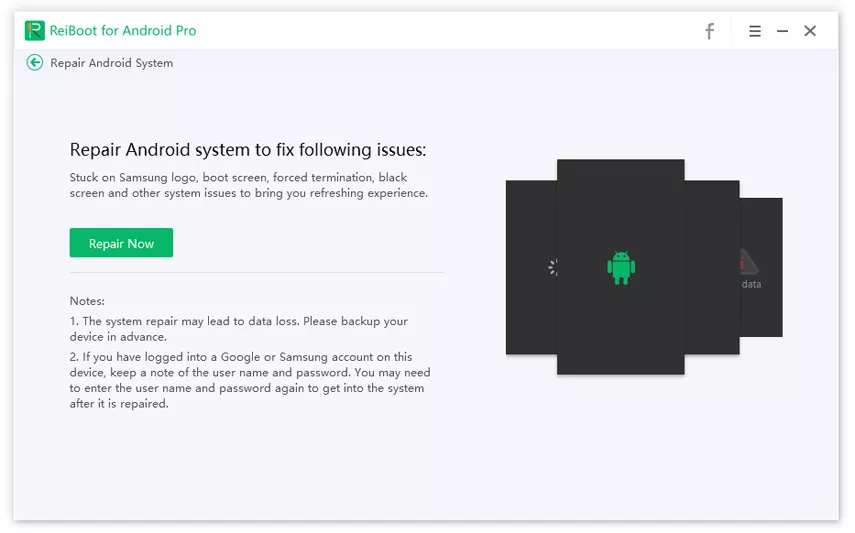
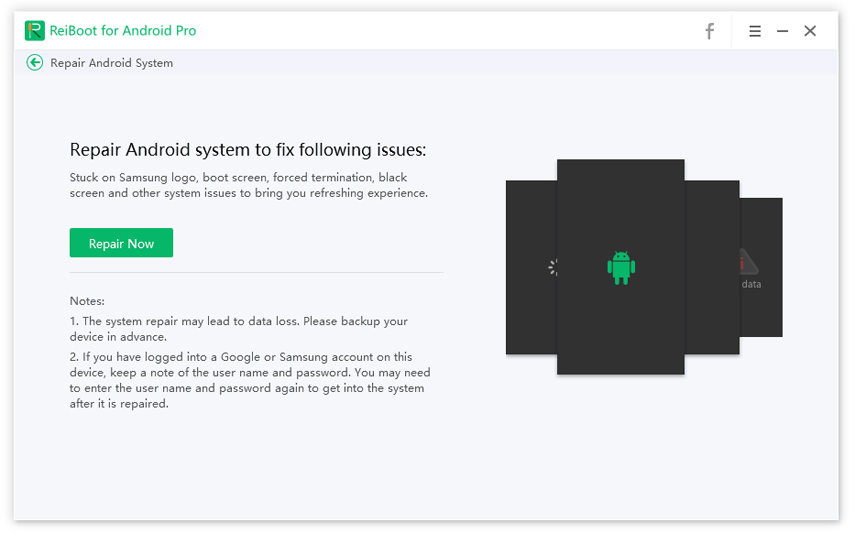
Lanjutkan dengan klik “Repair Now”.
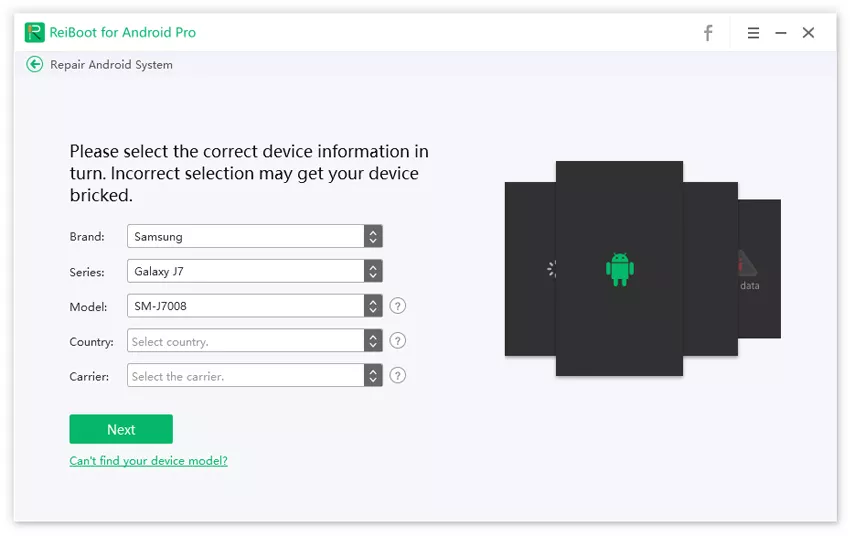
Kemudian Pilih informasi perangkat yang benar.
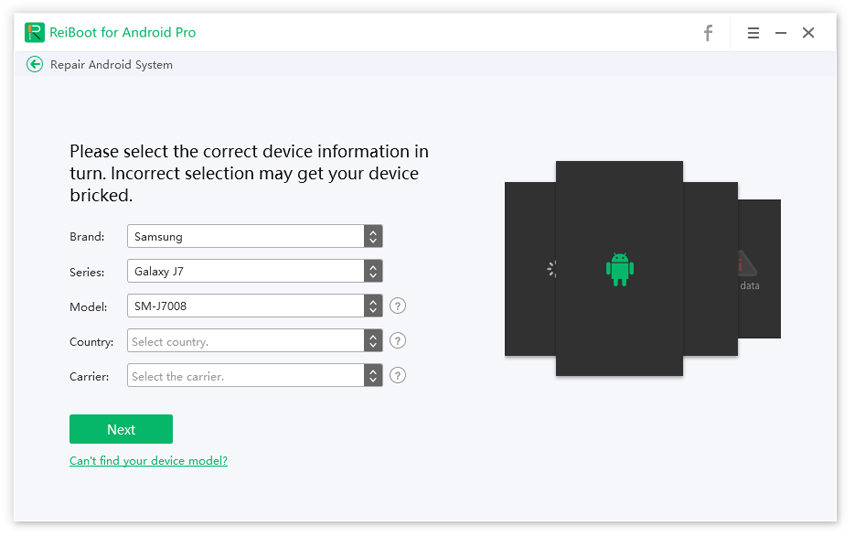
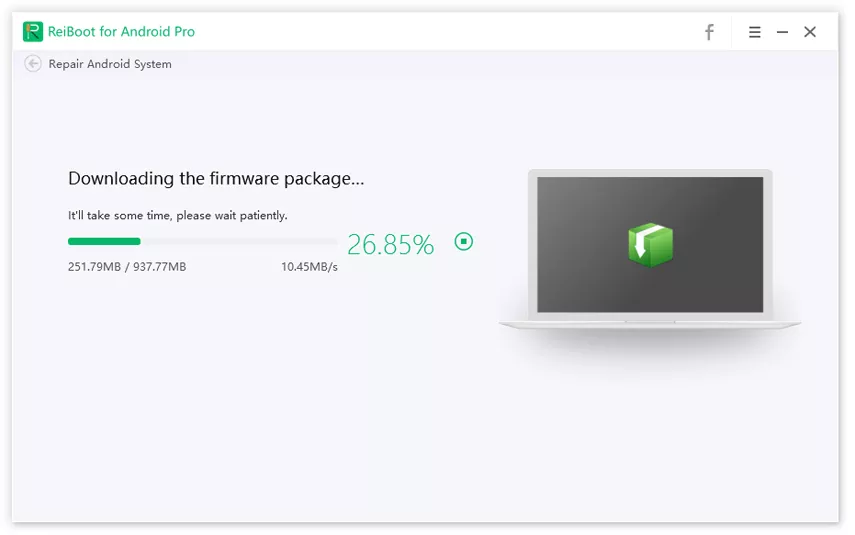
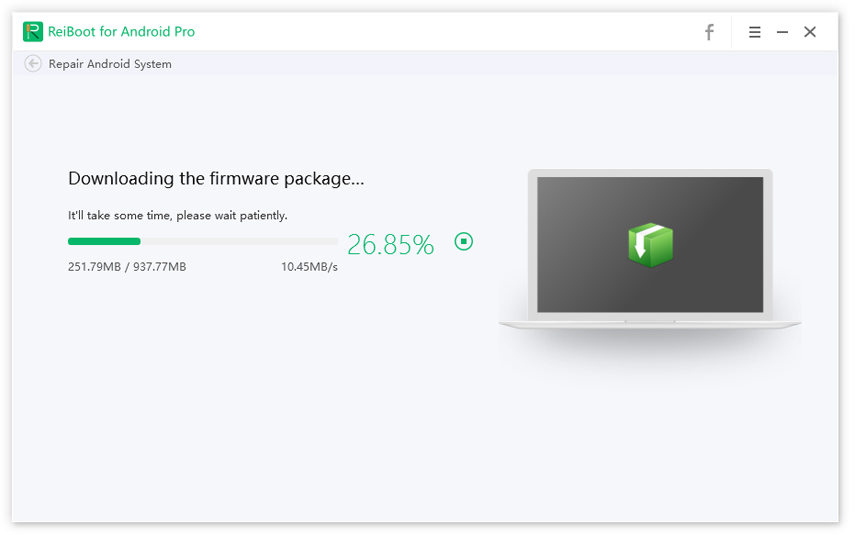
Unduh paket firmware.
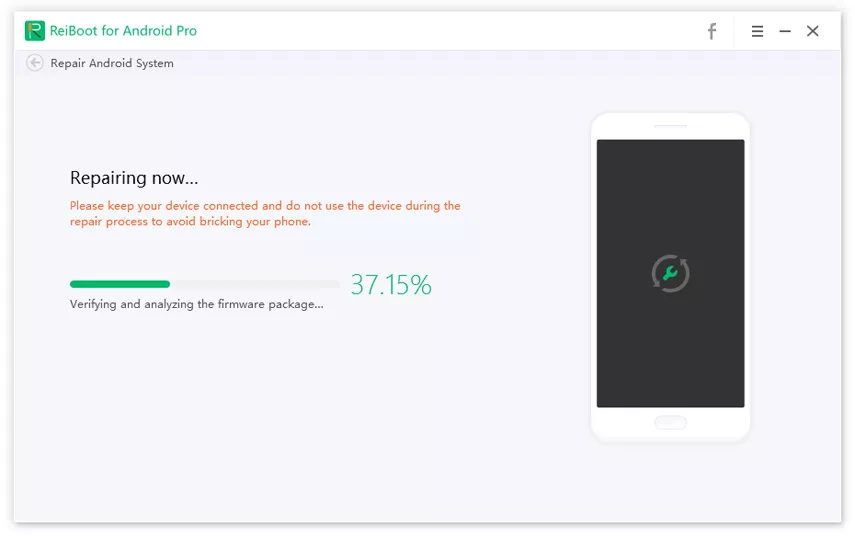
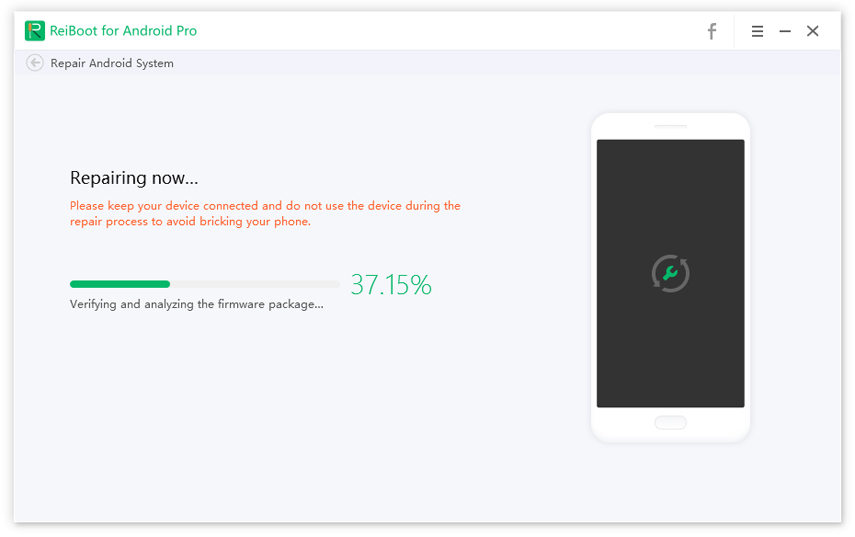
Mulai Perbaikan Sistem Android. Proses ini memakan waktu sekitar 10 menit; jangan putuskan perangkat selama proses berlangsung.
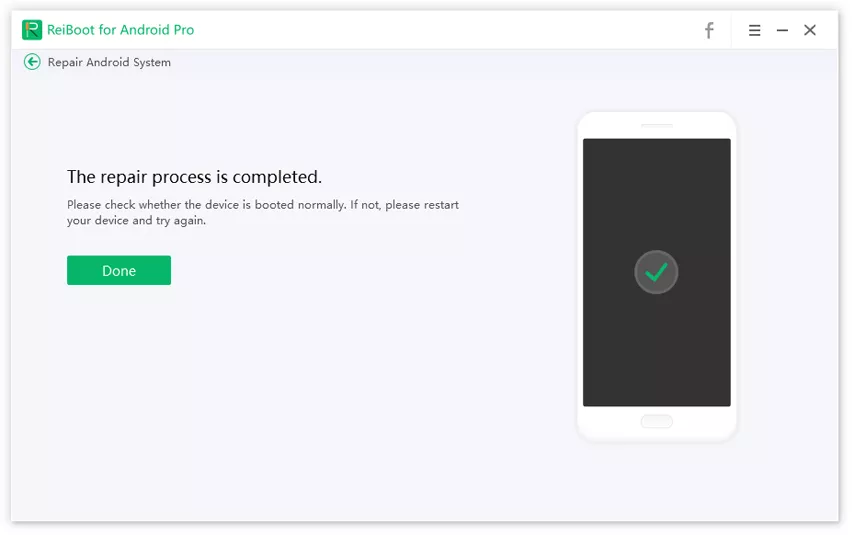
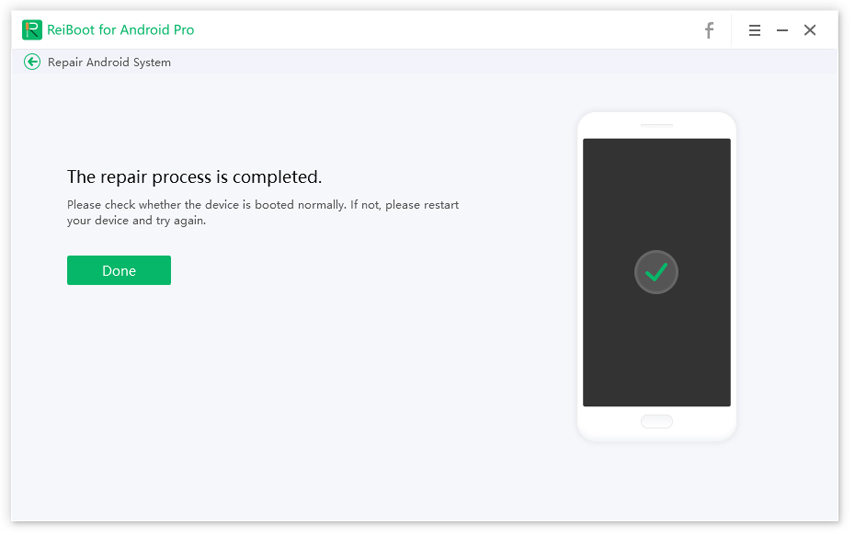
Setelah proses perbaikan selesai, perangkat Android Anda akan boot seperti biasa.
Bagian 4: Apakah Ada Aplikasi Alternatif Android File Transfer?
Jika Anda masih mengalami kesulitan atau hanya ingin mencoba opsi lain, pertimbangkan menggunakan aplikasi alternatif seperti SHAREit. SHAREit menawarkan fitur berikut:
- Transfer file kecepatan tinggi antar perangkat Android, iPhone, Mac, dan PC.
- Mendukung transfer file dengan format apa pun, termasuk foto, video, musik, dokumen, dan aplikasi.
- Media player bawaan untuk pemutaran file yang lancar.
- Manajer file terintegrasi untuk pengorganisasian dan pengelolaan file yang mudah di perangkat Anda.
- Kompatibilitas lintas platform memungkinkan berbagi file yang mudah antara perangkat dan sistem operasi yang berbeda.
Untuk menggunakan SHAREit, cukup unduh aplikasi di perangkat Android dan Mac Anda dan ikuti instruksi di layar untuk mentransfer file antar perangkat.
Kesimpulan
Android File Transfer tidak berfungsi di Mac Anda bisa menjadi masalah yang menjengkelkan, tetapi ada banyak cara untuk menyelesaikan masalah tersebut. Dengan mengikuti langkah-langkah yang dijelaskan di atas, Anda dapat mendiagnosis masalah dan menerapkan solusi yang sesuai.
Jika semua cara gagal, pertimbangkan memperbaiki sistem Android Anda dengan ReiBoot for Android atau menggunakan aplikasi alternatif seperti SHAREit. Ingatlah untuk selalu memperbarui perangkat lunak Anda dan memastikan Anda menggunakan kabel dan pengaturan yang benar untuk menjaga pengalaman transfer file yang lancar.
Ungkapkan Pendapat Anda
Daftar/ Masuk
Ungkapkan Pendapat Anda
Tinggalkan Komentar
Buat Ulasan untuk artikel dari Tenorshare
Artikel Terkait
Semua Topik


Oleh Anna Sherry
2026-01-21 / Fix Android