


lalu tulis ulasan Anda
Solusi Apabila Android Tidak Dapat Menghapus Beberapa Dokumen
Ada banyak alasan mengapa Android tidak dapat menghapus beberapa dokumen. Jika Anda benar-benar perlu menghapus file dokumen tetapi ponsel Android Anda tidak mengizinkan Anda melakukannya, kami memiliki beberapa metode untuk memperbaiki masalah tersebut. Anda dapat menerapkan metode ini dan berpotensi menyelesaikan masalah penghapusan dokumen di ponsel Anda.
Semua metode ini mudah dilakukan dan Anda harus selesai dengan cepat.
Tampilkan Lebih Banyak
Bagian 1. Mengapa Tidak Bisa Menghapus Beberapa Dokumen di Android?
Meskipun ada banyak alasan mengapa Anda tidak dapat menghapus dokumen di Android, berikut beberapa penyebab umum.
- Penyimpanan Read-Only: Mungkin ruang penyimpanan Anda dalam mode hanya-baca, sehingga Anda hanya bisa membaca dokumen tetapi tidak dapat menghapusnya.
- Tidak Ada Izin: Anda mungkin tidak memiliki izin yang diperlukan untuk menghapus file dokumen.
- Masalah Virus: Virus mungkin telah menginfeksi file yang sedang Anda coba hapus.
Bagian 2. Apa yang Harus Dilakukan Ketika Anda Tidak Bisa Menghapus Beberapa Dokumen di Android?
Ketika Anda tidak bisa menghapus beberapa dokumen di Android, ikuti metode berikut untuk memperbaiki masalah.
1. Hapus Pengaturan Read-Only
Jika ruang penyimpanan Anda dipasang sebagai read-only, ubah dengan menggunakan komputer Anda.
- Hubungkan ponsel Anda ke komputer menggunakan kabel.
- Pastikan ponsel Anda terpasang sebagai mass storage di komputer.
- Buka File Explorer dan catat huruf drive untuk ponsel Anda.
-
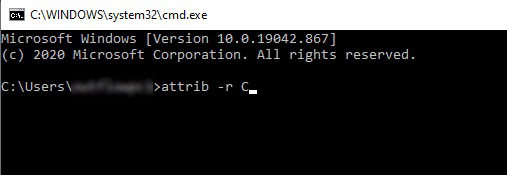
Buka Command Prompt dan jalankan perintah berikut. Ganti DRIVE dengan huruf drive Anda.
attrib -r DRIVE
2. Aktifkan Opsi Hapus untuk File
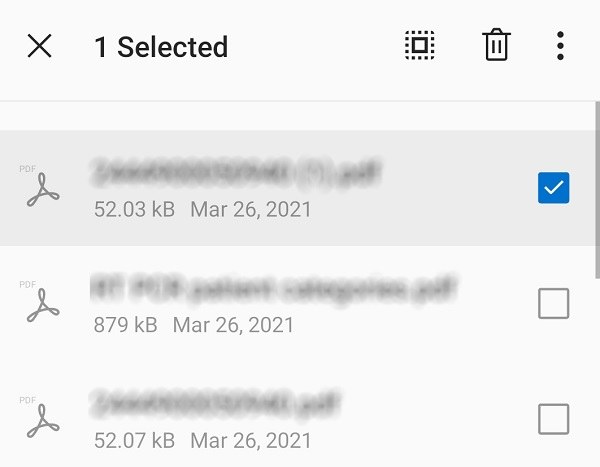
Kadang-kadang, opsi hapus tidak muncul untuk dokumen Anda karena tersembunyi di menu overflow. Untuk melihat opsi ini, Anda dapat membuka menu More di pengelola file Anda dan menghapus file dokumen.
- Buka pengelola file Anda dan pergi ke folder tempat dokumen Anda disimpan.
-
Ketuk dan tahan dokumen Anda, lalu ketuk ikon hapus di bagian atas.
3. Bersihkan Cache dan Penyimpanan Aplikasi Media Storage
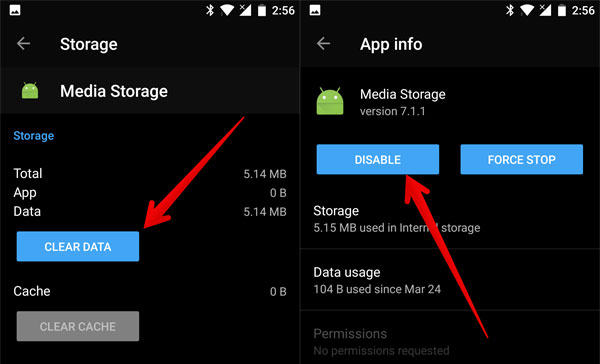
Kadang-kadang, aplikasi Media Storage adalah alasan Anda tidak dapat menghapus file dari penyimpanan internal Android. Untuk memperbaikinya, Anda perlu membersihkan cache dan data aplikasi.
- Masuk ke Pengaturan > Aplikasi & notifikasi, ketuk tiga titik di atas, dan pilih Tampilkan sistem.
- Pilih Media Storage lalu ketuk Penyimpanan & cache.
-
Ketuk Bersihkan cache lalu Bersihkan penyimpanan.
4. Cadangkan File yang Diinginkan dan Format
Jika Anda masih tidak dapat menghapus dokumen Anda, salin file yang diperlukan dari ponsel Anda ke ponsel lain, cloud, atau komputer. Kemudian, format ponsel Anda.
Anda dapat memformat ponsel dari Pengaturan > Sistem > Opsi reset > Hapus semua data (reset pabrik).

Ingat bahwa ini akan menghapus semua konten Anda, termasuk dokumen yang tidak bisa dihapus.
Tip Bonus: Cara Memulihkan Data yang Dihapus di Ponsel Android tanpa Cadangan?
Jika Anda tidak sengaja menghapus file yang sebenarnya ingin Anda simpan, Anda perlu mengandalkan cadangan untuk memulihkan file Anda. Jika Anda tidak memiliki cadangan, Anda perlu menggunakan alat pihak ketiga untuk mengembalikan data Anda.
Ini saat alat seperti Tenorshare UltData for Android berperan. Dengan menggunakan alat ini, Anda dapat memulihkan foto, kontak, pesan WhatsApp, video, dan banyak jenis file lainnya di perangkat Android Anda. Menggunakan alat ini mudah dan Anda tidak memerlukan pengalaman sebelumnya dalam menggunakan alat serupa.
Berikut cara menggunakan program ini untuk mengembalikan data yang terhapus.




- Unduh dan instal program yang disebutkan di komputer Anda. Kemudian, buka program tersebut.
-
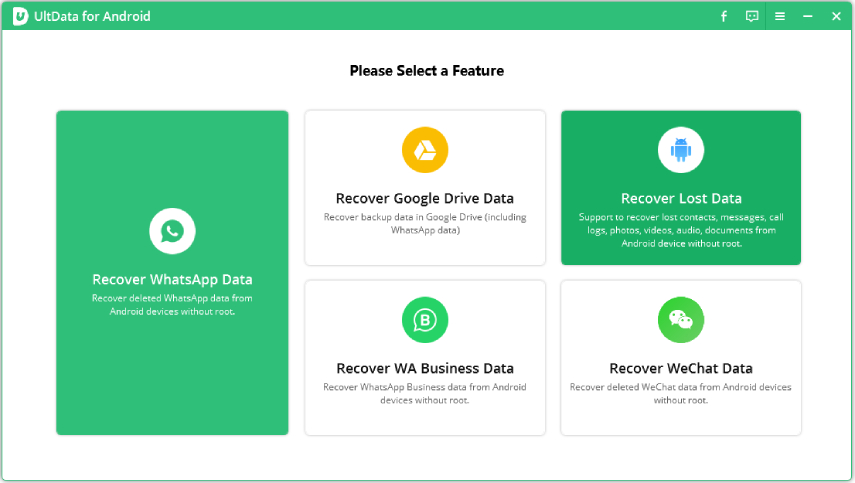
Di layar utama, klik opsi yang bertuliskan Recover Lost Data.
-
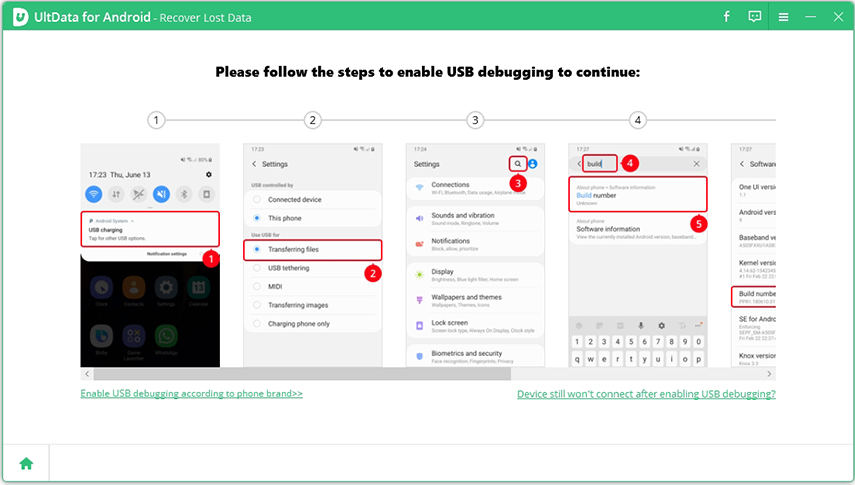
Hubungkan ponsel Anda ke komputer menggunakan kabel USB. Aktifkan opsi USB debugging di ponsel Anda.
-
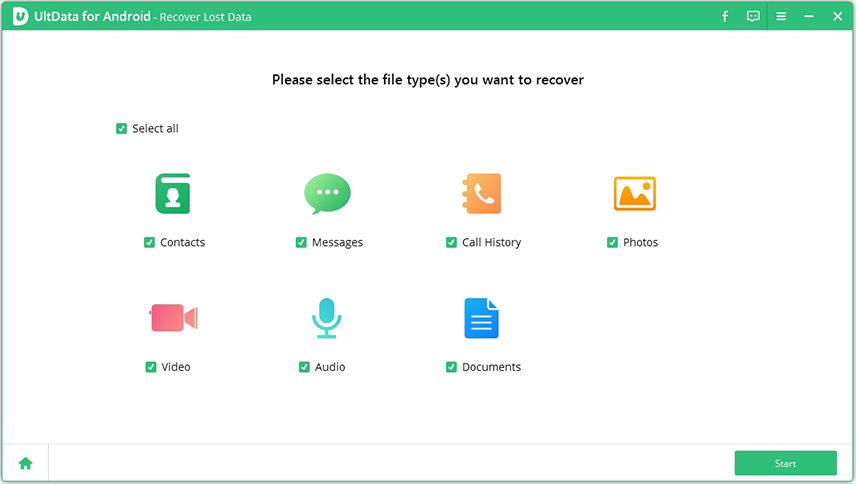
Di layar berikutnya dalam program, centang jenis data yang ingin Anda pulihkan dan klik Start. Misalnya, untuk memulihkan foto Anda, centang Photos lalu klik Start.
-
Pratinjau foto atau konten lainnya, pilih konten tersebut, dan klik Recover di bawah.
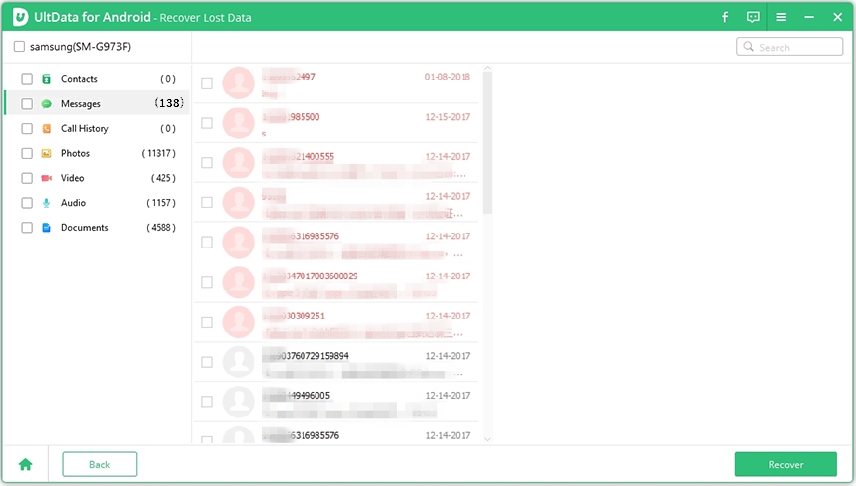
Itu saja yang perlu Anda lakukan untuk memulihkan data hilang Anda saat Anda tidak memiliki cadangan.
Ringkasan
Seperti dijelaskan di atas, ada banyak alasan mengapa Anda tidak bisa menghapus dokumen tertentu dari perangkat Android Anda. Jika Anda pernah mengalami masalah ini di ponsel Anda, sekarang Anda tahu cara mengatasinya. Jangan ragu untuk menggunakan salah satu metode di atas untuk memperbaiki masalah penghapusan di perangkat Anda. Jika Anda tidak sengaja menghapus file penting, ada alat - Tenorshare UltData for Android untuk memulihkan file yang hilang seperti yang dijelaskan di atas.
Ungkapkan Pendapat Anda
Daftar/ Masuk
Ungkapkan Pendapat Anda
Tinggalkan Komentar
Buat Ulasan untuk artikel dari Tenorshare
Artikel Terkait
Semua Topik
Tenorshare UltData for Android
Software Android Data Recovery Terbaik
Highest Data Recovery Rate
Oleh Anna Sherry
2026-01-21 / Fix Android