
Solusi Apabila Tidak Bisa Mengambil Screenshot di Android [2026]
Jika Anda mendapatkan kesalahan "tidak dapat menangkap tangkapan layar" di Android, kemungkinan ada sesuatu yang tidak beres di ponsel Anda. Untungnya, ada beberapa cara untuk mengatasi masalah tidak dapat mengambil tangkapan layar di perangkat Anda. Panduan ini mencantumkan beberapa cara praktis untuk memperbaikinya ketika Anda tidak dapat mengambil tangkapan layar karena kebijakan keamanan.

Bagian 1. Masalah Umum Tangkapan Layar Android Tidak Berfungsi
Beberapa alasan umum mengapa Anda tidak dapat mengambil tangkapan layar di ponsel Android Anda adalah sebagai berikut.
Kebijakan Keamanan
mungkin ada kebijakan yang diterapkan di ponsel Anda yang mencegah Anda mengambil tangkapan layar. Dalam hal ini, fitur tangkapan layar tidak akan berfungsi di ponsel Anda.
Ruang Penyimpanan Terbatas
Ruang penyimpanan Anda mungkin sudah penuh dan sehingga ponsel tidak memiliki ruang untuk menyimpan tangkapan layar Anda. Ini mungkin mencegah Anda mengambil tangkapan layar baru.
Google Assistant
mungkin ada masalah dengan Google Assistant yang menyebabkan Anda mengalami masalah tangkapan layar.
Bagian 2. Cara Memperbaiki Tidak Dapat Mengambil Tangkapan Layar Karena Kebijakan Keamanan
Jika Anda tidak dapat mengambil tangkapan layar karena kebijakan keamanan, metode di bawah ini seharusnya membantu Anda memperbaiki masalah tersebut.
1. Pastikan Anda Tidak Dalam Mode Incognito Google Chrome
Jika Anda mencoba mengambil tangkapan layar di tab incognito Google Chrome, Anda harus tahu bahwa Chrome tidak mengizinkan Anda melakukan itu.
Chrome memiliki pembatasan dalam mengambil tangkapan layar di tab incognito-nya. Namun, Anda dapat menggunakan Firefox untuk mengambil tangkapan layar.
2. Periksa Kebijakan yang Ditetapkan di Ponsel Anda
Jika perangkat Android Anda berasal dari organisasi tertentu dan organisasi itu telah memberlakukan pembatasan pada perangkat tersebut, itu mungkin alasan mengapa Anda tidak dapat menangkap tangkapan layar di ponsel Anda. Dalam hal ini, sebaiknya Anda menghubungi mereka dan meminta mereka memperbaiki masalah tersebut.
3. Periksa Kebijakan yang Ditetapkan di Aplikasi
Aplikasi tertentu seperti Snapchat tidak mengizinkan Anda menangkap tangkapan layar. Pastikan aplikasi yang ingin Anda ambil tangkapan layarnya mengizinkan Anda untuk melakukannya. Sebagian besar aplikasi perbankan tidak membiarkan Anda mengambil tangkapan layar.
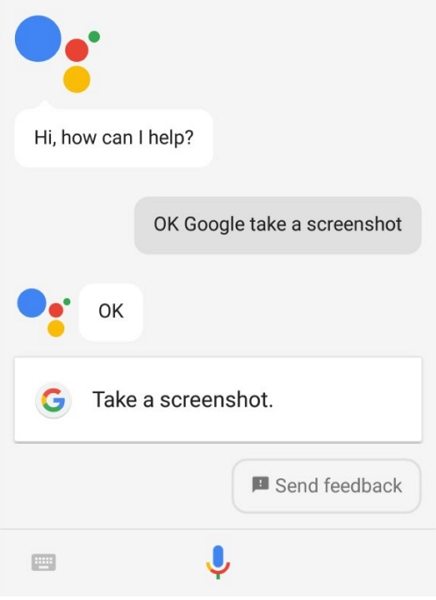
4. Gunakan Google Assistant untuk Mengambil Tangkapan Layar
Ketika Anda tidak dapat mengambil tangkapan layar karena kebijakan keamanan, Anda sebenarnya dapat menggunakan Google Assistant untuk menangkap layar Anda.
- Ucapkan Hey, Google atau gunakan tombol di ponsel Anda untuk meluncurkan Google Assistant.
Ketik atau ucapkan Ambil tangkapan layar.

- Google Assistant akan menangkap dan menyimpan tangkapan layar di ponsel Anda.


Tenorshare PixPretty

- Edit foto secara online dan gratis
- Fitur dan kemampuan yang lengkap
- Mampu memudahkan pekerjaan dengan batch editing
- Buat foto dan action figure secara mudah
IKUTI KONTES FOTO AI BERHADIAH SALDO E-WALLET 50 RIBU UNTUK 3 ORANG
Bagian 3. Cara Memperbaiki Tidak Dapat Mengambil Tangkapan Layar Karena Ruang Penyimpanan Terbatas
Salah satu alasan tangkapan layar Android tidak berfungsi adalah tidak ada ruang kosong di ponsel Anda. Anda dapat memperbaikinya dengan menggunakan metode berikut.
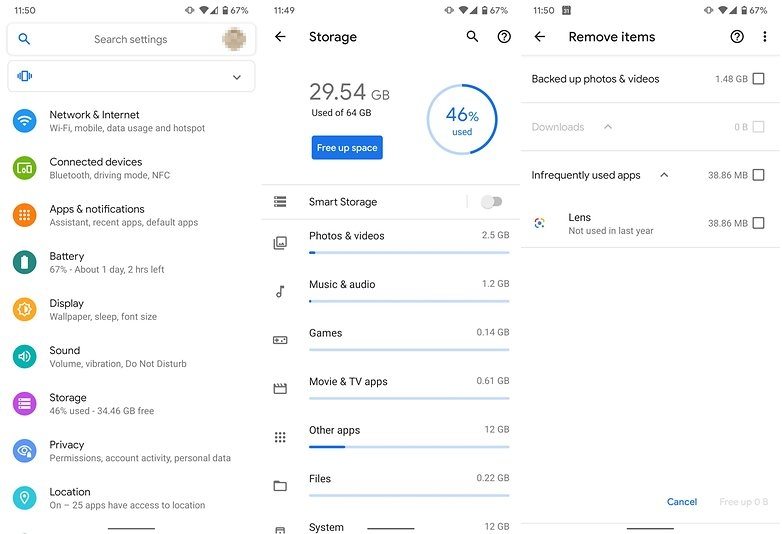
1. Periksa dan bersihkan penyimpanan perangkat
Analisis penyimpanan ponsel Anda dan hilangkan item yang tidak Anda butuhkan. Ini akan membersihkan penyimpanan Anda dan memberi ruang untuk tangkapan layar.
- Buka Pengaturan dan ketuk Penyimpanan.
Ketuk Bebaskan ruang.
- Pilih item yang tidak Anda butuhkan dan ketuk Bebaskan di bagian bawah.
2. Ganti Nama Folder Gambar atau Tangkapan Layar
Anda dapat mencoba mengubah nama folder gambar atau tangkapan layar Anda dan melihat apakah itu membantu membuat tangkapan layar berfungsi lagi di ponsel Anda.
- Buka aplikasi pengelola file Anda dan temukan folder Gambar atau Tangkapan Layar.
- Ganti nama folder Gambar menjadi Gambar2. Ganti nama folder Tangkapan Layar menjadi Tangkapan Layar2.
- Coba ambil tangkapan layar dan lihat apakah itu berhasil.
Bagian 4. Cara Memperbaiki Google Assistant Tidak Dapat Mengambil Tangkapan Layar
Jika Anda tidak dapat menangkap tangkapan layar yang dicegah oleh kebijakan keamanan Samsung, Anda dapat mengubah beberapa opsi di Google Assistant dan melihat apakah itu memperbaiki masalah.
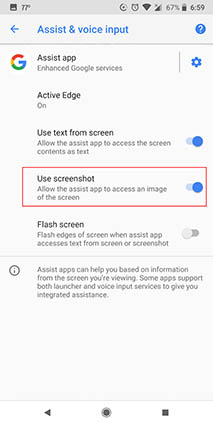
1. Periksa pengaturan Android Anda
Anda harus mengaktifkan opsi tangkapan layar di pengaturan Anda untuk mengambil tangkapan layar dengan aplikasi tertentu.
- Di ponsel Anda, buka Pengaturan > Aplikasi & pemberitahuan > Aplikasi default > Bantuan & input suara.
Aktifkan opsi Gunakan tangkapan layar.
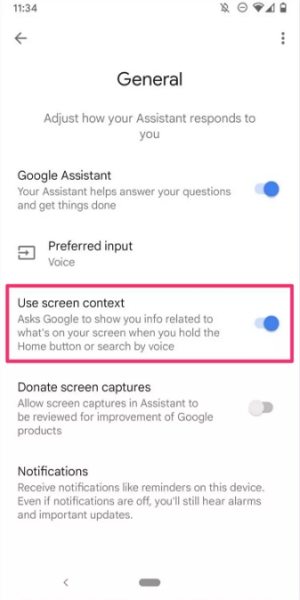
2. Periksa pengaturan Assistant Anda
Ada opsi yang perlu Anda aktifkan di Google Assistant untuk dapat menangkap tangkapan layar.
- Buka menu pengaturan Google Assistant di ponsel Anda.
Ketuk Umum dan kemudian aktifkan opsi Gunakan konteks layar.
Tips Bonus: Cara Memulihkan Tangkapan Layar yang Dihapus di Ponsel Android
Jika Anda akhirnya menghapus tangkapan layar sebagai akibat dari metode di atas, Anda dapat menggunakan program pemulihan data Android profesional untuk memulihkan tangkapan layar Anda. Tenorshare UltData untuk Android memungkinkan Anda memulihkan foto serta banyak jenis file lainnya dari perangkat Android Anda. Anda hanya perlu mencentang apa yang ingin Anda pulihkan, dan program akan melakukannya untuk Anda.




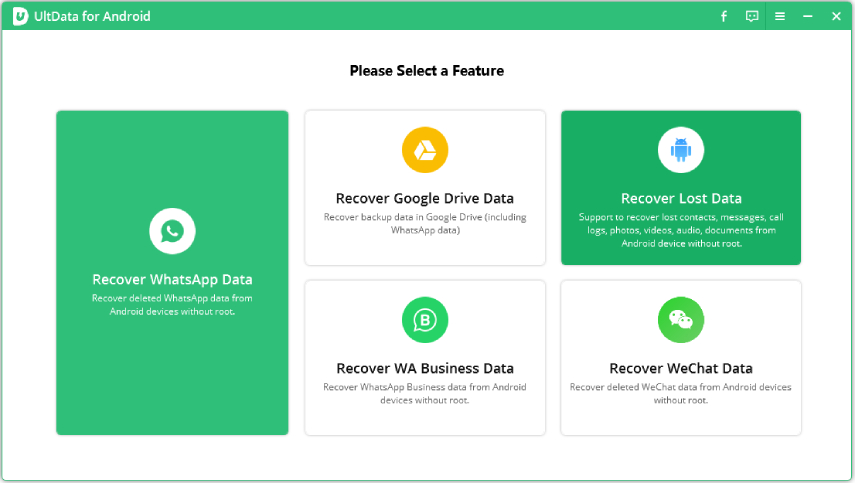
Instal dan kemudian buka program di komputer Anda. Pilih Pulihkan Data yang Hilang di antarmuka utama.
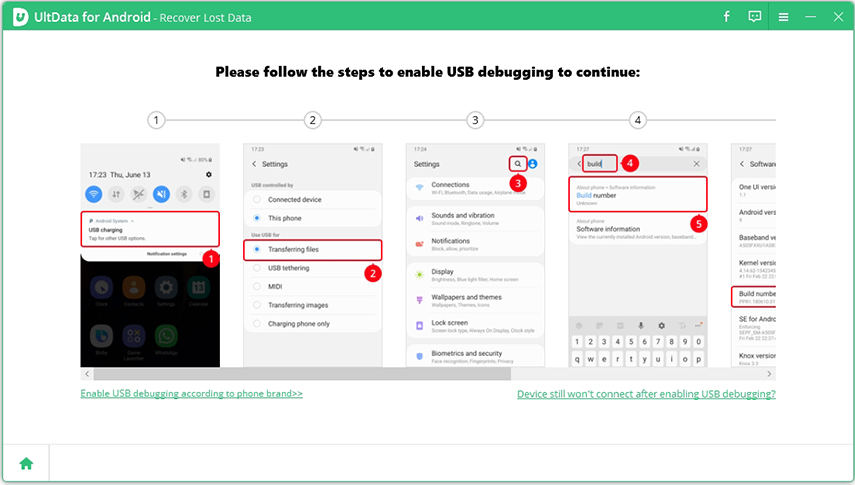
Colokkan ponsel Anda ke komputer melalui kabel. Aktifkan debugging USB di ponsel Anda.
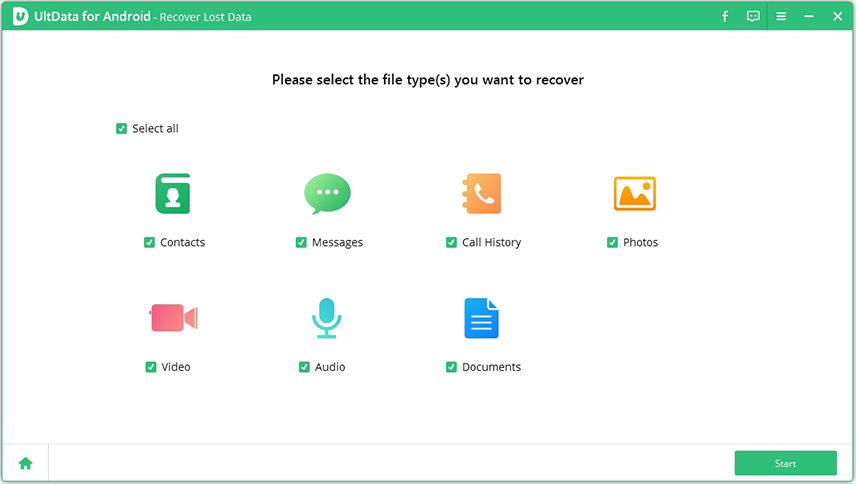
Aktifkan kotak centang Foto dan klik Mulai di bagian bawah.
Pilih tangkapan layar yang ingin dipulihkan dan klik Pulihkan di bagian bawah. Muncul pesan yang menyatakan tangkapan layar telah dipulihkan.

Ringkasan
Anda sudah siap. Jika Anda pernah menemukan diri Anda tidak dapat mengambil tangkapan layar di Android, gunakan metode di atas untuk memperbaiki tangkapan layar Android yang tidak berfungsi di ponsel Anda. Jika Anda ingin memulihkan tangkapan layar yang dihapus di Android, UltData untuk Android seharusnya menjadi pilihan terbaik untuk Anda.
Ungkapkan Pendapat Anda
lalu tulis ulasan Anda
Ungkapkan Pendapat Anda
Tinggalkan Komentar
Buat Ulasan untuk artikel dari Tenorshare
Artikel Terkait
Semua Topik
Tenorshare UltData for Android
Software Android Data Recovery Terbaik
Highest Data Recovery Rate
Oleh Anna Sherry
2026-01-21 / Fix Android